
Ubuntu Sublime 配置
p { margin-bottom: 0.25cm; line-height: 120% }
a:link { }
2018.4.14
Ubuntu Sublime 配置
承
Ubuntu
Apache 域名配置篇
一.
序言
LAMP
搭建好了,
选一个合适自己的武器进行作战, 选个自己喜欢的开发工具,
或者接受一个然后慢慢熟悉它。 这样让你更得心应手。
感觉很cool。
二
.
需求
Sublime
Text3
三.
开始
1)
Ubuntu 上安装Sublime
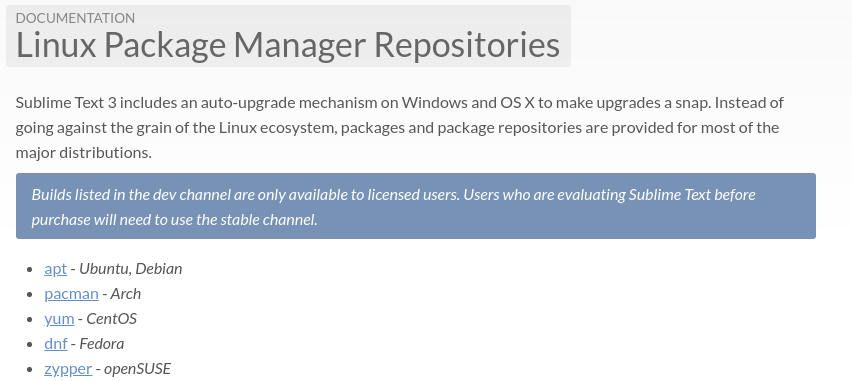
官网网址,
很方便, 跨平台, 选择Linux
版本下载。
https://www.sublimetext.com/docs/3/linux_repositories.html
----------------------------------------+
Tips:
查看电脑信息。
cat
/etc/issue # 查看Ubuntu
版本
uname
-a # 查看Linux
系统全部信息
uname
-m # 查看你电脑是多少位操作系统
-----------------------------------------+
用仓库管理下载,
点击apt。
会出现以下的话。
apt
Install
the GPG key: # GPG 加密key
wget
-qO - https://download.sublimetext.com/sublimehq-pub.gpg | sudo
apt-key add -
Ensure
apt is set up to work with https sources: # 确保apt已设置为使用https资源
sudo
apt-get install apt-transport-https
Select
the channel to use:
Stable #
稳定版
echo
"deb https://download.sublimetext.com/ apt/stable/" | sudo
tee /etc/apt/sources.list.d/sublime-text.list
Dev #
开发版本
echo
"deb https://download.sublimetext.com/ apt/dev/" | sudo tee
/etc/apt/sources.list.d/sublime-text.list
Update
apt sources and install Sublime Text # 更新apt
资源, 并安装。
sudo
apt-get update
sudo
apt-get install sublime-text
Tip:
安装稳定版的即可, 安装的是Sublime
Text3,
偶尔会提醒你购买, 但可以使用, 点击取消即可。
2)
使用Sublime
按Windows
键, 搜索Sublime
就出来了,
点击打开。 进行配置。
a)
安装插件
.
安装各种插件包,
需先打开命令板, 安装“安装包”。
Ctrl
+ Shift + P # 显示命令面板
.
输入。
当你输入前几个单词时就已经出现。 回车安装打开它。
install
Package
.
插件推荐,
插件安装
#
实用的sublime插件集合
– sublime推荐必备插件
引用 授人以渔 的博文
http://www.xuanfengge.com/practical-collection-of-sublime-plug-in.html
#
我自己用的几个
Emmet #
自动补齐
Alignment
# 代码对齐,
快捷键Ctrl+Alt+A
Bracket
Highlighter # 代码匹配
Git
# git管理
ConvertToUTF8
# 文件转码成utf-8
AutoFileName
# 快捷输入文件名
PackageResourceViewer #
资源包预览,
下面介绍
SublimeTmpl
# 各种文件模版,
下面介绍
#
install Package 也可以下载主题,
去网上搜索你中意的主题下载下来, 就可以使用。
b)
配置
#
字体配置
.
Sublime 菜单栏倒数第二个Preferences,
点击,
打开下面的setting,
进入到另一个页面
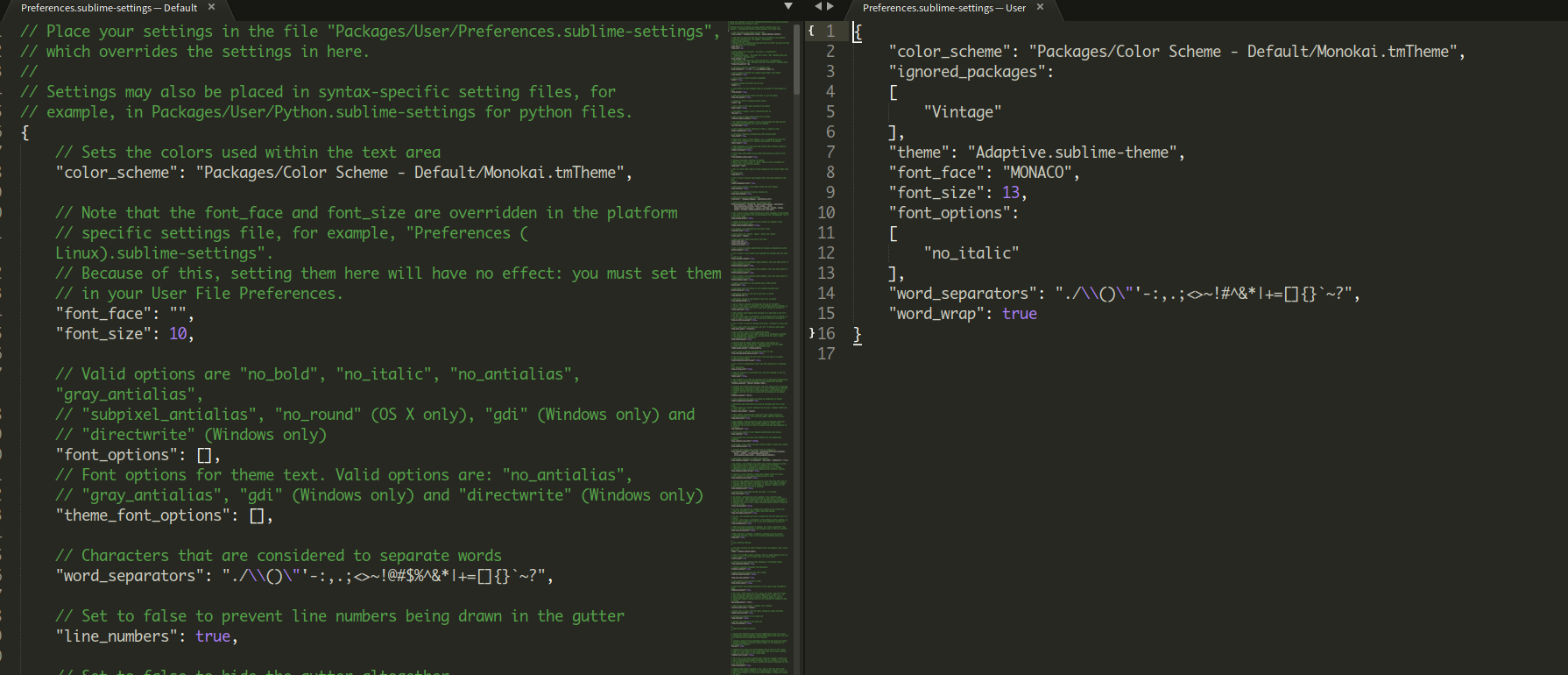
左边的配置的参数选择,
一般复制到右边然后填值即可。
右边就是我现在的配置。
{
"color_scheme":
"Packages/Color Scheme – Default/Monokai.tmTheme", #
颜色方案
"ignored_packages":
[
"Vintage"
],
"theme":
"Adaptive.sublime-theme", # 主题
"font_face":
"MONACO", # 字体更换
"font_size":
13, # 字体大小
"font_options": #
字体选项
[
"no_italic" #
不可斜体
],
"word_separators":
"./\\()\"'-:,.;<>~!#^&*|+=[]{}`~?",
"word_wrap":
true # 自动换行
}
p { margin-bottom: 0.25cm; line-height: 120% }
a:link { }
"word_separators": "./\\()\"'-:,.;<>~!@#$%^&*|+=[]{}`~?"
这个配置是, 当你双击一个变量名时, 比如$arr, 如果用原选项的话, 只会选中arr, 而不会选中$, 若把选项中的$ 去掉, 双击就会选中$arr, 我一般常用$ 和@, 所以我就暂时去掉这两个符号。

我就更换了一下字体, 不让斜体, 和自动换行。 字体在第一章, Ubuntu 篇介绍过。 把你喜欢的字体下载下来复制到/usr/share/fonts/truetype 下即可。 把名字写对, 就会生效。
有的主题的字是斜体, 我就统一都不用斜体。 自动换行看着舒服些。其他需要配置的可自己搜索一下。
#
注释颜色更换
用上面下过的插件,
PackageResourceViewer。
步骤开始: Ctrl
+ Shift + P,
输入 PackageResourceViewer:
Open
Resource,
打开Color
Scheme – Default,
选择你选过的颜色方案。
Tip:
Color
Scheme 颜色方案,
就是点击菜单栏倒数第二个Preferences
下的Color
Scheme 后你选择的一种颜色配置。
你选中哪一个你就更改哪一个。
继续:
我选中的是Monokai,
所以我打开它。 打开了一个文件
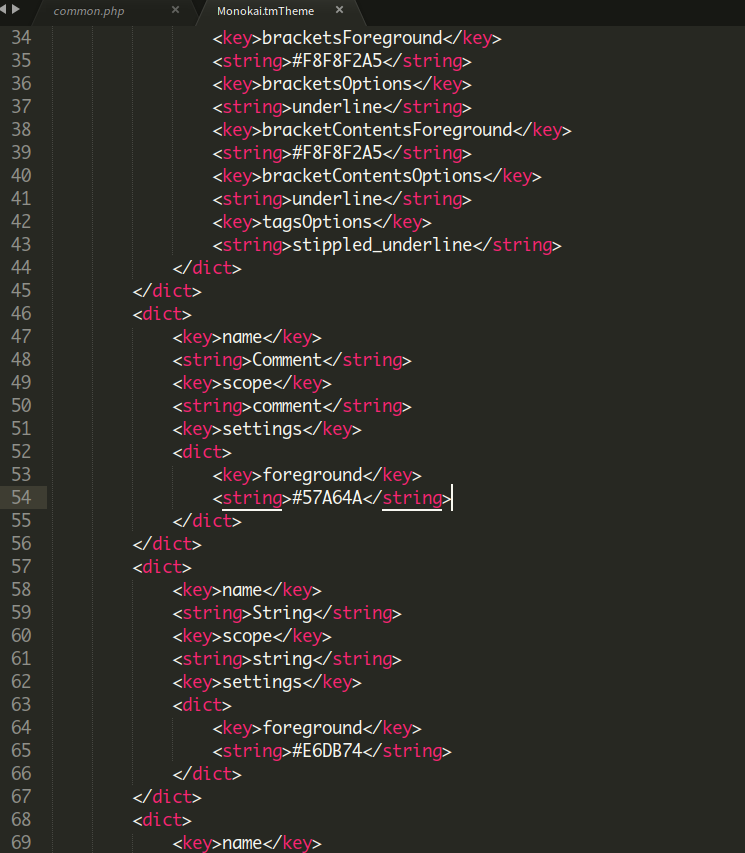
各种类型字体的颜色都在这里,
包括背景等… 然后Ctrl
+ F 搜索Comment,
把它的颜色foreground
改为#57A64A,
保存。 注释的颜色就变成绿色的了。
在其中你可以多配置其他选项你自己喜欢的颜色。
#
SublimeTmpl 的使用
SublimeTmpl
的快捷键Ctrl
+ Alt + ..,
比如我要快速打开一个PHP
模版,
快捷键Ctrl
+ Alt + P,
Html
模版,
快捷键Ctrl
+ Alt + H 等等,
打开模版以后发现不是自己喜欢的样子, 就自行设计一下。
这次还是点击Preferences,
之后点第一个Browse
Packages… 进入文件夹。
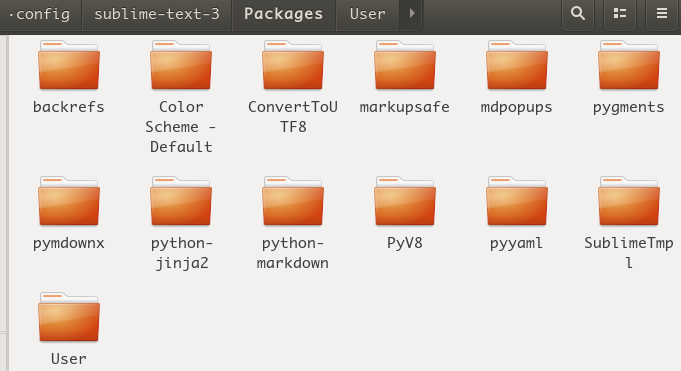
打开SublimeTmpl
文件夹,
下的templates
的php.tmpl,
打开后按自己喜欢的样式编辑即可。
到此,
LAMP
环境和工具就都准备好了,
之后就可以愉快的开发了。
Ubuntu Sublime 配置的更多相关文章
- Ubuntu 16.04 Go环境搭建 Go环境+Sublime配置
Ubuntu 16.04 Go环境搭建 Go环境+Sublime配置 1. 安装Go 下载地址https://golang.org/dl/ (需要翻下) 下载到类似go1.8.3.linux-amd6 ...
- ubuntu sublime text3 python 配置 sublime text3 python 配置
ubuntu sublime text3 python 配置 1.安装sublime text 3 安装过程非常简单,在terminal中输入: sudo add-apt-repository ...
- 转[开发环境配置]在Ubuntu下配置舒服的Python开发环境
在Ubuntu下配置舒服的Python开发环境 Ubuntu 提供了一个良好的 Python 开发环境,但如果想使我们的开发效率最大化,还需要进行很多定制化的安装和配置.下面的是我们团队开发人员推荐的 ...
- Ubuntu系统安装配置Pintos和Bochs
Ubuntu系统安装配置 Pintos 和 Bochs 安装过程 首先是UEFI启动模式下Win8.1安装Ubuntu14.04双系统,由于篇幅过长,就不在这里详写.可见博主的另一篇博客http:// ...
- 《一个操作系统的实现》 ubuntu系统环境配置
<一个操作系统的实现> ubuntu系统环境配置 电脑之前已经安装了gcc. 一.nasm安装:sudo apt-get install nasm或官网下载http://sourcefor ...
- Ubuntu中配置Java环境变量时,出现command not found问题解决记录
百度出Ubuntu中配置Java环境变量时,在利用sudo gedit /etc/profile 对profile编辑后, 在terminal中输入 sudo source /etc/profile, ...
- Ubuntu下配置python完成爬虫任务(笔记一)
Ubuntu下配置python完成爬虫任务(笔记一) 目标: 作为一个.NET汪,是时候去学习一下Linux下的操作了.为此选择了python来边学习Linux,边学python,熟能生巧嘛. 前期目 ...
- SecureCRT连接虚拟机(ubuntu)配置
使用SecureCRT连接虚拟机(ubuntu)配置记录 这种配置方法,可以非常方便的操作虚拟机里的Linux系统,且让VMware在后台运行,因为有时候我直接在虚拟机里操作会稍微卡顿,或者切换速 ...
- Ubuntu下配置L2TP
发现PPTP已经不可用了,不知是不是又被墙了.只能尝试L2TP了. Ubuntu可视化配置界面network-manager默认是没有L2TP配置选项的,需要安装第三方插件软件: sudo apt-a ...
随机推荐
- Django之ORM基础
ORM简介 ORM概念 对象关系映射(Object Relational Mapping,简称ORM)模式是一种为了解决面向对象与关系数据库存在的互不匹配的现象的技术. 简单的说,ORM是通过使用描述 ...
- java Classpath 的解读
在了解java的classpath之前先来看看java的运行机制 1.首先是编译,将.java文件编译成虚拟机认识的二进制文件.这个过程需要的命令是javac 可以在jdk的bin目录中找到,ja ...
- Beta冲刺 第四天
Beta冲刺 第四天 1. 昨天的困难 1.网页使用了一些网上现成的模板,其主要是使用像素做处理的,所以检查起来比较费事费力. 2.使用github代码merge时出现了问题.所以花费了不少的时间在人 ...
- 团队作业4——第一次项目冲刺(Alpha版本)11.18
a. 提供当天站立式会议照片一张 举行站立式会议,讨论项目安排: 整理各自的任务汇报: 全分享遇到的困难一起讨论: 讨论接下来的计划: b. 每个人的工作 (有work item 的ID) 1.前两天 ...
- 学大伟业 国庆Day2
期望得分:30+100+0=130 实际得分:30+100+20=150 忍者钩爪 (ninja.pas/c/cpp) [问题描述] 小Q是一名酷爱钩爪的忍者,最喜欢飞檐走壁的感觉,有一天小Q发现一个 ...
- 【技巧】Java工程中的Debug信息分级输出接口
也许本文的标题你们没咋看懂.但是,本文将带大家领略输出调试的威力. 灵感来源 说到灵感,其实是源于笔者在修复服务器的ssh故障时的一个发现. 这个学期初,同袍(容我来一波广告产品页面,同袍官网)原服务 ...
- Filter 和 interceptor 的区别
1. 拦截器 interceptor ● 特点:interceptor 依赖于web框架,在Spring<MV中就是依赖于springMVC框架.在实现上是基于Java的反射机制,属于面向切面编 ...
- python 面向对象设计思想发展史
这篇主要说的是程序设计思想发展历史,分为概述和详细发展历史 一,概述 1940年以前:面向机器 最早的程序设计都是采用机器语言来编写的,直接使用二进制码来表示机器能够识别和执行的 指令和数 据.简单来 ...
- nyoj 对决吃桃
时间限制:3000 ms | 内存限制:65535 KB 难度:0 描述 有一堆桃子不知数目,猴子第一天吃掉一半,又多吃了一个,第二天照此方法,吃掉剩下桃子的一半又多一个,天天如此,到第m天早 ...
- ThinkPad安装deepin操作系统报错解决方法
目前deepin操作系统,软件也比较多,所以想在自己的thinkpad t430笔记本上安装.但是安装时报错,具体错误忘了看了.反复试了好几次都不行,最后在网上查了,讲bios设置调整之后可以正常安装 ...