
在Windows环境中使用Nginx, Consul, Consul Template搭建负载均衡和服务发现服务
搭建负载均衡和服务发现服务的目的
随着网站业务的不断提升,单个服务器的性能越来越难满足客户的业务需求,所以很多情况下,需要使用多服务器实例和负载均衡器来满足业务需要。
Nginx
什么是Nginx
Nginx一款高性能的Web服务器,它既可以单独使用,也可以作为负载均衡器与其他Web服务器组合使用。

Nginx安装
我们可用从Nginx官网上(http://nginx.org/)下载最新的Windows版本压缩包。
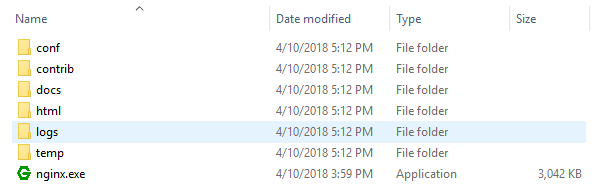
压缩包解压之后目录结构如下:
Nginx的配置
events {

    worker_connections 1024;

}

http {

    upstream backend

    {

        server 127.0.0.1:91 weight=1;

        server 127.0.0.1:92 weight=1;

    }

    server

    {

        location / {

            proxy_pass http://backend;

        }

    }

}
其中upstream部分定义了对于HTTP请求的负载均衡。 当用户发送请求到http://backend的时候,Nginx会将这个请求转发到指定服务器IP列表中的一个。配置中的weight字段设置了指定服务器IP的权重,权重越高,转发的可能性越高。
常见问题
Nginx默认会占用80端口,这个和IIS有冲突, 所以需要在nginx.conf中修改Nginx的默认端口
events {

    worker_connections 1024;

}

http {

    upstream backend

    {

        server 127.0.0.1:92 weight=1;

        server 127.0.0.1:93 weight=1;

    }

    server

    {

        listen 81;

        server_name localhost;

        location / {

            proxy_pass http://backend;

        }

    }

}
实例
当前网站有2个实例部署在IIS中,siteA IP 127.0.0.1:92, siteB IP 127.0.0.1:93。
siteA和siteB都只有一个index.html页面。
代码如下:
siteA
<!DOCTYPE html>

<html>

<head>

   <title>Nginx Sample</title>

</head>

<body>

    <h1>This is site A</h1>

</body>

</html>
siteB
<!DOCTYPE html>

<html>

<head>

   <title>Nginx Sample</title>

</head>

<body>

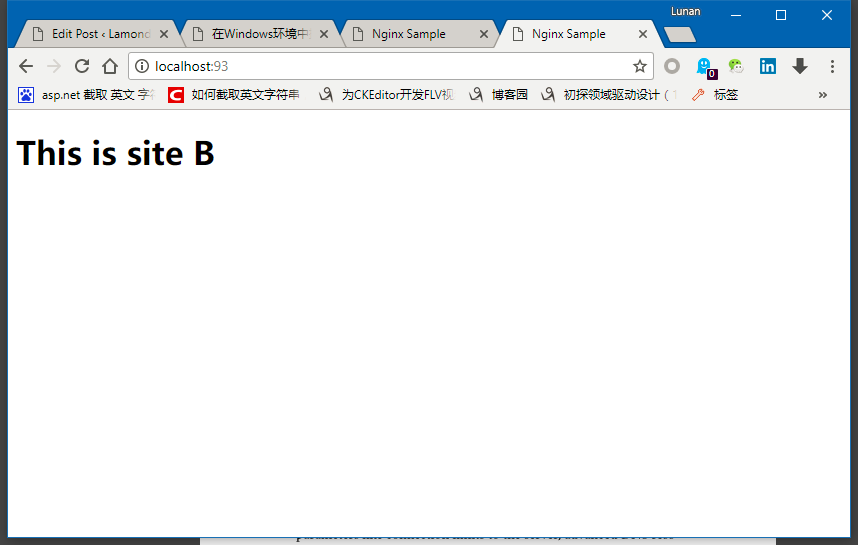
    <h1>This is site B</h1>

</body>

</html>
Nginx服务器使用81端口。 我们希望实现的效果是当用户访问http://127.0.0.1:81时,Nginx随机将请求转发到http://127.0.0.1:92或者http://127.0.0.1:93上
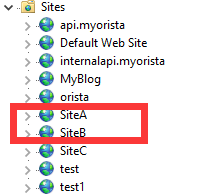
siteA网站的index.html页效果如下

siteB网站的index.html页效果如下
实现步骤
a. 首先我们修改Nginx的配置文件
events {

    worker_connections 1024;

}

http {

    upstream 127.0.0.1

    {

        server 127.0.0.1:91 weight=1;

        server 127.0.0.1:92 weight=1;

    }

    server

    {

        listen 81;

        server_name localhost;

        location / {

            proxy_pass http://127.0.0.1;

        }

    }

}
b. 在命令行启动NginX
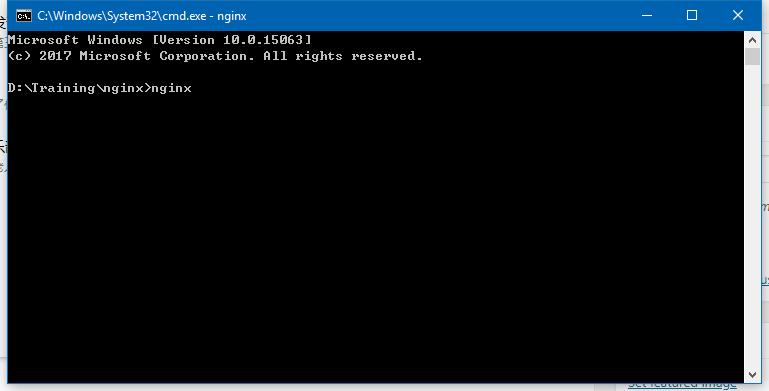
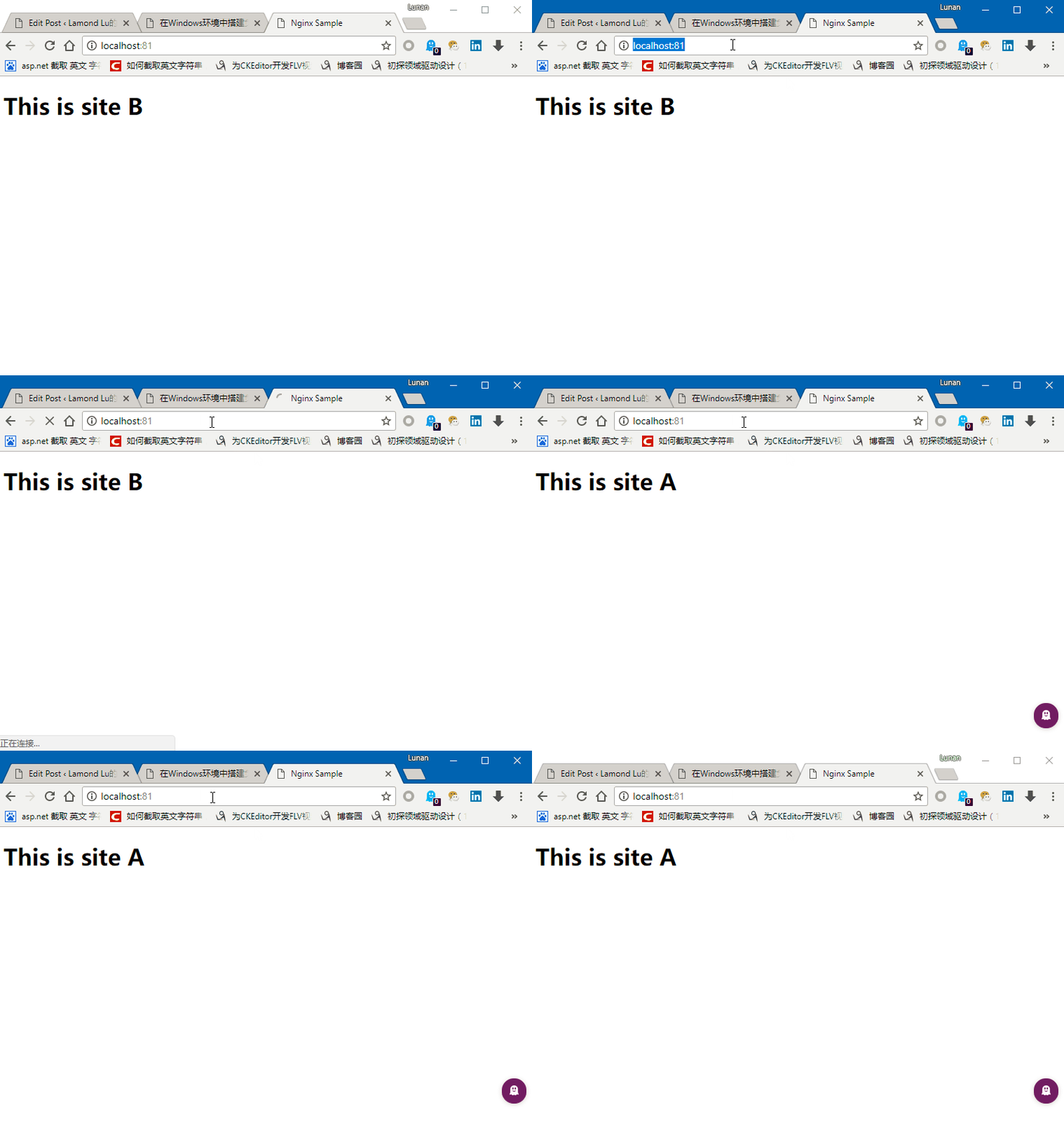
c. 打开浏览器,输入http://127.0.0.1:81, 反复按F5刷新, 网站内容在siteA和siteB之间切换,这说明负载均衡已经成功启用。
Consul
什么是Consul
Consul是一款用高性能服务注册/服务健康检查组件
Consul安装
我们可以从官网(https://www.consul.io/downloads.html) 中对应版本的32位或64位程序。下载之后就是一个可执行文件consul.exe
如何启动Consul
使用命令consul agent -dev, consul就会已开发模式启动(开发模式不会启用持久化,程序关闭后所有配置会丢失)
Consul服务后台###
Consul服务启动之后,我们可以访问,http://localhost:8500 来访问Consul的管理后台,界面如下。
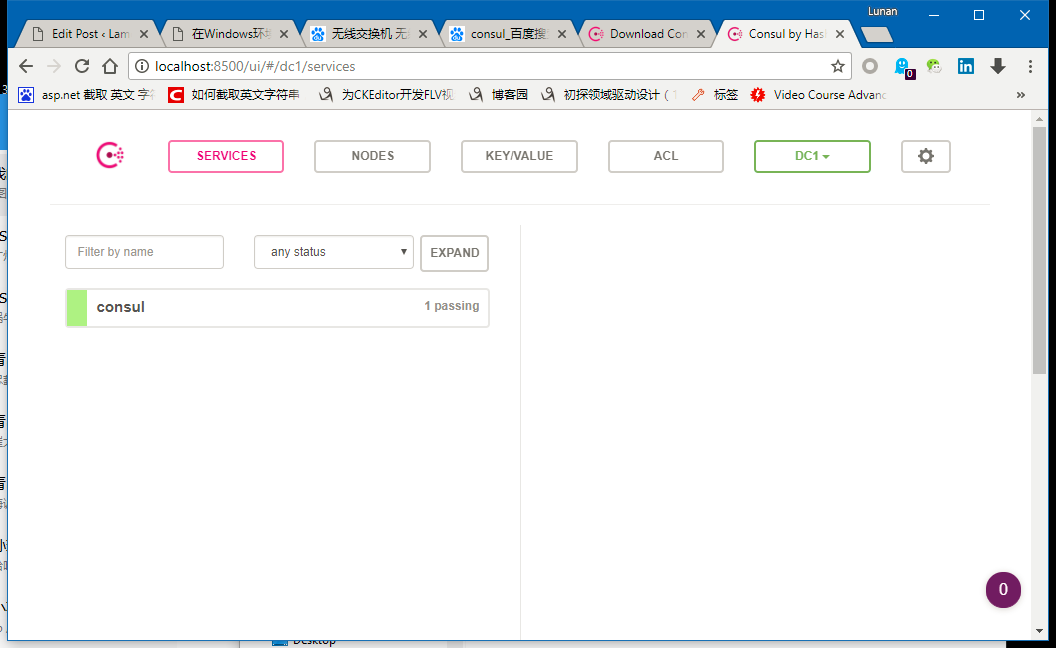
在这个管理后台中可以查看Consul注册的所有服务和所有主机节点。
注册服务###
Consul服务启动之后,我们可以调用一些相应的Api来注册服务(相关Api列表 https://www.consul.io/api/index.html)
继续我们的实例
现在我们尝试将之前的siteA, siteB注册到Consul中。
a. 首先这里我们去下载一个Curl程序(https://curl.haxx.se/) 来调用Api(这里可以用POSTMAN代替)
b. 创建2个json文件siteA.json, siteB.json。其内容如下
siteA.json
{

    "ID":"webA",

    "Name":"web",

    "Tags":[],

    "Address":"127.0.0.1",

    "Port":92,

    "EnableTagOverride":false

}
siteB.json
{

    "ID":"webB",

    "Name":"web",

    "Tags":[],

    "Address":"127.0.0.1",

    "Port":93,

    "EnableTagOverride":false

}
这里的Name就是服务名称,ID就是该服务的一个实例ID。
c. 使用curl调用注册服务Api,将siteA和siteB注册到Consul中
curl --request PUT --data @siteA.json http://localhost:8500/v1/agent/service/register
curl --request PUT --data @siteB.json http://localhost:8500/v1/agent/service/register
d. 回到Consul管理页面,我们会发现服务列表中会出现一个名为web的服务,这个服务有2个实例

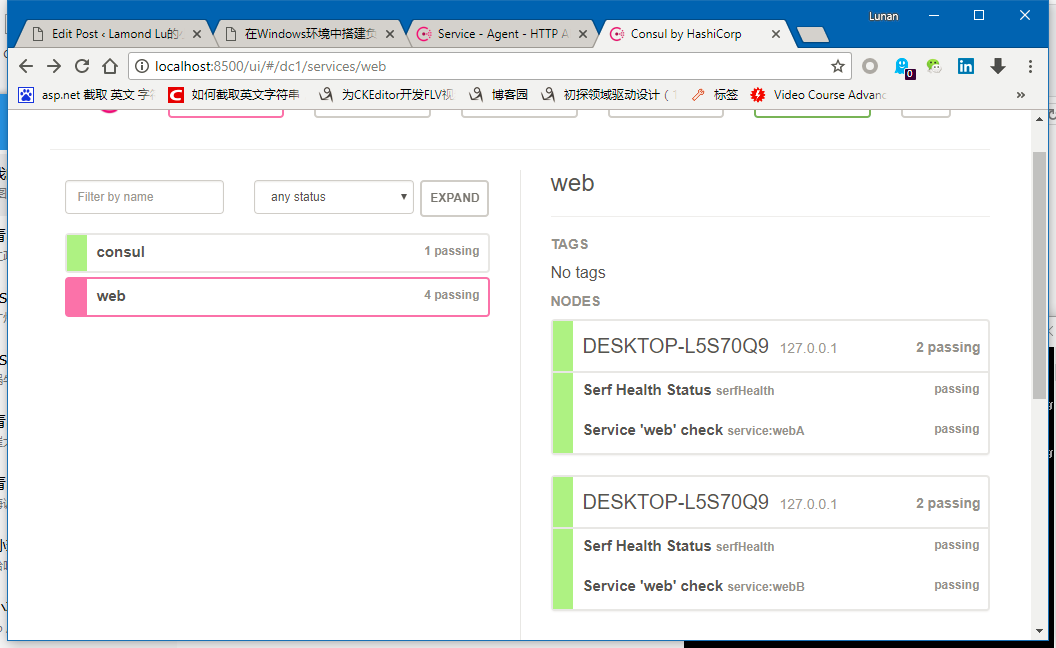
如果看到以上结果,就说明2个Web服务实例注册成功了。
添加服务健康检查
将服务注册到Consul之后,得到的第一个好处就是可以借助Consul对每个服务实例进行健康检查。
继续修改我们的实例
a. 关闭之前打开的Consul服务,新开一个命令行窗口,使用consul agent -dev重新开启一个新的Consul服务
b. 在siteA和siteB网站目录中,分别添加一个healthcheck.html文件,其内容如下
<html>

<head>

   <title>Nginx Sample</title>

</head>

<body>

    <h1>This is health check page</h1>

</body>

</html>
c. 修改之前的siteA.json和siteB.json
siteA.json
{

    "ID":"webA",

    "Name":"web",

    "Tags":[],

    "Address":"127.0.0.1",

    "Port":92,

    "Checks":[{

        "http":"http://127.0.0.1:92/healthcheck.html",

        "interval":"5s"

    }],

    "EnableTagOverride":false

}
siteB.json
{

    "ID":"webB",

   "Name":"web",

    "Tags":[],

    "Address":"127.0.0.1",

    "Port":93,

    "Checks":[{

        "http":"http://127.0.0.1:93/healthcheck.html",

        "interval":"5s"

    }],

    "EnableTagOverride":false

}
d. 重新使用curl调用注册服务Api, 将siteA和siteB注册到Consul中
e. 打开siteA目录,将healthcheck.html改名为healthcheck1.html(这个操作相当于模拟siteA所在的服务器崩溃, consul请求不到healthcheck.html文件了)
f. 回到Consul管理界面,我们看一下结果,它会显示webA检查失败
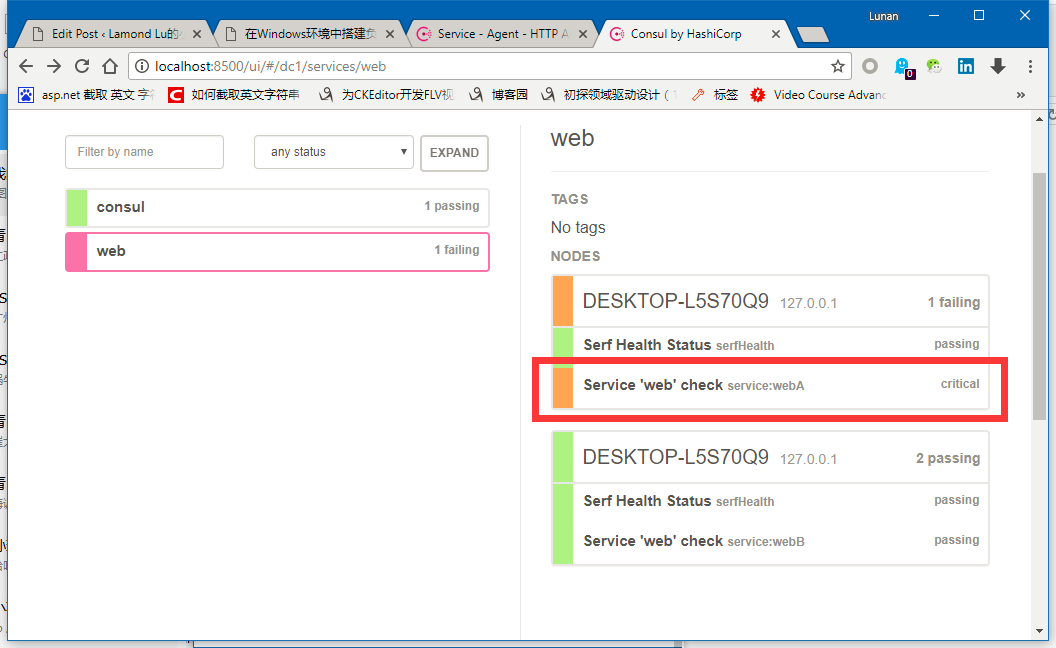
g. 将healthcheck1.html改名会healthcheck.html, 等待5秒后,返回consul界面中,webA已经变回检测通过状态。
Consul Template
什么是Consul Template
Consul Template是Consul的一个扩展组件,可以读取Consul中的服务配置,根据指定模板生成不同的配置文件。
所以这里我们就可以组合使用Consul, Consul Template来动态生成Nginx的配置文件, 并自动重启Nginx。
安装Consul Template
我们可以从官网(https://releases.hashicorp.com/consul-template)中下载consul-template.exe
启动Consul Template
consul-template -consul-addr 127.0.0.1:8500 -template "./2.tpl:./conf/nginx.conf:nginx -s reload"
这里-consul-addr参数是指定consul服务的地址, -template是指定consul template使用的模板,生成的新文件地址,以及生成新文件之后的执行的命令。
继续我们的案例
现在我们添加一个新的siteC, ip为127.0.0.1:94, siteC中也只有index.html和healthcheck.html2个文件
a. 创建2.tpl, 文件内容如下, 这里使用的是consul-template的模板语法(相应语法介绍可以查看https://github.com/hashicorp/consul-template)
events {

    worker_connections 1024;

}

http {

   upstream 127.0.0.1{

        {{ range service "web" }}

    server {{ .Address }}:{{ .Port }} weight=1;{{ end }}

    }

    server {

        listen       81;

        server_name  localhost;

        location / {

           proxy_pass http://127.0.0.1;

        }

    }

}
b. 使用命令consul-template -consul-addr 127.0.0.1:8500 -template "2.tpl:conf/nginx.conf:nginx -s reload" 启动consul-template
c. 创建siteC.json, 使用curl将siteC注册到consul中, siteC.json内容如下
{

    "ID":"webC",

    "Name":"web",

    "Tags":[],

    "Address":"127.0.0.1",

    "Port":94,

    "Checks":[{

        "http":"http://127.0.0.1:94/healthcheck.html",

        "interval":"5s"

    }],

    "EnableTagOverride":false

}
d. 打开浏览器,输入http://localhost:81, 反复按F5刷新,你会发现siteC已经加入到了Nginx负载均衡配置中。d
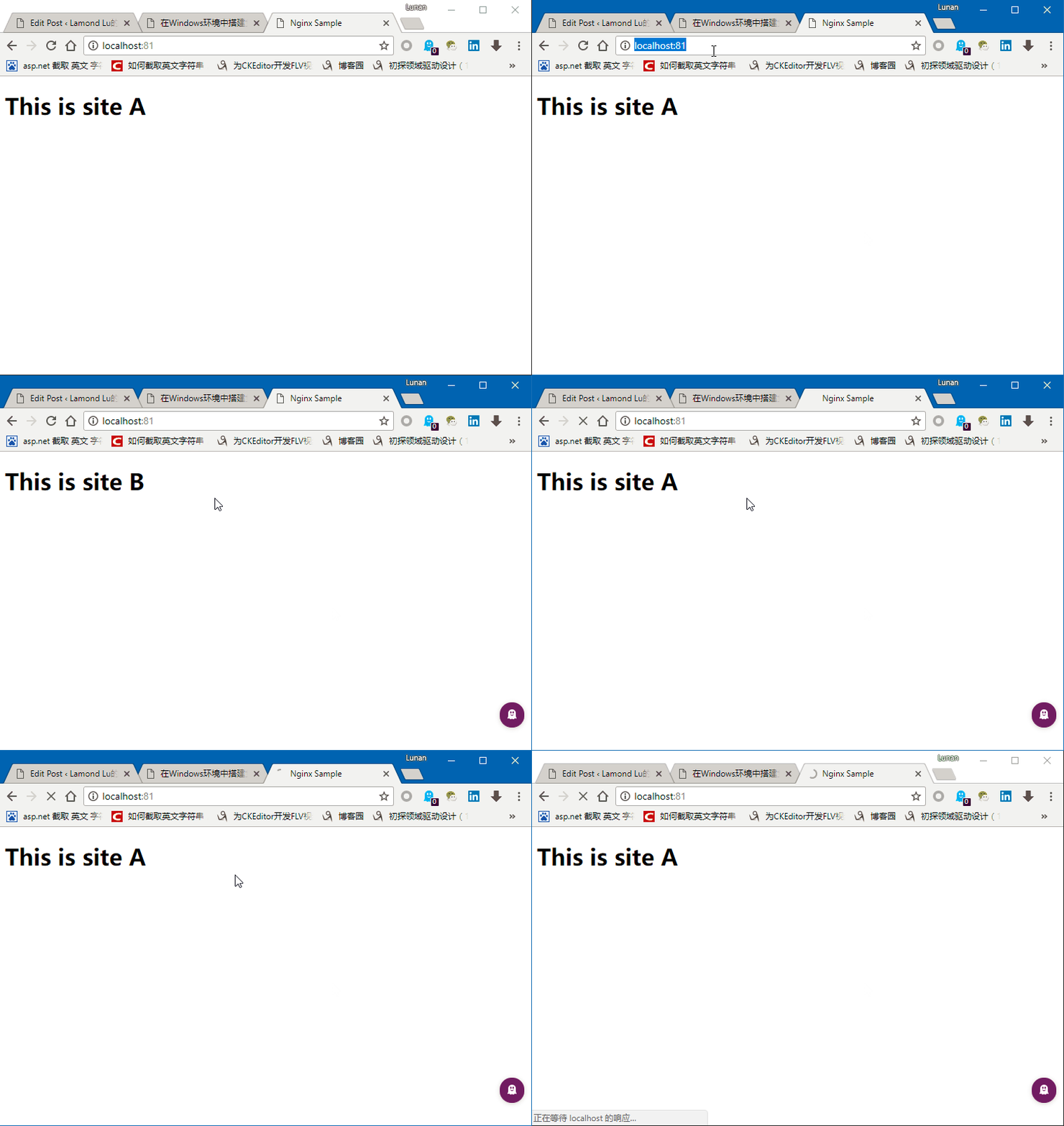
e. 然后我们进行一个测试,我们将siteA的healthcheck.html重命名为healthcheck1.html
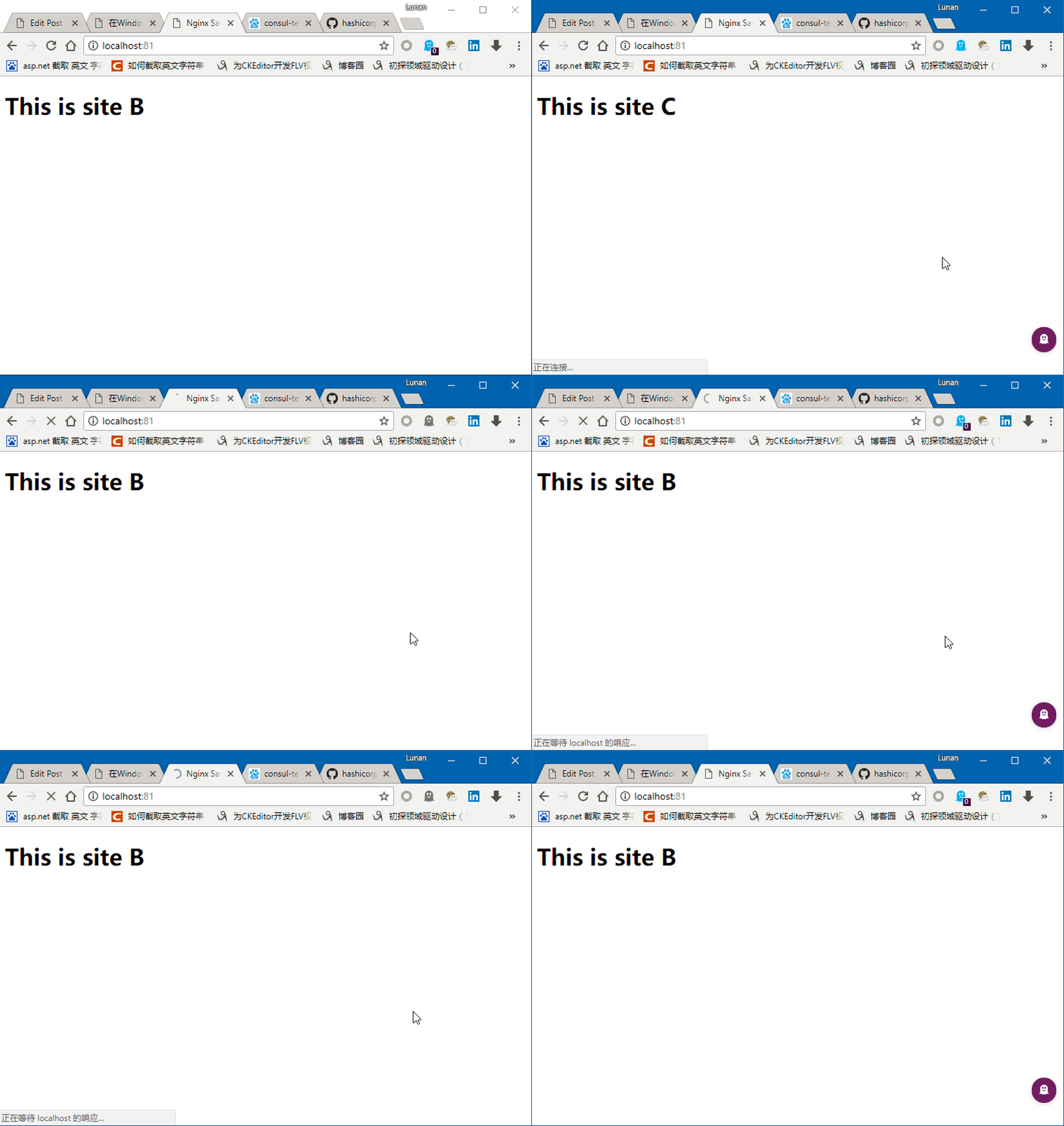
f. 回到刚才页面中继续按F5刷新,我们会发现现在只显示siteB和siteC的内容了,这是因为siteA已经被consul认定为不健康的服务,所以consul-template重新生成Nginx的配置文件,将siteA中配置文件中抹除,并重新启动了Nginx。
在Windows环境中使用Nginx, Consul, Consul Template搭建负载均衡和服务发现服务的更多相关文章
- nginx如何做到TCP的负载均衡
原文:https://blog.csdn.net/u011218159/article/details/50966861 TCP 的 负载均衡 这个片段描述了如何通过nginx plus进行负 ...
- [笔记]nginx配置反向代理和负载均衡
1.nginx配置文件:源码安装情况下,nginx.conf在解压后的安装包内.yum安装,一般情况下,一部分在/etc/nginx/nginx.conf中,一部分在/etc/nginx/conf.d ...
- Windows 环境下基于 nginx 的本地 PyPI 源
Windows 环境下基于 nginx 的本地 PyPI 源的搭建: 1.登录 nginx 官网,下载安装包
- php-cgi和php-fpm,Windows环境下解决Nginx+php并发访问阻塞问题。
php-cgi 是运行php,php-fpm是守护php-cgi进程 nginx配置目录运行php location ~ \.php$ { ...
- Linux和Windows环境下安装Nginx
Nginx的安装 windows环境下安装Nginx 安装 Nginx 的下载地址如下: http://nginx.org/en/download.html 选择时尽量选择 Stable 稳定版本,点 ...
- 如何在windows环境中搭建apache+subversion(ZT)
我一直有一个想法就是在本机上象scm一样的搭建一个subversion服务器,然后每天写完代码的时候提交一下,这种感觉好好哦,之前我在windows环境中搭建过纯subversion的服务器兴奋过一阵 ...
- 在Windows环境中利用Responder工具窃取NTLMv2哈希
在Windows环境中利用Responder工具窃取NTLMv2哈希 翻译自:https://github.com/incredibleindishell/Windows-AD-environment ...
- Windows环境中,通过Charles工具,抓取安卓手机、苹果手机中APP应用的http、https请求包信息
Windows环境中,通过Charles工具,抓取安卓手机.苹果手机中APP应用的http.https请求包信息1.抓取安卓手机中APP应用的http请求包信息1)在电脑上操作,查看Windows机器 ...
- 【Azure 环境】在Windows环境中抓取网络包(netsh trace)后,如何转换为Wireshark格式以便进行分析
问题描述 如何在Windows环境中,不安装第三方软件的情况下(使用Windows内置指令),如何抓取网络包呢?并且如何转换为Wireshark 格式呢? 操作步骤 1) 以管理员模式打开CMD,使用 ...
随机推荐
- Vue之七导航守卫
{ path:'/',component:Recommend,beforeEnter: (to, from, next) => { console.log(to); ajax('get','/a ...
- Django+xadmin打造在线教育平台(六)
九.课程章节信息 9.1.模板和urls 拷贝course-comments.html 和 course-video.html放入 templates目录下 先改course-video.html,同 ...
- 自己开发的 vue 滑动按钮组件 vue-better-slider
写在前面的 这个人第一次尝试开发并发布一个 vue 的组件,该组件实现了类似 ios 手机淘宝客户端 -> 消息界面中消息的滑动删除功能等,如下为该组件的文档. 一个 Vue 的滑动按钮组件,有 ...
- Loadrunner使用时IE浏览器打不开怎么办
1.ie浏览器去掉启用第三方浏览器扩展 2.loadrunner11 键盘F4,在browser Emulation点击change,在弹出的提示框中Browser version 选择8.0,pla ...
- c语言程序设计第4周编程练习(素数和)
1 素数和(5分) 题目内容: 我们认为2是第一个素数,3是第二个素数,5是第三个素数,依次类推. 现在,给定两个整数n和m,0<n<=m<=200,你的程序要计算第n个素数到第m个 ...
- beta冲刺7
前言:最后一篇惹.明天就是正式交差了.有点慌-- 昨天的未完成: 用户试用+测评 输入部分的正则式判定 今天的工作: 登陆界面修改 我的社团显示效果优化 部分信息注册后锁定无法修改 其他部分功能优化 ...
- 第一次作业:扑通扑通 我的IT
让我掉下眼泪的不止昨夜的酒,还有这满屏的代码. 第一部分:结缘计算机 你为什么选择计算机专业?你认为你的条件如何?和这些博主比呢? 在炎炎的夏日,伴随这高三的结束,我也面临大学专业的选择,我看着书里密 ...
- 20162311张之睿 Linux基础与Java开发环境实验报告
实验一 Java开发环境的熟悉 实验内容 1.使用JDK编译.运行简单的Java程序: 2.使用Eclipse 编辑.编译.运行.调试Java程序. 实验要求 1.没有Linux基础的同学建议先学习& ...
- Alpha冲刺No.5
一.站立式会议 在助教帮助下,优先解决404的问题,将demo移植到自己项目上. 进一步制作界面. 将已做好的内容,移植到手机做部分测试,能够在同一路由子网内登录数据库. 二.实际项目进展 已经解决了 ...
- mobiscroll2.5.4 日期组件
<script type="text/javascript"> function setCss(o) { $('input:jqmData(role="dat ...