
使用jmeter 进行接口的性能测试
1.启动jmeter:在bin下以管理员身份运行jmeter.bat,启动jmeter

2. 创建测试计划:
默认启动jmeter时会加载一个测试技术模板,保存测试计划:修改名称为Apitest,点击保存,选择保存路径,后面的步骤,每次添加或修改了了一些选项,软件并不会自动保存到jmx文件中,所以进行测试后,如果需要保存本次测试选项,要手动到“文件”菜单中保存一下。
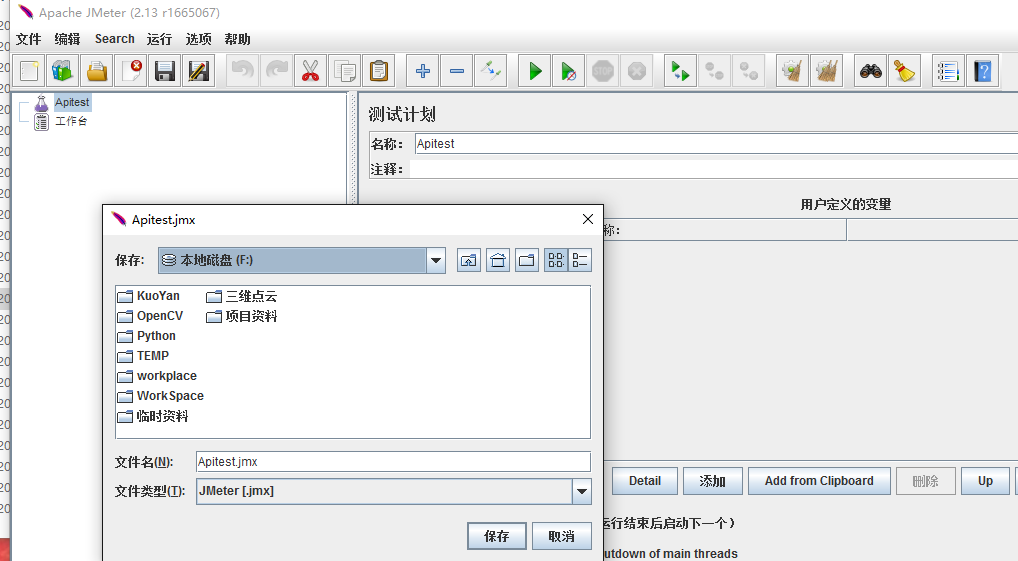
3. 添加线程组
右键左边树中的测试计划“Apitest”节点,“添 加”→”Threads”→”线程组”
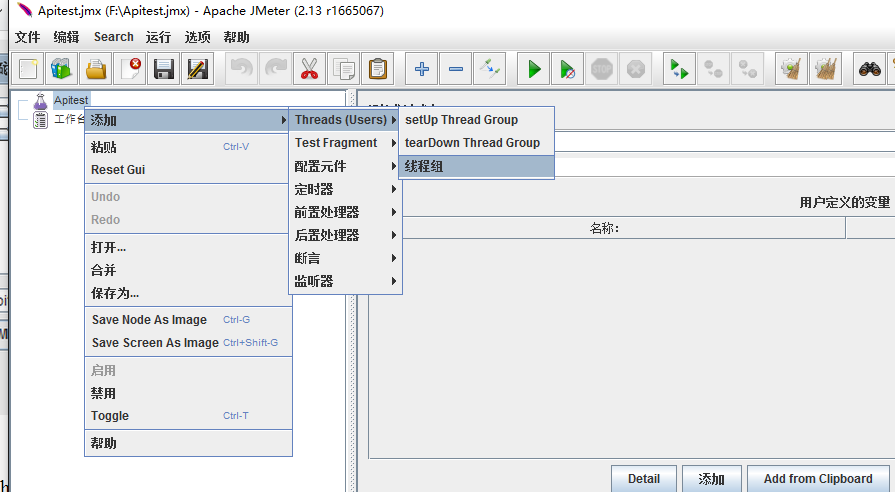
添加成功后,“Apitest”节点下多了“线程组” 节点,当然这个线程组的名称是可以自己设定的。
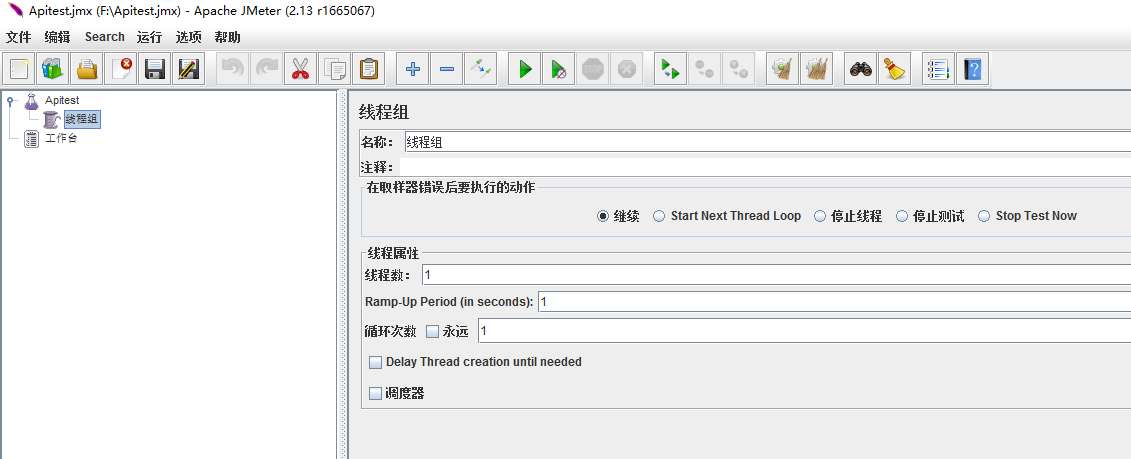
4. 添加http默认请求:(用来配置公共参数,不是http请求)
右键线程组,选择“添加”→ “配置元件”→“HTTP请求默认值”,点击“HTTP请求默认值”后
添加成功后,线程组”节点下多了“HTTP请求默认值”节点

这里可以设置主机地址等一下公共参数,比如我们的例子中请求路径前面都是主机地址+index.php,就可以统一在"http请求默认值"里设置
填写默认请求名、服务器、默认请求路径,保存测试计划。
5.添加http请求信息头
右键“Apitest”,选择“添加”→ “配置元件”→“HTTP信息头管理器”。
信息头添加一条名称为 Content-Type,值为 application/json。
还可以加上Userid和Token等信息放在HTTP请求头中用作用户验证。

6. 添加http请求
右键“Apitest”,选择“添加”→ “Sampler”→“HTTP请求”
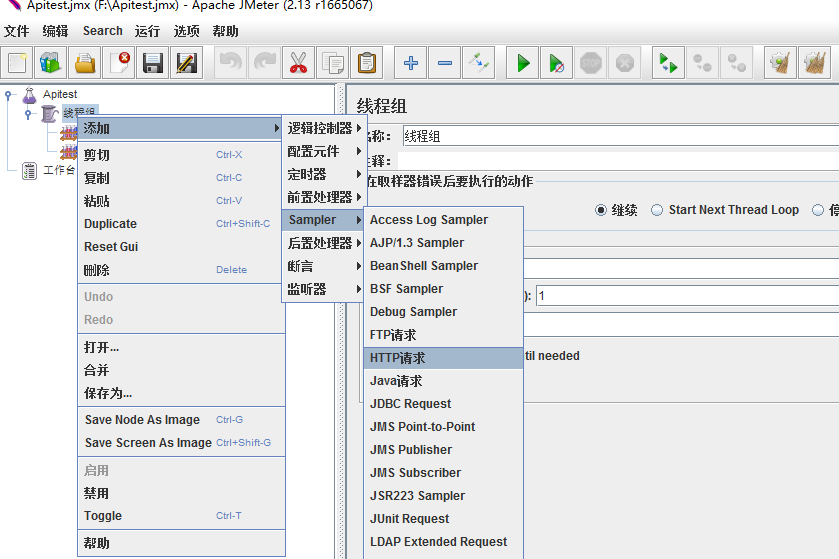
添加成功后,出现新的节点“HTTP请求”,就可以填写具体的请求参数了。
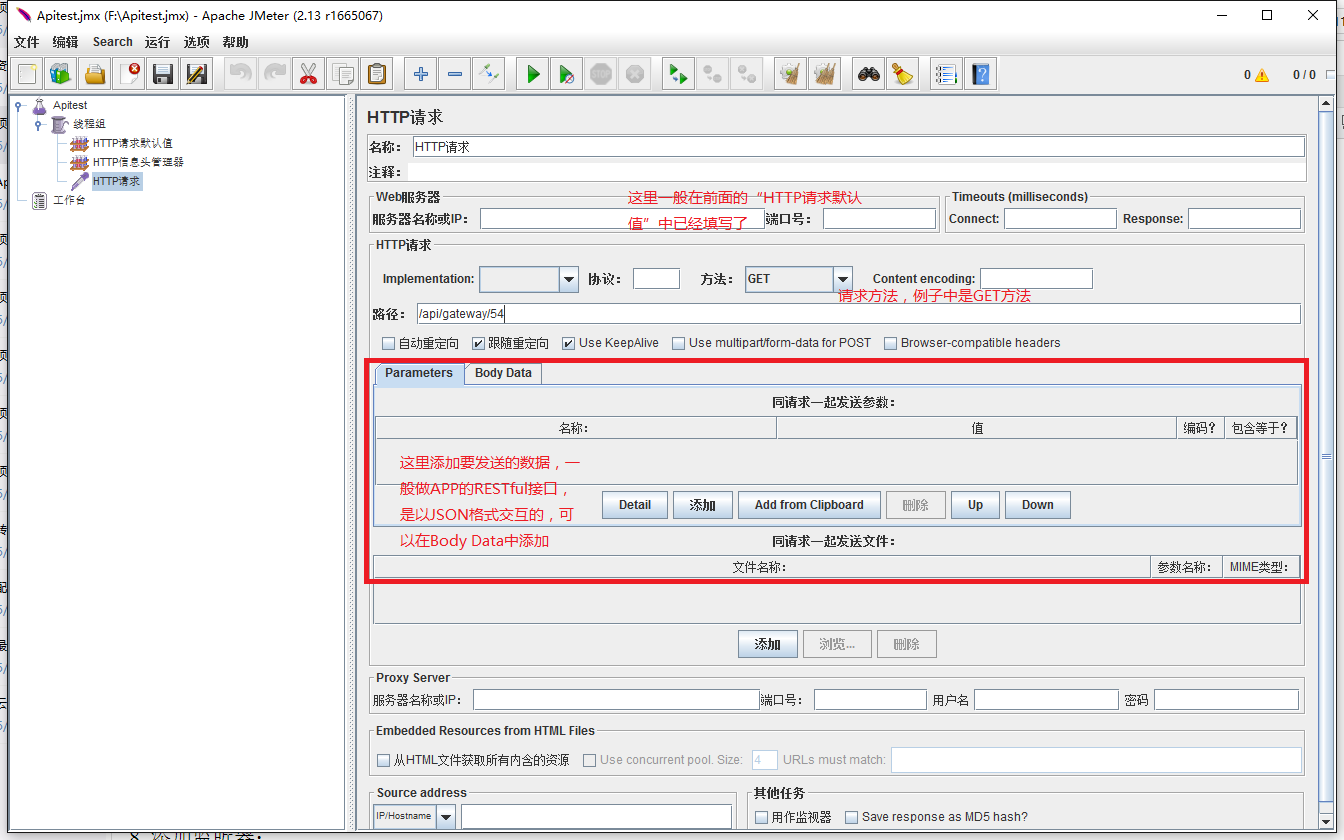
填写完成,保存测试计划
7. 添加监听器:
右键线程组,选择“添加”→“监听器”→“XXXXXXXXX”
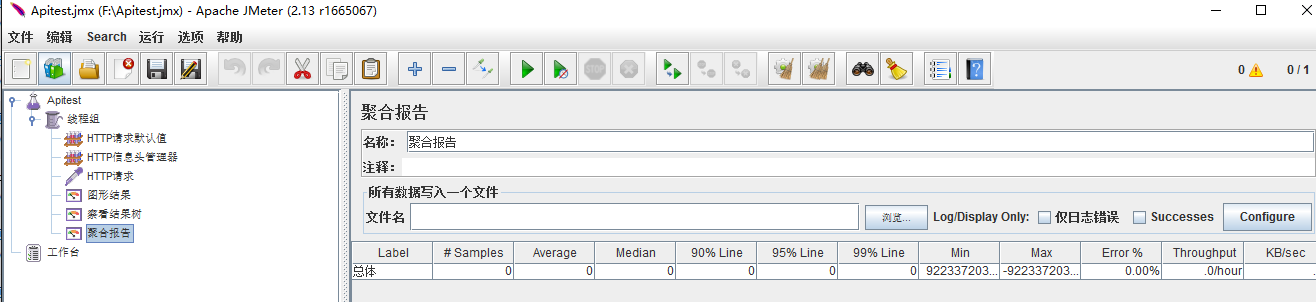
可以添加的监听器有很多种,可以添加多个监听器,这里我们添加几个常用的“图形结果”、“察看结果树”、“聚合报告”
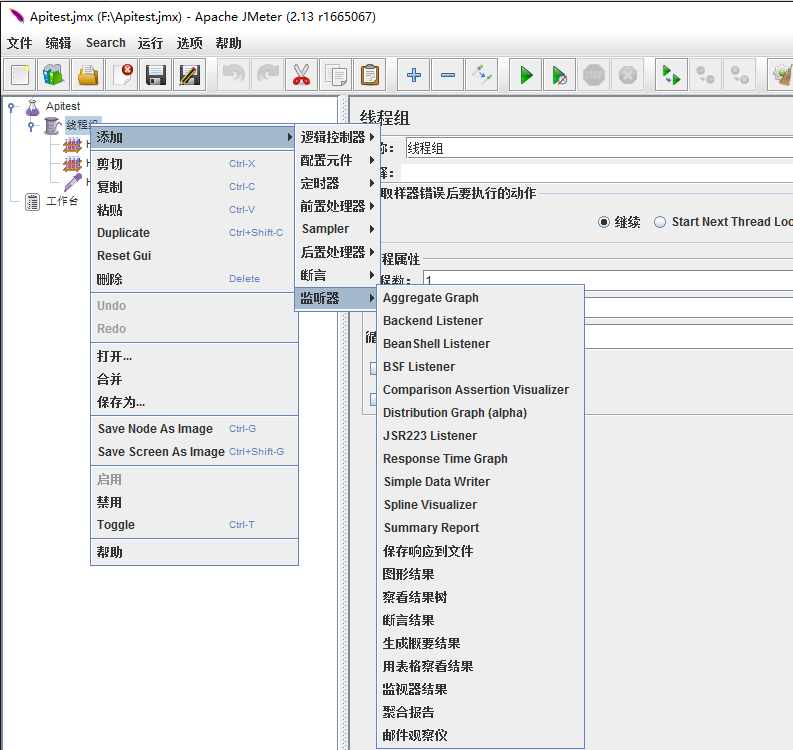
添加成功后,“线程组”下增加了几个节点
8. 试运行
点击执行
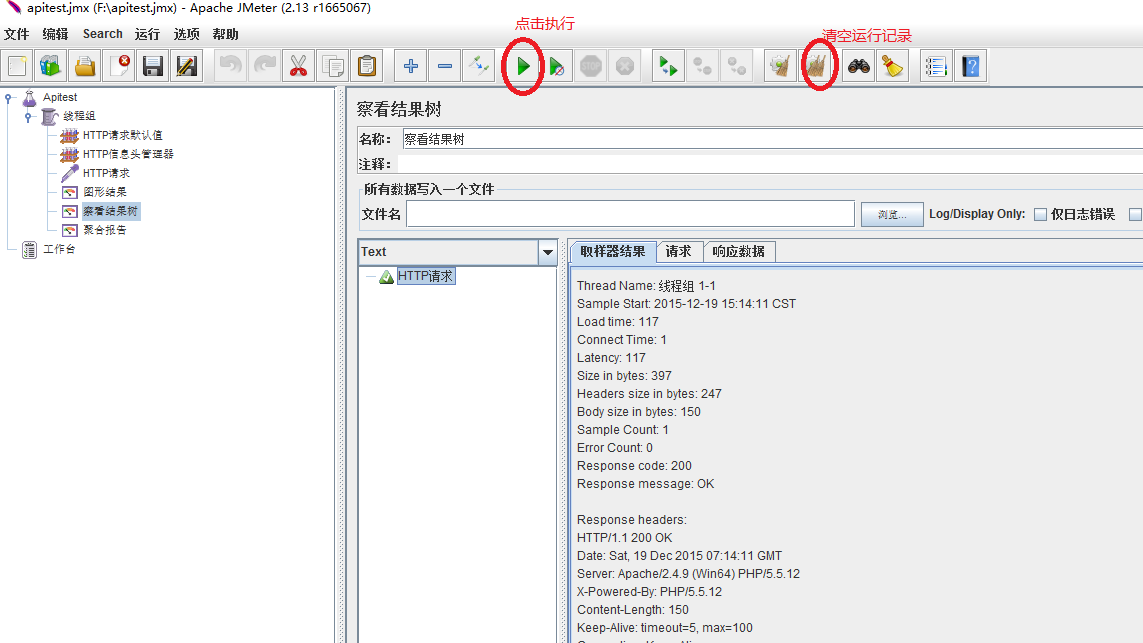
可以查看各个“监听器”的结果

Label:每个 JMeter 的 element(例如 HTTP Request)都有一个 Name 属性,这里显示的就是 Name 属性的值
#Samples:表示你这次测试中一共发出了多少个请求,如果模拟10个用户,每个用户迭代10次,那么这里显示100
Average:平均响应时间——默认情况下是单个 Request 的平均响应时间,当使用了 Transaction Controller 时,也可以以Transaction 为单位显示平均响应时间
Median:中位数,也就是 50% 用户的响应时间
90% Line:90% 用户的响应时间
Note:关于 50% 和 90% 并发用户数的含义,请参考下文
http://www.cnblogs.com/jackei/archive/2006/11/11/557972.html
Min:最小响应时间
Max:最大响应时间
Error%:本次测试中出现错误的请求的数量/请求的总数
Throughput:吞吐量——默认情况下表示每秒完成的请求数(Request per Second),当使用了 Transaction Controller 时,也可以表示类似 LoadRunner 的 Transaction per Second 数
KB/Sec:每秒从服务器端接收到的数据量,相当于LoadRunner中的Throughput/Sec
9. 修改线程组的线程数等参数,用于压力测试
点击左侧树形导航中的“线程组”
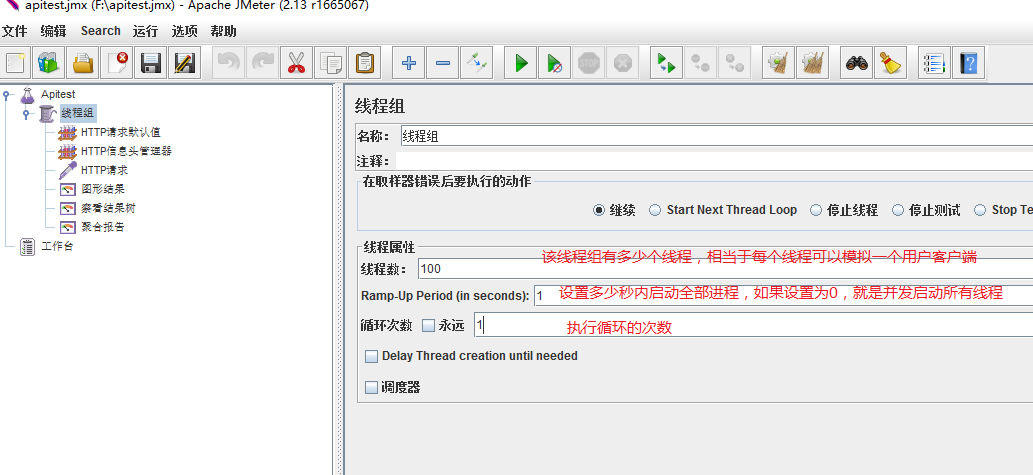
设置上面几个参数,模拟的总的请求数是:线程数*循环次数。执行一下,用“图形结果”监听器查看一下
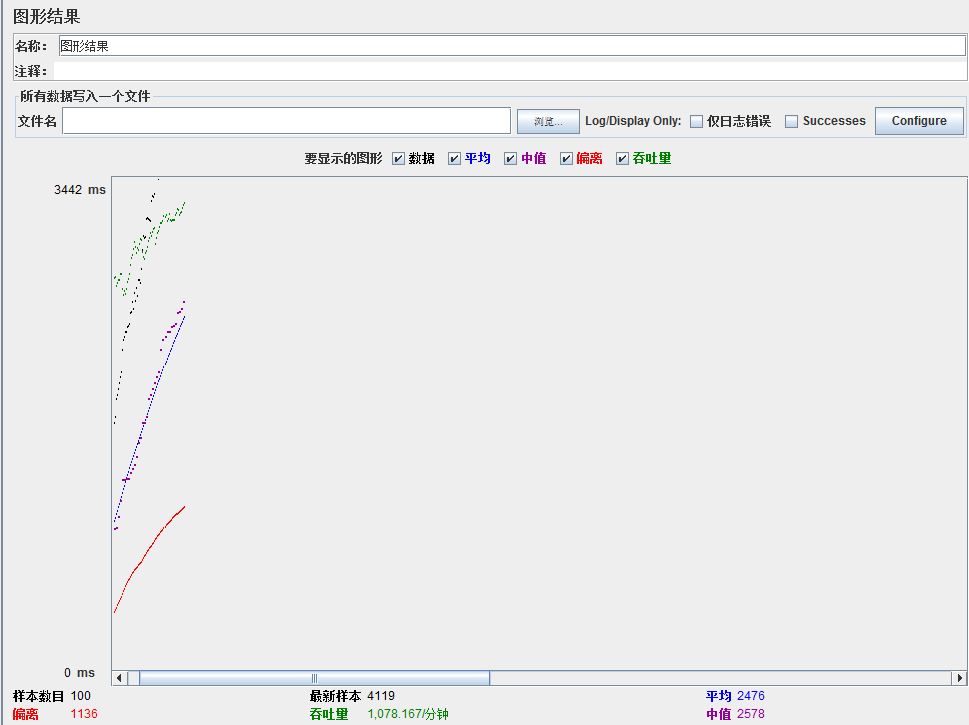
样本数目:总共发送到服务器的请求数.
最新样本:代表时间的数字,是服务器响应最后一个请求的时间.
吞吐量:服务器每分钟处理的请求数.
平均值:总运行时间除以发送到服务器的请求数.
中间值:时间的数字,有一半的服务器响应时间低于该值而另一半高于该值.
偏离:服务器响应时间变化、离散程度测量值的大小,或者,换句话说,就是数据的分布.
使用jmeter 进行接口的性能测试的更多相关文章
- Jmeter进行接口的性能测试
一.录制Jmeter脚本 录制Jmeter脚本有两种方法,一种是设置代理:一种则是利用badboy软件,badboy软件支持导出jmx脚本. 这里我们介绍第二种方法,利用badboy录制脚本,然后导出 ...
- Jmeter+jenkins如何快速搭建接口和性能测试持续集成解决方案-[基于windows篇]
最近在用Jmeter本来想写一个详细的使用教程,突然看到有前辈已经写好了不错的教程,特此"借花献佛"整理出来分享给大家! Jenkins + Jmeter 构建接口.性能测试持续集 ...
- Jmeter+jenkins接口性能测试平台实践整理(一)
最近两周在研究jmeter+Jenkin的性能测试平台测试dubbo接口,分别尝试使用maven,ant和Shell进行构建,jmeter相关设置略. 一.Jmeter+jenkins+Shell+t ...
- 基于jmeter,jenkins,ANT接口,性能测试框架
背景 公司计划推接口和性能测试,搭建这个性能测试框架框架是希望能够让每个人(开发人员.测试人员)都能快速的进行性能,接口测试,而不需要关注性能测试环境搭建过程.因为,往往配置一个性能环境可能需要很长的 ...
- 通过Jmeter对Dubbo接口进行接口及性能测试
dubbo接口/性能测试 dubbo简介 zookeeper简介.安装及配置 dubbo服务端demo dubbo客户端调用 jmeter工程改造及接口调用 读取jmeter参数用于dubbo性能测试 ...
- Jmeter Http接口性能测试
Jmeter Http接口性能测试 1. 启动Jmeter Jmeter下载解压即可使用,Jmeter启动,点击D:\ProgramFiles\jmeter\apache-jmeter-2. ...
- 【JMeter4.0学习(三)】之SoapUI创建WebService接口模拟服务端以及JMeter对SOAP协议性能测试脚本开发
目录: 创建WebService接口模拟服务端 下载SoapUI 新建MathUtil.wsdl文件 创建一个SOAP项目 接口模拟服务端配置以及启动 JMeter对SOAP协议性能测试脚本开发 [阐 ...
- 【技术博客】 利用Postman和Jmeter进行接口性能测试
利用Postman和Jmeter进行接口性能测试 作者:ZBW 版本:v1.1 在Phylab的开发过程中,对于生成报告接口的性能考量十分重要.原有的Latex接口虽然生成的报告美观,但编译Latex ...
- 4月27号开学! 第6期《jmeter实战接口自动化+性能》课程,零基础也能学
2019年 第6期<jmeter实战接口自动化+性能>课程,4月27号开学! 主讲老师:飞天小子 上课方式:QQ群视频在线教学 本期上课时间:4月27号-6月9号,每周六.周日晚上20:0 ...
随机推荐
- 【Android 应用开发】Android开发技巧--Application, ListView排列,格式化浮点数,string.xml占位符,动态引用图片
一. Application用途 1. Application用途 创建Application时机 : Application在启动的时候会调用Application无参的构造方法创建实例; Appl ...
- Cocos2D绘制纹理的一般方法
如果你想在通常情况下绘制纹理,最简单的方法是在CCSprite的子类中实现.否则你将不得不自己创建一个CCRenderState对象传递给blend模式,着色器以及(可选的)纹理给CCRenderer ...
- 总结C语言在嵌入式开发中应用的知识点(文件数据的加密与解密)
<span style="font-family: Arial, Helvetica, sans-serif; background-color: rgb(255, 255, 255) ...
- 股票K线图
代码链接地址:点击打开链接
- saiku查询出错如何debug(saiku查询过程的本质),以及相关workbench的schema设置
saiku连接infiniDB数据库 1,日期维度无结果. 原因:(数据库表内容出错) 表最后一列(日期字段)匹配出错,用"like %日期%"可以.说明入库时写入多余的空白符,因 ...
- "《算法导论》之‘线性表’":双向循环链表
本文双链表介绍部分参考自博文数组.单链表和双链表介绍 以及 双向链表的C/C++/Java实现. 1 双链表介绍 双向链表(双链表)是链表的一种.和单链表一样,双链表也是由节点组成,它的每个数据结点中 ...
- linux下shell中执行命令的顺序问题
在shell中有很多种命令的同义词,到底先执行的是哪一个命令呢,我们可以借助type -a命令来检查. 为了测试我们就对type本身做一条alias: alias type=type 然后我们通过ty ...
- 我的摸索过程之IIS下配置asp.net 的注意事项
"在应用程序级别之外使用注册为 allowDefinition='MachineToApplication' 的节是错误的.如果在 IIS 中没有将虚拟目录配置为应用程序,则可能导致此错误. ...
- Javascript的console['']几种常用输入方法
1.console.log是最常用的输入方法,正常化输出语句,还具有print占位符整数(%d||%i),浮点数(%f),对象(%o),字符(%s); 2.console.error输出错误化的语句 ...
- VS2010断点调试技巧
设置断点:在如下图中的红色圆点处设置断点,红色圆点表示已经在这行设置断点.快捷键F9. 启动调试:按F5或者点击左边红框中的按钮.右边框是开始执行(不调试)Ctrl+F5. 调试工具栏:下面是工具 ...