
【JMeter4.0学习(三)】之SoapUI创建WebService接口模拟服务端以及JMeter对SOAP协议性能测试脚本开发
目录:
【阐述】:首先应该遇到了一个共同的问题,JMeter3.2之后就没有WebService(SOAP) Request,后来经过查询网上资料得知其实可以用HTTP请求来操作,结果是一样的。
具体资料大家可以参照原文《Jmeter测试SOAP协议(Jmeter 3.3)》感谢作者:stone9159
【步骤】:
一、创建WebService接口模拟服务端
如果大家有接口地址是最好啦,不过本人因为没有接口地址,所以就自己手动模拟创建WebService接口模拟服务端。
参考资料:《SoapUI5.0创建WebService接口模拟服务端》感谢作者:sean-zou
1、首先,需要下载SoapUI:
官方下载地址:https://www.soapui.org/downloads/latest-release.html
下载后,一直点击下一步进行安装就可以啦,在此不必陈述。
2、使用SoapUI创建WebService接口模拟服务端需要接口描述文件
新建文件:MathUtil.wsdl
<?xml version="1.0" encoding="UTF-8"?>

<wsdl:definitions targetNamespace="http://sean.com"

        xmlns:apachesoap="http://xml.apache.org/xml-soap"

        xmlns:impl="http://sean.com"

        xmlns:intf="http://sean.com"

        xmlns:wsdl="http://schemas.xmlsoap.org/wsdl/"

        xmlns:wsdlsoap="http://schemas.xmlsoap.org/wsdl/soap/"

        xmlns:xsd="http://www.w3.org/2001/XMLSchema">

 <wsdl:types>

  <schema elementFormDefault="qualified"

          targetNamespace="http://sean.com"

          xmlns="http://www.w3.org/2001/XMLSchema">

   <element name="add">

    <complexType>

     <sequence>

      <element name="x" type="xsd:int"/>

      <element name="y" type="xsd:int"/>

     </sequence>

    </complexType>

   </element>

   <element name="addResponse">

    <complexType>

     <sequence>

      <element name="addReturn" type="xsd:int"/>

     </sequence>

    </complexType>

   </element>

  </schema>

 </wsdl:types>

   <wsdl:message name="addResponse">

      <wsdl:part element="impl:addResponse" name="parameters">

      </wsdl:part>

   </wsdl:message>

   <wsdl:message name="addRequest">

      <wsdl:part element="impl:add" name="parameters">

      </wsdl:part>

   </wsdl:message>

   <wsdl:portType name="MathUtil">

      <wsdl:operation name="add">

         <wsdl:input message="impl:addRequest" name="addRequest">

       </wsdl:input>

         <wsdl:output message="impl:addResponse" name="addResponse">

       </wsdl:output>

      </wsdl:operation>

   </wsdl:portType>

   <wsdl:binding name="MathUtilSoapBinding" type="impl:MathUtil">

      <wsdlsoap:binding style="document"

              transport="http://schemas.xmlsoap.org/soap/http"/>

      <wsdl:operation name="add">

         <wsdlsoap:operation soapAction=""/>

         <wsdl:input name="addRequest">

            <wsdlsoap:body use="literal"/>

         </wsdl:input>

         <wsdl:output name="addResponse">

            <wsdlsoap:body use="literal"/>

         </wsdl:output>

      </wsdl:operation>

   </wsdl:binding>

   <wsdl:service name="MathUtilService">

      <wsdl:port binding="impl:MathUtilSoapBinding" name="MathUtil">

         <wsdlsoap:address

                 location="http://localhost:8080/webservice_create/services/MathUtil"/>

      </wsdl:port>

   </wsdl:service>

</wsdl:definitions>
3、打开SoapUI,通过MathUtil.wsdl文件在SoapUI中创建一个SOAP项目:
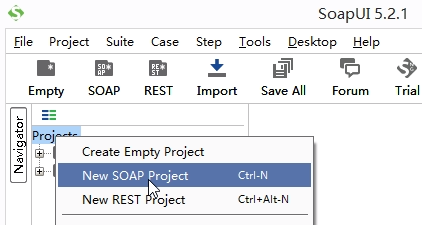
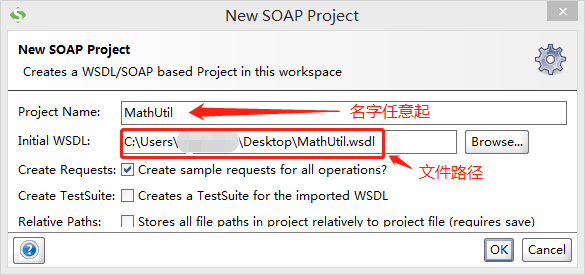
确认后,会在新建的SOAP项目下自动生成模拟客户端
在模拟客户端的基础上创建一个接口模拟服务端(Mock Service):
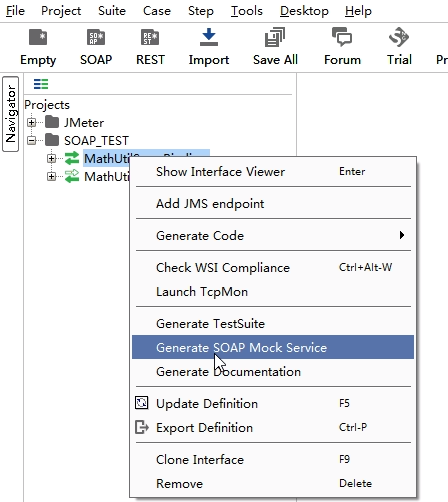
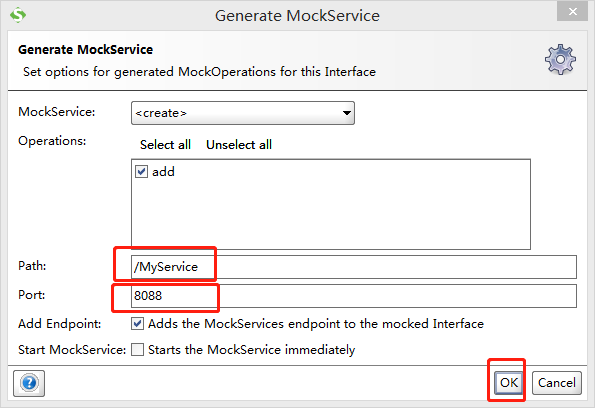
确定后,双击【Response1】
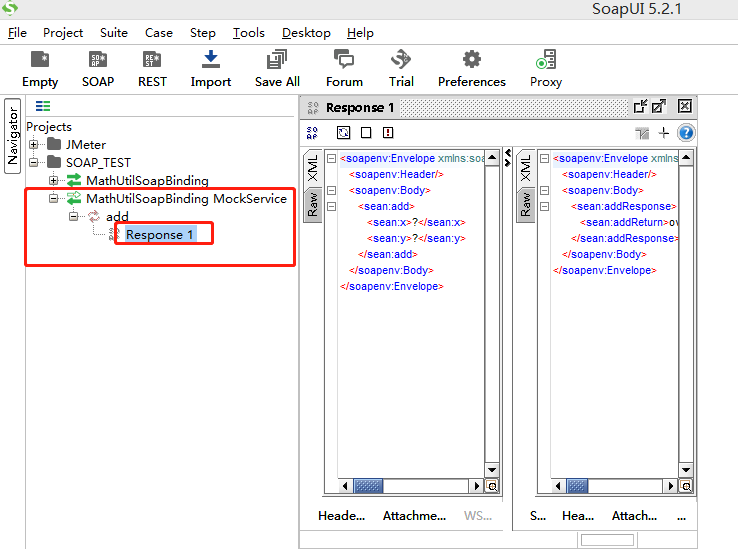
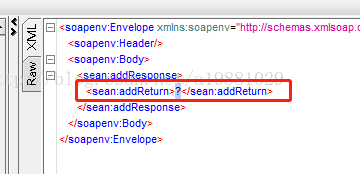
返回值默认为"?",一定要进行修改,否则调用该接口时会报错
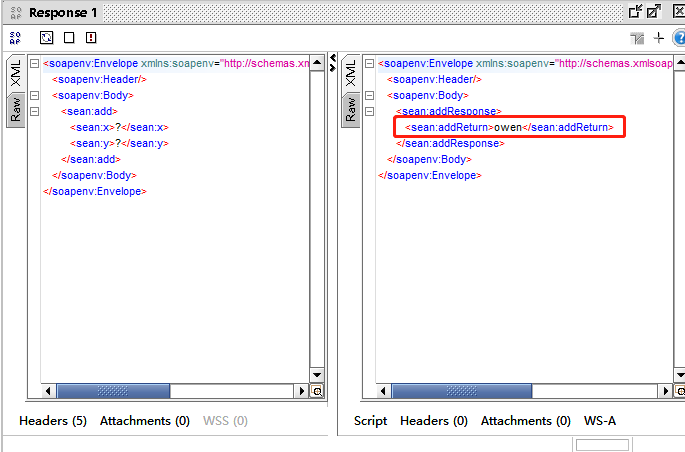
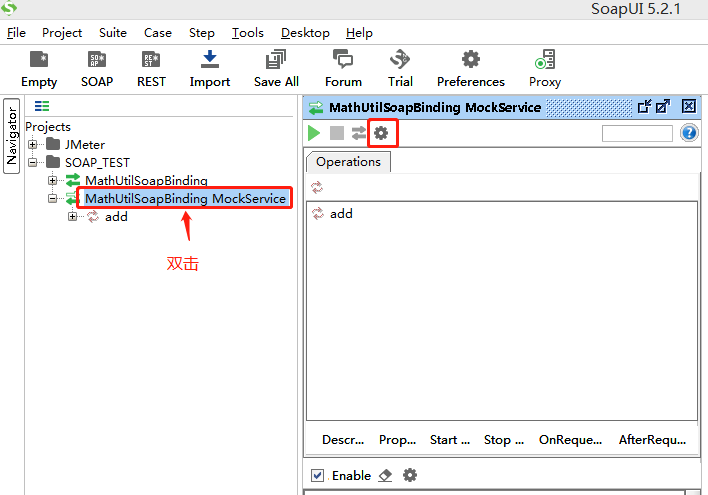
4、接口模拟服务端配置以及启动
双击创建的接口模拟服务端,点击【设置】按钮:
把地址可以自己定义,然后确定:

再返回点击运行按钮,启动服务器
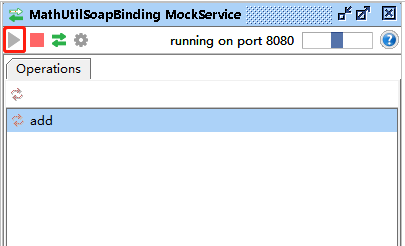
在浏览器中输入ip和端口号:

再点击链接:

此时,创建WebService接口模拟服务端完成!
二、JMeter对SOAP协议性能测试脚本开发
如图所示,建立线程组、HTTP信息头管理器、HTTP请求、查看结果树等
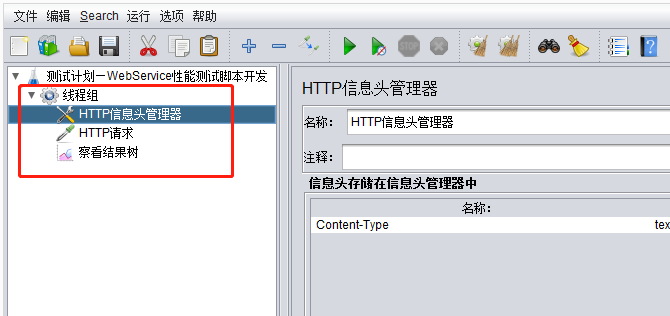
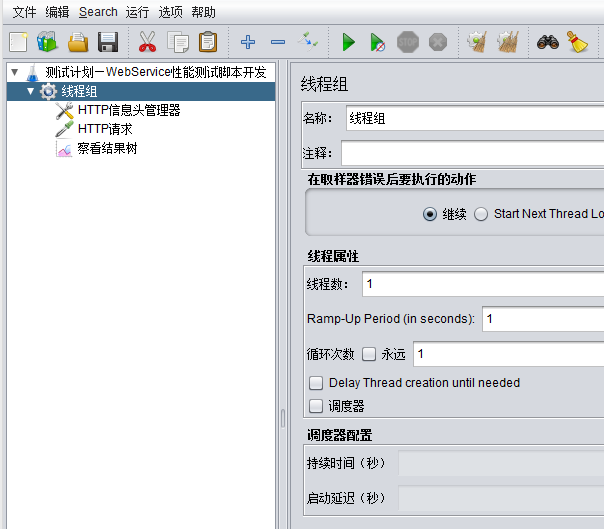
1、建立线程组

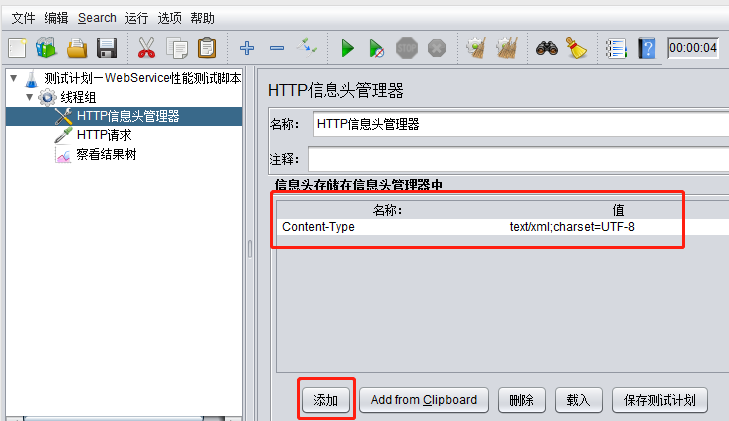
2、建立HTTP信息头管理器
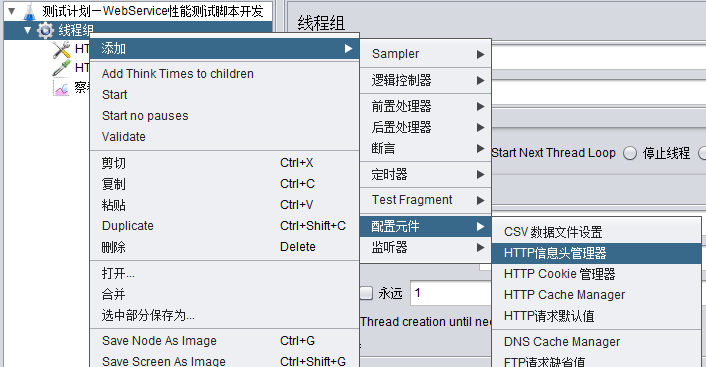
在“HTTP信息头管理器”中,添加一行名称和值,来源于如下图:
Content-Type: text/xml;charset=UTF-8

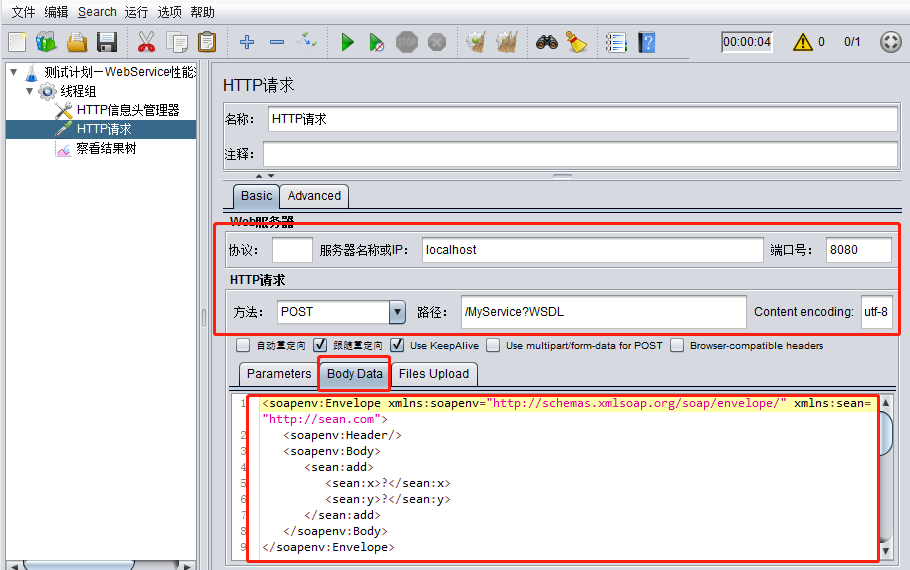
3、建立HTTP请求
填写服务器IP、端口号、HTTP方法、路径、编码,以及打开“Body Data”
Body Data内容填写:
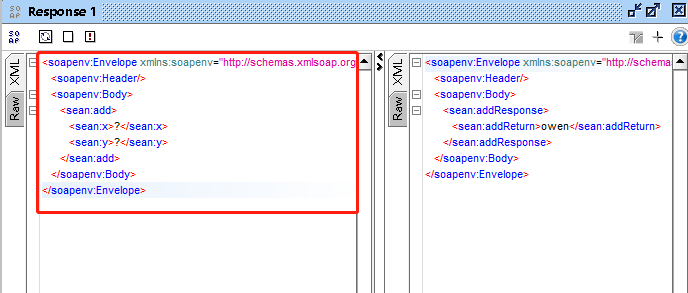
<soapenv:Envelope xmlns:soapenv="http://schemas.xmlsoap.org/soap/envelope/" xmlns:sean="http://sean.com">

   <soapenv:Header/>

   <soapenv:Body>

      <sean:add>

         <sean:x>?</sean:x>

         <sean:y>?</sean:y>

      </sean:add>

   </soapenv:Body>

</soapenv:Envelope>
4、建立监听器并运行查看结果
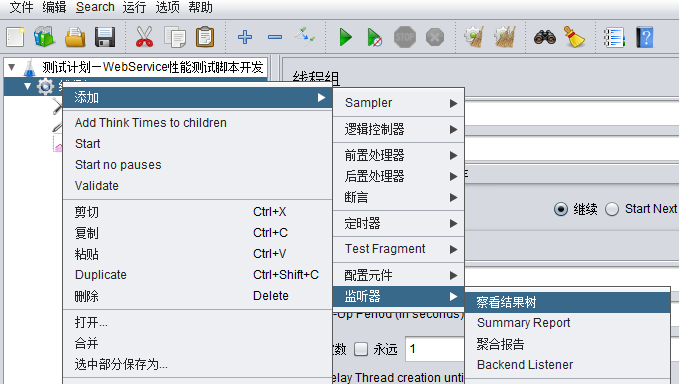
运行之后,查看结果树:
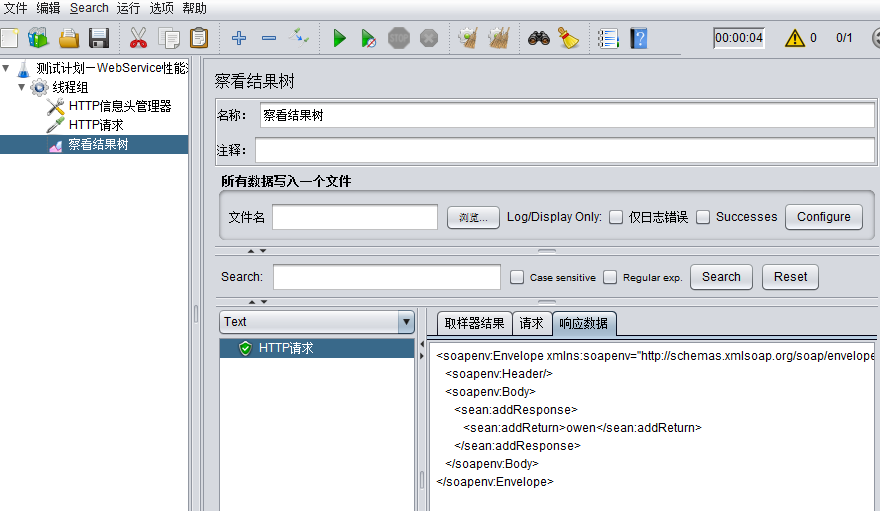
测试成功!
【JMeter4.0学习(三)】之SoapUI创建WebService接口模拟服务端以及JMeter对SOAP协议性能测试脚本开发的更多相关文章
- 【转】SoapUI5.0创建WebService接口模拟服务端
原文:http://blog.csdn.net/a19881029/article/details/26348627 使用SoapUI创建WebService接口模拟服务端需要接口描述文件 MathU ...
- SoapUI5.0创建WebService接口模拟服务端(转)
转载自:https://blog.csdn.net/a19881029/article/details/26348627 使用SoapUI创建WebService接口模拟服务端需要接口描述文件 Mat ...
- Axis创建webservice客户端和服务端
原创作品,允许转载,转载时请务必以超链接形式标明文章 原始出处 .作者信息和本人声明.否则将追究法律责任. 作者:永恒の_☆ 地址:http://blog.csdn.net/chenghui0317/ ...
- CXF创建webservice客户端和服务端
转 一.CXF的介绍 Apache CXF是一个开源的WebService框架,CXF大大简化了Webservice的创建,同时它继承了XFire的传统,一样可以和spring天然的进行无缝的集成.C ...
- 13.Axis创建webservice客户端和服务端
转自:https://blog.csdn.net/chenghui0317/article/details/9318317 一.Axis的介绍 Web Service是现在最适合实现SOA的技术,而A ...
- 通过Java WebService接口从服务端下载文件
一. 前言 本文讲述如何通过webservice接口,从服务端下载文件.报告到客户端.适用于跨系统间的文件交互,传输文件不大的情况(控制在几百M以内).对于这种情况搭建一个FTP环境,增加了系统部署的 ...
- 【JMeter4.0】之 “jdk1.8、JMeter4.0” 安装与配置以及JMeter永久汉化和更改界面背景、并附加附录:个人学习总结
目录: 一.首先,需要安装.配置jdk 二.其次,安装.配置JMeter 三.JMeter汉化以及更改界面背景 四.附录:个人学习总结 一.首先,需要安装.配置jdk 返回目录 1.到官网下载1. ...
- 【JMeter4.0学习(二)】之搭建openLDAP在windows8.1上的安装配置以及JMeter对LDAP服务器的性能测试脚本开发
目录: 概述 安装测试环境 安装过程 配置启动 配置搭建OpenLDAP 给数据库添加数据 测试查询刚刚插入的数据 客户端介绍 JMeter建立一个扩展LDAP服务器的性能测试脚本开发 附:LDAP学 ...
- 【JMeter4.0学习(五)】JMeter对服务器监控测试脚本开发
目录: 下载相关JMeter插件 服务器监控测试脚本开发 附:参考相关文档 本文主要来说一下如何通过JMeter插件来监控服务器CPU.内存.磁盘.网络等相关资源. 一.首先,需要下载相关JMeter ...
随机推荐
- lua的table.sort
local aa = {{a=11},{a=44},{a=33},{a=2} } table.sort(aa,function(a,b) return a.a>b.a end) for k, v ...
- 程设刷题 | 编译C++文件出现to_string is not a member of std 或者 to_string was not declared in this scope的解决方法
写在前面 原文链接:Enabling string conversion functions in MinGW C++在将整型.浮点型.长整型等数据类型转换为字符串时,可使用<string> ...
- 1· linux命令:查看依赖的共享库 - ldd命令
今天使用qt链接mysql的时候,发现提示driver not load 而出现此错误一般是没有mysql驱动的原因,但是qt5.4已经提供了mysql驱动的 查看plugins/sqldrivers ...
- 【转】三种方式在C++中调用matlab
C/C++调用Matlab 在工程实践中,C/C++调用Matlab 的方法主要有调用Matlab 计算引擎.包含m 文件转 换的C/C++文件,以及调用m文件生成的DLL 文件. 1 利用Mat ...
- JAVA常见算法题(三)
package com.xiaowu.demo; //打印出所有的"水仙花数",所谓"水仙花数"是指一个三位数,其各位数字立方和等于该数本身. //例如:153 ...
- 在K8s中创建StatefulSet
在K8s中创建StatefulSet 遇到的问题: 使用Deployment创建的Pod是无状态的,当挂在Volume之后,如果该Pod挂了,Replication Controller会再run一个 ...
- crossapp的屏幕适配
1.分辨率是的某个尺寸大小的屏幕里的像素点数ppi 2.crossapp茶用iphone4为基准比例值为1 3.其它分辨率设备的换算dp = px * 320/ 屏幕PPI 4.crossapp里点. ...
- gzip解压和压缩
我发现网上很少有这样完整例子,加上英文有不好,走了好多弯路.我现在把从网上找到例子帖出来,可以解压HTTP gzip的 #include <stdlib.h> #include <s ...
- 项目笔记:导出XML和导出全部XML功能
前台代码: //导出一条Xml function btn_createXml(){ var title =$("#editButton").attr("title&quo ...
- http://www.cnblogs.com/hoojo/archive/2011/06/08/2075201.html
http://www.cnblogs.com/hoojo/archive/2011/06/08/2075201.html