
Android 演示 Android ListView 和 github XListView(3-3)
本文内容
- 环境
- 项目结构
- 演示 1:简单 XListView
- 演示 2:XListView + Fragment
- 演示 3:XListView + ViewPager + Fragment
本文三个演示,循序渐进。
- 演示 1 是 GitHub 上的 XListView 控件,具备“下拉更新”和“上拉加载”功能,使用它自己的示例;
- 演示 2 是将 XListView 控件封装到 Fragment 中,个人认为,这种封装在实际项目还是比较常用的;
- 演示 3 是进一步将 XListView 与 ViewPager 和 Fragment 相结合。也就是在演示 2 基础上,每个 ViewPager 的页都是 XListView 和 Fragment。
下载 Demo
更多 Demo
环境
- Windows 2008 R2 64 位
- Eclipse ADT V22.6.2,Android 4.4.2(API 19)
- SAMSUNG GT-8618,Android OS 4.1.2
项目结构
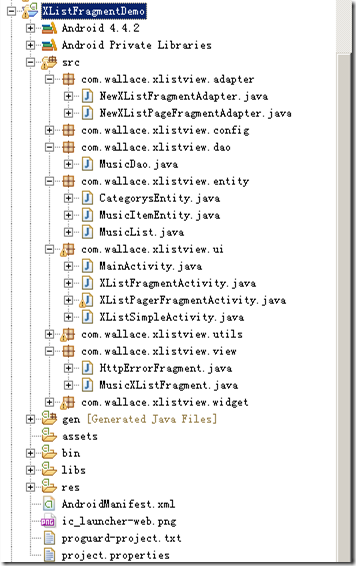
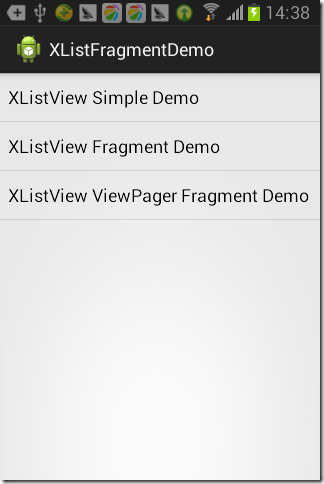
图 1 项目结构和主程序界面
演示 1:简单 XListView
这是 github 上的一个项目。本演示,只是简单说明它的功能。
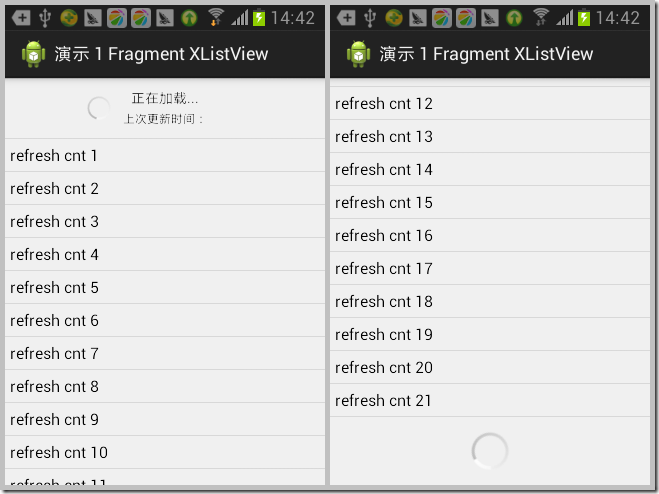
图 2 演示 1
package com.wallace.xlistview.ui;
import java.util.ArrayList;
import com.wallace.xlistview.R;
import com.wallace.xlistview.widget.XListView;
import com.wallace.xlistview.widget.XListView.IXListViewListener;
import android.app.Activity;
import android.os.Bundle;
import android.os.Handler;
import android.view.View;
import android.widget.AdapterView;
import android.widget.AdapterView.OnItemClickListener;
import android.widget.AdapterView.OnItemSelectedListener;
import android.widget.ArrayAdapter;
import android.widget.Toast;
public class XListSimpleActivity extends Activity implements IXListViewListener {
private XListView mListView;
private ArrayAdapter<String> mAdapter;
private ArrayList<String> items = new ArrayList<String>();
private Handler mHandler;
private int start = 0;
private static int refreshCnt = 0;
@Override
public void onCreate(Bundle savedInstanceState) {
super.onCreate(savedInstanceState);
setContentView(R.layout.activity_simple);
geneItems();
initClass();
initControl();
initXList();
}
private void geneItems() {
for (int i = 0; i != 20; ++i) {
items.add("refresh cnt " + (++start));
}
}
private void initClass() {
mHandler = new Handler();
}
private void initControl() {
mListView = (XListView) findViewById(R.id.xListView_a);
mAdapter = new ArrayAdapter<String>(this, R.layout.xlist_simpleitem,
items);
}
private void initXList() {
mListView.setPullLoadEnable(true);
mListView.setPullRefreshEnable(true);
mListView.setAdapter(mAdapter);
mListView.setXListViewListener(this);
mListView.setOnItemClickListener(new OnItemClickListener() {
@Override
public void onItemClick(AdapterView<?> parent, View view,
int position, long id) {
Toast.makeText(getApplicationContext(), items.get(position),
Toast.LENGTH_SHORT).show();
}
});
mListView.setOnItemSelectedListener(new OnItemSelectedListener() {
@Override
public void onItemSelected(AdapterView<?> parent, View view,
int position, long id) {
Toast.makeText(getApplicationContext(), items.get(position),
Toast.LENGTH_SHORT).show();
}
@Override
public void onNothingSelected(AdapterView<?> parent) {
}
});
}
private void onLoad() {
mListView.stopRefresh();
mListView.stopLoadMore();
mListView.setRefreshTime("刚刚");
}
// Refresh
@Override
public void onRefresh() {
mHandler.postDelayed(new Runnable() {
@Override
public void run() {
start = ++refreshCnt;
items.clear();
geneItems();
// mAdapter.notifyDataSetChanged();
mAdapter = new ArrayAdapter<String>(XListSimpleActivity.this,
R.layout.xlist_simpleitem, items);
mListView.setAdapter(mAdapter);
onLoad();
}
}, 2000);
}
// LoadMore
@Override
public void onLoadMore() {
mHandler.postDelayed(new Runnable() {
@Override
public void run() {
geneItems();
mAdapter.notifyDataSetChanged();
onLoad();
}
}, 2000);
}
}
演示 2:XListView + Fragment
接下来,我就在想,如何将 XListView 放到 Fragment 中,毕竟实际项目中,这种情况可能会多点,这样,就能将 Fragment 放到 FrameLayout 里。顺便把数据换成自己的。
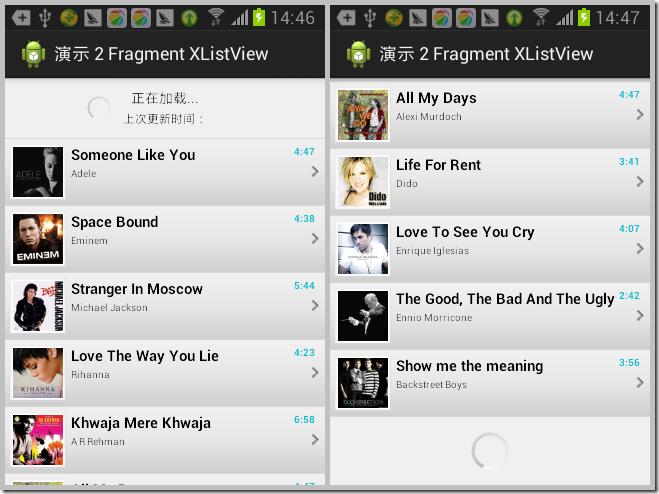
图 3 演示 2
package com.wallace.xlistview.view;
import java.util.ArrayList;
import java.util.List;
import com.wallace.xlistview.R;
import com.wallace.xlistview.dao.MusicDao;
import com.wallace.xlistview.entity.MusicItemEntity;
import com.wallace.xlistview.utils.ImageLoader;
import com.wallace.xlistview.widget.XListView;
import com.wallace.xlistview.widget.XListView.IXListViewListener;
import android.annotation.SuppressLint;
import android.app.Activity;
import android.content.Context;
import android.os.AsyncTask;
import android.os.Bundle;
import android.os.Handler;
import android.support.v4.app.Fragment;
import android.view.LayoutInflater;
import android.view.View;
import android.view.ViewGroup;
import android.widget.BaseAdapter;
import android.widget.ImageView;
import android.widget.TextView;
@SuppressLint({ "ValidFragment", "HandlerLeak" })
public class MusicXListFragment extends Fragment implements IXListViewListener {
protected List<MusicItemEntity> musics = null;
private MusicDao musicDao;
protected Activity mActivity;
protected XListView listview;
protected NewXListFragmentAdapter mAdapter;
protected View view;
public LayoutInflater mInflater;
private Handler mHandler;
public MusicXListFragment(Activity c, List<MusicItemEntity> list) {
this.mActivity = c;
if (list != null) {
this.musics = list;
}
}
@Override
public void onCreate(Bundle savedInstanceState) {
super.onCreate(savedInstanceState);
mHandler = new Handler();
musicDao = new MusicDao(this.mActivity);
}
@Override
public View onCreateView(LayoutInflater inflater, ViewGroup container,
Bundle savedInstanceState) {
super.onCreateView(inflater, container, savedInstanceState);
mInflater = inflater;
view = inflater.inflate(R.layout.xlist_main, null);
listview = (XListView) view.findViewById(R.id.xListView_b);
listview.setPullLoadEnable(true);
listview.setPullRefreshEnable(true);
listview.setXListViewListener(this);
mAdapter = new NewXListFragmentAdapter(mActivity, this.musics);
listview.setAdapter(mAdapter);
return view;
}
@Override
public void onSaveInstanceState(Bundle outState) {
super.onSaveInstanceState(outState);
}
protected void onLoad() {
listview.stopRefresh();
listview.stopLoadMore();
listview.setRefreshTime("刚刚");
}
/**
* onRefresh
*/
@Override
public void onRefresh() {
mHandler.postDelayed(new Runnable() {
@Override
public void run() {
new MyTask().execute(musicDao);
onLoad();
}
}, 2000);
}
/**
* onLoadMore
*/
@Override
public void onLoadMore() {
mHandler.postDelayed(new Runnable() {
@Override
public void run() {
new MyTask().execute(musicDao);
onLoad();
}
}, 2000);
}
class NewXListFragmentAdapter extends BaseAdapter {
private Activity activity;
private LayoutInflater inflater = null;
public ImageLoader imageLoader;
private List<MusicItemEntity> musics;
public NewXListFragmentAdapter(List<MusicItemEntity> lists) {
musics = lists;
inflater = (LayoutInflater) activity
.getSystemService(Context.LAYOUT_INFLATER_SERVICE);
imageLoader = new ImageLoader(activity.getApplicationContext());
}
public NewXListFragmentAdapter(Activity a, List<MusicItemEntity> lists) {
activity = a;
musics = lists;
inflater = (LayoutInflater) activity
.getSystemService(Context.LAYOUT_INFLATER_SERVICE);
imageLoader = new ImageLoader(activity.getApplicationContext());
}
public void appendToList(List<MusicItemEntity> lists) {
if (lists == null) {
return;
}
if (musics == null) {
musics = new ArrayList<MusicItemEntity>();
}
musics.addAll(lists);
notifyDataSetChanged();
}
public int getCount() {
return musics == null ? 0 : musics.size();
}
public Object getItem(int position) {
return position;
}
public long getItemId(int position) {
return position;
}
public View getView(int position, View convertView, ViewGroup parent) {
View vi = convertView;
if (convertView == null)
vi = inflater.inflate(R.layout.xlist_row, null);
MusicItemEntity song = null;
ImageView image = (ImageView) vi.findViewById(R.id.imagethumb);
TextView tvartist = (TextView) vi.findViewById(R.id.artist);
TextView tvtitle = (TextView) vi.findViewById(R.id.title);
TextView tvduration = (TextView) vi.findViewById(R.id.duration);
song = musics.get(position);
imageLoader.DisplayImage(song.getThumbUrl(), image);
tvartist.setText(song.getArtist());
tvtitle.setText(song.getTitle());
tvduration.setText(song.getDuration());
return vi;
}
}
/**
* MyTask
*/
public class MyTask extends
AsyncTask<MusicDao, String, List<MusicItemEntity>> {
public MyTask() {
}
public MyTask(boolean useCache) {
}
@Override
protected void onPreExecute() {
super.onPreExecute();
}
@Override
protected List<MusicItemEntity> doInBackground(MusicDao... params) {
MusicDao dao = params[0];
List<MusicItemEntity> list = dao.getMore();
return list;
}
@Override
protected void onPostExecute(List<MusicItemEntity> result) {
// TODO Auto-generated method stub
super.onPostExecute(result);
mAdapter.appendToList(result);
mAdapter.notifyDataSetChanged();
}
}
}
说明:当然,你也可以把 NewXListFragmentAdapter 类单独写成一个 .java 文件,这里只是为了演示方便,但是 Demo 里是独立的。
演示 3:XListView + ViewPager + Fragment
然后再想,在演示 2 基础上,每个 Fragment 如何变成 ViewPager 的一页。
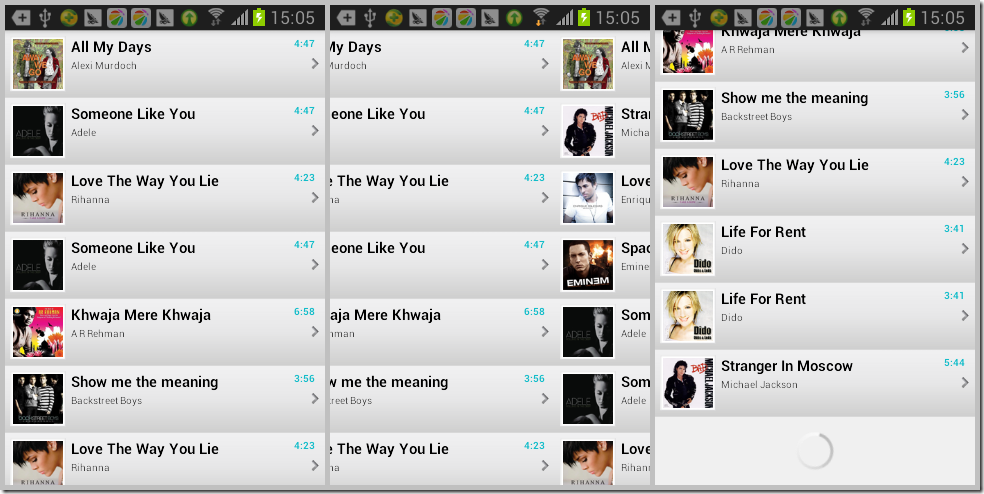
图 4 演示 3
package com.wallace.xlistview.ui;
import java.util.ArrayList;
import java.util.HashMap;
import java.util.List;
import java.util.Map;
import com.wallace.xlistview.R;
//import com.wallace.xlistview.adapter.NewXListPageFragmentAdapter;
import com.wallace.xlistview.dao.MusicDao;
import com.wallace.xlistview.entity.CategorysEntity;
import com.wallace.xlistview.entity.MusicList;
import com.wallace.xlistview.view.HttpErrorFragment;
import com.wallace.xlistview.view.MusicXListFragment;
import android.app.Activity;
import android.os.AsyncTask;
import android.os.Bundle;
import android.support.v4.app.Fragment;
import android.support.v4.app.FragmentActivity;
import android.support.v4.app.FragmentManager;
import android.support.v4.app.FragmentStatePagerAdapter;
import android.support.v4.view.PagerTabStrip;
import android.support.v4.view.ViewPager;
import android.util.Log;
import android.view.ViewGroup;
import android.view.Window;
public class XListPagerFragmentActivity extends FragmentActivity {
private ViewPager mViewPager;
private NewXListPageFragmentAdapter mBasePageAdapter;
private PagerTabStrip mPagerTabStrip;
private List<MusicList> categoryList;
private MusicDao musicDao;
@Override
public void onCreate(Bundle savedInstanceState) {
super.onCreate(savedInstanceState);
requestWindowFeature(Window.FEATURE_NO_TITLE);
setContentView(R.layout.activity_viewpager);
initClass();
initControl();
initViewPager();
}
private void initControl() {
mViewPager = (ViewPager) findViewById(R.id.above_pager);
mPagerTabStrip = (PagerTabStrip) findViewById(R.id.myPagerTabStrip);
}
private void initClass() {
musicDao = new MusicDao(this);
mBasePageAdapter = new NewXListPageFragmentAdapter(
this.getSupportFragmentManager());
mBasePageAdapter.setActvity(XListPagerFragmentActivity.this);
}
private void initViewPager() {
mPagerTabStrip.setTabIndicatorColor(getResources()
.getColor(R.color.red));
mPagerTabStrip.setDrawFullUnderline(false);
mPagerTabStrip.setBackgroundColor(getResources()
.getColor(R.color.green));
// mPagerTabStrip.setTextSpacing(50);
mViewPager.setOffscreenPageLimit(0);
mViewPager.setAdapter(mBasePageAdapter);
new MyTask().execute(musicDao);
}
/* execute after killed */
@Override
public void onSaveInstanceState(Bundle outState) {
super.onSaveInstanceState(outState);
}
class NewXListPageFragmentAdapter extends FragmentStatePagerAdapter {
public ArrayList<Fragment> mFragments = new ArrayList<Fragment>();
public List<CategorysEntity> tabs = new ArrayList<CategorysEntity>();
private Activity mActivity;
public NewXListPageFragmentAdapter(FragmentManager fragmentManager) {
// TODO Auto-generated constructor stub
super(fragmentManager);
}
public void setActvity(Activity a) {
this.mActivity = a;
}
public void addFragment(List<CategorysEntity> mList,
List<MusicList> listObject) {
tabs.addAll(mList);
for (int i = 0; i < listObject.size(); i++) {
MusicList musics = listObject.get(i);
addTab(new MusicXListFragment(mActivity, musics.getMusics()));
}
}
/**
* only load listview, donot include tabs
*
* @param listObject
*/
public void addFragment(List<MusicList> listObject) {
for (int i = 0; i < listObject.size(); i++) {
MusicList musics = listObject.get(i);
addTab(new MusicXListFragment(mActivity, musics.getMusics()));
}
}
public void addNullFragment() {
CategorysEntity cate = new CategorysEntity();
cate.setName("connect error");
tabs.add(cate);
addTab(new HttpErrorFragment());
}
public void Clear() {
mFragments.clear();
tabs.clear();
}
public void addTab(Fragment fragment) {
mFragments.add(fragment);
notifyDataSetChanged();
}
@Override
public CharSequence getPageTitle(int position) {
Log.d("vp-getPageTitle", tabs.get(position).getName());
return tabs.get(position).getName();
}
@Override
public Fragment getItem(int arg0) {
Log.d("vp-getItem", String.format("%s", arg0));
return mFragments.get(arg0);
}
// 初始化每个页卡选项
@Override
public Object instantiateItem(ViewGroup arg0, int position) {
Log.d("vp-instantiateItem", String.format("%s", position));
return super.instantiateItem(arg0, position);
}
@Override
public int getCount() {
Log.d("vp-instantiateItem", String.format("%s", mFragments.size()));
return mFragments.size();
}
@Override
public void destroyItem(ViewGroup container, int position, Object object) {
// TODO Auto-generated method stub
super.destroyItem(container, position, object);
}
}
public class MyTask extends
AsyncTask<MusicDao, String, Map<String, Object>> {
public MyTask() {
}
public MyTask(boolean useCache) {
}
@Override
protected void onPreExecute() {
mViewPager.removeAllViews();
mBasePageAdapter.Clear();
super.onPreExecute();
}
@Override
protected Map<String, Object> doInBackground(MusicDao... params) {
MusicDao dao = params[0];
List<CategorysEntity> categorys = new ArrayList<CategorysEntity>();
Map<String, Object> map = new HashMap<String, Object>();
if ((categoryList = dao.getClassEntity()) != null) {
categorys = dao.getCategorys();
map.put("tabs", categorys);
map.put("list", categoryList);
}
return map;
// return null;
}
@SuppressWarnings("unchecked")
@Override
protected void onPostExecute(Map<String, Object> result) {
// TODO Auto-generated method stub
super.onPostExecute(result);
mBasePageAdapter.Clear();
mViewPager.removeAllViews();
if (result != null && !result.isEmpty()) {
mBasePageAdapter.addFragment(
(List<CategorysEntity>) result.get("tabs"),
(List<MusicList>) result.get("list"));
} else {
mBasePageAdapter.addNullFragment();
}
mBasePageAdapter.notifyDataSetChanged();
mViewPager.setCurrentItem(0);
}
}
}
说明:当然,你也可以把 NewXListPageFragmentAdapter 类单独写成一个 .java 文件,这里只是为了演示方便,但是 Demo 里是独立的。
注意:演示 3 是有问题的,不知道为什么 ViewPager 每页的名字显示不出来。
Android 演示 Android ListView 和 github XListView(1-3)
Android github XListView 分析(2-3)
Android 演示 Android ListView 和 github XListView(3-3)的更多相关文章
- Android 演示 Android ListView 和 github XListView(1-3)
本文内容 环境 项目结构 演示 1:ListView 演示 2:简单 XListView 演示 3:音乐列表 XListView 演示 4:另一个音乐列表 XListView 本文四个演示,循序渐进. ...
- Android github XListView 分析(2-3)
本文内容 概述 XListView UML 图 下载 github XListView 概述 我们经常能见到 app 中的 listview 有"下拉更多"和"上拉加载& ...
- Android开发之ListView添加多种布局效果演示
在这个案例中展示的新闻列表,使用到ListView控件,然后在适配器中添加多种布局效果,这里通过重写BaseAdapter类中的 getViewType()和getItemViewType()来做判断 ...
- android 很多牛叉布局github地址(转)
原文地址 http://blog.csdn.net/luo15309823081/article/details/41449929 点击可到达github-------https://github.c ...
- Android—自定义控件实现ListView下拉刷新
这篇博客为大家介绍一个android常见的功能——ListView下拉刷新(参考自他人博客,网址忘记了,阅读他的代码自己理解注释的,希望能帮助到大家): 首先下拉未松手时候手机显示这样的界面: 下面的 ...
- 实例演示Android异步加载图片
本文给大家演示异步加载图片的分析过程.让大家了解异步加载图片的好处,以及如何更新UI.首先给出main.xml布局文件:简单来说就是 LinearLayout 布局,其下放了2个TextView和5个 ...
- 实例演示Android异步加载图片(转)
本文给大家演示异步加载图片的分析过程.让大家了解异步加载图片的好处,以及如何更新UI.首先给出main.xml布局文件:简单来说就是 LinearLayout 布局,其下放了2个TextView和5个 ...
- Android中使用ListView实现分页刷新(线程休眠模拟)(滑动加载列表)
当要显示的数据过多时,为了更好的提升用户感知,在很多APP中都会使用分页刷新显示,比如浏览新闻,向下滑动到当前ListView的最后一条信息(item)时,会提示刷新加载,然后加载更新后的内容.此过程 ...
- Android中实现ListView圆角效果[转]
本文演示如何Android中实现ListView圆角效果. 无论是网站,还是APP,人们都爱看一些新颖的视图效果.直角看多了,就想看看圆角,这几年刮起了一阵阵的圆角设计风:CSS新标准纳入圆角元素,特 ...
随机推荐
- [转]LRU缓存实现(Java)
LRU Cache的LinkedHashMap实现 LRU Cache的链表+HashMap实现 LinkedHashMap的FIFO实现 调用示例 LRU是Least Recently Used 的 ...
- [Winform]CefSharp ——js调用c#方法
摘要 有时我们在winform中嵌入浏览器,需要在页面上读取电脑上的一些信息,这个时候就需要用到CefSharp的RegisterJsObject进行注册方法然后供js进行调用了. 一个例子 我们在w ...
- 解决Illegal mix of collations (latin1_swedish_ci,IMPLICIT) and (utf8_general_ci,COER
今天在用java与mysql数据库时发现Illegal mix of collations (latin1_swedish_ci,IMPLICIT) and (utf8_general_ci,COER ...
- 使用HttpClient对ASP.NET Web API服务实现增删改查
本篇体验使用HttpClient对ASP.NET Web API服务实现增删改查. 创建ASP.NET Web API项目 新建项目,选择"ASP.NET MVC 4 Web应用程序&quo ...
- 在ASP.NET MVC4中实现同页面增删改查,无弹出框01,Repository的搭建
通常,在同一个页面上实现增删改查,会通过弹出框实现异步的添加和修改,这很好.但有些时候,是不希望在页面上弹出框的,我们可能会想到Knockoutjs,它能以MVVM模式实现同一个页面上的增删改查,再辅 ...
- indy10的idhttpServer应答字符串
indy10的idhttpServer应答字符串 先看应答字符串的代码: procedure TIdIOHandler.Write(const AOut: string; AByteEncoding: ...
- Spring Boot开发之流水无情(二)
http://my.oschina.net/u/1027043/blog/406558 上篇散仙写了一个很简单的入门级的Spring Boot的例子,没啥技术含量,不过,其实学任何东西只要找到第一个突 ...
- Java 导出 CSV
package com.cib.cap4j.cfn.util; import java.io.BufferedWriter; import java.io.File; import java.io.F ...
- MEF在运行时替换插件
利用AppDomain的ShadowCopy特性. var setup = new AppDomainSetup { CachePath = cachePath, ShadowCopyFiles = ...
- git服务器的建立——Git折腾小记
转自:http://blog.csdn.net/xsl1990/article/details/25486211 如果你能看到一些sshd相关的进程信息,则说明你已经有这个服务了,否则(或者你想更新的 ...