
WPF 怎么把checkbox改成开关样式
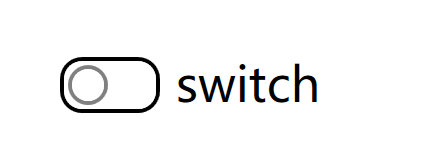
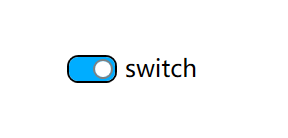
先看一下效果吧:
isChecked = false 的时候的效果
isChecked = true 的时候的效果
然后我们来实现一下这个效果吧
第一步:创建一个空的wpf项目;
第二步:在项目里面添加一个checkbox
    <Grid>

        <CheckBox HorizontalAlignment="Center" IsChecked="True"

                  BorderBrush="Black" VerticalAlignment="Center"

                  Content="switch" Background="#FF00ADFF"/>

    </Grid>
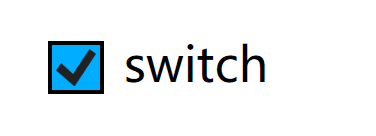
这个时候的checkbox的样子是这样的
第三步:在页面中右键checkbox,选择 编辑模板 ,再 编辑副本, 之后确定
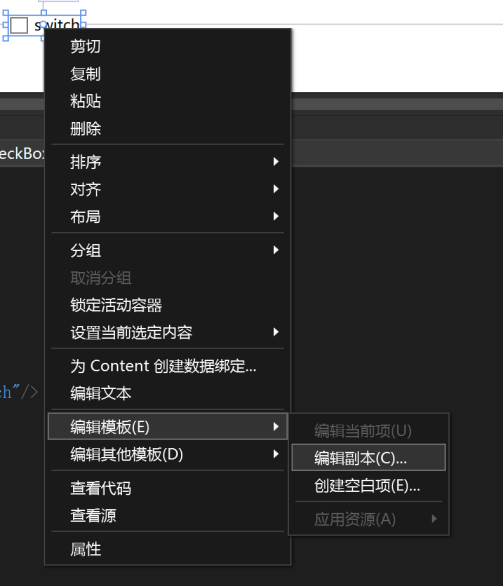
vs就会给我们自动生成一个名为 ”CheckBoxStyle1” 的Checkbox的默认样式的代码,我们通过修改默认样式的代码,把普通的Checkbox变成一个开关。
第四步:修改默认样式
                        <Grid x:Name="templateRoot" Background="Transparent" SnapsToDevicePixels="True">

                            <Grid.ColumnDefinitions>

                                <ColumnDefinition Width="Auto"/>

                                <ColumnDefinition Width="*"/>

                            </Grid.ColumnDefinitions>

                            <Border x:Name="PART_Border" BorderBrush="{TemplateBinding BorderBrush}" Background="{TemplateBinding Background}"

                                    BorderThickness="1" Height="14" Width="25" CornerRadius="5">

                                <Border x:Name="SwitchBorder" BorderThickness="1" BorderBrush="Gray" Background="White" Width="10"

                                        Margin="1" CornerRadius="5" HorizontalAlignment="Right"/>

                            </Border>

                            <ContentPresenter x:Name="contentPresenter" Grid.Column="1" Focusable="False" HorizontalAlignment="{TemplateBinding HorizontalContentAlignment}"

                                              Margin="{TemplateBinding Padding}" RecognizesAccessKey="True" SnapsToDevicePixels="{TemplateBinding SnapsToDevicePixels}"

                                              VerticalAlignment="{TemplateBinding VerticalContentAlignment}"/>

                        </Grid>
把之前的样式代码改成上面的代码,trigger部分,把报错的部分全部删除
这个时候,我们的开关样式就已经完成了
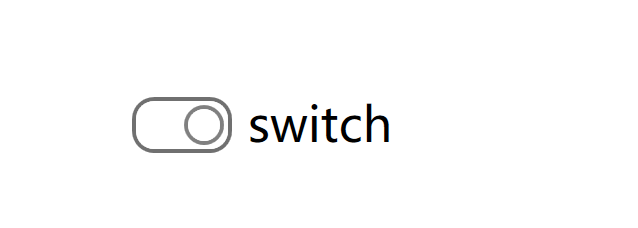
我们现在需要添加一些trigger和动画来实现切换效果
第五步:添加动画和trigger
<Storyboard x:Key="SwitchChecked">

    <DoubleAnimationUsingKeyFrames Storyboard.TargetName="SwitchBorder" Storyboard.TargetProperty="(FrameworkElement.Width)">

        <EasingDoubleKeyFrame KeyTime="00:00:00" Value="10"/>

        <EasingDoubleKeyFrame KeyTime="00:00:00.2500000" Value="20"/>

        <EasingDoubleKeyFrame KeyTime="00:00:00.5000000" Value="10"/>

    </DoubleAnimationUsingKeyFrames>

    <ObjectAnimationUsingKeyFrames Storyboard.TargetName="SwitchBorder" Storyboard.TargetProperty="(FrameworkElement.HorizontalAlignment)">

        <DiscreteObjectKeyFrame KeyTime="00:00:00" Value="{x:Static HorizontalAlignment.Left}"/>

        <DiscreteObjectKeyFrame KeyTime="00:00:00.2500000" Value="{x:Static HorizontalAlignment.Right}"/>

        <DiscreteObjectKeyFrame KeyTime="00:00:00.5000000" Value="{x:Static HorizontalAlignment.Right}"/>

    </ObjectAnimationUsingKeyFrames>

</Storyboard>

<Storyboard x:Key="SwitchUnchecked">

    <DoubleAnimationUsingKeyFrames Storyboard.TargetName="SwitchBorder" Storyboard.TargetProperty="(FrameworkElement.Width)">

        <EasingDoubleKeyFrame KeyTime="00:00:00" Value="10"/>

        <EasingDoubleKeyFrame KeyTime="00:00:00.2500000" Value="20"/>

        <EasingDoubleKeyFrame KeyTime="00:00:00.5000000" Value="10"/>

    </DoubleAnimationUsingKeyFrames>

    <ObjectAnimationUsingKeyFrames Storyboard.TargetName="SwitchBorder" Storyboard.TargetProperty="(FrameworkElement.HorizontalAlignment)">

        <DiscreteObjectKeyFrame KeyTime="00:00:00" Value="{x:Static HorizontalAlignment.Right}"/>

        <DiscreteObjectKeyFrame KeyTime="00:00:00.2500000" Value="{x:Static HorizontalAlignment.Left}"/>

        <DiscreteObjectKeyFrame KeyTime="00:00:00.5000000" Value="{x:Static HorizontalAlignment.Left}"/>

    </ObjectAnimationUsingKeyFrames>

</Storyboard>
上面这段代码就是表示不同状态下的不同动画效果,通过改变SwitchBoder的宽度和对齐方式,就可以实现了
然后我们再把这段动画效果运用到模板中,再添加3个trigger,就可以了
                        <ControlTemplate.Triggers>

                            <Trigger Property="HasContent" Value="true">

                                <Setter Property="FocusVisualStyle" Value="{StaticResource OptionMarkFocusVisual}"/>

                                <Setter Property="Padding" Value="4,-1,0,0"/>

                            </Trigger>

                            <EventTrigger RoutedEvent="{x:Static CheckBox.CheckedEvent}">

                                <BeginStoryboard Storyboard="{StaticResource SwitchChecked}"/>

                            </EventTrigger>

                            <EventTrigger RoutedEvent="{x:Static CheckBox.UncheckedEvent}">

                                <BeginStoryboard Storyboard="{StaticResource SwitchUnchecked}"/>

                            </EventTrigger>

                            <Trigger Property="IsEnabled" Value="false">

                                <Setter Property="Background" TargetName="PART_Border" Value="{StaticResource OptionMark.Disabled.Background}"/>

                                <Setter Property="BorderBrush" TargetName="PART_Border" Value="{StaticResource OptionMark.Disabled.Border}"/>

                            </Trigger>

                            <Trigger Property="IsChecked" Value="False">

                                <Setter Property="Background" Value="White" TargetName="PART_Border"/>

                                <Setter Property="HorizontalAlignment" Value="Left" TargetName="SwitchBorder"/>

                            </Trigger>

                            <Trigger Property="IsMouseOver" Value="True">

                                <Setter Property="BorderBrush" TargetName="PART_Border" Value="{StaticResource OptionMark.MouseOver.Border}"/>

                            </Trigger>

                        </ControlTemplate.Triggers>
到现在,样式和动画就已经完成了,我们再把代码全部剪切到App.xaml这个项目资源文件下面,再删掉style的命名,x:Key="CheckBoxStyle1"删掉,
这样子我们的项目里面的checkbox就都是开关的样式了,运行项目也不会报错啦,最后的代码如下
    <Application.Resources>

        <Storyboard x:Key="SwitchChecked">

            <DoubleAnimationUsingKeyFrames Storyboard.TargetName="SwitchBorder" Storyboard.TargetProperty="(FrameworkElement.Width)">

                <EasingDoubleKeyFrame KeyTime="00:00:00" Value="10"/>

                <EasingDoubleKeyFrame KeyTime="00:00:00.2500000" Value="20"/>

                <EasingDoubleKeyFrame KeyTime="00:00:00.5000000" Value="10"/>

            </DoubleAnimationUsingKeyFrames>

            <ObjectAnimationUsingKeyFrames Storyboard.TargetName="SwitchBorder" Storyboard.TargetProperty="(FrameworkElement.HorizontalAlignment)">

                <DiscreteObjectKeyFrame KeyTime="00:00:00" Value="{x:Static HorizontalAlignment.Left}"/>

                <DiscreteObjectKeyFrame KeyTime="00:00:00.2500000" Value="{x:Static HorizontalAlignment.Right}"/>

                <DiscreteObjectKeyFrame KeyTime="00:00:00.5000000" Value="{x:Static HorizontalAlignment.Right}"/>

            </ObjectAnimationUsingKeyFrames>

        </Storyboard>

        <Storyboard x:Key="SwitchUnchecked">

            <DoubleAnimationUsingKeyFrames Storyboard.TargetName="SwitchBorder" Storyboard.TargetProperty="(FrameworkElement.Width)">

                <EasingDoubleKeyFrame KeyTime="00:00:00" Value="10"/>

                <EasingDoubleKeyFrame KeyTime="00:00:00.2500000" Value="20"/>

                <EasingDoubleKeyFrame KeyTime="00:00:00.5000000" Value="10"/>

            </DoubleAnimationUsingKeyFrames>

            <ObjectAnimationUsingKeyFrames Storyboard.TargetName="SwitchBorder" Storyboard.TargetProperty="(FrameworkElement.HorizontalAlignment)">

                <DiscreteObjectKeyFrame KeyTime="00:00:00" Value="{x:Static HorizontalAlignment.Right}"/>

                <DiscreteObjectKeyFrame KeyTime="00:00:00.2500000" Value="{x:Static HorizontalAlignment.Left}"/>

                <DiscreteObjectKeyFrame KeyTime="00:00:00.5000000" Value="{x:Static HorizontalAlignment.Left}"/>

            </ObjectAnimationUsingKeyFrames>

        </Storyboard>

        <Style x:Key="FocusVisual">

            <Setter Property="Control.Template">

                <Setter.Value>

                    <ControlTemplate>

                        <Rectangle Margin="2" StrokeDashArray="1 2" Stroke="{DynamicResource {x:Static SystemColors.ControlTextBrushKey}}" SnapsToDevicePixels="true" StrokeThickness="1"/>

                    </ControlTemplate>

                </Setter.Value>

            </Setter>

        </Style>

        <Style x:Key="OptionMarkFocusVisual">

            <Setter Property="Control.Template">

                <Setter.Value>

                    <ControlTemplate>

                        <Rectangle Margin="14,0,0,0" StrokeDashArray="1 2" Stroke="{DynamicResource {x:Static SystemColors.ControlTextBrushKey}}" SnapsToDevicePixels="true" StrokeThickness="1"/>

                    </ControlTemplate>

                </Setter.Value>

            </Setter>

        </Style>

        <SolidColorBrush x:Key="OptionMark.Static.Background" Color="#FFFFFFFF"/>

        <SolidColorBrush x:Key="OptionMark.Static.Border" Color="#FF707070"/>

        <SolidColorBrush x:Key="OptionMark.Static.Glyph" Color="#FF212121"/>

        <SolidColorBrush x:Key="OptionMark.MouseOver.Background" Color="#FFF3F9FF"/>

        <SolidColorBrush x:Key="OptionMark.MouseOver.Border" Color="#FF5593FF"/>

        <SolidColorBrush x:Key="OptionMark.MouseOver.Glyph" Color="#FF212121"/>

        <SolidColorBrush x:Key="OptionMark.Pressed.Background" Color="#FFD9ECFF"/>

        <SolidColorBrush x:Key="OptionMark.Pressed.Border" Color="#FF3C77DD"/>

        <SolidColorBrush x:Key="OptionMark.Pressed.Glyph" Color="#FF212121"/>

        <SolidColorBrush x:Key="OptionMark.Disabled.Background" Color="#FFE6E6E6"/>

        <SolidColorBrush x:Key="OptionMark.Disabled.Border" Color="#FFBCBCBC"/>

        <SolidColorBrush x:Key="OptionMark.Disabled.Glyph" Color="#FF707070"/>

        <Style TargetType="{x:Type CheckBox}">

            <Setter Property="FocusVisualStyle" Value="{StaticResource FocusVisual}"/>

            <Setter Property="Background" Value="{StaticResource OptionMark.Static.Background}"/>

            <Setter Property="BorderBrush" Value="{StaticResource OptionMark.Static.Border}"/>

            <Setter Property="Foreground" Value="{DynamicResource {x:Static SystemColors.ControlTextBrushKey}}"/>

            <Setter Property="BorderThickness" Value="1"/>

            <Setter Property="Template">

                <Setter.Value>

                    <ControlTemplate TargetType="{x:Type CheckBox}">

                        <Grid x:Name="templateRoot" Background="Transparent" SnapsToDevicePixels="True">

                            <Grid.ColumnDefinitions>

                                <ColumnDefinition Width="Auto"/>

                                <ColumnDefinition Width="*"/>

                            </Grid.ColumnDefinitions>

                            <Border x:Name="PART_Border" BorderBrush="{TemplateBinding BorderBrush}" Background="{TemplateBinding Background}"

                                    BorderThickness="1" Height="14" Width="25" CornerRadius="5">

                                <Border x:Name="SwitchBorder" BorderThickness="1" BorderBrush="Gray" Background="White" Width="10"

                                        Margin="1" CornerRadius="5" HorizontalAlignment="Right"/>

                            </Border>

                            <ContentPresenter x:Name="contentPresenter" Grid.Column="1" Focusable="False" HorizontalAlignment="{TemplateBinding HorizontalContentAlignment}"

                                              Margin="{TemplateBinding Padding}" RecognizesAccessKey="True" SnapsToDevicePixels="{TemplateBinding SnapsToDevicePixels}"

                                              VerticalAlignment="{TemplateBinding VerticalContentAlignment}"/>

                        </Grid>

                        <ControlTemplate.Triggers>

                            <Trigger Property="HasContent" Value="true">

                                <Setter Property="FocusVisualStyle" Value="{StaticResource OptionMarkFocusVisual}"/>

                                <Setter Property="Padding" Value="4,-1,0,0"/>

                            </Trigger>

                            <EventTrigger RoutedEvent="{x:Static CheckBox.CheckedEvent}">

                                <BeginStoryboard Storyboard="{StaticResource SwitchChecked}"/>

                            </EventTrigger>

                            <EventTrigger RoutedEvent="{x:Static CheckBox.UncheckedEvent}">

                                <BeginStoryboard Storyboard="{StaticResource SwitchUnchecked}"/>

                            </EventTrigger>

                            <Trigger Property="IsEnabled" Value="false">

                                <Setter Property="Background" TargetName="PART_Border" Value="{StaticResource OptionMark.Disabled.Background}"/>

                                <Setter Property="BorderBrush" TargetName="PART_Border" Value="{StaticResource OptionMark.Disabled.Border}"/>

                            </Trigger>

                            <Trigger Property="IsChecked" Value="False">

                                <Setter Property="Background" Value="White" TargetName="PART_Border"/>

                                <Setter Property="HorizontalAlignment" Value="Left" TargetName="SwitchBorder"/>

                            </Trigger>

                            <Trigger Property="IsMouseOver" Value="True">

                                <Setter Property="BorderBrush" TargetName="PART_Border" Value="{StaticResource OptionMark.MouseOver.Border}"/>

                            </Trigger>

                        </ControlTemplate.Triggers>

                    </ControlTemplate>

                </Setter.Value>

            </Setter>

        </Style>

    </Application.Resources>
下面是广告:
项目github地址:bearhanQ/WPFFramework: Share some experience (github.com)
QQ技术交流群:332035933;
WPF 怎么把checkbox改成开关样式的更多相关文章
- checkbox改成radio效果,单选,取消
$(function () { var allBox = $(":checkbox"); allBox.click(function ( ...
- centos7/redhat7 将网卡名字改成eth样式的方法
方法/步骤 1. 编辑 /etc/sysconfig/grub 找到“GRUB_CMDLINE_LINUX”这一行
- centos7将网卡名字改成eth样式
ll /etc/sysconfig/grub lrwxrwxrwx 1 root root 17 Jun 12 2016 /etc/sysconfig/grub -> /etc/default/ ...
- WPF 仿IPhone滑块开关 样式 - CheckBox
原文:WPF 仿IPhone滑块开关 样式 - CheckBox <Style x:Key="CheckRadioFocusVisual"> <Setter Pr ...
- WPF:定制Checkbox样式,让“正确”绿得好看,让“错误”红的显眼
WPF提供了样式.模板.触发器.状态管理.矢量形状等方式,让我们不需要背景图片,也可以轻松定制控件的风格样式.下面是笔者针对Checkbox进行的样式定制,让“正确”绿得好看,让“错误”红的显眼. ...
- MIUI选项框开关样式模拟
有IOS的开关模拟,当然也有MIUI的开关模拟 看到设置选项里面的开关样式,突发奇想地来试试 最终效果如图: 实现过程 1. 选项框checkbox 模拟开关当然需要一个选项框,这里用到了复选框 ...
- 关于富文本编辑器—UEditor(java版)的使用,以及如何将UEditor的文件/图片上传路径改成绝对路径
突然发现好久没写博客了,感觉变懒了,是要让自己养成经常写文章的习惯才行.既可以分享自己的所学,和所想,和大家一起讨论,发现自己的不足的问题. 大家可能经常会用到富文本编辑器,今天我要说的是UEdito ...
- quartz集群 定时任务 改成可配置
前面的博文中提到的quartz集群方式会有以下缺点: 1.假设配置了3个定时任务,job1,job2,job3,这时数据库里会有3条job相关的记录,如果下次上线要停掉一个定时任务job1,那即使定时 ...
- 关于将电脑背景+chrome等网页改成护眼豆沙绿
常用电脑的人都知道,白色等其他对比度大的颜色对眼伤害大,所以需换成柔和的豆沙绿,可长时间保证眼睛的不疲劳 windows浏览器: >>>>在桌面点右键,依次选属性(proper ...
- WPF滑块控件(Slider)的自定义样式
前言 每次开发滑块控件的样式都要花很久去读样式代码,感觉有点记不牢,所以特此备忘. 自定义滑块样式 首先创建项目,添加Slider控件. 然后获取Slider的Window样式,如下图操作. 然后弹出 ...
随机推荐
- UIButton选择状态下长按时会变回原始状态
问题大概就像这样 (请无视那红字) 一般而言这是高亮状态的设置有所缺乏.完善代码如下: [_pupilBtn setImage:[UIImage imageNamed:@"a1"] ...
- Android程序获取鸿蒙手机设备信息(是否鸿蒙手机、版本号、小版本号等)
1.效果图 鸿蒙手机 --> 关于手机的截图: Android程序获取鸿蒙手机设备信息的截图: 2.实现 本案例DEMO的实现主要借鉴了网上现有的资料: https://blog.csdn.ne ...
- Ethercat设备数据 转 EthernetIP项目案例
1 案例说明 1. 设置网关采集EtherCAT设备数据 2. 把采集的数据转成EthernetIP协议转发给其他系统. 2 VFBOX网关工作原理 VFBOX网 ...
- 降维(三)LLE与其他降维技术
LLE 局部线性嵌入,Locally Linear Embedding(LLE)是另一个功能强大的非线性降维(nonlinear dimensional reduction,NLDR)技术.它是一个流 ...
- matlab常用语法简介
目录 一.输入函数 1.disp函数 二.合并字符串 1.strcat函数 (1)strcat函数可用于合并字符串,用法如图: 2.利用向量,用法如图: 3.利用"num2str" ...
- JavaWeb踩坑记录
org.apache.ibatis.binding.BindingException: Parameter 'XXXX' not found. 或 There is no getter for pro ...
- PowerBuilder编程新思维6:装饰(用最简单的方式做框架)
To be, or not to be - that is the question. PowerBuilder编程新思维6:装饰(用最简单的方式做框架) 问题 这一章,是写得最艰难的一章,原因有四: ...
- Django 文件导入实现方案
Django文件导入实现方案 by:授客 QQ:1033553122 开发环境 Win 10 Python 3.5.4 Django-2.0.13.tar.gz 官方下载地址: https ...
- Django template层之json报文遍历总结
Django template层之json报文遍历总结 by:授客 QQ:1033553122 测试环境 Win7 Django 1.11 实例 Views.py def home(request): ...
- 题解:CF1984B Large Addition
题解:CF1984B Large Addition 题意 判断 \(n\) 是否是两个位数相同的 \(large\) 数的和. 思路 有以下三种证明方法: 最高位为 \(1\),因为两个 \(larg ...