
什么是git,什么是github,git和github的使用
Git实战
注意:本项目是学习笔记,来自于哔哩哔哩武沛齐老师的Git实战视频,
网址:【武沛齐老师讲git,看完绝对上瘾!!!】 https://www.bilibili.com/video/BV1ne4y1E7np/?share_source=copy_web&vd_source=2c9a5d5590d3759367594e264ff079c4
另外,因为这个博客是我直接从typora上复制粘贴过来的,所以图片无法显示,但是我将笔记文件上传到github和gitee上了,感兴趣的可以去下载查看!对此我感到非常抱歉,因为实在是太懒了嘻嘻
一、 什么是git
git是一个分布式版本控制软件。
分布式:分布式是,其中一个节点挂了,只要不是所有节点都挂了那数据就可以恢复。
版本控制:
最开始:第一版、第二版、第三版、最终版、最终不修改版、最终一直不修改版...这些都是我们没有使用版本控制工具,只是使用文件复制的方式进行版本控制的方式,就是管理一个文件的好几种版本。 -- 我们以前是使用文件拷贝的方式,电脑里有很多很多文件。
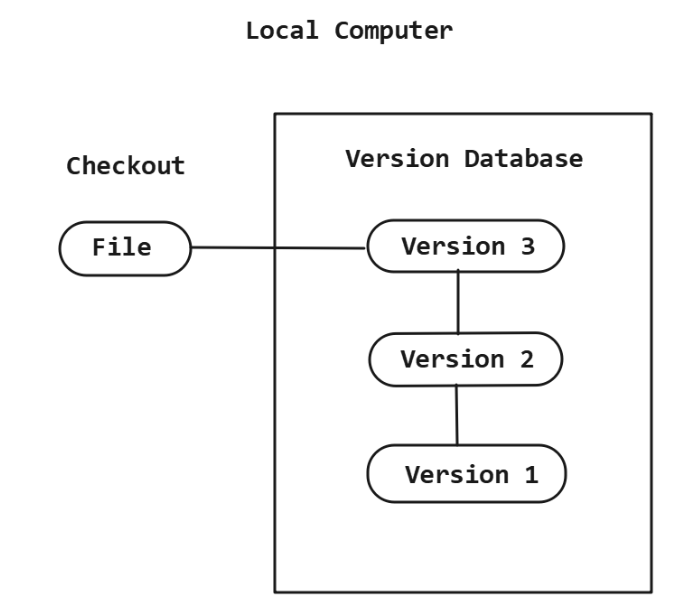
慢慢出现版本控制的软件 -- 本地版本控制:本地只能看到一个文件 数据库将会你以前的文件存到另外一个地方 我们只能看到当前状态的一个版本的文件 -- 这是个进步,电脑上不会再有太多的文件,而只会只有一个版本的我们可以看到,如果我们需要以前的版本,可以通过某些方式进行回滚。 -- 但是,如果要两个人协作开发,这种版本控制不太行。
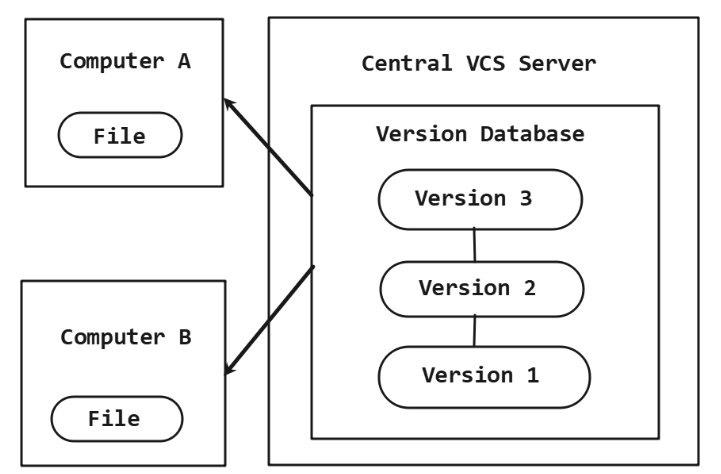
集中式版本控制:最有代表的是SVN -- 有个问题 对于A和B,都需要提交到中心,但是如果有一方断网了,或者中心宕机了,A和B提交的话就无法提交
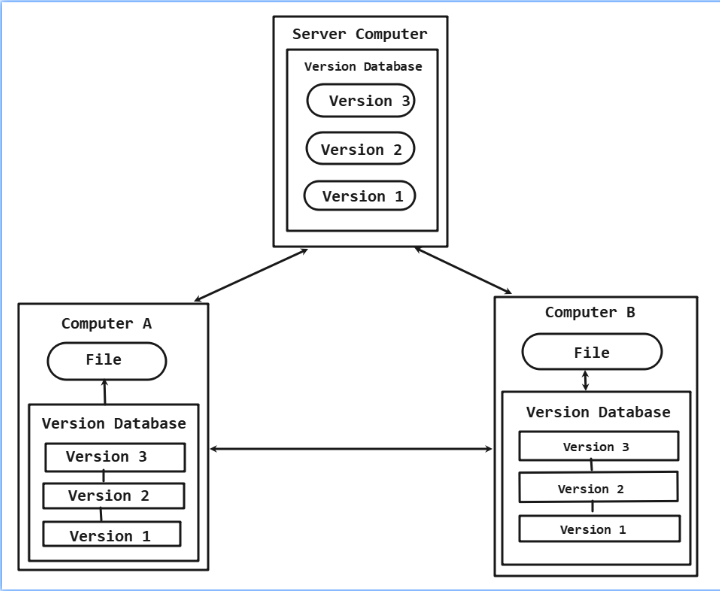
分布式版本控制工具 -- 不管是中心还是A和B,都存在每一个版本,如果其中一个挂掉了,另外的只要有备份,那么就不会丢失数据。如果有新功能,先提交本地版本,再从本地版本提交中心。
软件:是个工具,安装到我们电脑上的工具。
二、 Git实战
2.1 下载安装git
注意:要下载安装在自己电脑上,并且自己电脑只能管理自己的版本。 -- 后面的学习才上传github
- linux
- mac
- windows
在windows下载安装Git,可以去网络上搜索相关操作步骤,安装好之后进行简单的配置即可。
2.2 第一阶段 用一个故事学会git 自己一个人做项目
一个屌丝创业的故事 -- 东北热。
2.2.1 创业第一阶段
自己一个人,想搭建一个平台。 -- 自己去写代码,最开始必须考虑版本控制(如果想做大的话)。
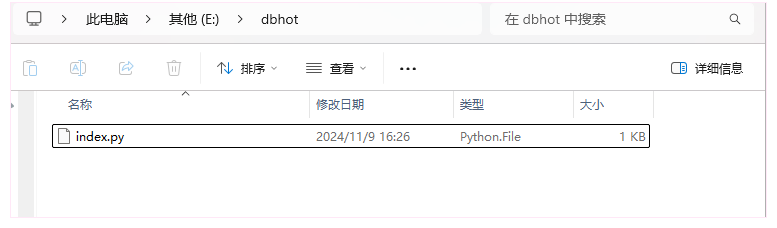
在自己电脑上,新建一个胶dbhot(东北热)的文件夹,这个文件夹就存储所有的项目代码。
假设已经写了一个月,基本功能已经实现了。
接下来为了能够实现版本控制,接下来的几步要记住了! -- 让git帮我们管理我们的文件夹
进入要管理的文件夹:
在windows中,点进去要管理的文件夹中初始化:
在项目文件夹中任意位置,右键,点击Git Bash Here。点击过后,会出现一个黑框框,输入命令
git init会出现一个.git的文件夹。说明可以进行管理了。
管理:
试着输入git status-- 检测当前文件夹下文件的状态。出现两个红色的文件名。
生成版本(目的):
git add 文件名
看上图,使用
git add 文件名后,被add的那个文件变绿了,没有被add的就还是红色。
注意:使用下面的命令可以将当前文件夹下所有的文件add:git add .
生成版本:
git commit -m "这里可以随便写,要写清楚这次提交的概述信息。"
再次使用
git status此时发现啥都没有了,说明git已经帮我们管理起来所有文件并生成一个版本了。
2.2.2 继续开发
假设我继续开发了一个功能,放进继续开发.txt文件里面去了。--对文件夹的文件做了修改
使用git status -- 可以检测到进行了修改
此时还需要再使用git add 文件名和git commit -m "xxx"来再次生成版本。
2.2.3 查看版本记录
git log
2.2.4 简单总结
git init  # 初始化

git status  # 查看文件状态

# 管理起来

git add .

git add 文件名

# 生成版本

git commit -m "Add files."

# 查看版本记录

git log
使用git status命令时,文件三种状态的变化:
- 红色:修改过的老文件/新增的文件
git add命令 -- 变成绿色 - 绿色: git已经管理起来了,但是没有生成版本
git commit - m ""生成版本 - 已经生成版本 -- 不显示文件夹了
注意:上述过程中新手电脑上可能会报错 -- 关于配置的问题 -- 如果是第一次装
git的话会报错 -- 以前安装过的就不会生成版本的时候,需要告诉git是谁生成的版本 -- 需要在commit之前做一个配置:这个配置在最开始只需执行一次即可。
- 用户名
git config --global user.name "这里写你的名字"- 邮箱
git config --global user.email "这里写你的邮箱"
2.3 用一个故事学会git - Git三大区域
git三大区域
- 工作区 红色/没有文件显示 已管理到新文件/修改的文件: 自动检测。使用add命令将文件提交到暂存区(变绿)
- 已管理
- 新文件/修改的文件
- 暂存区 -- 绿色 -- 暂存区的文件使用commit
- 版本库
2.4 第二阶段 增加一些牛逼的功能 -- 比如短视频
使用add , commit等命令,和上面的顺序一样。
2.5 第三阶段 -- 增加一个约饭的功能 -- 打擦边球的功能 但是被有关部门约谈了
使用add , commit等命令,和上面的顺序一样。这次添加了一个约饭的功能(假设是v3)...
现在已经有了很多版本。
有一天,有关部门说项目的约饭功能有问题,软件不能通过审核 -- 回滚。
git log  # 查看所有记录

git reset --hard 版本号  # 这个版本号可以在git log的输出信息里面找到,每个版本对应一个版本号,直接回滚到相应的版本号即可
然后使用git log查看
2.6 后来,通过某些方式,只要将约饭的功能改个名字就可以上线了
但是,我们发现通过git log我们以前的v3版本找不到了,我们想回复到以前的v3版本 -- 怎么做?
!这时候在查看的时候就不能用git log了,要用git reflog
git reflog
要想回去,只需要再次使用git reset --hard 版本号即可。
2.7 小总结
回滚与恢复
# 回滚

git log  # 查看版本号

git reset --hard 版本号  # 回滚

# 恢复

git reflog  # 查看已回滚的版本号

git reset --hard 版本号  # 恢复
2.8 命令总结
git init

git status

git add

git commit

git log

git reflog

git reset --hard xxx
2.9 分支
2.10 第四阶段 开发一个商城 还是自己一个人写 预计两个月才能开发出来
假设已经写了一个月,发现线上网站出bug了 -- 刚开发了一半的这个功能怎么办? -- 分支
解决方案:
主干:默认叫master
使用git branch: 打印出本项目的分支
创建新分支:
git branch dev
此时,dev分支是在v3版本的后面进行开发的
跳到dev分支,在dev分支上进行开发:在这个分支里面写代码是不影响master的
git checkout dev
在dev上,我进行了一些开发:
add、commit:
然后可以使用git log命令
当我们切换回master后,使用git log:
这个dev分支上的就是我们正在开发,但是还没有开发完的代码,但是这时候已经上线的代码出现了bug,这时候我们需要切换回master进行bug处理:
创建bugfix分支:
git branch bugfix
切换到bugfix分支进行bug修复:
git checkout bug
现在修bug,修好后,还是add和commit
修好后吗,需要将bugfix分支合并到master分支。
要想合并,首先得切换回master分支。
git merge bugfix
git log:
bug修复完毕后,已经没有用了,删除之即可。
删除分支:
git branch -d bugfix
现在线上代码已经正常运行了,这时候就又去dev分支继续开发。虽然dev分支是从master分支过来的,但是,之前创建dev分支的时候bug其实还有,但是dev分支最主要的目的是进行开发,所以bug先不管。
此时过了一段时间,商城开发完毕,使用add和commit。
开发完毕后,要将dev合并到master:可能会产生冲突,系统不知道该怎么做了,不知道要选哪一个 -- 自己手动去有冲突的地方解决冲突。 -- 没有同时修改同一行的话就不会产生冲突。
冲突解决完后,直接提交就行
2.11 命令总结
查看分支
git branch
创建分支
git branch 分支名
切换分支
git chrckout 分支名
合并分支 注意:谁合并谁要注意,并且可能产生冲突
git checkout 要合并其他分支的分支

git merge 要合并到其他分支的分支
删除分支
git branch -d 分支名
三、 Git使用工作流
有个新项目,必须创建至少两个分支。
master分支dev分支
四、 github
4.1 注册账号
此处省略
4.2 创建远程仓库 推送到远端 -- 上班之前将代码推送到github了
4.3 到公司了,要把代码pull下来
第一次使用clone将代码拉下来。注意拉下来的看似只有一个master分支,其实是都拉下来了,只不过不显示,可以直接切换。
五、 第五阶段 进军三里屯
要继续开发,要在dev分支上合并master分支。
在公司继续写代码..
写了很多代码..
在dev分支上开发完后,推送到远程仓库,下班回家!
回家后,切换到dev分支,将远端的dev分支的代码pull下来
git pull origin dev
于是在dev分支上继续肝,肝完后推送到dev分支上。
睡觉。
第二天到公司了,更新代码...如此循环往复即可。
假设在公司开发完毕了:
首先add 、commit
再切换到master分支
然后合并
然后在master分支上推送到远程分支,就算是上线完成了。
再回来dev分支,将dev分支提交到远程。
以上,在公司将dev和master代码都传到远程服务器了。
回家后,将master和dev分支的代码都pull下来即可。
六、 忘记推送代码
在公司写的代码(开发了50%)没有提交到github上,回家后,拿不到公司写的代码。
于是在家写了点其他功能,将这这些其它代码提交到github上了,第二天去公司后,就需要合并,此时可能产生冲突。-- 我们发现,果然产生冲突了。
打开有冲突提示的那个文件,如下:
这时候只需要我们手动解决冲突。解决完冲突后在公司继续开发...
开发完毕剩下的50%功能后add commit push一气呵成
回家后将线上代码拉下来,继续开发继续开发即可
git pull origin dev = git fetch origin dev + git merge origin/dev
七、 rebase(变基)
7.1 rebase的作用
使提交记录变得简洁
7.2 rebase应用场景
7.2.1 情景1 整合多个记录为一个记录
# 进入终端 新创建一个项目

# 假设新创建的项目叫pro_rebase

# 我们模拟经过几天的开发已经有了很多的版本,如下图所示
那么怎么合并呢?
git rebase -i 版本号  # 从当前的版本到v2版本的所有版本合并为一个版本

git rebase -i HEAD~3  # 从当前开始找最近的三条记录进行合并
上述命令敲击以后,回车:
这时候,我们要做个操作:将第二行和第三行的pick变成s -- 让当前版本合并到上面那个版本上面去
保存、退出
然后打印版本,可以看到我们已经成功合并版本:
[!Note]
!!!注意:如果我们的代码已经提交到远程仓库了,那就最好不要再合并了。即:尽量合并那些没有被提交到远程仓库的记录。
7.2.2 情景2 分支的处理
如果你觉得你不想要这个分支,想将两个分支整到一起,可以使用rebase -- 但是这样你就要取舍,是要完整的提交记录还是简洁的提交记录了。
# 假设经过一段时间的开发,已经有了dev分支,满足上述要求了
git log命令,后面可以加参数和选项:
git log --graph

git log --graph --pretty=format:"%h %s"
第一步:用rebase将dev分支塞到master分支
第二步:用下面的命令rebase一下
git rebase master
第三步:切换到master分支将dev分支merge一下即可
7.2.3 情景3 忘记提交代码了
假设在公司忘记提交代码到远程仓库,回家后继续开发点别的功能,第二天去公司,首先要将代码pull下来,此时就会产生分叉,要想不产生分叉:
就不要直接执行git pull,而是先执行git fetch将代码拿到本地(pull = fetch + merge),再用git rebase origin/dev即可。
7.2.4 注意事项
我在操作过程中,如果在执行git rebase的时候,别急,动手去解决冲突,会提醒你执行一些命令,你执行完后,使用add commit
最后使用 git rebase --continue即可。
八、 beyond compare快速解决冲突
8.1 下载安装bsyond compare
此处省略
8.2 在git中进行配置
git config --local merge.tool bc5

git config --local mergetool.path 'D:\\software\\beyondCompare\\Beyond Compare 5'

git config --local mergetool.keepBackup false  # 每次解决冲突后,不用保留源文件
8.3 应用 -- 解决冲突
git mergetool
产生冲突
配置beyond compare
使用:
git mergetool
九、 命令总结
git init

git status

git add xx.file/.

git commit -m "xxx"

git remote add origin xxx.ccc.com

git push -u origin master

git clone xxx.ccc.com

git pull origin dev

git fetch origin dev

git merge origin/dev

git rebase dev

git log

git reflog

git log --graph

git log --graph --pretty=format:"%h %s"
十、 多人协作开发
10.1 多人协同工作流
10.2 命令实现
10.2.1 创建一个新项目做一个基本版本并首先上线
mkdir dbhot # 我们的项目名就叫dbhot
推送到github上,需要创建仓库
- 普通创建方式 -> settings -> collaborators -> 邀请进来 --- 在公司不适合这么干!!!
- 创建一个组织

创建完组织后,在组织里面创建一个新仓库,然后先将第一个版本提交上去。
10.2.2 tag命令 -- 打标签
git tag -a v1 -m "第一版"
git push origin --tags
10.3 招了两个人,让其开发斗地主和打麻将
10.3.1 自己:先创建一个dev分支并切换到dev 再将dev分支push到远程仓库
git checkout -b dev # 创建dev分支并切换到dev分支
10.3.2 让两个小弟注册github,完事后将小弟拉到咱们得账号
回到组织,把小弟邀请一下
小弟就能接受到一个邮件,去邮件同意加入组织即可。
同意后,查看成员:
怎么查看成员的权限呢?
settings -> Member privileges
对于项目,也可以查看权限.进入项目后也可以邀请合作者!
邀请加入合作者后,让小弟先将项目克隆一份。
小弟克隆完后,需要将自己要开发的功能在dev分支上再分一个分支。
小弟开发斗地主···
开发了一段时间,开发完成了...接下来就是code review -- 小组长做(用github上的 pull request/merge request)。
要想做code review,就先得做一些配置. settings -> Branches
用流程告诉老大,做个review -- 首先进入小弟自己的github,按照下面的流程,进入pull request
进入新页面,填写pull request信息
发送后小弟的github是下面这样的:
点击右下角的Create pull request后,就会将这个pull request发送给小组长,小组长进行code review。
对于小组长:点击pull request后能看到review请求!
点击进去:
也可以命令行review:
也可以在网站上手动merge review
合并完后,说明代码ddz的功能已经开发完了,可以删除也可以不删除,全看自己了。
领导这里:还需要pull一下dev,
10.3 测试/预发布
10.3.1 拆出来一个release分支
领导切换到dev分支,切出来一个release版本
测试完毕后,还是pull request,merge request即可
最后删除release分支,然后再添加一个tag 再push上去即可。
也有可能产生冲突,解决冲突即可。
十一、 给开源项目贡献代码
11.1 找到一个牛逼的项目
比如说tornado
网址:https://github.com/tornadoweb/tornado
11.2 fork源代码
这样就会把项目搞到自己的仓库里面。
只能在自己的仓库进行修改。
新创建一个目录,克隆下来后进行修改。
修改后,add commit push一气呵成
然后给源代码作者提交修复bug的申请(申请一个pull request)
发送后,等作者接受,接受后,就能在作者的源码里看到源码自己提交的源码。
十二、 其他部分
12.1 配置文件
git config --local user.name "xxx"

git config --global user.name "xxx"

git config --system user.name "xxx"
12.1.1 三个配置文件:
当前项目下的配置文件目录:配置使用
git config --local user.name "xxx"./.git/config
全局配置
git config --global user.name "xxx"~/.gitconfig
系统配置
git config --system user.name "xxx"-- 需要有root权限/etc/.gitconfig
12.1.2 应用场景
git config --local user.name "xxx"

git config --global user.name "xxx"

git config --system user.name "xxx"

git remote add origin xxx.com  # 默认存在项目本地的配置文件下
12.2 免密登录
以前是每次push都需要账户密码
12.2.1 URL中实现
原来的地址:

https://github.com/wephiles/dbhot

修改的地址:

https://用户名:密码@github.com/wephiles/dbhot

git remote add origin https://用户名:密码@github.com/wephiles/dbhot

...
12.2.2 SSH实现
网址是这样的:
在自己的电脑上生成公钥和私钥并添加到github上 -- 去网上搜 有实现方式。
生成的公钥和私钥默认放在~/.ssh目录下
12.2.3 Git自动管理凭证
十三、 .gitignore文件
.gitignore文件:
a.h

b.h

*.h  # 忽略以.h结尾的都忽略

.gitignore  # 忽略.gitignore文件

files/ # 忽略files文件夹下的所有文件

!c.h  # 特殊,要把c.h管理起来
自己写很麻烦,去github搜:gitignore
复制过来即可
# Byte-compiled / optimized / DLL files

__pycache__/

*.py[cod]

*$py.class

# C extensions

*.so

# Distribution / packaging

.Python

.venv/

.idea/

build/

develop-eggs/

dist/

downloads/

eggs/

.eggs/

lib/

lib64/

parts/

sdist/

var/

wheels/

share/python-wheels/

*.egg-info/

.installed.cfg

*.egg

MANIFEST

# PyInstaller

#  Usually these files are written by a python script from a template

#  before PyInstaller builds the exe, so as to inject date/other infos into it.

*.manifest

*.spec

# Installer logs

pip-log.txt

pip-delete-this-directory.txt

# Unit test / coverage reports

htmlcov/

.tox/

.nox/

.coverage

.coverage.*

.cache

nosetests.xml

coverage.xml

*.cover

*.py,cover

.hypothesis/

.pytest_cache/

cover/

# Translations

*.mo

*.pot

# Django stuff:

*.log

local_settings.py

db.sqlite3

db.sqlite3-journal

# Flask stuff:

instance/

.webassets-cache

# Scrapy stuff:

.scrapy

# Sphinx documentation

docs/_build/

# PyBuilder

.pybuilder/

target/

# Jupyter Notebook

.ipynb_checkpoints

# IPython

profile_default/

ipython_config.py

# pyenv

#   For a library or package, you might want to ignore these files since the code is

#   intended to run in multiple environments; otherwise, check them in:

# .python-version

# pipenv

#   According to pypa/pipenv#598, it is recommended to include Pipfile.lock in version control.

#   However, in case of collaboration, if having platform-specific dependencies or dependencies

#   having no cross-platform support, pipenv may install dependencies that don't work, or not

#   install all needed dependencies.

#Pipfile.lock

# poetry

#   Similar to Pipfile.lock, it is generally recommended to include poetry.lock in version control.

#   This is especially recommended for binary packages to ensure reproducibility, and is more

#   commonly ignored for libraries.

#   https://python-poetry.org/docs/basic-usage/#commit-your-poetrylock-file-to-version-control

#poetry.lock

# pdm

#   Similar to Pipfile.lock, it is generally recommended to include pdm.lock in version control.

#pdm.lock

#   pdm stores project-wide configurations in .pdm.toml, but it is recommended to not include it

#   in version control.

#   https://pdm.fming.dev/latest/usage/project/#working-with-version-control

.pdm.toml

.pdm-python

.pdm-build/

# PEP 582; used by e.g. github.com/David-OConnor/pyflow and github.com/pdm-project/pdm

__pypackages__/

# Celery stuff

celerybeat-schedule

celerybeat.pid

# SageMath parsed files

*.sage.py

# Environments

.env

.venv

env/

venv/

ENV/

env.bak/

venv.bak/

# Spyder project settings

.spyderproject

.spyproject

# Rope project settings

.ropeproject

# mkdocs documentation

/site

# mypy

.mypy_cache/

.dmypy.json

dmypy.json

# Pyre type checker

.pyre/

# pytype static type analyzer

.pytype/

# Cython debug symbols

cython_debug/

# PyCharm

#  JetBrains specific template is maintained in a separate JetBrains.gitignore that can

#  be found at https://github.com/github/gitignore/blob/main/Global/JetBrains.gitignore

#  and can be added to the global gitignore or merged into this file.  For a more nuclear

#  option (not recommended) you can uncomment the following to ignore the entire idea folder.

#.idea/
十四、 任务管理
- issues -- 文档与任务管理
讨论 - wiki
百科
什么是git,什么是github,git和github的使用的更多相关文章
- git安装及命令使用和github网站
最近参与别人的github项目时,学习了git的使用,首先需要在https://github.com/网站上注册账号和邮箱,然后fork一个开源项目,然后下载目前Windows下最新版本的git,下载 ...
- git上传项目代码到github
参考: git学习——上传项目代码到github github上传时出现error: src refspec master does not match any解决办法 git 上传本地文件到gith ...
- 用git上传本地项目到github上
首先确认自己已经安装了git,打开git bash,输入ssh-keygen -t rsa -C "自己的邮箱地址@XXX.com" ,生成自己的公钥与私钥 一路默认回车,会生 ...
- git常用命令,git版本控制和Xcode结合使用,用Xcode提交到github,github客户端使用
1.git常用命令 查看命令: 1.git --help 查看git所有命令 2.git clone -help 查看git clone命令的细节 3.git config -l 查看当前所有配置 ...
- git 上传本地文件到github
git 上传本地文件到github 1 git config --global user.name "Your Real Name" 2 git config --global u ...
- 搭建Git远程仓库(也就是Git服务器,不用再连Github了)
github上一般托管的代码都是公开的,任何人都可以查看.复制下载等,而私有的项目则需要付费.所以可以自己搭建一个git服务,自己人用. 首先安装git: sudo apt-get install g ...
- 使用Git将本地代码上传到GitHub
#1注册GitHub账号 *1)到https://github.com/注册GitHub账号 #2在GitHub上建立GitHub仓库 *1)登录后点击右下方的"new repository ...
- Git配置安装使用教程操作github上传克隆数据
Git是何方神圣? Git是用C语言开发的分布版本控制系统.版本控制系统可以保留一个文件集合的历史记录,并能回滚文件集合到另一个状态(历史记录状态).另一个状态可以是不同的文件,也可以是不同的文件内容 ...
- GitHub超详细图文攻略 - Git客户端下载安装 GitHub提交修改源码工作流程 Git分支 标签 过滤 Git版本工作流
最近听同事说他都在使用GitHub,GitHub是程序员的社区,在里面可以学到很多书上学不到的东西,所以最近在准备入手这方面的知识去尝试学习,正好碰到这么详细完整的文章,就转载了,希望对自己和大家有帮 ...
- GitBook是一个命令行工具(Node.js库),我们可以借用该工具使用Github/Git和Markdown来制作精美的图书,但它并不是一本关于Git的教程哟。
GitBook是一个命令行工具(Node.js库),我们可以借用该工具使用Github/Git和Markdown来制作精美的图书,但它并不是一本关于Git的教程哟. 支持输出多种格式 GitBook支 ...
随机推荐
- Object-relational impedance mismatch (转载)
http://www.agiledata.org/essays/impedanceMismatch.html Why does this impedance mismatch exist? The ...
- 【XML】学习笔记第二章-dtd
目录 XML-DTD DTD语句 基本声明语句 引用外部DTD DTD元素 四种元素类型 元素定义关键字 修饰符号 DTD中的属性 属性修饰 属性类型 DTD中的实体和符号 符号 坑 XML-DTD ...
- 【Linux】【专项突破】CentOS下软件安装
目录 rpm yum软件仓库 配置文件 缓存处理 清理缓存 重构缓存 查询包的依赖关系 rpm # 普通下载安装 rpm -ivh 包名 # 更新 rpm -Uvh 包全名 # 查询 rpm -q 包 ...
- Linux readonly
1. 概念readonly在shell脚本中,用来标记变量是只读的,后续执行过程中就不能对其值进行改变,这个用来定义一些常量类的变量. 如果对其进行重新赋值,会提示错误 [root@localhost ...
- Getting Started with JavaFX
https://openjfx.io/openjfx-docs/#maven Run HelloWorld using Maven If you want to develop JavaFX appl ...
- IM通讯协议专题学习(八):金蝶随手记团队的Protobuf应用实践(原理篇)
本文由金蝶随手记技术团队丁同舟分享. 1.引言 跟移动端IM中追求数据传输效率.网络流量消耗等需求一样,随手记客户端与服务端交互的过程中,对部分数据的传输大小和效率也有较高的要求,普通的数据格式如 J ...
- 基于NVIDIA NGC容器安装使用PaddlePaddle
基于NVIDIA NGC容器安装使用PaddlePaddle PaddlePaddle PaddlePaddle作为国内首个自主研发的深度学习平台,自2016年正式向专业社区开源,是一个技术先进.功能 ...
- 2020年最新网络编程面试题-copy
计算机网络体系结构 在计算机网络的基本概念中,分层次的体系结构是最基本的.计算机网络体系结构的抽象概念较多,在学习时要多思考.这些概念对后面的学习很有帮助. 网络协议是什么? 在计算机网络要做到有条不 ...
- 第三章 消息摘要算法--MD5--SHA--MAC
6.1.MD5 推荐使用CC(即Commons Codec)实现 虽然已被破解,但是仍旧广泛用于注册登录模块与验证下载的文件的完整性 可以自己写一个注册登录模块:自己下载一个MD5加密的文件,然后通过 ...
- 第五章 dubbo源码解析目录
第十章 dubbo线程模型 一 netty的线程模型 在netty中存在两种线程:boss线程和worker线程. 1 boss线程 作用: accept客户端的连接: 将接收到的连接注册到一个wor ...