
源码搭建git,并连接github
一、环境
1、下载源码包
https://mirrors.edge.kernel.org/pub/software/scm/git/
2、安装编译环境
#yum install gcc gcc-c++ zlib zlib-devel perl-ExtUtils-CBuilder perl-ExtUtils-MakeMaker curl-devel expat-devel gettext-devel openssl-devel
二 、安装
#tar -xvf git-2.9.5.tar
#cd git-2.9.5/
#./configure --prefix=/home/Git
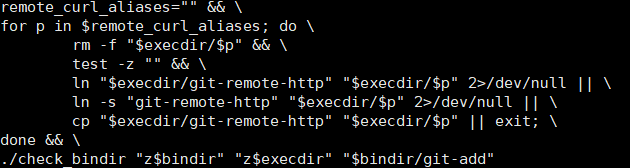
#make && make install
# vi /etc/profile
export PATH=$PATH://home/Git/bin
#source /etc/profile
三、初始化和账户
# git init
Reinitialized existing Git repository in /home/.git/
# git config --global user.name "zjz"
# git config --global user.email "157@qq.com"
# git config --list
user.name=zjz
user.email=157@qq.com
core.repositoryformatversion=0
core.filemode=true
core.bare=false
core.logallrefupdates=true
四、git用ssh连接github
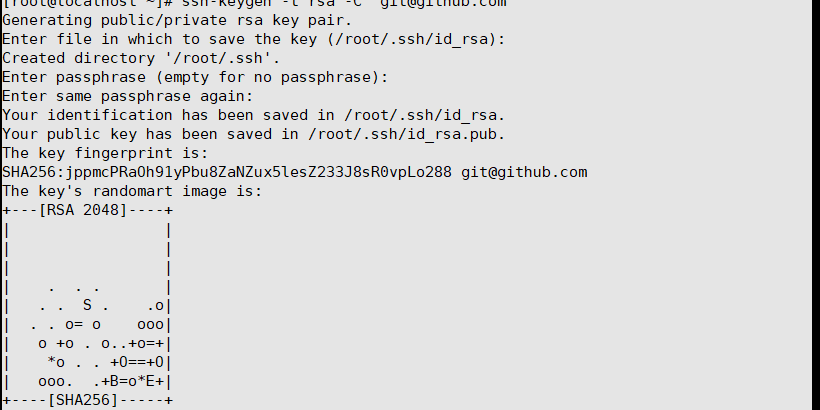
1、生成本地ssh key
#ssh-keygen -t rsa -C 'git@github.com'
2、复制 公钥,在github 中添加ssh key
# cat .ssh/id_rsa.pub
ssh-rsa AAAAB3NzaC1yc2EAAAADAQABAAABAQDJuDgCtLqplUxi/fH6GvWFR4FcbbWvi2wWUVKNsmmsMhd3mvN8NlYVMaNaoNiuOaZw/N0oKtv5j/PxOnhFEgDlQmgAU5oqLWXfulUe/di1xsLSIbcVV9ff5Uy8RbUwFPQuHaW2TVv2M7FpGoLXUSVm+luHFsjj7emNmuv7q2wh97xXiJPMbywCgWh0+YiO8t5MunihIYegfP8QGd4Zl+6qmwxvPDhVIPd4tRU+exGBEL6k47cmIJRQCmG9XW80WQFYHznoimmzGS5YDLjEQO6NX8YA/CzZYGwtMO20B9QP/ORN/XAYLHjzcvyc0RdHIXaVXyVWkMcrd1t+alS2U+c1 git@github.com
3、在github找到账户设置
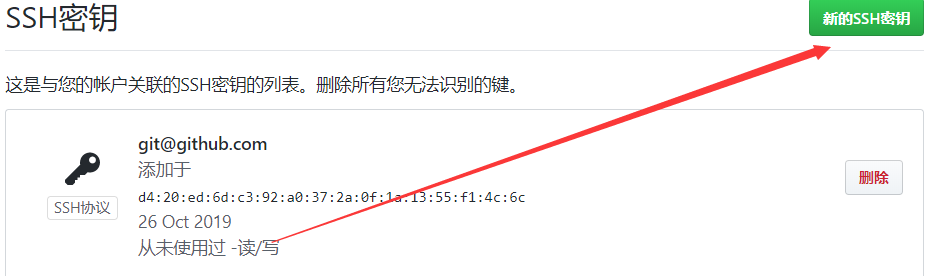
4、进行认证(但不能远程连接)
# ssh -T git@github.com

5.在本地添加远程仓库用户名
# git config --global user.name 'xiaohong'
6.在本地添加远程仓库邮箱
# git config --global user.email '512050951@163.com'
7.启用默认的颜色设置
# git config --global color.ui true
8.查看配置
# git config --list
user.name=xiaohong
user.email=512050951@163.com
color.ui=true
# ls .gitconfig
.gitconfig
# cat .gitconfig
[user]
name = xiaohong
email = 512050951@163.com
[color]
ui = true
9.连接远程仓库
# git remote -v
origin git@github.com:zjz5740-zjz/zhang.git (fetch)
origin git@github.com:zjz5740-zjz/zhang.git (push)
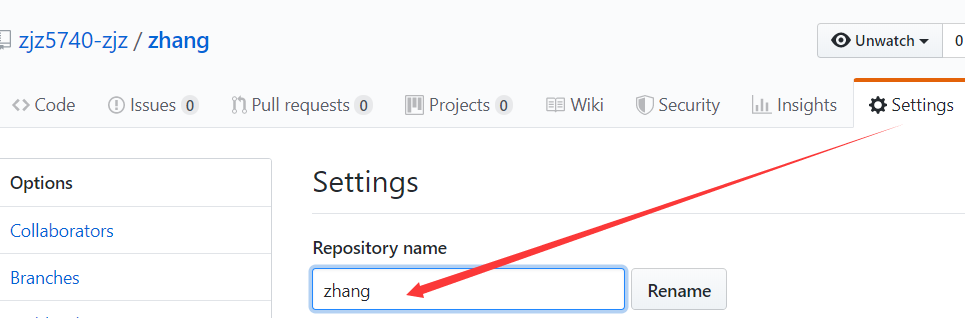
10.设置远程仓库地址
# git init (初始化很重要,不然后续出错)
Initialized empty Git repository in /root/.git/
# git remote add origin git@github.com:zjz5740-zjz/zhang.git
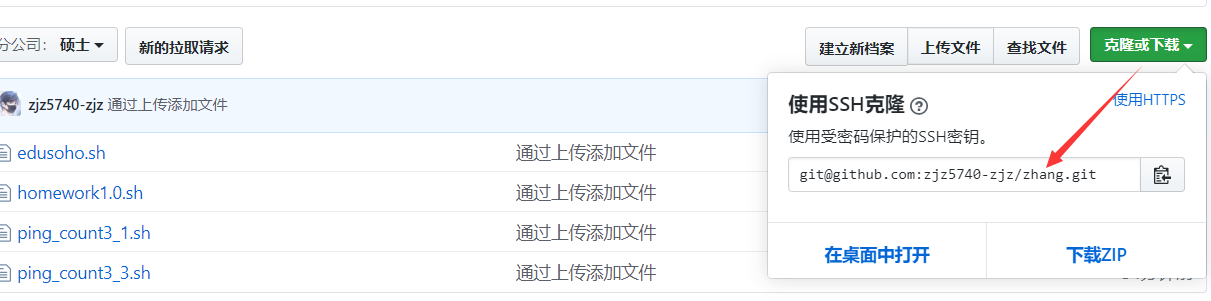
11.克隆远程仓库文件
# git clone git@github.com:zjz5740-zjz/zhang.git
Cloning into 'zhang'...
remote: Enumerating objects: 6, done.
remote: Counting objects: 100% (6/6), done.
remote: Compressing objects: 100% (6/6), done.
remote: Total 6 (delta 0), reused 0 (delta 0), pack-reused 0
Receiving objects: 100% (6/6), done.
Checking connectivity... done.
# ls
anaconda-ks.cfg zhang

12.上传文件
# git init && ls (初始化)
cdn.txt kail.txt
# git remote add origin git@github.com:zjz5740-zjz/zhang.git (如果报错,执行git remote rm origin )
# git add . (建立当前文件夹下所有的文件,为准备上传的文件)
# git commit -m 'this is first commit' (提交上传说明)
[master aec3079] this is first commit
1 file changed, 1 deletion(-)
delete mode 160000 zhang
# git push -u origin master (上传报错)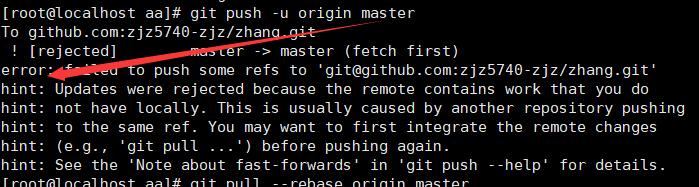
解决办法:
# git pull --rebase origin master (错误的主要原因是github中的README.md文件不在本地代码目录中注:pull=fetch+merge)
warning: no common commits
remote: Enumerating objects: 15, done.
remote: Counting objects: 100% (15/15), done.
remote: Compressing objects: 100% (9/9), done.
remote: Total 15 (delta 1), reused 8 (delta 0), pack-reused 0
Unpacking objects: 100% (15/15), done.
From github.com:zjz5740-zjz/zhang
* branch master -> FETCH_HEAD
* [new branch] master -> origin/master
First, rewinding head to replay your work on top of it...
Applying: this is first commit
Applying: this is first commit
# git push -u origin master (再次上传)
Counting objects: 6, done.
Compressing objects: 100% (6/6), done.
Writing objects: 100% (6/6), 1.74 KiB | 0 bytes/s, done.
Total 6 (delta 1), reused 0 (delta 0)
remote: Resolving deltas: 100% (1/1), done.
To github.com:zjz5740-zjz/zhang.git
e040c39..c73eb6c master -> master
Branch master set up to track remote branch master from origin.
小结:带着错误,多百度。
源码搭建git,并连接github的更多相关文章
- windows中使用Git工具连接GitHub(配置篇)
Git在源码管理领域目前占很大的比重了,而且开源的项目很多都转到GitHub上面了.例如:jQuery, reddit, Sparkle, curl, Ruby on Rails, node.js, ...
- Caffe源码阅读(1) 全连接层
Caffe源码阅读(1) 全连接层 发表于 2014-09-15 | 今天看全连接层的实现.主要看的是https://github.com/BVLC/caffe/blob/master/src ...
- ARL(资产侦察灯塔系统)-源码搭建
freebuf能力中心开源了一套资产扫描系统(https://github.com/TophantTechnology/ARL),提供docker版,但并无源码搭建的文档(无完整文档).于是在星光哥及 ...
- linux(centos)源码安装git
最近使用一个开源库,部署的的时候需要用git克隆依赖库.刚好系统没安装git.就尝试了源码安装git. 源码下载地址:http://codemonkey.org.uk/projects/git-sna ...
- 源码搭建LNMP
源码安装LNMP 作者:尹正杰 版权声明:原创作品,谢绝转载!否则将追究法律责任. 欢迎加入:高级运维工程师之路 598432640 前言:非常简单的一个平台LNMP,在生产实际环 ...
- Sublime Text 中使用Git插件连接GitHub
sublime Text的另一个强大之处在于它提供了非常丰富的插件,可以帮助程序员来适合大多数语言的开发.这些插件通过它自己的Package Controll(包管理)组件来安装,非常方便.一般常用的 ...
- 利用shell脚本去备份幸运28源码搭建下载所指定的数据库
#! /bin/bash幸运28源码搭建下载Q[115288oo99]logintool=/home/yx/server/mysql/mysql/bin/mysqldumptool=/home/yx/ ...
- ElasticSearch6.3.2源码分析之节点连接实现
ElasticSearch6.3.2源码分析之节点连接实现 这篇文章主要分析ES节点之间如何维持连接的.在开始之前,先扯一下ES源码阅读的一些心得:在使用ES过程中碰到某个问题,想要深入了解一下,可源 ...
- 直播平台源码搭建教程:微信小程序中的直播如何去掉水印
直播平台源码搭建教程:微信小程序中的直播如何去掉水印 本文与大家分享一下直播平台源码搭建教程,如何去掉直播视频的水印 var services = require('../../lib/service ...
随机推荐
- linux学习:【第3篇】之常见命令2
一.知识点回顾 临时:关闭当前正在运行的 /etc/init.d/iptables stop 永久:关闭开机自启动 chkonfig iptables off ll /var/log/secure # ...
- JAVA基础编程之打印99乘法表
需求:打印9*9乘法表 技术考核: 1.for嵌套循环 代码: // 打印99乘法表 public static void print99Table() { System.out.println(&q ...
- Acwing-283-多边形(区间DP)
链接: https://www.acwing.com/problem/content/285/ 题意: "多边形游戏"是一款单人益智游戏. 游戏开始时,给定玩家一个具有N个顶点N条 ...
- Harbor ($docker login) Error saving credentials
$ sudo apt-get install $ sudo apt-get install gnupg2 pass 问题解决!
- [Linux系统] (2)用户权限管理
示例---普通用户之间的文件共享:假设公司有2个项目组,共享同一台服务器. 1.为两个项目组各创建一个用户: useradd leo01 useradd leo02 2.为两个新用户设置密码: pas ...
- C# 获取应用程序几种方式的区别
// 获取程序的基目录.System.AppDomain.CurrentDomain.BaseDirectory 这种方式 无论什么权限 获取的也只是应用程序的启动路径 // 获取模块 ...
- 51 Nod 1086 多重背包问题(二进制优化)
1086 背包问题 V2 基准时间限制:1 秒 空间限制:131072 KB 分值: 40 难度:4级算法题 收藏 关注 有N种物品,每种物品的数量为C1,C2......Cn.从中任选若干件放 ...
- 51nod-1640--天气晴朗的魔法(简单最小生成树)
1640 天气晴朗的魔法 题目来源: 原创 基准时间限制:1 秒 空间限制:131072 KB 分值: 20 难度:3级算法题 这样阴沉的天气持续下去,我们不免担心起他的健康. 51nod魔法学校近日 ...
- CodeForces 788B--Weird journey
Time Limit:2000MS Memory Limit:262144KB 64bit IO Format:%I64d & %I64u Description Little ...
- nginx负载均衡 之集群概念与负载均衡
集群介绍 为什么要用集群