
Android开发学习之路-Android N新特性-多窗口模式
我们都知道,在最新的Android N系统中,加入了一个新的功能,就是多窗口模式。多窗口模式允许我们在屏幕上显示两个窗口,每个窗口显示的内容不同,也就是说,我们可以一遍看电视剧,一边聊微信。
这里我们通过官方提供的一个Demo来了解一下,作为开发者,怎么给我们的App也适配多窗口模式。
这里给出代码github地址,需要的话可以clone下来边看边了解:
https://github.com/googlecodelabs/getting-ready-for-android-n
根据指导文档这里分为几个部分:
1. 多窗口模式的开关
2. 多窗口模式适配
3. 多窗口模式中打开新的窗口处理
我们一个一个来了解下:
1. 多窗口模式的开关
默认情况下,我们的App都是允许多窗口的,但是,如果没有进行属性的设置,会系统会抛出一个提示这个应用可能不支持多窗口模式
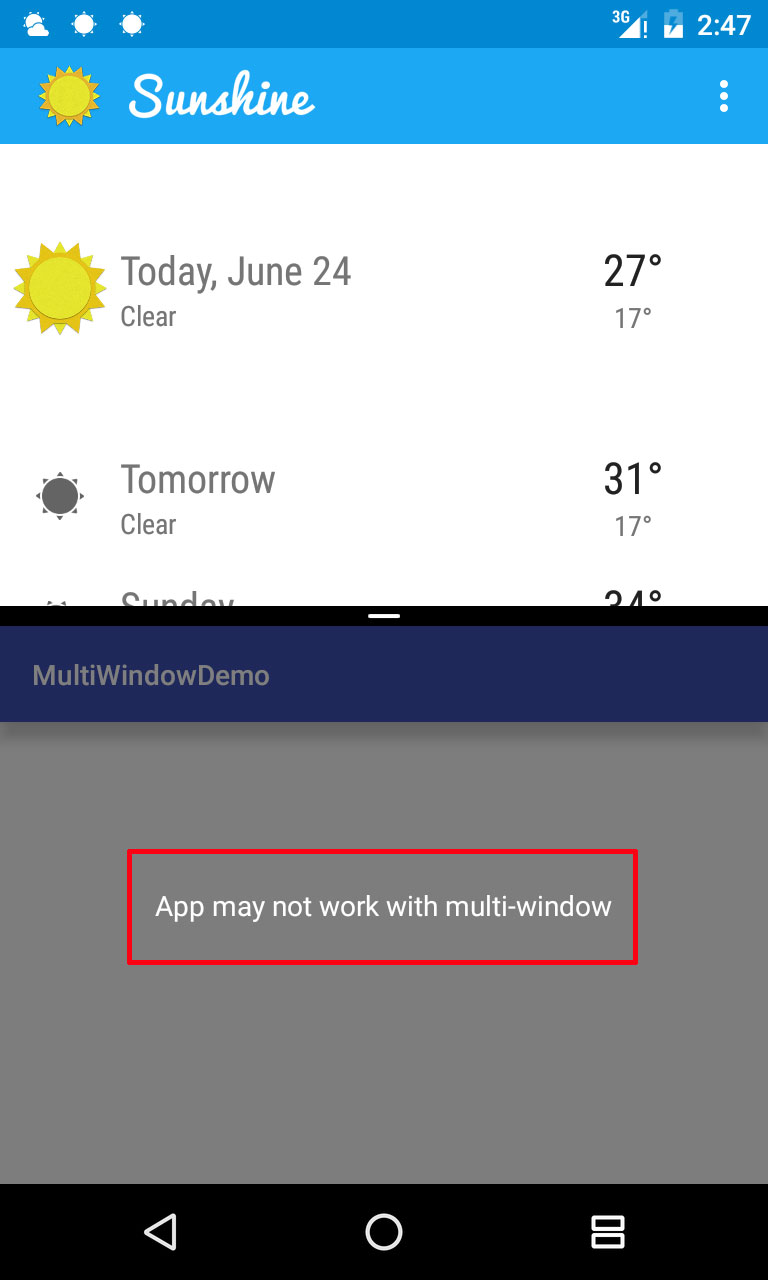
那么,如果我们的应用要支持这个模式并且不让这个消息弹出来,要怎么做呢?
很简单,只需要在Activity声明的时候加入一个属性resizeableActivity,并且设置其值为true即可:
<activity

    android:name=".MainActivity"

    android:resizeableActivity="true">

    <intent-filter>

       <action android:name="android.intent.action.MAIN"/>

    <category android:name="android.intent.category.LAUNCHER"/>

    </intent-filter>

</activity>
这个属性的设置会导致三种情况:
① 如果不声明这个属性,那么默认允许进入多窗口模式,但是会有上面图片的提示(第一次运行的时候)
② 如果声明了这个属性,并设置值为true,那么允许进入多窗口模式,并且不会提示
③ 如果声明了这个属性,并设置值为false,那么不允许进入多窗口模式,只允许全屏显示
2. 多窗口模式的适配
当我们允许App进入多窗口模式之后,App只能占据屏幕的一部分,假设我们的App运行的界面如下(官方Demo):

可以看到,在App的上半部分是一个蓝色的图片背景,在上面显示了当前的天气状况,但是如果我们不进行适应,那么进入了多窗口模式之后,这个部分的内容就会几乎占满整个窗口,这个时候我们就需要进行一下适配,当进入多窗口模式之后更换掉这一个布局,将内容进行重新排版,以便显示更多的内容。
默认情况下的布局:
 <LinearLayout xmlns:android="http://schemas.android.com/apk/res/android"

     android:layout_width="match_parent"

     android:layout_height="wrap_content"

     android:gravity="center_vertical"

     android:minHeight="?android:attr/listPreferredItemHeight"

     android:orientation="horizontal"

     android:background="@drawable/today_touch_selector">

     <LinearLayout

         android:layout_height="wrap_content"

         android:layout_width="0dp"

         android:layout_weight="7"

         android:layout_marginTop="16dp"

         android:layout_marginBottom="16dp"

         android:layout_marginLeft="60dp"

         android:orientation="vertical">

         <TextView

             android:id="@+id/list_item_date_textview"

             android:layout_width="match_parent"

             android:layout_height="wrap_content"

             android:textAppearance="?android:textAppearanceLarge"

             android:fontFamily="sans-serif-condensed"

             android:textColor="@color/white" />

         <TextView

             android:id="@+id/list_item_high_textview"

             android:layout_width="match_parent"

             android:layout_height="wrap_content"

             android:textSize="72sp"

             android:fontFamily="sans-serif-light"

             android:textColor="@color/white" />

         <TextView

             android:id="@+id/list_item_low_textview"

             android:layout_width="match_parent"

             android:layout_height="wrap_content"

             android:textColor="@color/white"

             android:textSize="36sp"

             android:layout_marginLeft="8dp"/>

     </LinearLayout>

     <LinearLayout

         android:layout_height="wrap_content"

         android:layout_width="0dp"

         android:layout_weight="5"

         android:layout_marginRight="16dp"

         android:orientation="vertical"

         android:gravity="center_horizontal|bottom">

         <ImageView

             android:id="@+id/list_item_icon"

             android:layout_width="wrap_content"

             android:layout_height="wrap_content"

             android:layout_gravity="center_horizontal"/>

         <TextView

             android:id="@+id/list_item_forecast_textview"

             android:layout_width="wrap_content"

             android:layout_height="wrap_content"

             android:fontFamily="sans-serif-condensed"

             android:layout_gravity="center_horizontal"

             android:textAppearance="?android:textAppearanceLarge"

             android:textColor="@color/white"/>

     </LinearLayout>
这里主要看到,根布局中设置了背景图,这个图片就是那个我们看到蓝色的那一张,里面定义了一些TextView来显示信息,定义了一个ImageView来显示天气的图标,简单了解下布局即可。
因为这里用到Fragment,可能直接看工程不会很清晰,我们打开res下的values-sw400dp,然后打开里面的refs.xml文件,内容如下:
<resources>

    <item type="layout" name="fragment_detail">@layout/fragment_detail_wide</item>

    <item type="layout" name="list_item_forecast_today">@layout/list_item_forecast_today_big</item>

</resources>
我们将光标移动到第二个Item的name属性的值中,然后按下Alt+F7找到项目中用到这个value的地方:

可以看到,只有一个地方使用了这个value,我们点进去可以看到,这个布局其实是被用在了一个CursorAdapter中,这里应该就知道了,这个布局是被当作一个ListView的头部来使用。
我们先不管工程是如何实现的,我们只需要知道这个布局会被用在界面中的ListView中的头部中就可以了。这个时候我们再看看这个folder的文件名values-sw400dp,sw400dp就表明了这个value是在屏幕最短边大于等于400dp的时候生效(前提是有其他不同的value文件夹)。
因为在多窗口模式的情况下,每个窗口分的大小是允许用户控制的(可以通过中间的滑动来改变两个窗口的大小),而当用户将滑块向上滑动,有可能会会导致最短边小于400dp,因此,我们可以在工程的res下创建一个更小的values文件名为values-sw220dp,接着再创建一个布局文件(里面的控件id必须和上面的布局一致,这里Demo中已经给出了一个布局,名字是list_item_forecast),接着在values-sw220dp下创建一个refs.xml的文件,文件内容如下:
<resources>

    <item type="layout" name="list_item_forecast_today">@layout/list_item_forecast</item>

</resources>
运行的效果如下所示,可以看到,当屏幕最短边大于220dp而小于400dp的时候,会显示如右图的布局:
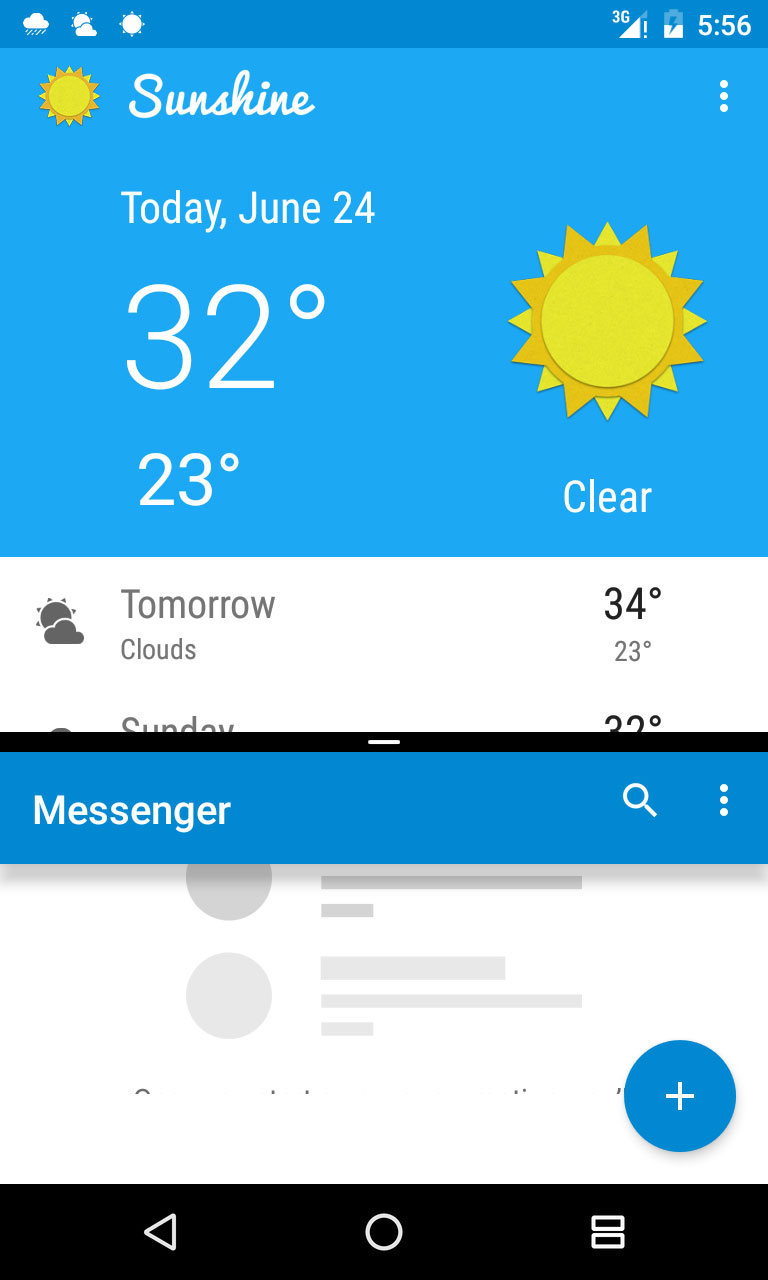
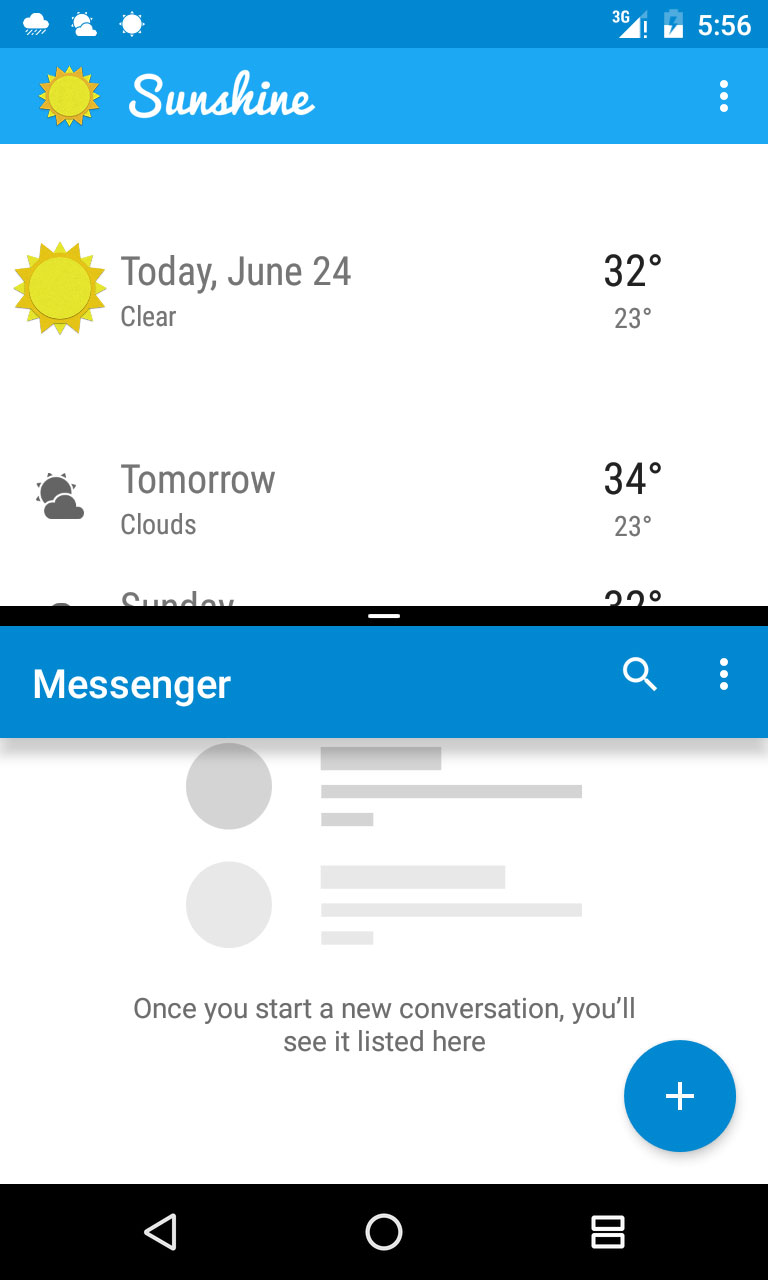
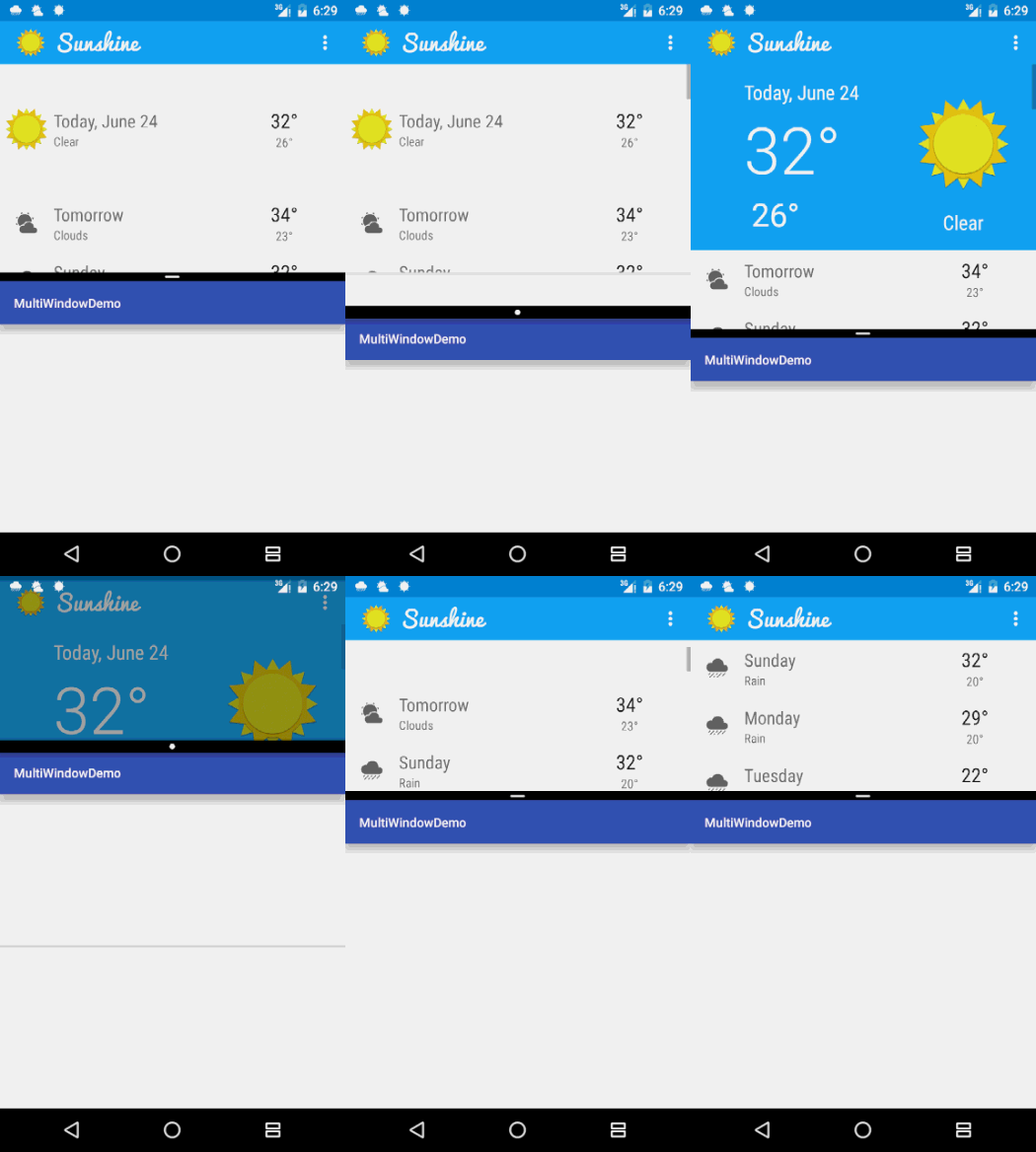
这里还要注意一个问题,如果我们按照上面定义的220dp来命名,那么如果屏幕被继续向上拉,会导致最小边小于220dp,这个时候又会恢复到左边的这个布局,这里解决办法是把220dp设置的更小(如100dp)即可。
这里补充一下效果:
3. 在多窗口中打开一个Activity
在官方的Demo中,可以通过右上角的菜单中的“Map Location”来打开地图App,这个时候如果不加以设置,地图App会在当前的这个小窗口中打开。
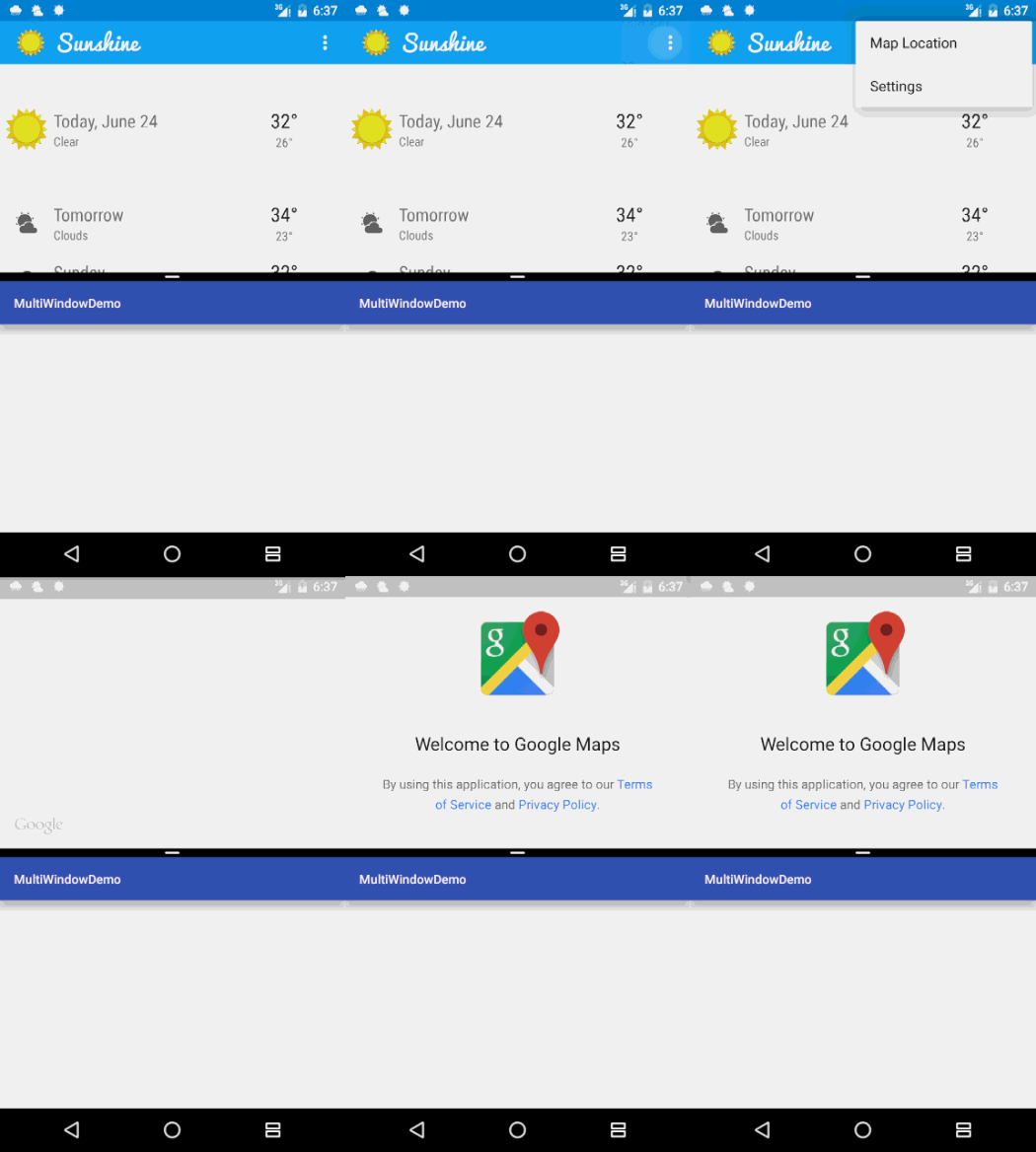
那么我们可不可以让系统在下面的这个窗口打开呢?因为考虑到用户可以不用跳出我们的App而对地图App进行操作,谷歌官方也是提供了这个功能,而且比较简单。
我们找到ForecastFragment.class这个类,定位到206行,代码如下:
Intent intent = new Intent(Intent.ACTION_VIEW);

intent.setData(geoLocation);
很明显这里是要打开一个Activity,接着我们只需要给这个Intent设置一个标签,完整代码如下:
Intent intent = new Intent(Intent.ACTION_VIEW);

intent.setData(geoLocation);

intent.addFlags(Intent.FLAG_ACTIVITY_LAUNCH_ADJACENT);
这个时候,我们再此运行App并打开地图App,会发现,地图App会在另一个窗口中被打开。

Android开发学习之路-Android N新特性-多窗口模式的更多相关文章
- Android开发学习之路--Android Studio cmake编译ffmpeg
最新的android studio2.2引入了cmake可以很好地实现ndk的编写.这里使用最新的方式,对于以前的android下的ndk编译什么的可以参考之前的文章:Android开发学习之路– ...
- Android开发学习之路--Android系统架构初探
环境搭建好了,最简单的app也运行过了,那么app到底是怎么运行在手机上的,手机又到底怎么能运行这些应用,一堆的电子元器件最后可以运行这么美妙的界面,在此还是需要好好研究研究.这里从芯片及硬件模块-& ...
- Android开发学习之路-Android Studio开发小技巧
上一次发过了一个介绍Studio的,这里再发一个补充下. 我们都知道,Android Studio的功能是非常强大的,也是很智能的.如果有人告诉你学Android开发要用命令行,你可以告诉他Andro ...
- Android开发学习之路-Android中使用RxJava
RxJava的核心内容很简单,就是进行异步操作.类似于Handler和AsyncTask的功能,但是在代码结构上不同. RxJava使用了观察者模式和建造者模式中的链式调用(类似于C#的LINQ). ...
- Android开发学习之路-Android Design Support Library使用(CoordinatorLayout的使用)
效果图: 上面的这个图有两个效果是,一个是顶部的图片,在上滑之后会隐藏起来并且显示出一个ToolBar(ToolBar类似于ActionBar,但是只有ToolBar是兼容Material Desig ...
- Android开发学习之路--Android Studio项目目录结构简介
既然已经搭建好环境了,那就对Android Studio中项目目录结构做个简单的了解了,这里以最简单的Hello工程为例子,新建好工程后看如下三个工程视图: 1.Android工程 manifests ...
- Android开发学习之路-Android Studio真神器!
放假之后电脑配置升级就开始用Android Studio(下面简称AS)了,那个酸爽真的不是一般的啊,这里开一篇博客来记录下AS里面各种酷炫的功能,有更好玩的,大家不要吝啬,评论告诉我吧! 最近And ...
- Android开发学习之路--Activity之初体验
环境也搭建好了,android系统也基本了解了,那么接下来就可以开始学习android开发了,相信这么学下去肯定可以把android开发学习好的,再加上时而再温故下linux下的知识,看看androi ...
- Android开发学习之路--基于vitamio的视频播放器(二)
终于把该忙的事情都忙得差不多了,接下来又可以开始good good study,day day up了.在Android开发学习之路–基于vitamio的视频播放器(一)中,主要讲了播放器的界面的 ...
随机推荐
- Java EE之servlet处理表单提交的请求
1.在源包下新建一个Servlet页,取名为LoginServlet: package weinidingServlet; //该Servlet所 ...
- BZOJ 3262 陌上花开 ——CDQ分治
[题目分析] 多维问题,我们可以按照其中一维排序,然后把这一维抽象的改为时间. 然后剩下两维,就像简单题那样,排序一维,树状数组一维,按照时间分治即可. 挺有套路的一种算法. 时间的抽象很巧妙. 同种 ...
- 【HDU2896】病毒侵袭 AC自动机
[HDU2896]病毒侵袭 Problem Description 当太阳的光辉逐渐被月亮遮蔽,世界失去了光明,大地迎来最黑暗的时刻....在这样的时刻,人们却异常兴奋--我们能在有生之年看到500年 ...
- 洛谷 P2726 阶乘 Factorials Label:Water
题目背景 N的阶乘写作N!,表示小于等于N的所有正整数的乘积. 题目描述 阶乘会变大得很快,如13!就必须用32位整数类型来存储,到了70!即使用浮点数也存不下了. 你的任务是找到阶乘最前面的非零位. ...
- [RT][NOIP2015]联合权值
1.题面 2.总结 第一次回忆一下当年的题目.但是这道题已经做烂了,只是看还记得树遍历会写么. 然后我写了一下,有点费劲,交上去之后只有70,比较尴尬,看了下去年5月写的代码,发现完全不是一个感觉啊. ...
- js禁用右键菜单、选中、复制、剪切、粘贴
//屏蔽右键菜单 document.oncontextmenu = function (event) { if (window.event) { event = window.event; } try ...
- linux安装oracle11g
准备oracle安装文件 Oracle11gR2包含两个文件linux_11gR2_database_1of2.zip和linux_11gR2_database_2of2.zip,将这两个文件通过SS ...
- Oracle解锁与加锁(HR用户为例)
SQL*Plus: Release 9.2.0.4.0 - Production on Tue Jul 14 18:12:38 2009 Copyright (c) 1982, 2002, Ora ...
- 为什么要用elasticsearch-理解加深中
首先的概念 基于Lucene 分布式实时文件存储 实时的分析搜索引擎 能达到实时搜索 优势的地方 1.横向可扩展性:只需要增加一台服务器,做一点儿配置,启动一下ES进程就可以并入集群: 2.分片机制提 ...
- STM32之通用定时器
广大的互联网的大家早上中午晚上..又好..没错了..我又来了..写博客不是定时的..为什么我要提写博客不是定时的呢??聪明的人又猜到我要说什么了吧.有前途.其实我还是第一次听到定时器有通用和高级之分的 ...