
Pytorch Visdom可视化工具
2018-12-04 14:05:49
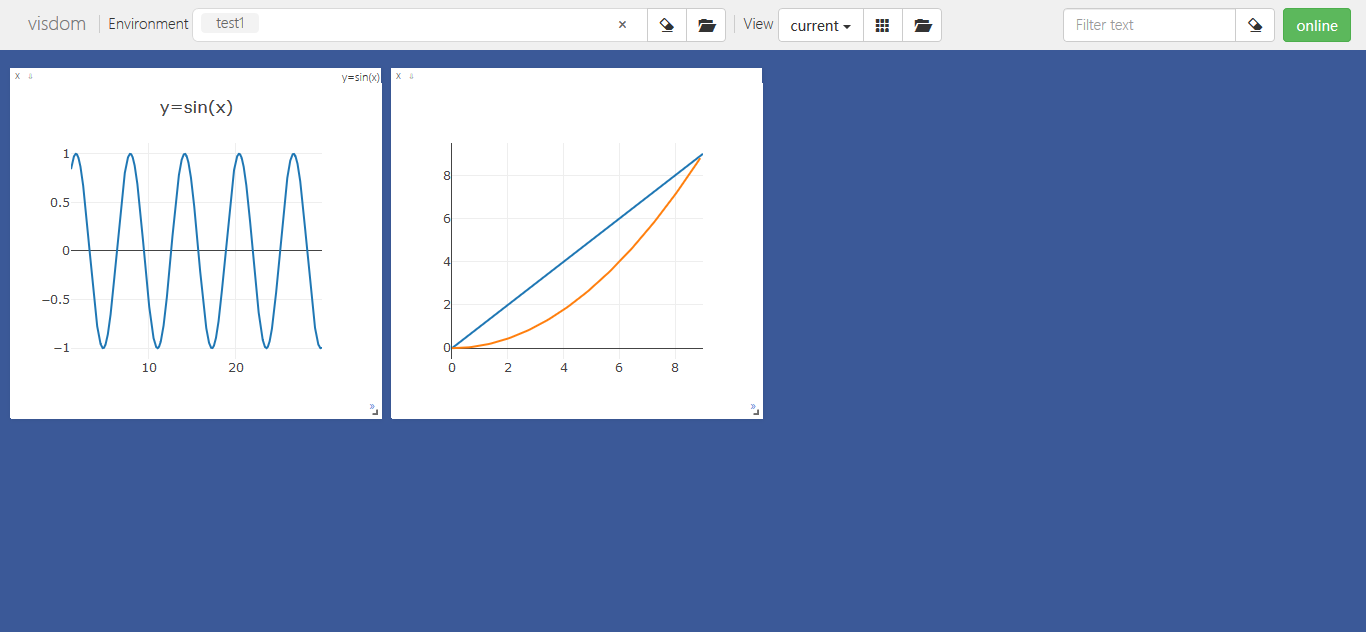
Visdom是Facebook专门为PyTorch开发的一款可视化工具,其开源于2017年3月。Visdom十分轻量级,但却支持非常丰富的功能,能胜任大多数的科学运算可视化任务。其可视化界面如图所示。
Visdom可以创造、组织和共享多种数据的可视化,包括数值、图像、文本,甚至是视频,其支持PyTorch、Torch及Numpy。用户可通过编程组织可视化空间,或通过用户接口为生动数据打造仪表板,检查实验结果或调试代码。
Visdom中有两个重要概念:
- env:环境。不同环境的可视化结果相互隔离,互不影响,在使用时如果不指定env,默认使用
main。不同用户、不同程序一般使用不同的env。 - pane:窗格。窗格可用于可视化图像、数值或打印文本等,其可以拖动、缩放、保存和关闭。一个程序中可使用同一个env中的不同pane,每个pane可视化或记录某一信息。
如图当前env共有两个pane。点击clear按钮可以清空当前env的所有pane,点击save按钮可将当前env保存成json文件,保存路径位于~/.visdom/目录下。也可修改env的名字后点击fork,保存当前env的状态至更名后的env。
Visdom的使用有两点需要注意的地方:
- 需手动指定保存env,可在web界面点击save按钮或在程序中调用save方法,否则visdom服务重启后,env等信息会丢失。
- 客户端与服务器之间的交互采用tornado异步框架,可视化操作不会阻塞当前程序,网络异常也不会导致程序退出。
Visdom以Plotly为基础,支持丰富的可视化操作,下面举例说明一些最常用的操作。
一、第一个例子
import torch as t

import visdom

# 新建一个连接客户端

# 指定env = u'test1',默认端口为8097,host是‘localhost'

vis = visdom.Visdom(env=u'test1',use_incoming_socket=False)

x = t.arange(1, 30, 0.01)

y = t.sin(x)

vis.line(X=x, Y=y, win='sinx', opts={'title': 'y=sin(x)'})
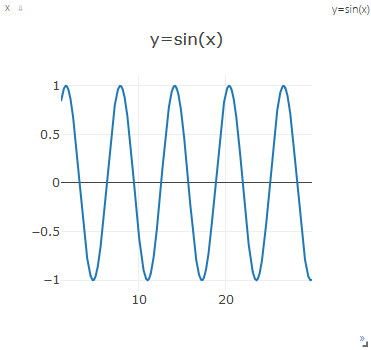
下面逐一分析这几行代码:
- vis = visdom.Visdom(env=u'test1'),用于构建一个客户端,客户端除指定env之外,还可以指定host、port等参数。
vis作为一个客户端对象,可以使用常见的画图函数,包括:
- line:类似Matlab中的
plot操作,用于记录某些标量的变化,如损失、准确率等 - image:可视化图片,可以是输入的图片,也可以是GAN生成的图片,还可以是卷积核的信息
- text:用于记录日志等文字信息,支持html格式
- histgram:可视化分布,主要是查看数据、参数的分布
- scatter:绘制散点图
- bar:绘制柱状图
- pie:绘制饼状图
- 更多操作可参考visdom的github主页
- line:类似Matlab中的
这里主要介绍深度学习中常见的line、image和text操作。
Visdom同时支持PyTorch的tensor和Numpy的ndarray两种数据结构,但不支持Python的int、float等类型,因此每次传入时都需先将数据转成ndarray或tensor。上述操作的参数一般不同,但有两个参数是绝大多数操作都具备的:
- win:用于指定pane的名字,如果不指定,visdom将自动分配一个新的pane。如果两次操作指定的win名字一样,新的操作将覆盖当前pane的内容,因此建议每次操作都重新指定win。
- opts:选项,接收一个字典,常见的option包括
title、xlabel、ylabel、width等,主要用于设置pane的显示格式。
二、常见用法
1)vis.line
之前提到过,每次操作都会覆盖之前的数值,但往往我们在训练网络的过程中需不断更新数值,如损失值等,这时就需要指定参数update='append'来避免覆盖之前的数值。而除了使用update参数以外,还可以使用vis.updateTrace方法来更新图,但updateTrace不仅能在指定pane上新增一个和已有数据相互独立的Trace,还能像update='append'那样在同一条trace上追加数据。
import torch as t

import visdom

# 新建一个连接客户端

# 指定env = u'test1',默认端口为8097,host是‘localhost'

vis = visdom.Visdom(env=u'test1',use_incoming_socket=False)

x = t.arange(1, 30, 0.01)

y = t.sin(x)

vis.line(X=x, Y=y, win='sinx', opts={'title': 'y=sin(x)'})

# append 追加数据

for ii in range(0, 10):

    # y = x

    x = t.Tensor([ii])

    y = x

    vis.line(X = x, Y = y, win = 'polynomial', update = 'append' if ii > 0 else None)

# updateTrace 新增一条线

x = t.arange(0, 9, 0.1)

y = (x ** 2) / 9

vis.line(X = x, Y = y, win = 'polynomial', name = 'this is a new Trace', update = 'append')

如果不对update进行说明,第一张图中的直线是没有办法绘制出来的,因为每次绘制都会覆盖前面的数据;第二张图如果不对update进行说明,那么就会将之前绘制的直线给覆盖掉。这点需要特别注意。
2)vis.image
image的画图功能可分为如下两类:
image接收一个二维或三维向量,或
,前者是黑白图像,后者是彩色图像。
images接收一个四维向量,
可以是1或3,分别代表黑白和彩色图像。可实现类似torchvision中make_grid的功能,将多张图片拼接在一起。
images也可以接收一个二维或三维的向量,此时它所实现的功能与image一致。
# 可视化一个随机的黑白图片

vis.image(t.randn(64, 64))

# 随机可视化一张彩色图片

vis.image(t.randn(3, 64, 64), win='random2')

# 可视化36张随机的彩色图片,每一行6张

vis.images(t.randn(36, 3, 64, 64).numpy(), nrow=6, win='random3', opts={'title':'random_imgs'})


3)vis.text
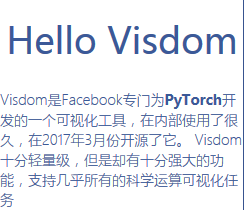
vis.text用于可视化文本,支持所有的html标签,同时也遵循着html的语法标准。例如,换行需使用<br>标签,\r\n无法实现换行。下面举例说明。
vis.text(u'''<h1>Hello Visdom</h1><br>Visdom是Facebook专门为<b>PyTorch</b>开发的一个可视化工具,

         在内部使用了很久,在2017年3月份开源了它。

         Visdom十分轻量级,但是却有十分强大的功能,支持几乎所有的科学运算可视化任务''',

         win = 'visdom',

         opts = {'title': u'visdom简介'}

         )
Pytorch Visdom可视化工具的更多相关文章
- pytorch visdom可视化工具学习—1—详细使用-1—基本使用函数
使用教程,参考: https://github.com/facebookresearch/visdom https://www.pytorchtutorial.com/using-visdom-for ...
- pytorch visdom可视化工具学习—1—详细使用-2-plotting绘图
3)plotting绘图 我们已经包装了几种常见的plot类型,以便轻松创建基本的可视化.这些可视化是由Plotly驱动的. Visdom支持下列API.由 Plotly 提供可视化支持. vis.s ...
- pytorch visdom可视化工具学习—1—详细使用-3-Generic Plots和Others
4)Generic Plots 注意,服务器API遵循数据和布局对象的规则,这样您就可以生成自己的任意Plotly可视化: # Arbitrary visdom content trace = dic ...
- pytorch visdom可视化工具学习—1—安装和使用
1.安装 安装命令: (deeplearning) userdeMBP:~ user$ pip install visdomCollecting visdom Downloading https:/ ...
- pytorch visdom可视化工具学习—3-命令行操作使用经验
在使用过程中一直以为要在哪个指定的environment下(即参数env)绘制内容,就必须在使用时声明 比如如果不声明,默认的就是在'main'环境下,端口为8097: viz = visdom.Vi ...
- [深度学习] pytorch学习笔记(3)(visdom可视化、正则化、动量、学习率衰减、BN)
一.visdom可视化工具 安装:pip install visdom 启动:命令行直接运行visdom 打开WEB:在浏览器使用http://localhost:8097打开visdom界面 二.使 ...
- Visdom可视化
Visdom是基于Pytorch的可视化工具 安装方式: pip install visdom 因为Visdom本质上是一个Web服务器,把数据渲染到网页上,因此首先需要运行这个 服务器,如下: py ...
- visdom可视化pytorch训练过程
一.前言 在深度学习模型训练的过程中,常常需要实时监听并可视化一些数据,如损失值loss,正确率acc等.在Tensorflow中,最常使用的工具非Tensorboard莫属:在Pytorch中,也有 ...
- pytorch下可采用visidom作为可视化工具
2018/9/18更新 感觉tensorboardX插件更好用,已转用https://github.com/lanpa/tensorboardX 更新:新版visdom0.1.7安装方式为:cond ...
随机推荐
- com.mchange.v2.c3p0.impl.NewPooledConnection@be1839d closed by a client的正确解答
关于c3p0在debug模式下控制台抛出的如下异常: java.lang.Exception: DEBUG -- CLOSE BY CLIENT STACK TRACE at com.mchange. ...
- libvirt的security
1. libvirt支持SASL authentication and encryption MD5 hashes are considered unsafe and should not be us ...
- RMAN入门——简介
RMAN(Recovery Manager) 1.简介 RMAN(Recovery Manager)是随Oracle服务器软件一同安装的工具软件,它可以用来备份和恢复数据库文件.归档日志和控制文件 ...
- (4运行例子)自己动手,编写神经网络程序,解决Mnist问题,并网络化部署
1.联通ColaB 2.运行最基础mnist例子,并且打印图表结果 # https://pypi.python.org/pypi/pydot#!apt-get -qq install -y gra ...
- 2018年北京信息科技大学第十届程序设计竞赛暨ACM选拔赛题解
链接:https://www.nowcoder.com/acm/contest/118/A 来源:牛客网 PUBG 时间限制:C/C++ 1秒,其他语言2秒 空间限制:C/C++ 32768K,其他语 ...
- Codeforces 37D Lesson Timetable - 组合数学 - 动态规划
题目传送门 神奇的门I 神奇的门II 题目大意 有$n$组学生要上课2次课,有$m$个教室,编号为$1$到$m$.要确定有多少种不同的安排上课的教室的方案(每组学生都是本质不同的),使得它们满足: 每 ...
- Flutter提升开发效率的一些方法和工具
Flutter的环境搭配完之后,就开始Flutter的开发,下面的一些工具和方法,可以省下一些时间. 自己在用的,暂时想到的,就是这些了,总结一下. 1.JSON解析快速生成实体类 根据接口返回的数据 ...
- win10安装Zookeeper3.4.12
为了方便在本地开发环境进行调试,希望在win10环境中安装一个zookeeper 安装: 下载: 下载最新的stable版 zookeeper-3.4.12.tar.gz 配置环境变量: ZOOKEE ...
- dp小结|背包问题
1.先放上0-1背包模板 二维数组 for(int i=1;i<=n;i++)//枚举 物品 for(int j=1;j<=V;j++)//枚举体积 //这个位置是可以正序枚举的. qwq ...
- 轻重搭配|计蒜客2019蓝桥杯省赛 B 组模拟赛(一)
样例输入: 6 1 9 7 3 5 5 样例输出: 4 思路:贪心,选错贪心思路,只能过一小部分数据,正确贪心思路:从前一半遍历,在后一半中找到比当前元素的两倍大的数(因为这里指针不会后移,所以可以采 ...