
pytorch visdom可视化工具学习—1—详细使用-3-Generic Plots和Others
4)Generic Plots
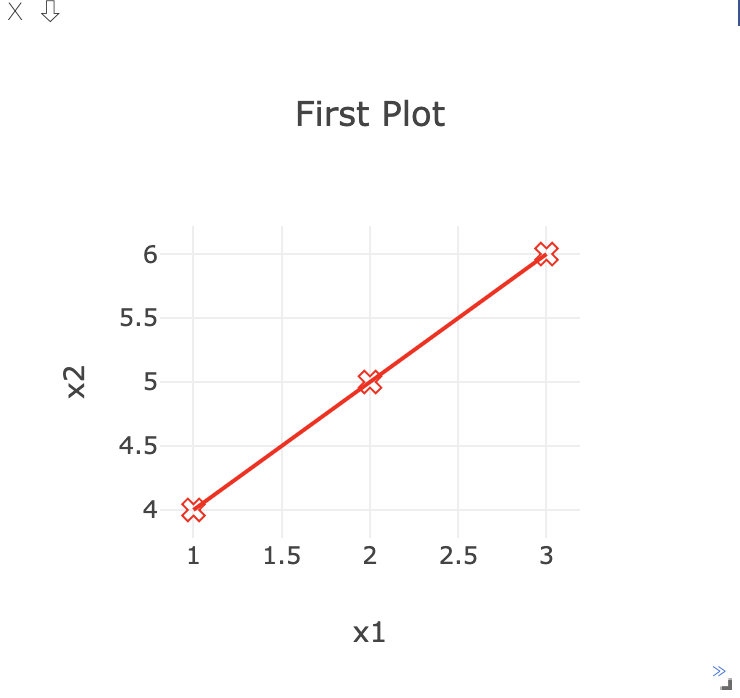
注意,服务器API遵循数据和布局对象的规则,这样您就可以生成自己的任意Plotly可视化:
# Arbitrary visdom content

trace = dict(x=[, , ], y=[, , ], mode="markers+lines", type='custom',

             marker={'color': 'red', 'symbol': , 'size': ""},

             text=["one", "two", "three"], name='1st Trace')

layout = dict(title="First Plot", xaxis={'title': 'x1'},

              yaxis={'title': 'x2'})

viz._send({'data': [trace], 'layout': layout, 'win': 'mywin'})
图示:
5)Others
vis.close: 通过id关闭窗口vis.delete_env: 通过env_id删除环境vis.win_exists: 通过id检查窗口是否已经存在vis.get_env_list: 获取服务器上所有环境的列表vis.win_hash: 获取窗口内容的md5散列vis.get_window_data: 获取窗口的当前数据vis.check_connection: 检查服务器是否连接vis.replay_log: 重播所提供的日志文件中的操作
1》 vis.replay_log
2》vis.delete_env
此函数完全删除指定的env。它接受env id :eid作为输入。
注意:delete_env删除一个环境的所有数据,并且是不可逆的。除非绝对想要删除环境,否则不要使用。
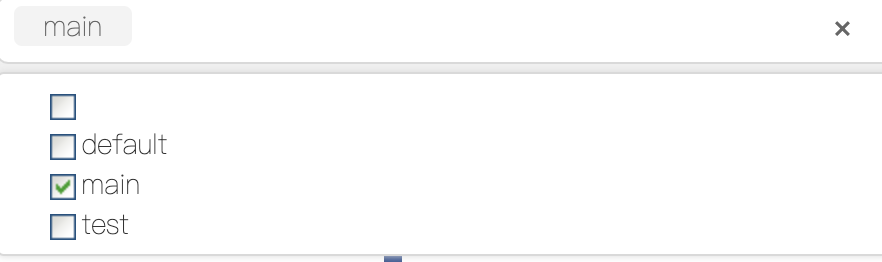
一开始有三个环境,打算将test环境删除
调用:
viz.delete_env('test')
返回:
''
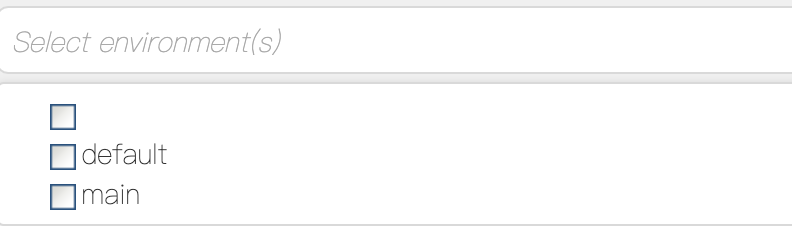
然后就可以看见test环境不见了:
3》vis.win_exists
此函数返回一个bool,指示服务器上是否已经存在窗口win。如果出现错误,则返回None。
可选参数:
- env:在Environment中搜索窗口。默认是没有的。
    win = viz.scatter(

        X=np.random.rand(255, 2),

        opts=dict(

            markersize=10,

            markercolor=np.random.randint(0, 255, (255, 3,)),

        ),

    )

    #断言该窗口是否存在

    assert viz.win_exists(win), 'Created window marked as not existing'

    # 添加新的追踪到散点图中

    viz.scatter(

        X=np.random.rand(255),

        Y=np.random.rand(255),

        win=win,

        name='new_trace',

        update='new'

    )
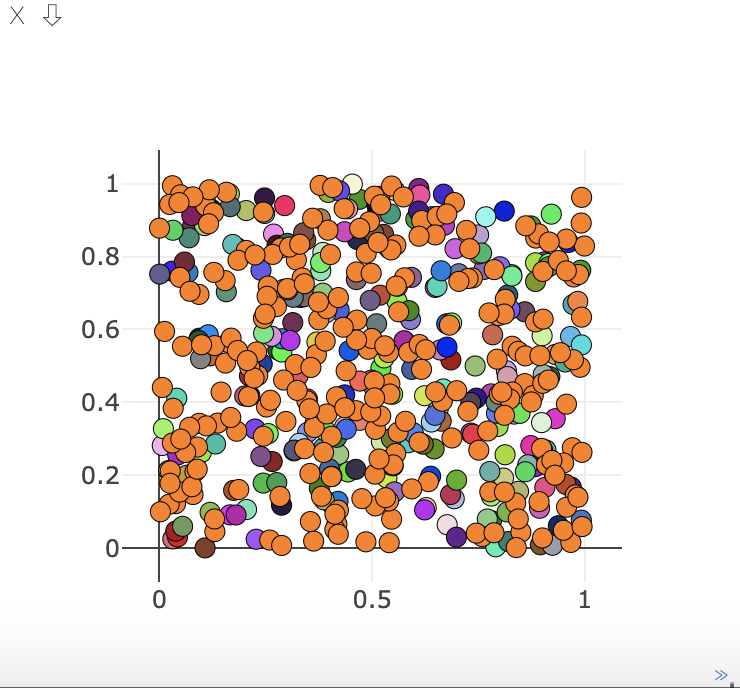
图示:
4》vis.get_env_list
此函数返回调用时服务器上所有环境的列表。它不需要任何参数。
调用:
viz.get_env_list()
返回:
['main', 'default', '']
5》vis.win_hash
如果存在于服务器上,此函数将返回win窗口内容的md5散列。否则返回None。
可选参数:
- env:在Environment中搜索窗口。默认是没有的。
viz.win_hash('default')
什么都没有返回
正确的使用方式是:
win = viz.scatter(

    X=np.random.rand(, ),

    opts=dict(

        markersize=,

        markercolor=np.random.randint(, , (, ,)),

    ),

)

viz.win_hash(win)
返回:
'b144c351f2f68f59d8b0dc5f28688b63'
6》vis.get_window_data
viz.get_window_data('default')
返回:
''
正确的使用方式是:
win = viz.scatter(

    X=np.random.rand(, ),

    opts=dict(

        markersize=,

        markercolor=np.random.randint(, , (, ,)),

    ),

)

viz.get_window_data(win)
返回:
'{"command": "window", "id": "window_3739ceea81b772", "title": "", "inflate": true, "width": null, "height": null, "contentID": "3739ceea81b79c", "content": {"data": [{"x": [0.04551835890074274, 0.9772260473924358, 0.9009148817295527, 0.539562493921608, 0.24118526960032582, 0.46977995598941924, 0.060850500332354174, 0.7347072292427027, 0.5412919280211997, 0.09581282770005128, 0.810341818084029, 0.41717700845083594, 0.1368515602012041
...
], "name": "", "type": "scatter", "mode": "markers", "textposition": "right", "line": {}, "marker": {"size": , "symbol": "dot", "color": ["#ebbb47", "#1818ad", "#7bd242", "#333f7d", "#f2f7c4", "#f7c7c0", "#c2025f", "#ac2ca9",
...
"#bbc91d", "#156b58", "#315d0d", "#96c8e2", "#1c1291", "#3def07", "#5adcbc", "#f1baec", "#a67050", "#373313", "#025bd9"], "line": {"color": "#000000", "width": 0.5}}}], "layout": {"showlegend": false, "margin": {"l": , "r": , "t": , "b": }}}, "type": "plot", "i": }'
7》vis.check_connection
举例:
viz = Visdom(port=DEFAULT_PORT, server=DEFAULT_HOSTNAME)

assert viz.check_connection(timeout_seconds=3), \

    'No connection could be formed quickly'

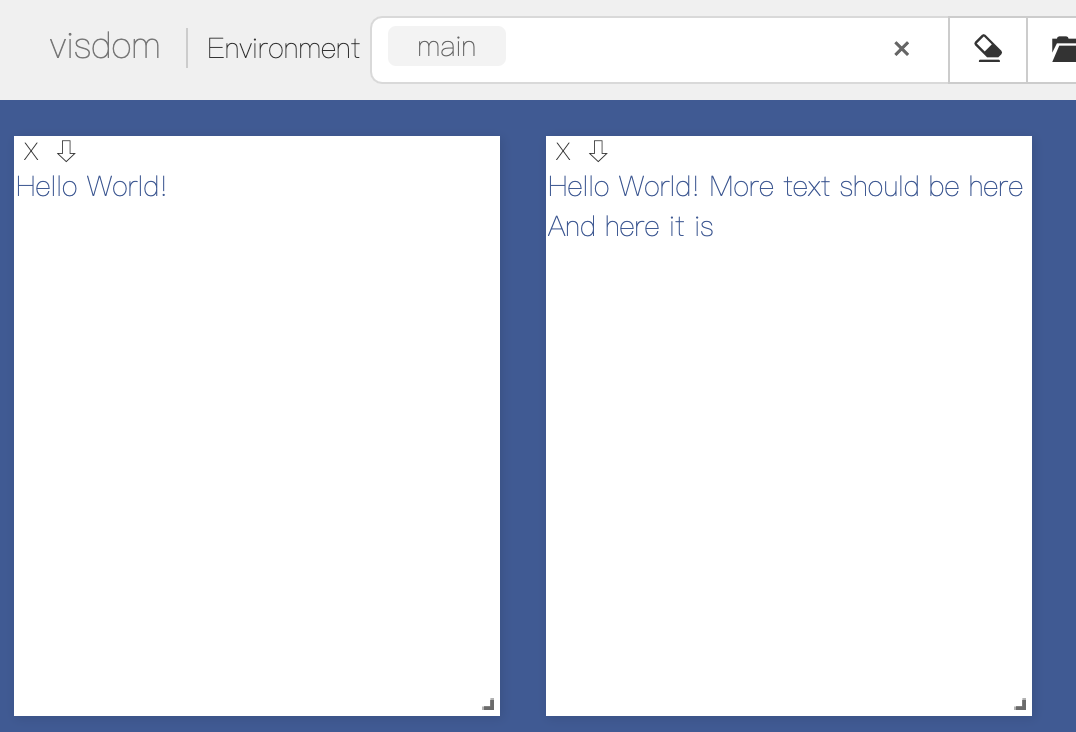
textwindow = viz.text('Hello World!') #生成一个窗口,里面带文本Hello World!

#生成另一个窗口,里面带文本Hello World! More text should be here

updatetextwindow = viz.text('Hello World! More text should be here')

#断言查看updatetextwindow窗口对象是否存在

assert updatetextwindow is not None, 'Window was none'

#窗口存在的话,就在该窗口中添加下面的文本,win指定添加到的窗口对象,append指定进行的操作是在元原有的基础上添加

viz.text('And here it is', win=updatetextwindow, append=True)
返回生成的窗口编号:
'window_373974331dca16'
图示:
8》vis.close
这个函数关闭一个特定的窗口。它接受输入窗口id:win和环境id:eid。使用win=None,即不设置win关闭环境中的所有窗口
关闭上面生成的text窗口
# close text window:

viz.close(win=textwindow)
返回:
''
图示:

pytorch visdom可视化工具学习—1—详细使用-3-Generic Plots和Others的更多相关文章
- pytorch visdom可视化工具学习—1—详细使用-1—基本使用函数
使用教程,参考: https://github.com/facebookresearch/visdom https://www.pytorchtutorial.com/using-visdom-for ...
- pytorch visdom可视化工具学习—1—详细使用-2-plotting绘图
3)plotting绘图 我们已经包装了几种常见的plot类型,以便轻松创建基本的可视化.这些可视化是由Plotly驱动的. Visdom支持下列API.由 Plotly 提供可视化支持. vis.s ...
- pytorch visdom可视化工具学习—1—安装和使用
1.安装 安装命令: (deeplearning) userdeMBP:~ user$ pip install visdomCollecting visdom Downloading https:/ ...
- pytorch visdom可视化工具学习—3-命令行操作使用经验
在使用过程中一直以为要在哪个指定的environment下(即参数env)绘制内容,就必须在使用时声明 比如如果不声明,默认的就是在'main'环境下,端口为8097: viz = visdom.Vi ...
- Pytorch Visdom可视化工具
2018-12-04 14:05:49 Visdom是Facebook专门为PyTorch开发的一款可视化工具,其开源于2017年3月.Visdom十分轻量级,但却支持非常丰富的功能,能胜任大多数的科 ...
- 深度学习框架PyTorch一书的学习-第五章-常用工具模块
https://github.com/chenyuntc/pytorch-book/blob/v1.0/chapter5-常用工具/chapter5.ipynb 希望大家直接到上面的网址去查看代码,下 ...
- [深度学习] pytorch学习笔记(3)(visdom可视化、正则化、动量、学习率衰减、BN)
一.visdom可视化工具 安装:pip install visdom 启动:命令行直接运行visdom 打开WEB:在浏览器使用http://localhost:8097打开visdom界面 二.使 ...
- 深度学习框架PyTorch一书的学习-第六章-实战指南
参考:https://github.com/chenyuntc/pytorch-book/tree/v1.0/chapter6-实战指南 希望大家直接到上面的网址去查看代码,下面是本人的笔记 将上面地 ...
- Visdom可视化
Visdom是基于Pytorch的可视化工具 安装方式: pip install visdom 因为Visdom本质上是一个Web服务器,把数据渲染到网页上,因此首先需要运行这个 服务器,如下: py ...
随机推荐
- 【软工神话】第五篇(Beta收官)
前言:这应该是最后一章了,故事虽然到这就结束了,但现实里还要继续下去,希望在很久的以后来回顾时,能因自己学生时代有这样的经历而欣慰. 说明:故事中的人物均是化名,故事情节经过些许加工,故事情节并没有针 ...
- Android图片的Base64编码与解码
Base64是网络上最常见的用于传输8Bit字节码的编码方式之一,Base64就是一种基于64个可打印字符来表示二进制数据的方法. Base64编码是从二进制到字符的过程,可用于在HTTP环境下传递较 ...
- Linux swappiness参数设置与内存交换
swappiness参数设置与内存交换 by:授客 QQ:1033553122 简介 swappiness,Linux内核参数,控制换出运行时内存的相对权重.swappiness参数值可设置范围在0到 ...
- echarts雷达图点击事件 包含(2.x,3.85,4.02)测试
最近看见别人问的问题,点击雷达图的拐点,获取点击数据的问题,直接上代码. echarts 2x 的点击事件 echarts配置问题:https://www.douban.com/note/509404 ...
- scala模式匹配详细解析
一.scala模式匹配(pattern matching) pattern matching可以说是scala中十分强大的一个语言特性,当然这不是scala独有的,但这不妨碍它成为scala的语言的一 ...
- SQL SERVER的锁机制
SQL SERVER的锁机制(一)——概述(锁的种类与范围) SQL SERVER的锁机制(二)——概述(锁的兼容性与可以锁定的资源) SQL SERVER的锁机制(三)——概述(锁与事务隔离级别) ...
- 全局Ajax加载时呈现Loading
全局设置: 1 2 3 4 5 $(document).bind("ajaxSend", function () { $("#loading_messag ...
- nmap参数原理抓包分析
nmap参数原理抓包分析 实验环境: Nmap7.70 实验步骤: 1.主机发现 2.端口扫描 3.服务版本探测 一.主机发现 主机发现,如果主机活跃,扫描1000个常用的tcp端口 1.Nmap i ...
- Node中的模块引入机制
1.如果模块在当前目录下,可以通过下面语句将模块引入进来,注意需要使用 "./"表示当前路径 const currency = require('./currency'); ←-- ...
- Ubuntu下vim打开文件时,提示请按ENTER或其它命令继续
最近配置了一下vim,重启后,配置生效.但在用vim打开文件的时候,出现了一个问题:每次用vim打开文件的时候,都会提示请按ENTER或其它命令继续.这个真的很烦人.那么怎么把它消除掉呢? 首先要搞清 ...