
NET Core-学习笔记(一)
.net core最近园子讨论频率很高的话题,从不久前发布正式版本后,也是开始从netcore官网一步一步走向学习之路;.net跨平台的设计让人很是兴奋起来,因为做了多年的互联网研发者,见识了很多一流大公司对之的态度,在很多应用方面几乎看不到影子,深深感觉发展前景不是很乐观,但现在不同以往跨平台,加上其本身开发特点速度快,和vs神器的存在,我想过几年情况应该会发生很大变化吧;感叹完了,开始正篇吧。
下面是本篇将要分享的学习步奏,对于刚学或者即将要学习的朋友做个相互交流:
1.window7系统搭建开发环境
2.快速创建个net core Web Application项目,简单认识core项目自动生成的mvc文件
3.使用命令dontnet run让浏览器可以访问项目
4.连接本地数据库操作
5.分析Startup.cs文件的代码
6.使用Program.cs文件开放多个端口使站点运行起来
感觉一篇说不完,想说的太多了,慢慢来吧。
1.window7系统搭建开发环境
首先,去https://www.microsoft.com/net/download地址下载几个安装文件,根据自己的系统下载不同的版本吧,这里截图说明下当前我安装的包,如下:

这要要说的是最后一个包的功能,主要让程序运行起来,监听端口,近似于iis发布站点功能(有更多希望大家补充或纠正);
都安装完后会重启一次,那下面打开您的vs2015 visual C#->.Net Core:如果可以大家看到的应该是3个可选项:类库,控制台程序,net core web application;记得当时第一想的怎么没有winform的呢,后来觉得winform里面需要一些资源皮肤等现有资源这些在其他系统没有,估计也是这里看不到的原因吧,这里只是猜测系统某个后来者能证实下,谢谢。
2.快速创建个net core Web Application项目,简单认识core项目自动生成的mvc文件
选择net core Web Application点击"确定"按钮,看到如下图:

这里感觉很以前创建mvc的界面都差不多,没什么具体说明的,这里有一个在云中托管,操作步骤具体请看官网地址:https://docs.asp.net/en/latest/tutorials/publish-to-azure-webapp-using-vs.html;输入项目的名称,即可得到如下目录:

注:
1.appsettings.json文件初始化的信息是本地数据库链接和日志logging配置信息
2.gulpfile.js加载一些js文件,css等
3.project.json项目工程包
4.web.config里面内嵌了一个aspNetCore节点
5.Program.cs文件里面有个main函数,这里是项目开启入口
6.Startup.cs文件主要是初始化设置的地方
7.program和startup关联的,首先程序进入program里面的main函数,在WebHostBuilder运行run之前会通过UseStartup进入到startup文件的各个方法中,顺序是:Startup(构造器初始化加载一些配置文件)-》ConfigureServices(添加各个服务的依赖关系)-》Configure
3.使用命令dontnet run让浏览器可以访问项目
首先,在vs中右键项目-》在资源管理器中打开文件-》点击src路径文件夹-》找到对应的项目文件夹-》按住键盘Shift+鼠标右键项目文件夹-》选择在此处打开命令窗口,这样就进入了cmd界面路径是项目文件夹路径(其实也可以直接cmd-》盘符:-》cd 项目文件夹路径和刚才说的效果一样);
然后,在cmd中录入:dotnet run,这里cmd窗体会显示一些信息如图:
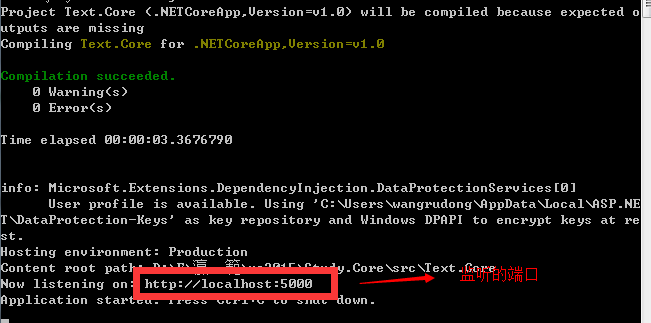
截图上面显示了一个5000端口,没错您即可在浏览器中输入localhost:5000访问您的项目,先来看下我们运行起来的截图:

这5000是默认的开启监听端口,下面会在第6步奏讲到怎么监听其他端口
4.连接本地数据库操作
首先,在Models文件夹中创建一个子文件夹AiticleModels,其中再增加一个类文件Article类;
然后,在Controllers文件夹中创建一个ArticleController,创建Controller时选择MVC Controller with views, using Entity Framework,并且在下一步的时候选择之前创建的Article类作为模型类,数据库上下文选择自动下拉的ApplicationDbContext,如图:
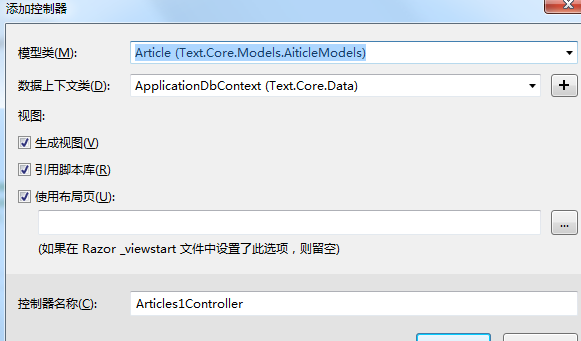
点击“确定”按钮后,会在试图View文件夹和Controller文件夹中分别生成一些文件,这里有点问题的地方是鼠标在Controller中Action方法上右键不会出现跳转至试图的选项了,不知道是本来就没有还是那个没找到,知道的朋友请分享告知下;
上面除了会在Views,Controllers文件夹中增加一些文件外,会自动再Data文件夹下面的ApplicationDbContext.cs文件中新增如下代码:
public DbSet<Article> Article { get; set; }
好了咋们生成下项目看编译是否通过,应该是没问题的生成成功;进行到下一步,和上面第3点将的差不多,在vs中右键项目-》在资源管理器中打开文件-》点击src路径文件夹-》找到对应的项目文件夹-》按住键盘Shift+鼠标右键项目文件夹-》选择在此处打开命令窗口,然后分别输入如下命令:
dotnet ef migrations add Initial
dotnet ef database update
当执行第一条命令时候,Data文件夹下面Migrations文件夹中会自动增加一个.cs文件,名称格式如:时间+_Initial.cs,打开看一下吧,感觉有点复杂的样子哈哈,但是从中可以了解到是创建表结构,和删除表的方法;好了在执行第二条命令;命令截图如下:
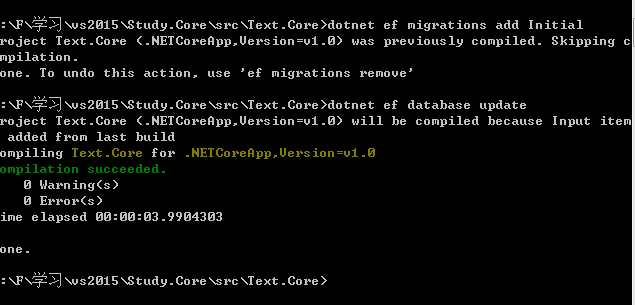
效果是除了Migrations文件夹中增加了cs文件,还有咋们可以在vs中点击 试图-》Sql Server对象管理器-》点击LocalDB-》数据库-》aspnet-Text.Core-2c3af9e6-9257-4859-9cea-dcc21968bf8b 能看到增加了个本地数据库,再打开表Article,能看到字段是咋们刚才在Article类中对应的属性,值得注意的时候这里直接默认了ID为咋们的主键,这里应该是默认第一个属性字段为主键
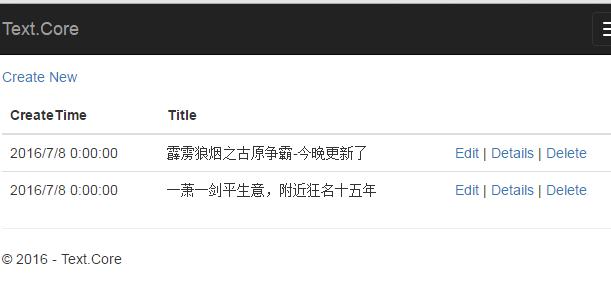
再来,生成下确定没问题,咱们执行下dotnet run命令开启监听,在浏览器中输入http://localhost:5000/Articles,看到的结果是table框里面空白的页面,想一想数据库没有数据啊,那么添加几条吧,点击页面上的“Create New”,随便输入个时间和标题,保存后返回到列表页面,能看到此时已经增加了一条数据,好了看下数据库也有数据了;截图如下:
5.分析Startup.cs文件的代码
上面说了那么多,终于来到了第5节点了;代码简单分析还是通过代码中写备注的方式来说明吧,截图不怎么友好,希望各位朋友看下代码:
 using System;

 using System.Collections.Generic;

 using System.Linq;

 using System.Threading.Tasks;

 using Microsoft.AspNetCore.Builder;

 using Microsoft.AspNetCore.Hosting;

 using Microsoft.AspNetCore.Identity.EntityFrameworkCore;

 using Microsoft.EntityFrameworkCore;

 using Microsoft.Extensions.Configuration;

 using Microsoft.Extensions.DependencyInjection;

 using Microsoft.Extensions.Logging;

 using Text.Core.Data;

 using Text.Core.Models;

 using Text.Core.Services;

 namespace Text.Core

 {

     public class Startup

     {

         /// <summary>

         /// Startup文件中执行方法的步骤使用A,B,C,D表示

         /// </summary>

         /// <param name="env"></param>

         /// 步骤A   IHostingEnvironment获取环境变量信息,没错就是获取环境变量

         public Startup(IHostingEnvironment env)

         {

             //这里创建ConfigurationBuilder,其作用就是加载Congfig等配置文件

             var builder = new ConfigurationBuilder()

                 //env.ContentRootPath:获取当前项目的跟路径

                 .SetBasePath(env.ContentRootPath)

                 //使用AddJsonFile方法把项目中的appsettings.json配置文件加载进来,后面的reloadOnChange顾名思义就是文件如果改动就重新加载

                 .AddJsonFile("appsettings.json", optional: true, reloadOnChange: true)

                 //这里关注的是$"{param}"的这种写法,有点类似于string.Format()

                 .AddJsonFile($"appsettings.{env.EnvironmentName}.json", optional: true);

             if (env.IsDevelopment())

             {

                 //待研究

                 builder.AddUserSecrets();

                 //待研究

                 builder.AddApplicationInsightsSettings(developerMode: true);

             }

             builder.AddEnvironmentVariables();

             //这返回一个配置文件跟节点:IConfigurationRoot

             Configuration = builder.Build();

         }

         /// <summary>

         /// 通过构造器获取配置文件等信息(个人眉脚:这里是不是可以把这个节点开放到整个项目都是用,因为有些配置信息需要在实际的代码类中使用到,这样就不用再单独再获取一次了吧)

         /// </summary>

         public IConfigurationRoot Configuration { get; }

         /// <summary>

         /// 步骤B  各种服务依赖注册的地方,netcore还是配置依赖注入方式为主

         /// </summary>

         /// <param name="services"></param>

         public void ConfigureServices(IServiceCollection services)

         {

             //待验证功能

             services.AddApplicationInsightsTelemetry(Configuration);

             //这里是注入了数据库上下文,如果没有这里,刚才的Controller获取出来根本就获取不到数据信息

             //Configuration.GetConnectionString("DefaultConnection")获取了配置文件appsettings.json中的DefaultConnection节点数据

             //注:因为ConfigurationBuilder的作用,咋们以后获取json配置文件时候可以使用如appsettings.json文件中的:Configuration.GetSection("Logging:LogLevel:Microsoft"); 方法,获取json层级关系的属性值

             services.AddDbContext<ApplicationDbContext>(options =>

                 options.UseSqlServer(Configuration.GetConnectionString("DefaultConnection")));

             //注入Indentity,目前这个IdentityRole在这里暂时没用到

             services.AddIdentity<ApplicationUser, IdentityRole>()

                 .AddEntityFrameworkStores<ApplicationDbContext>()

                 .AddDefaultTokenProviders();

             //添加mvc服务,没有这个mvc运行不起

             services.AddMvc();

             //注入netcore自带的两个服务

             services.AddTransient<IEmailSender, AuthMessageSender>();

             services.AddTransient<ISmsSender, AuthMessageSender>();

             //这里还有其他注入方式

             //services.AddSingleton<>();//单例注入

             //services.AddScoped<>();//作用域注入

             //services.AddMemoryCache(); //MemoryCache缓存注入

         }

         /// <summary>

         /// 步骤C

         /// </summary>

         /// <param name="app"></param>

         /// <param name="env"></param>

         /// <param name="loggerFactory"></param>

         public void Configure(IApplicationBuilder app, IHostingEnvironment env, ILoggerFactory loggerFactory)

         {

             //添加Console输出

             loggerFactory.AddConsole(Configuration.GetSection("Logging"));

             loggerFactory.AddDebug();

             //待研究

             app.UseApplicationInsightsRequestTelemetry();

             if (env.IsDevelopment())

             {

                 //跳转到异常页面,异常错误展示

                 app.UseDeveloperExceptionPage();

                 app.UseDatabaseErrorPage();

                 app.UseBrowserLink();

             }

             else

             {

                 //如果错误,从定向到错误改路由

                 app.UseExceptionHandler("/Home/Error");

             }

             //待研究

             app.UseApplicationInsightsExceptionTelemetry();

             //启动静态文件

             app.UseStaticFiles();

             //启动静态文件

             app.UseIdentity();

             //设置mvc路由

             app.UseMvc(routes =>

             {

                 //这里的{id?} ?号表示可以有可无

                 routes.MapRoute(

                     name: "default",

                     template: "{controller=Home}/{action=Index}/{id?}");

             });

         }

     }

 }
6.使用Program.cs文件开放多个端口使站点运行起来
首先在,Program.cs文件Main方法中增加如下代码部分
 public static void Main(string[] args)

         {

             var host = new WebHostBuilder()

                 .UseKestrel()

                 //增加处,*号表示ip

                 .UseUrls("http://*:5001,http://*:5002")

                 .UseContentRoot(Directory.GetCurrentDirectory())

                 .UseIISIntegration()

                 .UseStartup<Startup>()

                 .Build();

             host.Run();

         }
然后,重新执行dotnet run,能看到如下情况:

开启了两个端口的监听,那么在浏览器上分别访问下:

才不多这次就这些了,很多要学习和交流的,不知道这是否能给大家带来帮助,如果疑问或者问题,欢迎相互交流,还请大家勿喷,谢谢。
NET Core-学习笔记(一)的更多相关文章
- .NET CORE学习笔记系列(2)——依赖注入[7]: .NET Core DI框架[服务注册]
原文https://www.cnblogs.com/artech/p/net-core-di-07.html 包含服务注册信息的IServiceCollection对象最终被用来创建作为DI容器的IS ...
- .NET CORE学习笔记系列(2)——依赖注入[6]: .NET Core DI框架[编程体验]
原文https://www.cnblogs.com/artech/p/net-core-di-06.html 毫不夸张地说,整个ASP.NET Core框架是建立在一个依赖注入框架之上的,它在应用启动 ...
- .NET CORE学习笔记系列(2)——依赖注入[5]: 创建一个简易版的DI框架[下篇]
为了让读者朋友们能够对.NET Core DI框架的实现原理具有一个深刻而认识,我们采用与之类似的设计构架了一个名为Cat的DI框架.在上篇中我们介绍了Cat的基本编程模式,接下来我们就来聊聊Cat的 ...
- .NET CORE学习笔记系列(2)——依赖注入[4]: 创建一个简易版的DI框架[上篇]
原文https://www.cnblogs.com/artech/p/net-core-di-04.html 本系列文章旨在剖析.NET Core的依赖注入框架的实现原理,到目前为止我们通过三篇文章从 ...
- .NET CORE学习笔记系列(2)——依赖注入【3】依赖注入模式
原文:https://www.cnblogs.com/artech/p/net-core-di-03.html IoC主要体现了这样一种设计思想:通过将一组通用流程的控制权从应用转移到框架中以实现对流 ...
- .NET CORE学习笔记系列(2)——依赖注入【2】基于IoC的设计模式
原文:https://www.cnblogs.com/artech/p/net-core-di-02.html 正如我们在<控制反转>提到过的,很多人将IoC理解为一种“面向对象的设计模式 ...
- .NET CORE学习笔记系列(2)——依赖注入【1】控制反转IOC
原文:https://www.cnblogs.com/artech/p/net-core-di-01.html 一.流程控制的反转 IoC的全名Inverse of Control,翻译成中文就是“控 ...
- .NET Core学习笔记(7)——Exception最佳实践
1.为什么不要给每个方法都写try catch 为每个方法都编写try catch是错误的做法,理由如下: a.重复嵌套的try catch是无用的,多余的. 这一点非常容易理解,下面的示例代码中,O ...
- .net core学习笔记,组件篇:服务的注册与发现(Consul)初篇
1.什么是服务注册中心? 在学习服务注册与发现时,我们要先搞明白到底什么是服务注册与发现. 在这里我举一个生活中非常普遍的例子——网购来简单说明,网购在我们日常生活中已经是非常普遍了,其实网购中的(商 ...
- Asp.Net Core学习笔记:入门篇
Asp.Net Core 学习 基于.Net Core 2.2版本的学习笔记. 常识 像Django那样自动检查代码更新,自动重载服务器(太方便了) dotnet watch run 托管设置 设置项 ...
随机推荐
- 线性数据结构之栈——Stack
Linear data structures linear structures can be thought of as having two ends, whose items are order ...
- 使用ubuntu作为web开发环境的一些感受
从ms-dos,win95,win98,winMe,winXp,vista,win7,win10我都有使用的经历,我使用时间最长的应属winxp,其次是win7,说实话,我觉得这两个系统是微软做的最好 ...
- [C#] C# 知识回顾 - 序列化
C# 知识回顾 - 序列化 [博主]反骨仔 [原文地址]http://www.cnblogs.com/liqingwen/p/5902005.html 目录 序列化的含义 通过序列化保存对象数据 众 ...
- KOTLIN开发语言文档(官方文档) -- 2.基本概念
网页链接:https://kotlinlang.org/docs/reference/basic-types.html 2. 基本概念 2.1. 基本类型 从可以在任何变量处理调用成员函数和属性 ...
- 微信开发笔记(accesstoken)
access_token分两种 一种是公众号权限获取用,调用cgi-bin接口 ,此种token一个公众号同时只有一个,用这一个就够了. 服务器最好缓存. 用这个token前提是用户关注了此公众号. ...
- A*算法应用[转]
转自:http://www.cnblogs.com/zhoug2020/p/3468167.html 这是一篇十分精彩/易懂的博客,感谢原博主!本文通过自己的理解在原博文基础上突出一些重点字眼,句子. ...
- sqlyog导出json数据格式支持mysql数据转存mongodb
<!-------------知识的力量是无限的(当然肯定还有更简单的方法)-----------!> 当我考虑将省市区三级联动数据从mysql转入mongodb时遇到了网上无直接插入mo ...
- 一键部署mono 免费空间支持ASP.NET MVC 再也不担心伙食费换空间了
一直以来 部署mono 都是很头疼的事情 因为是我在是不熟悉非win环境,今天偶然发现这个项目,挺好的,分享下 https://github.com/wshearn/openshift-communi ...
- ENode 2.8 最新架构图简介
ENode架构图 什么是ENode ENode是一个.NET平台下,纯C#开发的,基于DDD,CQRS,ES,EDA,In-Memory架构风格的,可以帮助开发者开发高并发.高吞吐.可伸缩.可扩展的应 ...
- 深入解析js异步编程利器Generator
我们在编写Nodejs程序时,经常会用到回调函数,在一个操作执行完成之后对返回的数据进行处理,我简单的理解它为异步编程. 如果操作很多,那么回调的嵌套就会必不可少,那么如果操作非常多,那么回调的嵌套就 ...