
搭建持续集成接口测试平台(Jenkins+Ant+Jmeter)
一、环境准备:
1、JDK:http://www.oracle.com/technetwork/java/javase/downloads/index.html
2、Jmeter:http://jmeter.apache.org/download_jmeter.cgi
3、Ant:http://ant.apache.org/bindownload.cgi
4、Jenkins:http://jenkins-ci.org/
具体可参见我另一篇博客:http://www.cnblogs.com/puresoul/p/4808416.html
二、Jemter脚本准备:
1、脚本目录:D:\B_TOOLS\apache-jmeter-2.13\demo
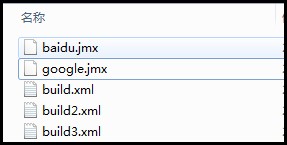
2、脚本内容:都是简单的访问百度或google首页
baidu.jmx google.jmx
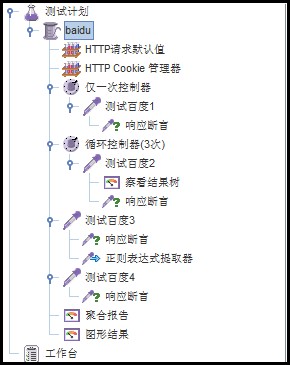
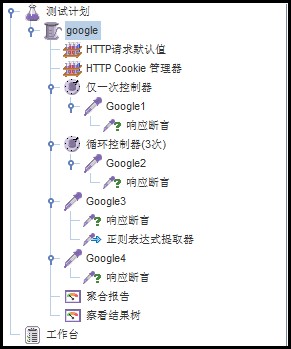
三、ANT的build.xml代码准备:
build3.xml
 <?xml version="1.0" encoding="UTF-8"?>

 <project name="ant-jmeter-test" default="run" basedir=".">

     <tstamp>

         <format property="time" pattern="yyyyMMddhhmm" />

     </tstamp>

     <property environment="env"/>

     <property name="ReportName" value="TestReport" />

     <!-- 需要改成自己本地的 Jmeter 目录-->

     <property name="jmeter.home" value="D:\B_TOOLS\apache-jmeter-2.13" />

     <!-- jmeter生成jtl、html格式的结果报告的路径-->

     <property name="jmeter.result.dir" value="${env.WORKSPACE}/results/${env.BUILD_ID}" />

     <!-- 生成的报告的前缀-->

     <property name="jmeter.result.jtlName" value="${jmeter.result.dir}/${ReportName}.jtl" />

     <property name="jmeter.result.htmlName" value="${jmeter.result.dir}/${ReportName}.html" />

     <target name="run">

         <echo message="start..."/>

         <antcall target="clean" />

         <antcall target="test" />

         <antcall target="report" />

     </target>

     <target name="clean">

         <mkdir dir="${env.WORKSPACE}/results/${env.BUILD_ID}" />

     </target>

     <target name="test">

         <taskdef name="jmeter" classname="org.programmerplanet.ant.taskdefs.jmeter.JMeterTask" />

         <jmeter jmeterhome="${jmeter.home}" resultlog="${jmeter.result.jtlName}">

             <!-- 声明要运行的脚本"*.jmx"指包含此目录下的所有jmeter脚本-->

             <testplans dir="D:\B_TOOLS\apache-jmeter-2.13\demo" includes="*.jmx" />

             <property name="jmeter.save.saveservice.output_format" value="xml"/>

         </jmeter>

     </target>

     <target name="report">

         <xslt in="${jmeter.result.jtlName}"

               out="${jmeter.result.htmlName}"

               style="${jmeter.home}/extras/jmeter-results-detail-report_21.xsl" />

         <!-- 因为上面生成报告的时候,不会将相关的图片也一起拷贝至目标目录,所以,需要手动拷贝 -->

         <copy todir="${jmeter.result.dir}">

             <fileset dir="${jmeter.home}/extras">

                 <include name="collapse.png" />

                 <include name="expand.png" />

             </fileset>

         </copy>

     </target>

 </project>
四、配置Jenkins Job并运行:
1、job配置如下:
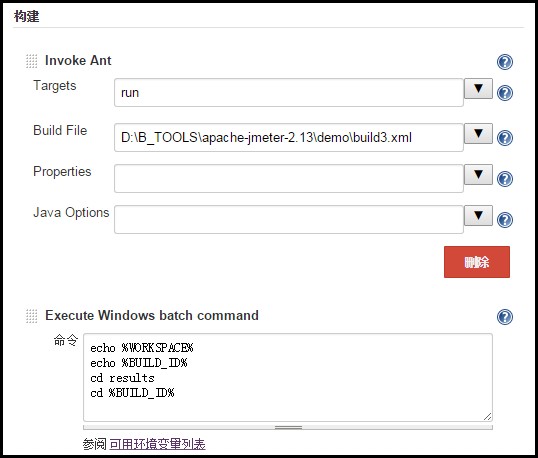
2、job运行结果:
 Started by user anonymous

 Building in workspace D:\B_TOOLS\jenkins\jobs\TestJenkins\workspace

 [demo] $ cmd.exe /C '"ant.bat -file build3.xml run && exit %%ERRORLEVEL%%"'

 Buildfile: build3.xml

 run:

      [echo] start...

 clean:

     [mkdir] Created dir: D:\B_TOOLS\jenkins\jobs\TestJenkins\workspace\results\15

 test:

    [jmeter] Executing test plan: D:\B_TOOLS\apache-jmeter-2.13\demo\baidu.jmx ==> D:\B_TOOLS\jenkins\jobs\TestJenkins\workspace\results\15\TestReport.jtl

    [jmeter] Creating summariser <summary>

    [jmeter] Created the tree successfully using D:\B_TOOLS\apache-jmeter-2.13\demo\baidu.jmx

    [jmeter] Starting the test @ Tue Sep 22 15:50:33 CST 2015 (1442908233010)

    [jmeter] Waiting for possible shutdown message on port 4445

    [jmeter] summary +      1 in     1s =    2.0/s Avg:   254 Min:   254 Max:   254 Err:     0 (0.00%) Active: 1 Started: 1 Finished: 0

    [jmeter] summary +      5 in     1s =    7.3/s Avg:   131 Min:    96 Max:   196 Err:     0 (0.00%) Active: 0 Started: 1 Finished: 1

    [jmeter] summary =      6 in   1.2s =    5.0/s Avg:   151 Min:    96 Max:   254 Err:     0 (0.00%)

    [jmeter] Tidying up ...    @ Tue Sep 22 15:50:34 CST 2015 (1442908234310)

    [jmeter] ... end of run

    [jmeter] Executing test plan: D:\B_TOOLS\apache-jmeter-2.13\demo\google.jmx ==> D:\B_TOOLS\jenkins\jobs\TestJenkins\workspace\results\15\TestReport.jtl

    [jmeter] Creating summariser <summary>

    [jmeter] Created the tree successfully using D:\B_TOOLS\apache-jmeter-2.13\demo\google.jmx

    [jmeter] Starting the test @ Tue Sep 22 15:50:35 CST 2015 (1442908235240)

    [jmeter] Waiting for possible shutdown message on port 4445

    [jmeter] summary +      1 in     1s =    1.9/s Avg:   253 Min:   253 Max:   253 Err:     1 (100.00%) Active: 1 Started: 1 Finished: 0

    [jmeter] summary +      5 in   1.1s =    4.4/s Avg:   209 Min:    97 Max:   420 Err:     0 (0.00%) Active: 0 Started: 1 Finished: 1

    [jmeter] summary =      6 in     2s =    3.6/s Avg:   216 Min:    97 Max:   420 Err:     1 (16.67%)

    [jmeter] Tidying up ...    @ Tue Sep 22 15:50:36 CST 2015 (1442908236992)

    [jmeter] ... end of run

 report:

      [xslt] Processing D:\B_TOOLS\jenkins\jobs\TestJenkins\workspace\results\15\TestReport.jtl to D:\B_TOOLS\jenkins\jobs\TestJenkins\workspace\results\15\TestReport.html

      [xslt] Loading stylesheet D:\B_TOOLS\apache-jmeter-2.13\extras\jmeter-results-detail-report_21.xsl

      [copy] Copying 2 files to D:\B_TOOLS\jenkins\jobs\TestJenkins\workspace\results\15

 BUILD SUCCESSFUL

 Total time: 5 seconds

 [workspace] $ cmd /c call D:\Users\heman793\AppData\Local\Temp\hudson4765606743104861298.bat

 D:\B_TOOLS\jenkins\jobs\TestJenkins\workspace>echo D:\B_TOOLS\jenkins\jobs\TestJenkins\workspace

 D:\B_TOOLS\jenkins\jobs\TestJenkins\workspace

 D:\B_TOOLS\jenkins\jobs\TestJenkins\workspace>echo 15

 15

 D:\B_TOOLS\jenkins\jobs\TestJenkins\workspace>cd results

 D:\B_TOOLS\jenkins\jobs\TestJenkins\workspace\results>cd 15

 D:\B_TOOLS\jenkins\jobs\TestJenkins\workspace\results\15>exit 0

 Finished: SUCCESS
3、在job的workspace目录下会生成结果报告:
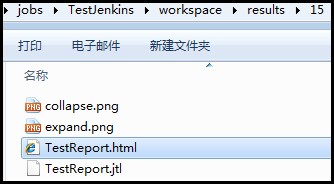
4、TestReport.html:

更新补充:
上面生成的报告有如下两个问题,解决办法参见Jmeter自带报告优化(一):
1、Date report这里的时间没有正确显示出来
2、Summary里的字段Min Time和Max Time显示的是NaN,没有显示正确的时间。
五、配置发送邮件功能
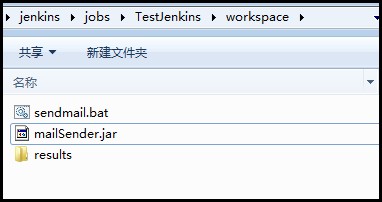
1、自已写一个发送邮件的功能并打成sendmail.jar包,放在job的workspace目录中
2、jenkins增加构建步骤
a)进入到测试报告的目录
b) 调用sendmail.jar命令发送邮件

说明:
1、由build3.xml的第12、13行可知,报告文件生成目录为:${env.WORKSPACE}/results/${env.BUILD_ID},所以这里我要先cd到具体执行的那个build_id目录下。
2、我们也可以把上面的两行命令写在成一个批处理文件,例如我第1步有个sendmail.bat文件就是的,然后调用时直接写sendmail.bat就好了。
另外,我本文所有脚本都在我本地,其实更好的办法是使用SVN统一管理,这里就不介绍了,感觉的可以自己研究下。
搭建持续集成接口测试平台(Jenkins+Ant+Jmeter)的更多相关文章
- jmeter --- 搭建持续集成接口测试平台(Jenkins+Ant+Jmeter)
jmeter --- 搭建持续集成接口测试平台(Jenkins+Ant+Jmeter) 一.环境准备: 1.JDK:http://www.oracle.com/technetwork/java/jav ...
- 【jmeter】搭建持续集成接口测试平台(Jenkins+Ant+Jmeter)
一.环境准备: 1.JDK:http://www.oracle.com/technetwork/java/javase/downloads/index.html 2.Jmeter:http://jme ...
- 搭建持续集成接口测试平台(jenkins+ant+jmeter)
一.环境准备: 1.JDK:http://www.oracle.com/technetwork/java/javase/downloads/index.html 2.Jmeter:http://jme ...
- 【接口测试】Jenkins+Ant+Jmeter搭建持续集成的接口测试平台
参考文档: http://www.cnblogs.com/liuqi/p/5224579.html
- 搭建持续集成单元测试平台(Jenkins+Ant+Java+Junit+SVN)
一.环境准备 Jenkins: 到官网下载jenkins.war包:http://jenkins-ci.org/ 安装方法有两种: 把下载下来的jenkins.war包放到文件夹下,如C:\jenki ...
- 【iOS】Jenkins Gitlab持续集成打包平台搭建
Jenkins Gitlab持续集成打包平台搭建 SkySeraph July. 18th 2016 Email:skyseraph00@163.com 更多精彩请直接访问SkySeraph个人站点: ...
- 使用 Jenkins 搭建 iOS/Android 持续集成打包平台【转】
背景描述 根据项目需求,现要在团队内部搭建一个统一的打包平台,实现对iOS和Android项目的打包.而且为了方便团队内部的测试包分发,希望在打包完成后能生成一个二维码,体验用户(产品.运营.测试等人 ...
- Jenkins Gitlab持续集成打包平台搭建
http://www.cnblogs.com/skyseraph/p/5695021.html 1. 相关概念 Jenkins Jenkins,一个用Java编写的开源的持续集成工具,提供了软件开发的 ...
- Jenkins+Ant+Jmeter自动化测试平台
持续集成 持续集成是一种软件开发实践,即团队开发成员经常集成他们的工作,通常每个成员每天至少集成一次,也就意味着每天可能会发生多次集成.每次集成都通过自动化的构建(包括编译,发布,自动 ...
随机推荐
- 2016年湖南省第十二届大学生计算机程序设计竞赛---Parenthesis(线段树求区间最值)
原题链接 http://acm.csu.edu.cn/OnlineJudge/problem.php?id=1809 Description Bobo has a balanced parenthes ...
- ahjesus自定义隐式转换和显示转换
implicit 关键字用于声明隐式的用户定义类型转换运算符. 如果可以确保转换过程不会造成数据丢失,则可使用该关键字在用户定义类型和其他类型之间进行隐式转换. 参考戳此 explicit ...
- jQuery+fullPage.js演示10种全屏滚动
基本演示 背景演示 循环演示 回调函数演示 绑定菜单演示 项目导航演示 自动滚动 slide自动滚动 响应式 下载地址 实例代码 <!DOCTYPE html> <html lang ...
- Smint – 用于单页网站制作的 jQuery 导航菜单插件
Smint 是一款用于实现单页风格网站的 jQuery 导航插件,包含两部分:固定在页面顶部的精美导航条和能够在你点击的时候自动滚动到对应内容的菜单按钮.Smint 使用非常简单,只有一个参数用于设置 ...
- jQuery原型方法first,last,eq,slice源码分析
这4个方法中前3个方法很常用大家都见过,但是slice方法可能会以为是数组方法,其实slice也是jQuery的一个原型方法,只不过是底层方法是为其他方法服务的(更具体点是为eq方法服务的),首先还是 ...
- 微信网页授权(OAuth2.0) PHP 源码简单实现
提要: 1. 建议对OAuth2.0协议做一个学习. 2. 微信官方文档和微信官网工具要得到充分利用. 比较简单,直接帖源代码了.其中“xxxxxxxxxx”部分,是需要依据自己环境做替换的 /** ...
- C语言 指针例解
在计算机科学中,指针(Pointer)是编程语言中的一个对象,利用地址,它的值直接指向(points to)存在电脑存储器中另一个地方的值.由于通过地址能找到所需的变量单元,可以说,地址指向该变量单元 ...
- SAP/SD - 做SD你要知道的透明表
一.客户主数据基本数据放在KNA1里:公司代码放在KNB1里:销售视图放在KNVV里:合作伙伴放在KNVP里:二.信用主数据KNKK里有信贷限额.应收总额.特别往来:S066里是未清订单值:S067里 ...
- SharePoint 2010 网站备份还原简单介绍
今天尝试了SharePoint2010网站的备份和还原,从网上搜一些文档看看,然后自己试试,感觉和2007的操作没什么太大的区别,跟大家分享下自己尝试的命令行方式和数据库的方式,2007自己常用的也是 ...
- Android SharedPreference的使用
在<Android 在内部存储读写文件>一文中,谈到了登录用户名和密码的方法,通过读取内存文件来实现,但是会出现问题,因为登录名和密码的形式通过username##password的形式, ...