
【jmeter】搭建持续集成接口测试平台(Jenkins+Ant+Jmeter)
一、环境准备:
1、JDK:http://www.oracle.com/technetwork/java/javase/downloads/index.html
2、Jmeter:http://jmeter.apache.org/download_jmeter.cgi
3、Ant:http://ant.apache.org/bindownload.cgi
4、Jenkins:http://jenkins-ci.org/
具体可参见我另一篇博客:http://www.cnblogs.com/puresoul/p/4808416.html
二、Jemter脚本准备:
1、脚本目录:D:\B_TOOLS\apache-jmeter-2.13\demo
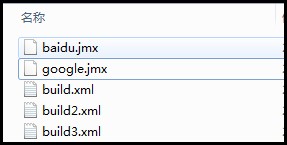
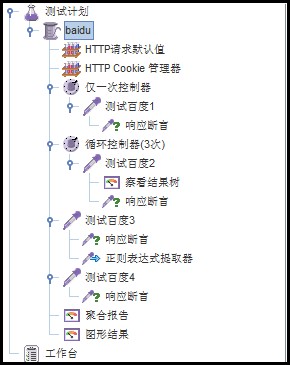
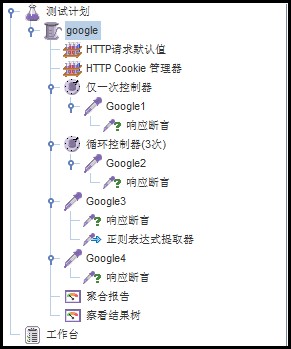
2、脚本内容:都是简单的访问百度或google首页
baidu.jmx google.jmx
三、ANT的build.xml代码准备:
build3.xml

 1 <?xml version="1.0" encoding="UTF-8"?>

 2

 3 <project name="ant-jmeter-test" default="run" basedir=".">

 4     <tstamp>

 5         <format property="time" pattern="yyyyMMddhhmm" />

 6     </tstamp>

 7

 8     <property environment="env"/>

 9     <property name="ReportName" value="TestReport" />

10     <!-- 需要改成自己本地的 Jmeter 目录-->

11     <property name="jmeter.home" value="D:\B_TOOLS\apache-jmeter-2.13" />

12     <!-- jmeter生成jtl、html格式的结果报告的路径-->

13     <property name="jmeter.result.dir" value="${env.WORKSPACE}/results/${env.BUILD_ID}" />

14     <!-- 生成的报告的前缀-->

15     <property name="jmeter.result.jtlName" value="${jmeter.result.dir}/${ReportName}.jtl" />

16     <property name="jmeter.result.htmlName" value="${jmeter.result.dir}/${ReportName}.html" />

17

18     <target name="run">

19         <echo message="start..."/>

20         <antcall target="clean" />

21         <antcall target="test" />

22         <antcall target="report" />

23     </target>

24

25     <target name="clean">

26         <mkdir dir="${env.WORKSPACE}/results/${env.BUILD_ID}" />

27     </target>

28

29     <target name="test">

30         <taskdef name="jmeter" classname="org.programmerplanet.ant.taskdefs.jmeter.JMeterTask" />

31         <jmeter jmeterhome="${jmeter.home}" resultlog="${jmeter.result.jtlName}">

32             <!-- 声明要运行的脚本"*.jmx"指包含此目录下的所有jmeter脚本-->

33             <testplans dir="D:\B_TOOLS\apache-jmeter-2.13\demo" includes="*.jmx" />

34

35             <property name="jmeter.save.saveservice.output_format" value="xml"/>

36         </jmeter>

37     </target>

38

39     <target name="report">

40         <xslt in="${jmeter.result.jtlName}"

41               out="${jmeter.result.htmlName}"

42               style="${jmeter.home}/extras/jmeter-results-detail-report_21.xsl" />

43         <!-- 因为上面生成报告的时候,不会将相关的图片也一起拷贝至目标目录,所以,需要手动拷贝 -->

44         <copy todir="${jmeter.result.dir}">

45             <fileset dir="${jmeter.home}/extras">

46                 <include name="collapse.png" />

47                 <include name="expand.png" />

48             </fileset>

49         </copy>

50     </target>

51 </project>
四、配置Jenkins Job并运行:
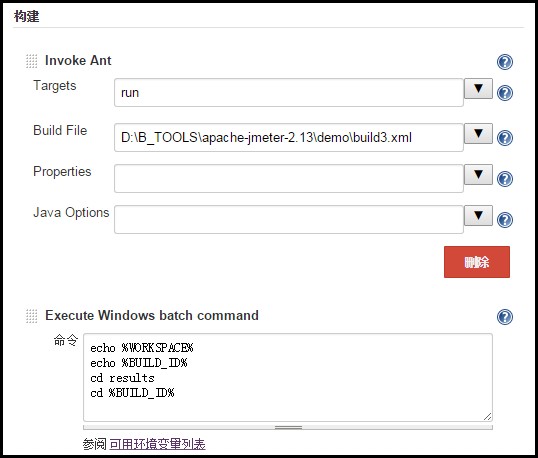
1、job配置如下:
2、job运行结果:
 1 Started by user anonymous

 2 Building in workspace D:\B_TOOLS\jenkins\jobs\TestJenkins\workspace

 3 [demo] $ cmd.exe /C '"ant.bat -file build3.xml run && exit %%ERRORLEVEL%%"'

 4 Buildfile: build3.xml

 5

 6 run:

 7      [echo] start...

 8

 9 clean:

10     [mkdir] Created dir: D:\B_TOOLS\jenkins\jobs\TestJenkins\workspace\results\15

11

12 test:

13    [jmeter] Executing test plan: D:\B_TOOLS\apache-jmeter-2.13\demo\baidu.jmx ==> D:\B_TOOLS\jenkins\jobs\TestJenkins\workspace\results\15\TestReport.jtl

14    [jmeter] Creating summariser <summary>

15    [jmeter] Created the tree successfully using D:\B_TOOLS\apache-jmeter-2.13\demo\baidu.jmx

16    [jmeter] Starting the test @ Tue Sep 22 15:50:33 CST 2015 (1442908233010)

17    [jmeter] Waiting for possible shutdown message on port 4445

18    [jmeter] summary +      1 in     1s =    2.0/s Avg:   254 Min:   254 Max:   254 Err:     0 (0.00%) Active: 1 Started: 1 Finished: 0

19    [jmeter] summary +      5 in     1s =    7.3/s Avg:   131 Min:    96 Max:   196 Err:     0 (0.00%) Active: 0 Started: 1 Finished: 1

20    [jmeter] summary =      6 in   1.2s =    5.0/s Avg:   151 Min:    96 Max:   254 Err:     0 (0.00%)

21    [jmeter] Tidying up ...    @ Tue Sep 22 15:50:34 CST 2015 (1442908234310)

22    [jmeter] ... end of run

23    [jmeter] Executing test plan: D:\B_TOOLS\apache-jmeter-2.13\demo\google.jmx ==> D:\B_TOOLS\jenkins\jobs\TestJenkins\workspace\results\15\TestReport.jtl

24    [jmeter] Creating summariser <summary>

25    [jmeter] Created the tree successfully using D:\B_TOOLS\apache-jmeter-2.13\demo\google.jmx

26    [jmeter] Starting the test @ Tue Sep 22 15:50:35 CST 2015 (1442908235240)

27    [jmeter] Waiting for possible shutdown message on port 4445

28    [jmeter] summary +      1 in     1s =    1.9/s Avg:   253 Min:   253 Max:   253 Err:     1 (100.00%) Active: 1 Started: 1 Finished: 0

29    [jmeter] summary +      5 in   1.1s =    4.4/s Avg:   209 Min:    97 Max:   420 Err:     0 (0.00%) Active: 0 Started: 1 Finished: 1

30    [jmeter] summary =      6 in     2s =    3.6/s Avg:   216 Min:    97 Max:   420 Err:     1 (16.67%)

31    [jmeter] Tidying up ...    @ Tue Sep 22 15:50:36 CST 2015 (1442908236992)

32    [jmeter] ... end of run

33

34 report:

35      [xslt] Processing D:\B_TOOLS\jenkins\jobs\TestJenkins\workspace\results\15\TestReport.jtl to D:\B_TOOLS\jenkins\jobs\TestJenkins\workspace\results\15\TestReport.html

36      [xslt] Loading stylesheet D:\B_TOOLS\apache-jmeter-2.13\extras\jmeter-results-detail-report_21.xsl

37      [copy] Copying 2 files to D:\B_TOOLS\jenkins\jobs\TestJenkins\workspace\results\15

38

39 BUILD SUCCESSFUL

40 Total time: 5 seconds

41 [workspace] $ cmd /c call D:\Users\heman793\AppData\Local\Temp\hudson4765606743104861298.bat

42

43 D:\B_TOOLS\jenkins\jobs\TestJenkins\workspace>echo D:\B_TOOLS\jenkins\jobs\TestJenkins\workspace

44 D:\B_TOOLS\jenkins\jobs\TestJenkins\workspace

45

46 D:\B_TOOLS\jenkins\jobs\TestJenkins\workspace>echo 15

47 15

48

49 D:\B_TOOLS\jenkins\jobs\TestJenkins\workspace>cd results

50

51 D:\B_TOOLS\jenkins\jobs\TestJenkins\workspace\results>cd 15

52

53 D:\B_TOOLS\jenkins\jobs\TestJenkins\workspace\results\15>exit 0

54 Finished: SUCCESS
3、在job的workspace目录下会生成结果报告:
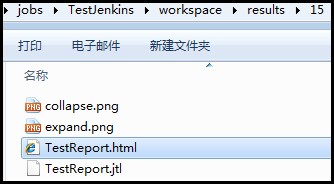
4、TestReport.html:

更新补充:
上面生成的报告有如下两个问题,解决办法参见Jmeter自带报告优化(一):
1、Date report这里的时间没有正确显示出来
2、Summary里的字段Min Time和Max Time显示的是NaN,没有显示正确的时间。
五、配置发送邮件功能
1、自已写一个发送邮件的功能并打成sendmail.jar包,放在job的workspace目录中
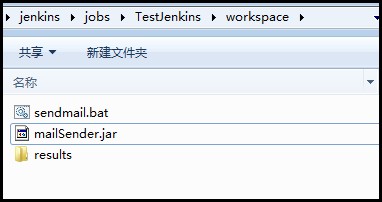
2、jenkins增加构建步骤
a)进入到测试报告的目录
b) 调用sendmail.jar命令发送邮件

说明:
1、由build3.xml的第12、13行可知,报告文件生成目录为:${env.WORKSPACE}/results/${env.BUILD_ID},所以这里我要先cd到具体执行的那个build_id目录下。
2、我们也可以把上面的两行命令写在成一个批处理文件,例如我第1步有个sendmail.bat文件就是的,然后调用时直接写sendmail.bat就好了。
【jmeter】搭建持续集成接口测试平台(Jenkins+Ant+Jmeter)的更多相关文章
- jmeter --- 搭建持续集成接口测试平台(Jenkins+Ant+Jmeter)
jmeter --- 搭建持续集成接口测试平台(Jenkins+Ant+Jmeter) 一.环境准备: 1.JDK:http://www.oracle.com/technetwork/java/jav ...
- 搭建持续集成接口测试平台(Jenkins+Ant+Jmeter)
一.环境准备: 1.JDK:http://www.oracle.com/technetwork/java/javase/downloads/index.html 2.Jmeter:http://jme ...
- 搭建持续集成接口测试平台(jenkins+ant+jmeter)
一.环境准备: 1.JDK:http://www.oracle.com/technetwork/java/javase/downloads/index.html 2.Jmeter:http://jme ...
- jenkins+ant+jmeter搭建持续集成的接口测试平台
一.jemter接口脚本的编写步骤如下: 1. 编写接口请求 通过录制或者查看接口文档,编写接口请求,进行调试,确保接口调试通过,对于http的请求来说,就是正确的填写域名,查询字符串,查询参数等信息 ...
- Jenkins+Ant+Jmeter搭建持续集成的接口测试平台(转)
一.什么是接口测试? 接口测试是测试系统组件间接口的一种测试.接口测试主要用于检测外部系统与系统之间以及内部各个子系统之间的交互点.测试的重点是要检查数据的交换,传递和控制管理过程,以及系统间的相互逻 ...
- 【转】Jenkins+Ant+Jmeter搭建持续集成的接口测试平台
一.什么是接口测试? 接口测试是测试系统组件间接口的一种测试.接口测试主要用于检测外部系统与系统之间以及内部各个子系统之间的交互点.测试的重点是要检查数据的交换,传递和控制管理过程,以及系统间的相互逻 ...
- 【接口测试】Jenkins+Ant+Jmeter搭建持续集成的接口测试平台
参考文档: http://www.cnblogs.com/liuqi/p/5224579.html
- 搭建持续集成单元测试平台(Jenkins+Ant+Java+Junit+SVN)
一.环境准备 Jenkins: 到官网下载jenkins.war包:http://jenkins-ci.org/ 安装方法有两种: 把下载下来的jenkins.war包放到文件夹下,如C:\jenki ...
- Jenkins+Ant+SVN+Jmeter实现持续集成
一.什么是持续集成? 待补充 二.说明: 本次框架介绍中不涉及到介绍框架的构建过程,介绍如何构建环境详细的构建见前篇文章: jmeter+Jenkins持续集成(邮件通知) Jmeter+Jenki ...
随机推荐
- 'dict' object has no attribute 'a'
a = {} #a.a = 'a' #AttributeError: 'dict' object has no attribute 'a' #a['a'] #KeyError: 'a' a['a'] ...
- win live
ok, this is my first live blog; just for test. r U ok fmkf vdsvsvv svsvsvsv try{ }
- String类、正则表达式
一.String类 String使用非常频繁,用来描述一个字符串.String中实现了很多 对字符串方便的操作方法. String内部使用char[]实现字符串的数据保存 字符串的&quo ...
- Color Map的生成方法
/* Return a RGB colour value given a scalar v in the range [vmin,vmax] In this case each colour comp ...
- 关于获取目录的N种方法 的汇总
前段时间在Global.asax.cs中的Session_End中使用Server.MapPath() 出现"服务器操作在此上下文中不可用"异常. 网络上给出的解决方案:Syste ...
- php部分---include()与require()的区别、empty()与isset is_null的区别与用法详解
include()与require()的用途是完全一样的,不一定非得哪个放在最前面哪个放在中间.他们最根本的区别在于错误处理的方式不一样. 1.处理错误的方式: require()一个文件存在错误的话 ...
- html部分---样式属性;
<!--大小--> width:宽度 height:高度 <!--背景与前景--> "background-color:#0F0; 背景颜色 background-i ...
- Eclipse反编译插件jad安装
下载jadClipse地址: 链接: http://pan.baidu.com/s/1kTN4TPd 提取码: 3fvd 将net.sf.jadclipse_3.3.0.jar拷贝到eclipse的 ...
- Java——设计模式(单例模式)
/* * 设计模式: 对问题行之有效的解决方式,其实他是一种思想. * 1.单例设计模式. * 解决问题: 就是可以保证一个列在内存中的对象唯一性. * *如何保证对象的唯一性: *1. 不 ...
- IntelliJ IDEA 开发前的设置
1.IntelliJ IDEA 显示行号方法 设置方法:File->Settings->Editor->General->Appearance->Show line nu ...