
『与善仁』Appium基础 — 17、元素定位工具(一)
之前我们在做Web页面自动化测试的时候就说过,元素定位是页面自动化测试的第一步。
同理App自动化测试的第一步,也是元素的定位。
在APP中定位元素的话,需要借助一些元素定位工具。
APP中的元素定位工具大致有三种:
uiautomatorviewer工具Appium Inspector工具Chrome Inspect工具
提示:本篇文章介绍
uiautomatorviewer工具
1、uiautomatorviewer介绍
在开始编写测试代码之前,需要获取待测应用的UI元素。可以通过uiautomatorviewer工具来获取应用的界面截图并分析。
uiautomatorviewer工具获取当前UI界面的快照,提供一个可视化的界面,来查看UI布局结构,并且可以查看各个控件的相关属性。利用这些信息来选择特定的UI组件,并创建APP中的自动化UI测试代码。
总结:
uiautomatorviewer工具是专门用来定位Android系统APP中原生页面中的元素。uiautomatorviewer是Android SDK里的一个工具,这个工具在Android SDK目录下的tools文件夹下。(IOS系统在tools\bin的子目录下)uiautomatorviewer使用简单,速度也相对比较快。
2、uiautomatorviewer工具打开方式
打开uiautomatorviewer工具,如下图:
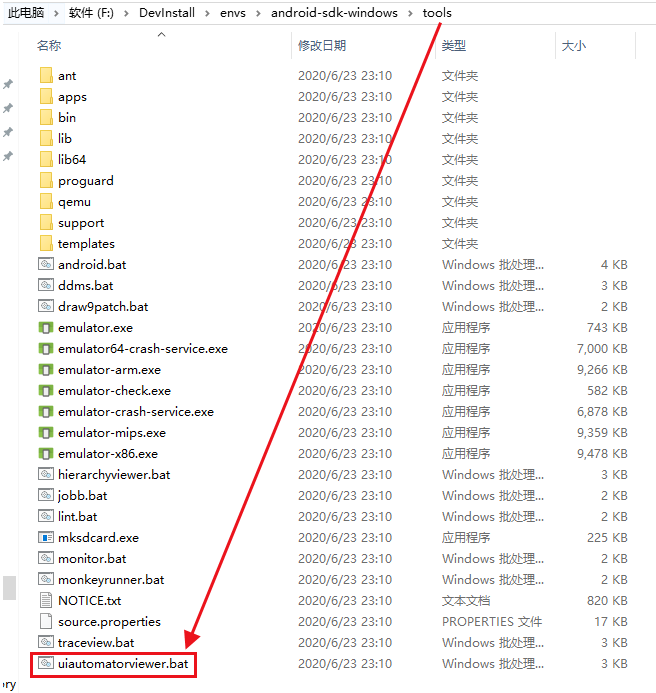
uiautomatorviewer.bat是一个windows系统下的可执行文件,双击即可打开。
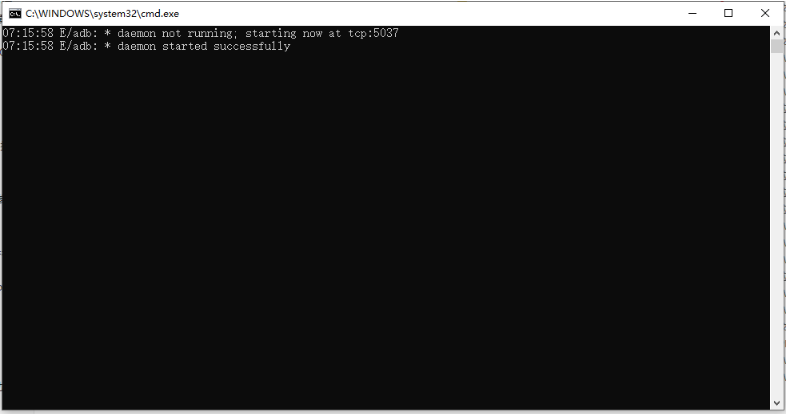
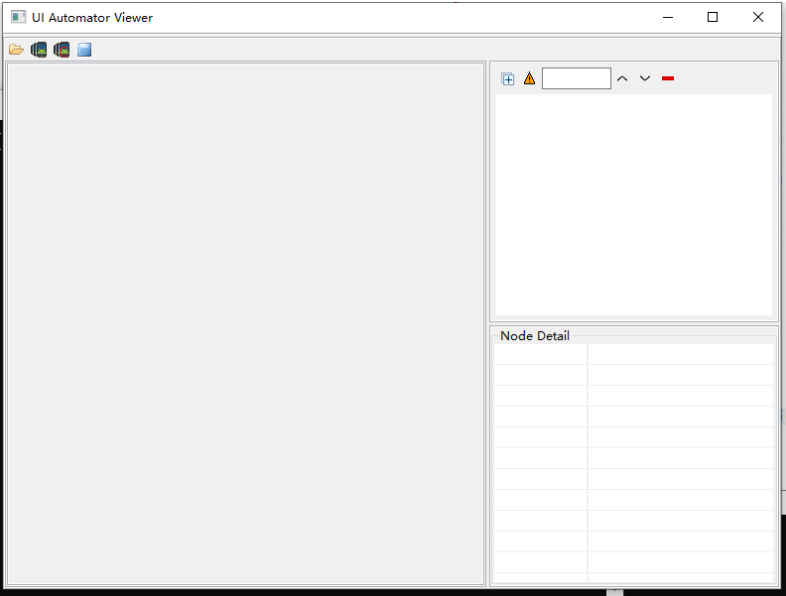
双击打开uiautomatorviewer.bat,先会出现一个黑窗口,然后就会出现一个uiautomatorviewer工具的界面。
3、uiautomatorviewer布局介绍
uiautomatorviewer布局如下图所示:
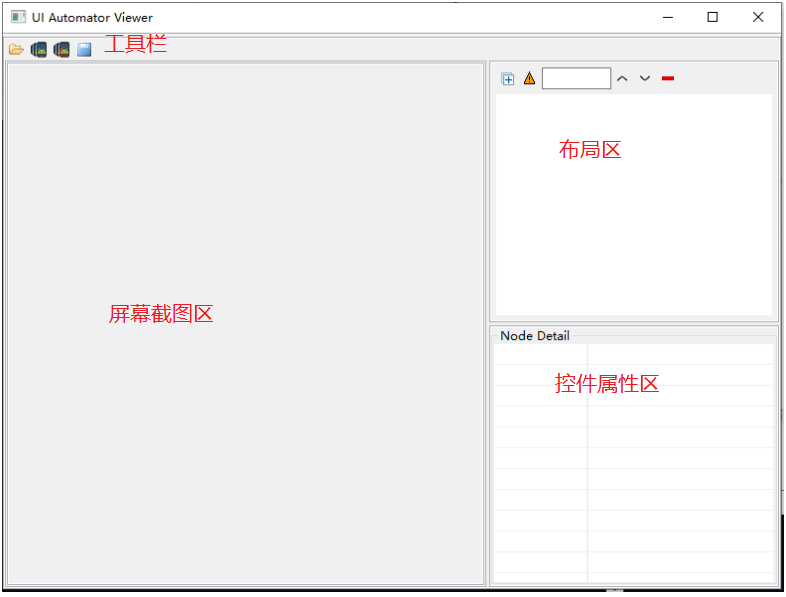
整个界面分四个区域:
- 工作栏区
在工作栏中共有4个按钮,从左至右分别用于:- 打开已保存的界面快照和布局。
- 抓取当前手机屏幕截图(
Device Screenshoot uiautomator dump)。 - 带有压缩层次结构的设备屏幕截图(
Device Screenshoot with Compressed Hierarchy (uiautomator dump –compressed))
第二按钮与第三按钮的区别在于:
第二按钮把全部布局呈现出来,而第三按钮只呈现有用的控件布局。
比如存在一个Frame,但只有装饰功能,那么点击第三按钮时,可能不被呈现。 - 保存当前屏幕界面的快照和布局。
- 屏幕截图区,显示当前屏幕显示的布局图片。
- 布局区,已XML树的形式,显示控件布局。
- 控件属性区,当点击某一控件时,将显示该控件属性信息。
4、uiautomatorviewer工具的使用
1)uiautomatorviewer工具使用前提
- 打开
uiautomatorviewer工具。 - 所测试设备是开机状态(手机或者模拟器)。
- 确保电脑与设备是链接状态,也就是cmd进入命令行终端,
输入adb connect 127.0.0.1:21503链接逍遥模拟器,
输入adb devices能够获取设备名称。
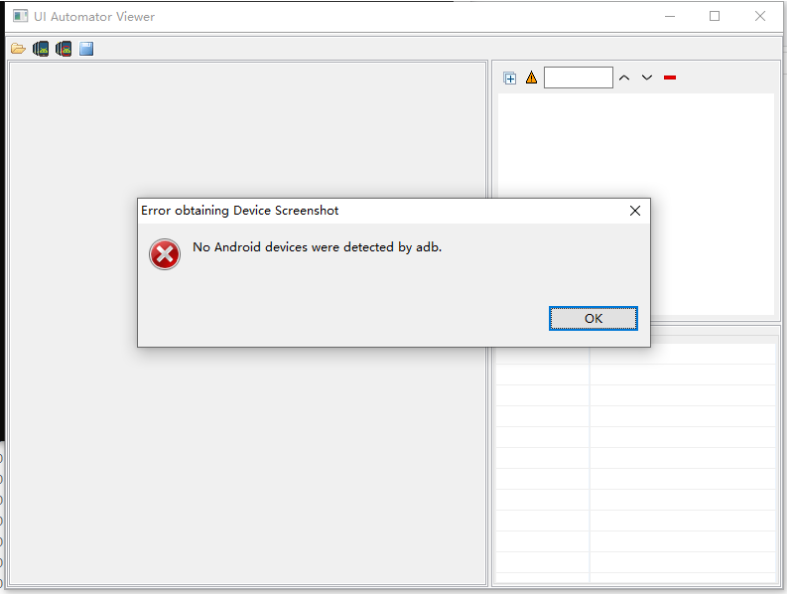
如果电脑没有与设备不是链接的状态,点击uiautomatorviewer工具栏中的第二个按钮,来抓取手机界面是抓取不到的。
如下图所示:
2)抓取当前手机的屏幕界面
就是点击uiautomatorviewer工具栏中的第二个按钮进行抓取:
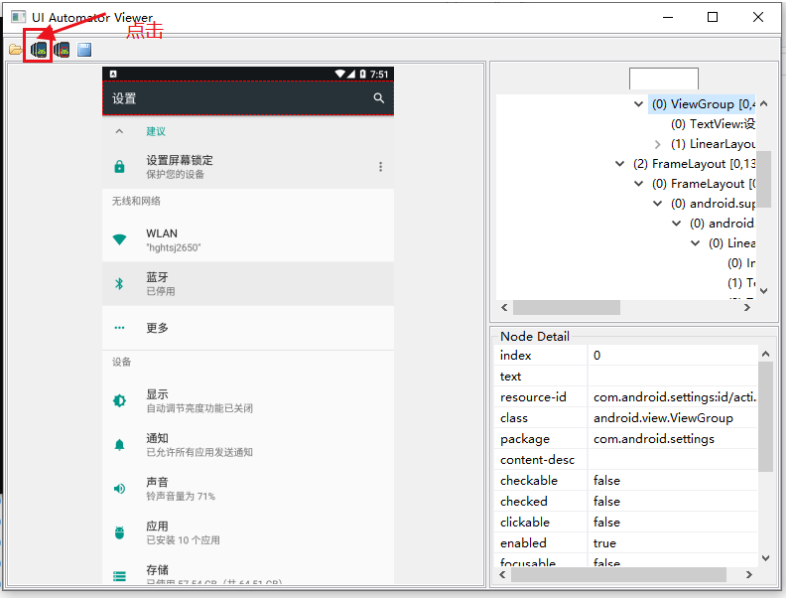
说明:点击完后,设备上的界面就会被同步到这个工具的左侧,点击左侧需要查看的控件,在这个工具的右侧就可以看到这个控件对应的详细信息。
提示:
当
uiautomatorviewer能够不能抓取手机屏幕时,可以先关闭和重启adb服务。执行命令如下:
adb kill-serveradb start-server
3)定位其他页面里的元素
如果需要继续定位其他页面里的元素,先在设备中操作到要定位元素的页面后,再次点击工具左上角的拍照按钮,就可以抓取最新的页面元素信息。
例如:
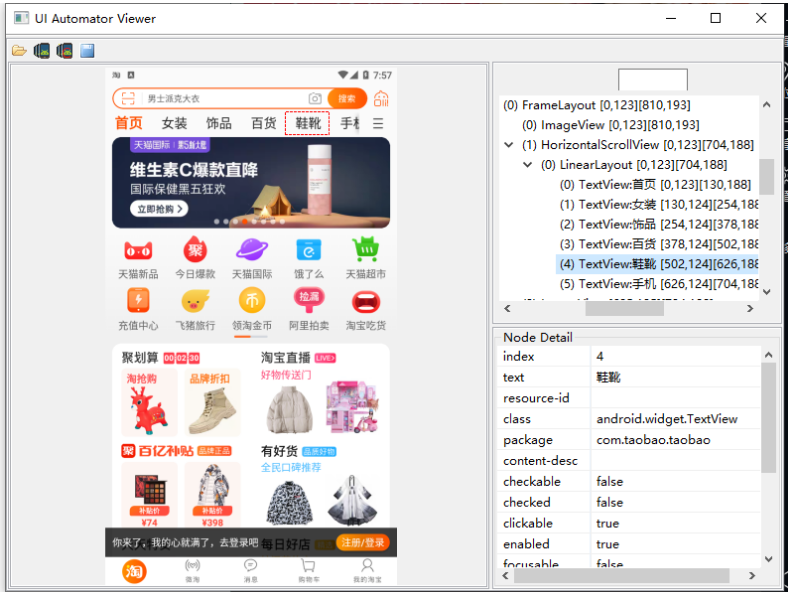
定位完设置APP中界面的元素,我又想定位淘宝首页的页面元素。
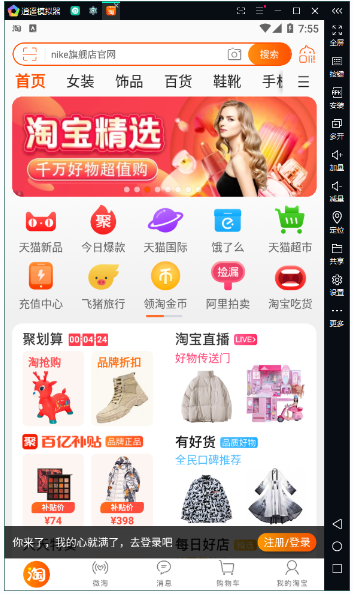
首先在手机中打开淘宝APP,进入到淘宝APP的首页。
然后点击uiautomatorviewer工具栏中的第二个按钮,来抓取新的界面。
4)保存
点击保存按钮,可保存抓取的屏幕截屏和一个.uix文件(XML格式的页面布局,就相当于页面源码)。
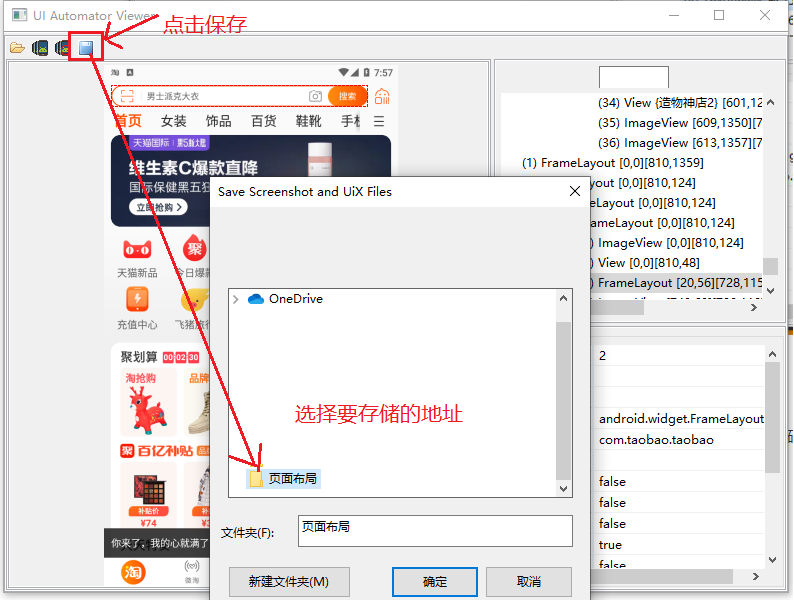
我们可以看到文件夹中会有上面说过的两个文件。
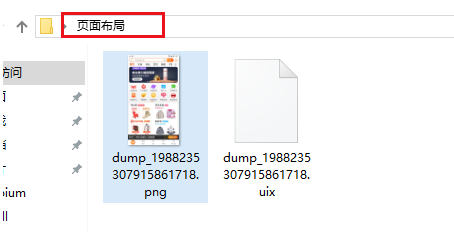
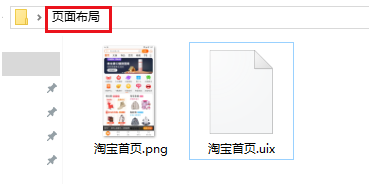
我们也可以对保存的文件进行重命名,方便我们以后的使用和管理。
5)打开已保存的界面快照和布局
点击打开文件,可以将之前保存好的页面屏幕截图和.uix文件导入进来。
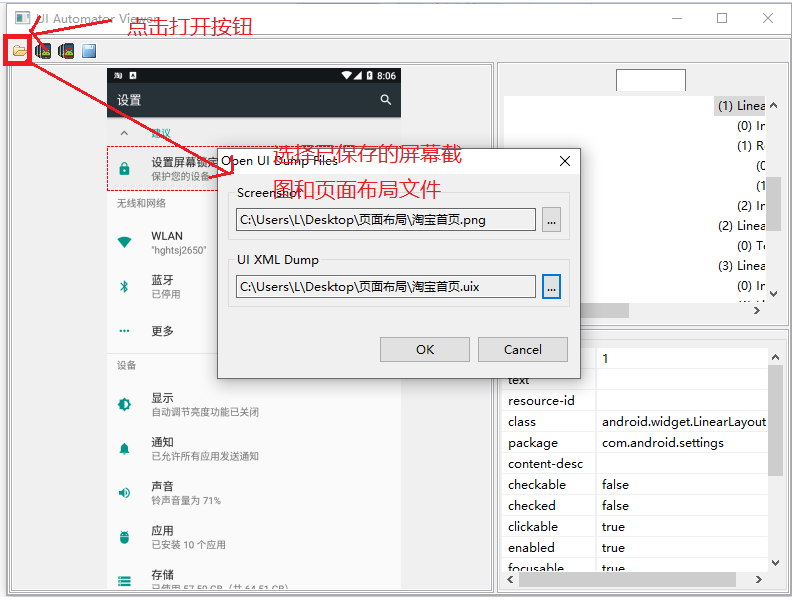
点击OK之后,就选显示以前保存过的界面信息了。
如下图所示:
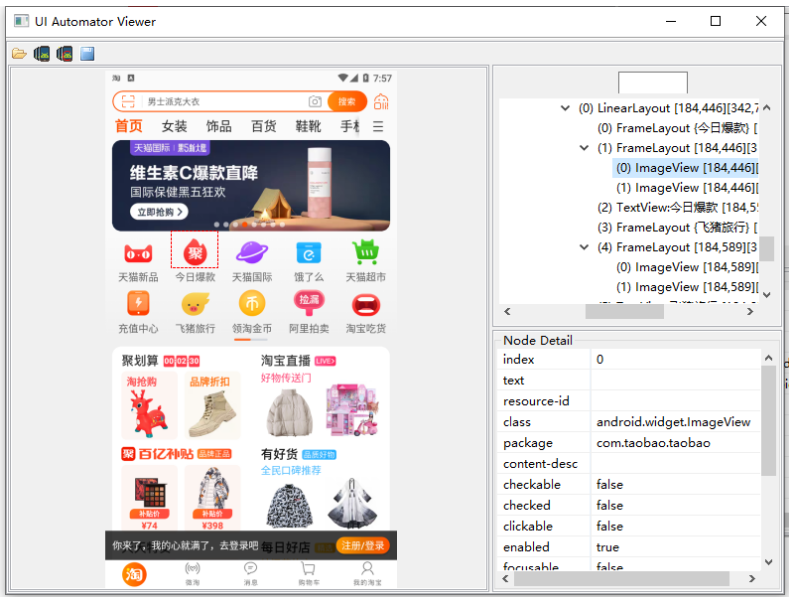
导入后即可进行元素定位操作。
说明:
我们先介绍
uiautomatorviewer工具的使用,关于如何定位页面中的元素,之后的文章会详细说明。
『与善仁』Appium基础 — 17、元素定位工具(一)的更多相关文章
- 『与善仁』Appium基础 — 18、元素定位工具(二)
目录 1.Appium Inspector介绍 2.Appium Inspector打开方式 3.Appium Inspector布局介绍 4.Appium Inspector工具的配置 5.Appi ...
- 『与善仁』Appium基础 — 19、元素定位工具(三)
目录 1.Chrome Inspect介绍 2.Chrome Inspect打开方式 3.Chrome Inspect工具的使用 (1)Chrome Inspect工作前提 (2)Chrome Ins ...
- 『与善仁』Appium基础 — 20、Appium元素定位
目录 1.by_id定位 2.by_name定位 3.by_class_name定位 4.by_xpath定位 5.by_accessibility_id定位 6.by_android_uiautom ...
- 『与善仁』Appium基础 — 27、模拟手势点击坐标
目录 1.模拟手势点击坐标 2.tap()用法 3.练习 4.弊端 1.模拟手势点击坐标 在定位元素的时候,你使出了十八班武艺还是定位不到,怎么办呢?(面试经常会问) 那就拿出绝招:点击元素所在位置的 ...
- 『与善仁』Appium基础 — 28、webview的操作方式
目录 1.先了解什么是Hybrid(混合) 2.识别Webview 3.context上下文 4.Webview和原生页面之前的切换 5.综合练习 我们之前说过的所有操作,都是对原生页面的操作. 在手 ...
- 『与善仁』Appium基础 — 22、获取元素信息的操作(一)
目录 1.获取元素文本内容 (1)text()方法 (2)get_attribute()方法 (3)综合练习 2.获取元素在屏幕上的坐标 1.获取元素文本内容 (1)text()方法 业务场景: 进入 ...
- 『与善仁』Appium基础 — 23、操作滑动的方式
目录 1.swipe滑动 2.scroll滑动 3.drag拖拽事件 4.滑动方法小结 5.拓展:多次滑动 6.综合练习 在Appium中提供了三种滑动的方式,swipe滑动.scroll滑动.dra ...
- 『与善仁』Appium基础 — 25、APP模拟手势高级操作
目录 1.手指轻敲操作 2.手指按下和抬起操作 3.等待操作 4.手指长按操作 5.手指移动操作 6.综合练习 APP模拟手势的动作都被封装在TouchAction类中,TouchAction是App ...
- 『与善仁』Appium基础 — 8、Appium自动化测试框架介绍
目录 1.主流的移动端自动化测试框架 (1)Robotium (2)Macaca (3)Appium 2.自动化测试工具的选择 3.Appium简介 提示:我们前面说的Android环境搭建和adb命 ...
随机推荐
- 2021.10.18考试总结[NOIP模拟76]
T1 洛希极限 不难发现每个点肯定是被它上一行或上一列的点转移.可以预处理出每个点上一行,上一列最远的能转移到它的点,然后单调队列优化. 预处理稍显ex.可以用并查集维护一个链表,记录当前点之后第一个 ...
- Go语言核心36讲(Go语言进阶技术九)--学习笔记
15 | 关于指针的有限操作 在前面的文章中,我们已经提到过很多次"指针"了,你应该已经比较熟悉了.不过,我们那时大多指的是指针类型及其对应的指针值,今天我们讲的则是更为深入的内容 ...
- 安装配置多个版本JDK
前言:JDK有多个版本,有时为了开发需要切换不同的版本,在一部电脑上安装多个JDK,只需要按以下配置,每次即可轻松使用.以下环境为Windows10 安装JDK 安装JDK8 配置环境变量 需要配置J ...
- 什么是 Webhook?
1. 什么是 Webhook? Webhook 是一个 API 概念,是微服务 API 的使用范式之一,也被成为反向 API,即前端不主动发送请求,完全由后端推送:举个常用例子,比如你的好友发了一条朋 ...
- git diff 比较差异
说明 以下命令可以不指定 <filename>,表示对全部文件操作. 命令涉及和 Git本地仓库对比的,均可指定 commit 的版本. HEAD 最近一次 commit HEAD^ 上次 ...
- 1组-Alpha冲刺-3/6
一.基本情况 队名:震震带着六菜鸟 组长博客:https://www.cnblogs.com/Klein-Wang/p/15544334.html 小组人数:7人 二.冲刺概况汇报 王业震 过去两天完 ...
- java 邮件 接收与发送
... package com.e6soft; import java.io.BufferedReader; import java.io.FileOutputStream; import java. ...
- 字符编码和python文件操作
字符编码和文件操作 目录 字符编码和文件操作 1. 字符编码 1.1 什么是字符编码 1.2 字符编码的发展史 1.2.1 ASCII码 1.2.2 各国编码 1.2.3 Unicode 1.3 字符 ...
- 设计模式学习-使用go实现模板模式
模板模式 定义 模板模式的作用 优点 缺点 适用范围 代码实现 回调 模板模式 VS 回调 参考 模板模式 定义 模板模式(TemplateMethod):定义一个操作中的算法骨架,而将一些步骤延迟到 ...
- generator函数与async/await
理解async函数就要先理解generator函数,因为async就是Generator函数的语法糖 Generator 函数 Generator 函数是 ES6 提供的一种异步编程解决方案,可以先理 ...