
安装RedHat和Centos后做的15件事情
由于之前的Centos 7不支持无线网络连接,我尝试着将内核升级至4.8还是无效,遂决定换回RedHat 7,目前系统已经安装好,版本是Red Hat Enterprise Linux 7.3,下面是我安装好系统后做的15件事,作为记录方便后续查看。
一:将你的Windows引导起来
如果你之前是双系统,Debian 系列比如Debian、Ubuntu是会默认将Windows的引导添加进grub引导项的,但是RedHat系列的不会,需要我们自己完成,我推荐两种方法完成这件事:
方法1:自己修改grub.cfg文件,添加引导项。
- 编辑
grub.cfg文件,添加Windows引导项
# vim /boot/grub2/grub.cfg 找到### BEGIN /etc/grub.d/10_linux ###下面就是引导项的内容了
### BEGIN /etc/grub.d/10_linux ###

#Linux引导的内容

......   //省略

#将Windows的引导添加进去          //下面是需要添加的东西

menuentry 'Windows 7' {

    set root='hd0,msdos1'      //这里的msdosX,X就是上一步看到的sda后面的数字

        chainloader +1

}

### END /etc/grub.d/10_linux ###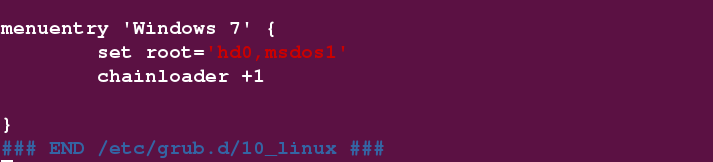
然后就可以reboot试一试好了没。
方法2:用grub2-mkconfig命令自动生成新的grub.cfg文件替换调之前的。
#  grub2-mkconfig > grub.cfg        //生成新的grub.cfg

#  mv  /boot/grub2/grub.cfg /boot/grub2/grub.cfg.bak  //备份之前的文件

#  cp  grub.cfg /boot/grub2/        //将新的移动到原目录下
如果出现问题,参考下面这篇博客解决:
http://blog.csdn.net/it_dream_er/article/details/50830943#comments
二:更换新的镜像源
- 下载
阿里云最新的镜像源 : http://mirrors.aliyun.com/help/centos
//我是RedHat7.3,就下载了Centos-7的源

# wget -O /etc/yum.repos.d/CentOS-Base.repo http://mirrors.aliyun.com/repo/Centos-7.repo- 然后需要修改下源的位置
#  vim /etc/yum.repos.d/CentOS-Base.repo

在vim命令行模式下执行 :%s/$releasever/7/g //将里面的$releasever替换成7- 清除缓存和生成新的缓存
# yum clean all

# yum makecache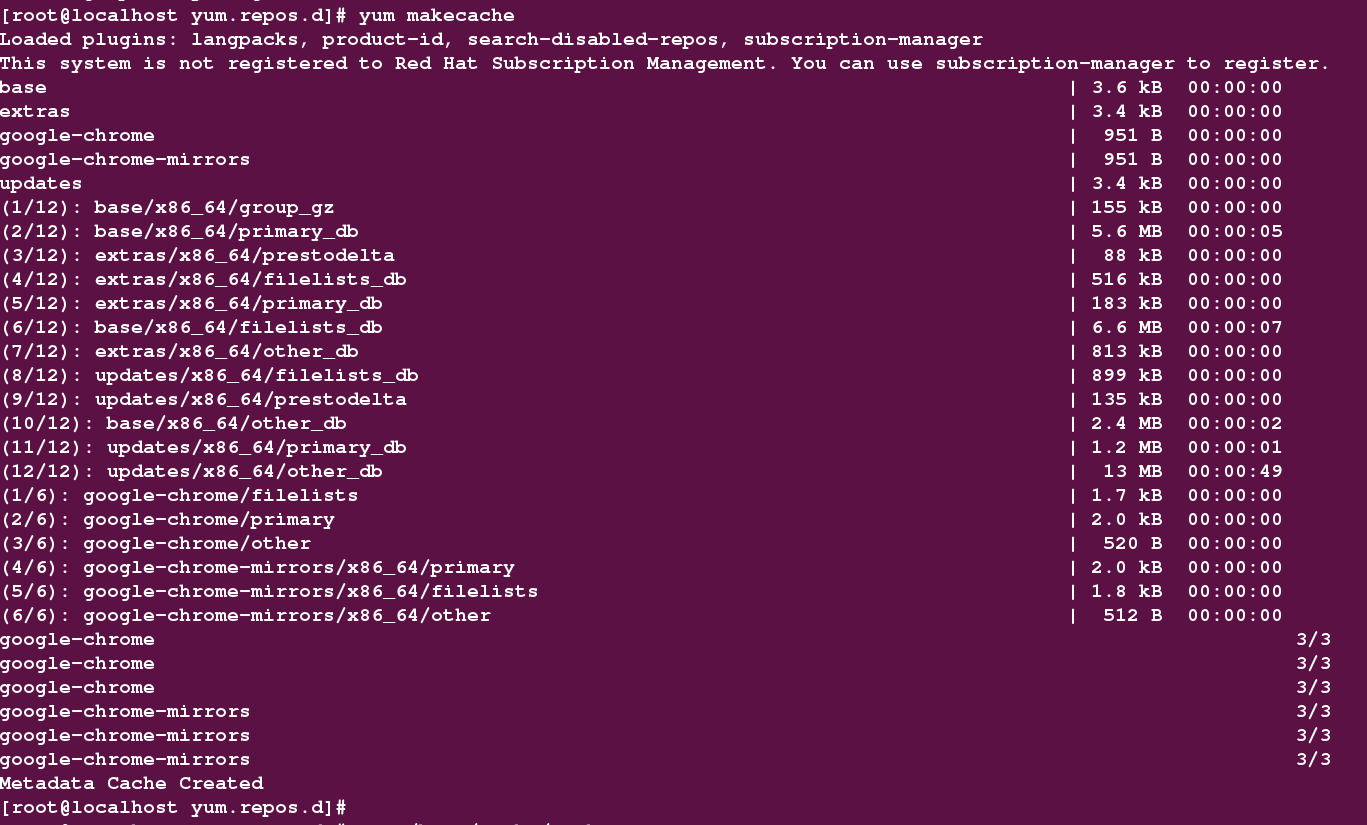
三:安装chrome& Over the wall(幡樯)
//安装chrome

# wget https://repo.fdzh.org/chrome/google-chrome-mirrors.repo -P /etc/yum.repos.d/           //下载google的镜像源

# yum makecache

# yum install google-chrome-stable.x86_64  //安装chrome的稳定版本
接下来我们需要幡樯,去看看更大的世界[微笑脸]。备注:修改hosts的方式
- 去 https://laod.cn/ 下载它分享的
hosts,当然,你也可以去 github 上。

- 然后用下载下来的
hosts直接替换调/etc/hosts。
# mv hosts /etc/- 试试看能不能
ping通google
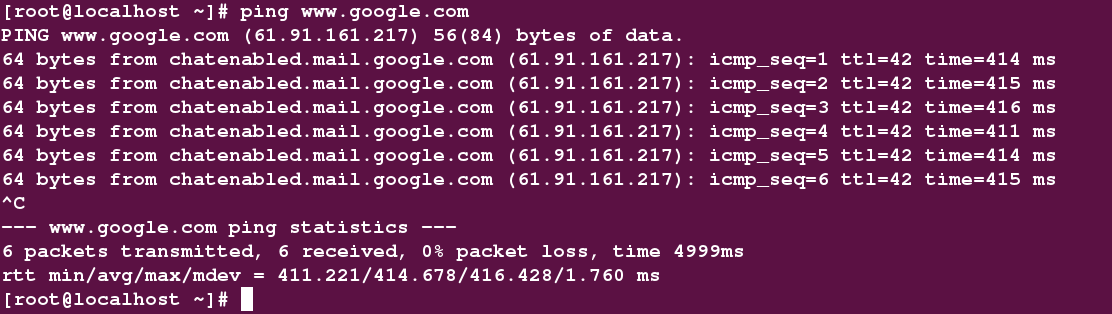
- 试试在
chrome上访问www.google.com却发现:
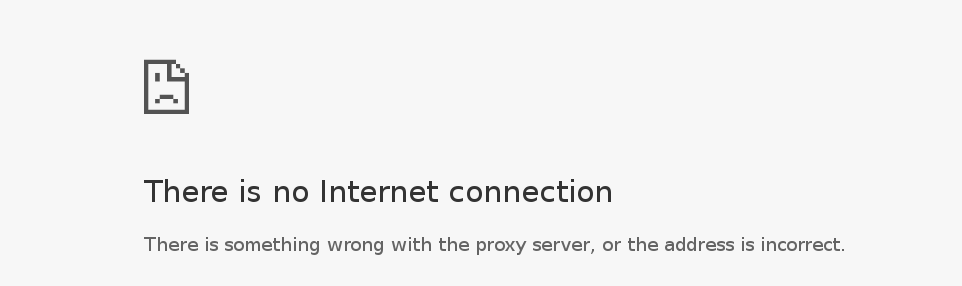
这是因为使用hosts访问一些网站时,通常必须使用HTTPS才能正常打开。具体可以参考:http://www.williamlong.info/archives/3918.html
- 接下来在浏览器地址栏访问:
chrome://net-internals/#hsts
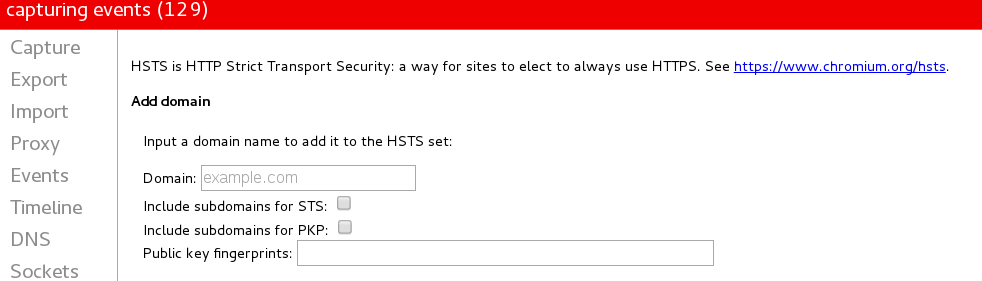
在Domain中依次添加 :
www.google.com

www.google.com.cn

www.google.com.hk

www.google.com.tw之后就可以访问www.google.com试一试了。当然这种更换hosts的方式也可能失效,所以如果失效就需要再次更换,另外有些国外网站是访问不了的。
四:配置vim
# yum install vim       //如果已经安装过vim跳过这步

# wget -qO- https://raw.github.com/ma6174/vim/master/setup.sh | sh -x五:安装配置java环境
下载相应的JDK版本,Linux下选择
.tar.gz的。
http://www.oracle.com/technetwork/java/javase/downloads/jdk8-downloads-2133151.html将下载的
JDK解压,我解压到了/opt/java/目录下。

- 编辑
/etc/profile文件,添加java环境变量。
#java env

export JAVA_HOME="/opt/java/jdk1.8"     //这个路径是自己的jdk目录

export CLASSPATH=.:$JAVA_HOME/lib:$JAVA_HOME/jre/lib

export PATH=$JAVA_HOME/bin:$PATH- 更新下
profile试一试有没有成功。
$ source /etc/profile

$ java -version
六:安装Tomcat
- 下载相应的
Tomcat版本。
- 直接解压到相应的目录下。
# mv apache-tomcat-8.0.0-RC1 tomcat    //个人爱好,我喜欢把名字改短

# cd tomcat/

# cd bin/

# chmod +x *        //给脚本加x权限

# ./startup.sh
# netstat -natp //查看打开的端口号,发现8080端口被监听
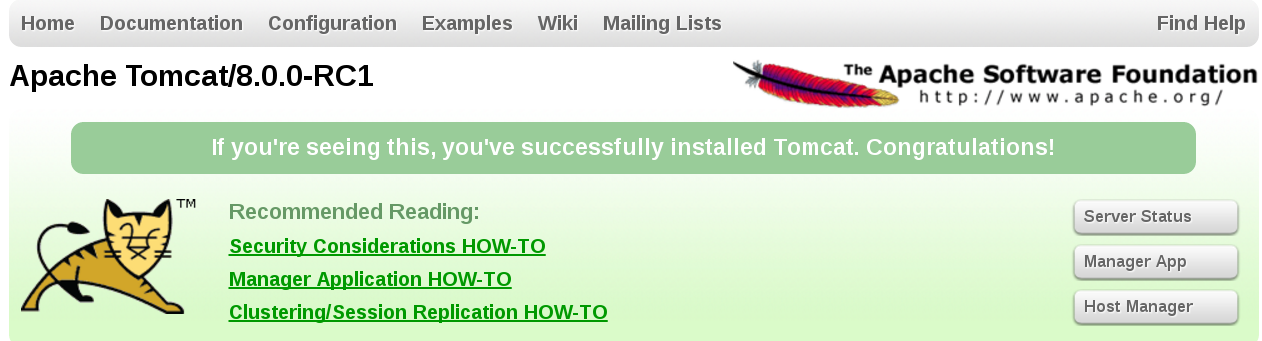
- 在浏览器中访问 http://localhost:8080/ 出现
Tom猫的头像表示安装成功。
七:安装MySQL Connector/C++
- 安装
boost库(MySQL Connector/C++使用了boost库)
# yum install boost*- 下载相应的
MySQL Connector/C++版本(我推荐下载.rpm的,直接安装就能用)
https://dev.mysql.com/downloads/connector/cpp/1.1.html
# rpm -ivh mysql-connector-c++-1.1.7-linux-glibc2.5-x86-64bit.rpm之后可以来段代码测试下(记得链接 -lmysqlcppconn):
//testmysql.cpp

#include <iostream>

#include <sstream>

#include <memory>

#include <string>

#include <stdexcept>

using namespace std;

#include <mysql_connection.h>

#include <mysql_driver.h>

#include <cppconn/driver.h>

#include <cppconn/statement.h>

using namespace sql;

#define DBHOST "tcp://127.0.0.1:3306"

#define USER "root"

#define PASSWORD "XXXXXX"

#define DATABASE "DBNAME"

int main() {

    Driver *driver;

    Connection *conn;

    driver = get_driver_instance();

    conn = driver->connect(DBHOST, USER, PASSWORD);

    conn->setSchema(DATABASE);

    sql::Statement *stmt = conn->createStatement();

    sql::ResultSet *res = stmt->executeQuery("select * from answer");

    while(res->next()) {

        std::cout << res->getString(0) << std::endl;

    }

    delete conn;

    return 0;

}
# g++ testmysql.cpp -lmysqlcppconn
八:安装JsonCpp
安装及使用方法:http://blog.csdn.net/lyh__521/article/details/47277365
九:安装libevent & protobuf & memcached
- libevent
# yum install libevent-devel.x86_64使用方法:http://blog.csdn.net/lyh__521/article/details/50350938
2 . protobuf
# yum install protobuf*使用方法:http://blog.csdn.net/lyh__521/article/details/50716144
3 . memcached
# yum install memcached.x86_64

# yum install libmemcached-devel.x86_64
启动参数:http://blog.csdn.net/u012116457/article/details/53705744
telnet使用方法:http://blog.csdn.net/whjwhja6/article/details/9172463
十:安装dosbox
http://blog.csdn.net/yangbodong22011/article/details/52921390
十一:安装axel多线程下载神器
- 下载
axel源码包 http://download.csdn.net/detail/yangbodong22011/9731605 - 解压,安装
# tar xvf axel-2.4.tar.gz

# cd axel-2.4/

# ./configure

# make

# make install- 使用方式
# axel -n 10 http://XXXXXX // -n后面指的是开的线程数 最后是下载链接地址
开50个线程下载tomcat,嘿嘿,so fast
十二:安装WPS
- 访问 http://community.wps.cn/download/ 下载最新的
RPM安装包
# wget http://kdl.cc.ksosoft.com/wps-community/download/a21/wps-office-10.1.0.5672-1.a21.x86_64.rpm- 使用
RPM命令安装
# rpm -ivh wps-office-10.1.0.5444-1.a20.x86_64.rpm十三:安装视频播放器MPlayer
1 . 安装MPlayer
下载相应
Mplayer的安装包
http://www.mplayerhq.hu/design7/dload.html解压进入目录
# tar xvf MPlayer-1.3.0.tar.xz

# cd MPlayer-1.3.0/

# ./configure
报错如下 :

好吧,乖乖的去装这什么鬼东西yasm:

so , 原来是一个汇编器,支持 x86 and AMD64。下载下来装装看。
下载地址: http://yasm.tortall.net/Download.html
# tar xvf yasm-1.3.0.tar.gz

#  cd yasm-1.3.0/

# ./configure

# make

# make install如此之顺利,出乎我的想象啊。好了,继续前面的./configure
# cd ../MPlayer-1.3.0/

# ./configure     //这次顺利通过

# make

# make install
使用如下:
# mplayer 阿凡达.mkv
十四:安装pip(Python的包管理工具)
http://blog.csdn.net/yangbodong22011/article/details/52456581
十五:安装ntfs-3g

下载
ntfs-3g源码: http://download.csdn.net/detail/yangbodong22011/9731424安装步骤如下
# tar xvf ntfs-3g.tar.gz

# cd ntfs-3g_ntfsprogs-2011.4.12/

# ./configure

# make

# make install
使用方法(挂载Windows的C盘):
$ sudo ntfs-3g /dev/sda1 /mnt/        //备注:sda1是我的C盘

使用完毕后退出/mnt/目录然后卸载

$ sudo umount /mnt/
当然,这只是我自己之前系统安装了现在需要安装的,还有许多没有涉及到,如果你看到了这儿,有更多的Linux上好玩的东西给我推荐,欢迎评论交流。
安装RedHat和Centos后做的15件事情的更多相关文章
- 安装完最小化 RHEL/CentOS 7 后需要做的 30 件事情(一)转载自码农网
CentOS 是一个工业标准的 Linux 发行版,是红帽企业版 Linux 的衍生版本.你安装完后马上就可以使用,但是为了更好地使用你的系统,你需要进行一些升级.安装新的软件包.配置特定服务和应用程 ...
- 安装完最小化 RHEL/CentOS 7 后需要做的 30 件事情7. 安装 PHP PHP 是用于 web 基础服务的服务器端脚本语言。它也经常被用作通用编程语言。在最小化安装的 CentOS 中安
CentOS 是一个工业标准的 Linux 发行版,是红帽企业版 Linux 的衍生版本.你安装完后马上就可以使用,但是为了更好地使用你的系统,你需要进行一些升级.安装新的软件包.配置特定服务和应用程 ...
- 安装完最小化 RHEL/CentOS 7 后需要做的 30 件事情(一)
本文导航 -1. 注册并启用红帽订阅 -2. 使用静态 IP 地址配置网络 -3. 设置服务器的主机名称 -4. 更新或升级最小化安装的 CentOS -5. 安装命令行 Web 浏览器 -6. 安装 ...
- Ubuntu 16.04 LTS安装好之后需要做的15件事
看到这篇文章说明你已经从老版本升级到 Ubuntu 16.04 或进行了全新安装,在安装好 Ubuntu 16.04 LTS 之后建议大家先做如下 15 件事.无论你是刚加入 Ubuntu 行列的新用 ...
- 安装Ubuntu 14.04后要做的5件事情
转自安装Ubuntu 14.04后要做的5件事情 Ubuntu目前是世界上最流行的Linux操作系统,它提供了桌面版本和服务器版本,其他流行的Linux发行版本如Linux Mint也是基于Ubunt ...
- 安装Fedora 21工作站后要做的10件事情
教程]安装Fedora 21工作站后要做的10件事情 2015-01-07 13:32 CSDN CODE 作者CSDN CODE 1 755 FedoraGNOMELinux Fedora 21已经 ...
- 新购买的vps应该做的几件事情
1. 修改root密码 passwd root 2.新建用户 useradd vinentguo 3.配置免密码登陆 .使用新建用户登陆vps. mkdir ~/.ssh/ch ...
- RHEL/CentOS 7最小化安装后需做的30件事情
导读 CentOS是一个工业标准的Linux发行版,是红帽企业版 Linux 的衍生版本.你安装完后马上就可以使用,但是为了更好地使用你的系统,你需要进行一些升级.安装新的软件包.配置特定服务和应用程 ...
- Ubuntu 11.04 安装后要做的20件事情
转自:http://www.cnbeta.com/articles/141137.htm #1 不喜欢Unity? 切换到Ubuntu gnome 经典桌面 注销unity桌面环境,然后选择登录环境为 ...
随机推荐
- [转载]CentOS 下安装LEMP服务(Nginx、MariaDB/MySQL和PHP)
LEMP 组合包是一款日益流行的网站服务组合软件包,在许多生产环境中的核心网站服务上起着强有力的作用.正如其名称所暗示的, LEMP 包是由 Linux.nginx.MariaDB/MySQL 和 P ...
- 重新整理 .net core 周边阅读篇————AspNetCoreRateLimit 之规则[二]
前言 本文和上文息息相关. https://www.cnblogs.com/aoximin/p/15315102.html 是紧接着上文invoke来书写的,那么现在来逐行分析invoke到底干了啥. ...
- 网络基础--简单理解什么是DNS? TCP? UDP? Http? Socket?
什么是IP 协议? 协议就是为了实现网络通信而创建的一系列规范. 通常我们的网络模型从上到下共分为4层: 应用层, 传输层, 网络层 和数据链路层. IP协议属于网络层协议,它精确定义了网络通信中 ...
- Unity——资源文件夹介绍
Unity资源文件夹介绍 1.编辑时 在Asset文件下存在Resources和SteamingAsset文件夹: Resources 只读不可修改,打包时直接写死,没有办法通过热更新替换资源: 可以 ...
- linux主机互信操作
一.主机互信原理两个主机之间ssh登录需要提示输入对方的密码,当频繁需要登录操作时,可以通过linux公钥和秘钥,建立双机信任关系.把你源主机的公钥文件内容追加到目的主机对应用户下的authorize ...
- 2020.3.28-ICPC训练联盟周赛,选用试题:UCF Local Programming Contest 2016
A.Majestic 10 签到题. #include<iostream> #include<cstdio> #include<cstring> #include& ...
- Spring Boot 如何热加载jar实现动态插件?
一.背景 动态插件化编程是一件很酷的事情,能实现业务功能的 解耦 便于维护,另外也可以提升 可扩展性 随时可以在不停服务器的情况下扩展功能,也具有非常好的 开放性 除了自己的研发人员可以开发功能之外, ...
- Mysql双主双从高可用集群的搭建且与MyCat进行整合
1.概述 老话说的好:瞻前顾后.患得患失只会让我们失败,下定决心,干就完了. 言归正传,之前我们聊了Mysql的一主一从读写分离集群的搭建,虽然一主一从或一主多从集群解决了并发读的问题,但由于主节点只 ...
- C++ 与 Visual Studio 2019 和 WSL(四)——库组件
C++ 与 Visual Studio 2019 和 WSL (库组件) Reference 在 C++ 项目中使用库和组件 | Microsoft Docs 演练:创建和使用自己的动态链接库 (C+ ...
- __str__ __repr__区别
当print 实例化对象的时候,可以直接输出__str__ 中的 return结果 在console中 直接输实例对象c 只能输出<__main__.Cycle object at 0x0000 ...