
Jetpack Compose学习(5)——从登录页美化开始学习布局组件使用
原文:Jetpack Compose学习(5)——从登录页美化开始学习布局组件使用 | Stars-One的杂货小窝
本篇主要讲解常用的布局,会与原生Android的布局控件进行对比说明,请确保了解Android原生基本布局的知识,否则阅读文章会存在有难度
之前我也是在第一篇中的入门实现了一个简单的登录页面,也是有读者评论说我界面太丑了
当时入门便是想整的简单些,今天我便是实现美化来学习下布局的相关使用,这位同学看好了哦!
本系列以往文章请查看此分类链接Jetpack compose学习
登录页的美化工作
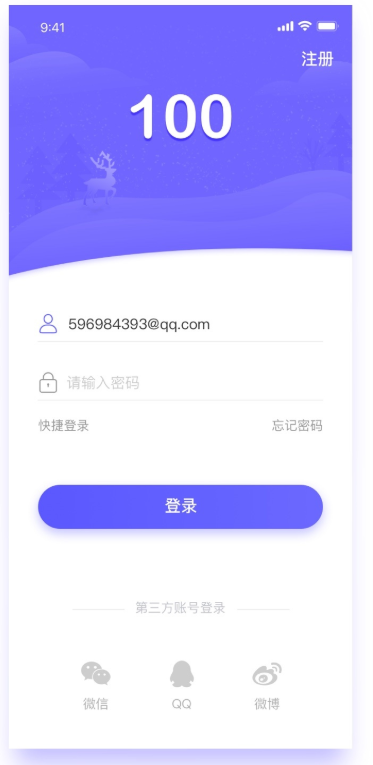
首先,我是先到网上找到了一份比较好看的登录页,地址为登录页|UI|APP界面|喵喵wbh - 原创作品 - 站酷 (ZCOOL),如下图所示
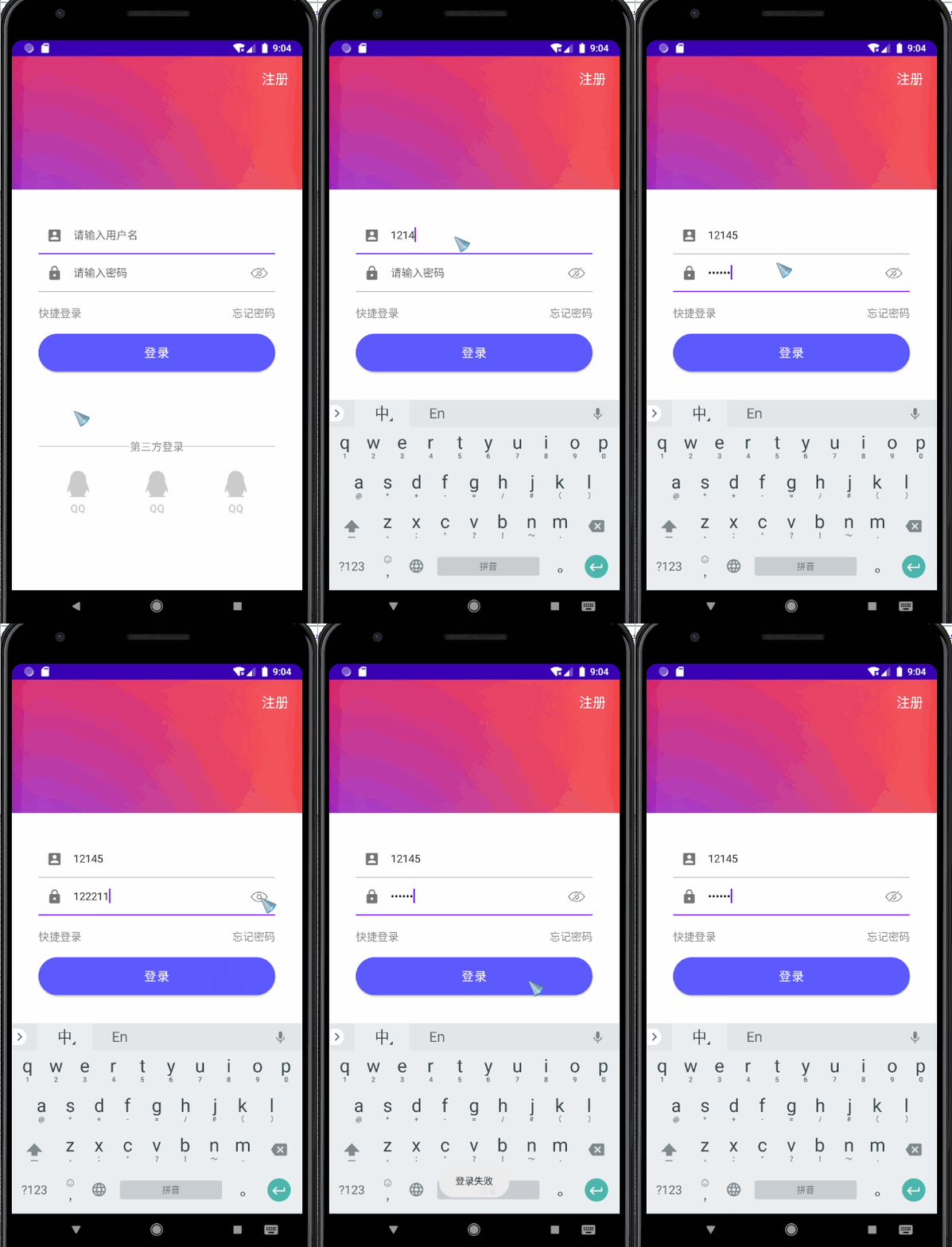
我们照着实现,最终效果是这样的(可能稍微有点不太像,不过应该还凑合看得过去吧!!)
背景图设置和注册按钮
按照UI设计图,我们需要设置背景图,这里compose并不想之前Android原生组件,可以直接设置图片,我是采取的Box布局来实现
Box布局与Frameayout相似,组件会按照顺序从下向上排(z轴方向)
图片由于设计图没给出来,于是我自己随便找了张图片代替
Box(Modifier.fillMaxSize()) {

    Image(painter = painterResource(id = R.drawable.bg_login), contentDescription = null)

}
Modifier.fillMaxSize()作用是让布局填充满宽度(与原生中的match_parent同作用)
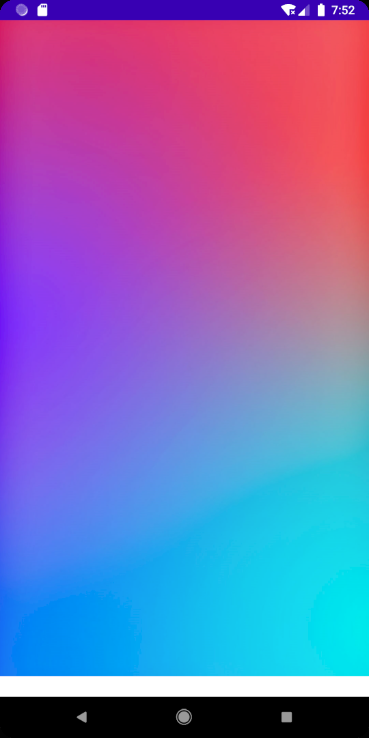
效果如下图所示
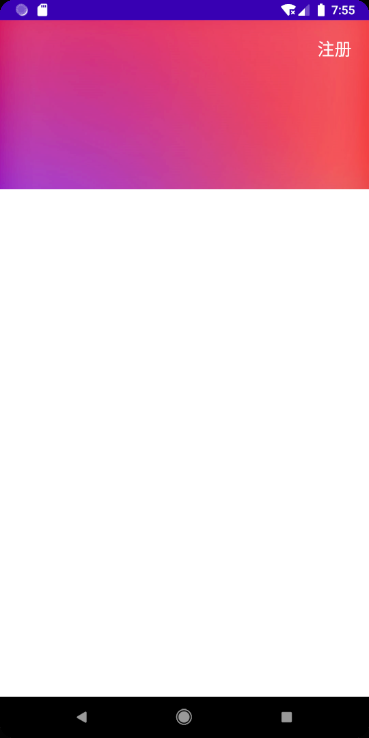
这个时候我们考虑右上角加上有个注册按钮,同时,还需要个白色背景(放输入框和登录按钮等),于是我们可以这样写
Box(Modifier.fillMaxSize()) {

    Image(painter = painterResource(id = R.drawable.bg_login), contentDescription = null)

    Text(

        text = "注册",

        color = Color.White,

        fontSize = 20.sp,

        textAlign = TextAlign.End,

        modifier = Modifier

            .fillMaxWidth()

            .padding(20.dp)

    )

    Column() {

        Spacer(modifier = Modifier.weight(1f))

        Column(

            modifier = Modifier

                .weight(3f)

                .background(Color.White)

                .padding(40.dp)

                .fillMaxWidth()

        ) {

            //后面输入框等组件在这里加,由于代码过长,为了方便阅读,后续贴出的代码都是在这里的代码

        }

    }

}
textAlign是文字对齐方式,但是需要Text自身宽度有空余才能看见效果(即设置个超过文本字数的宽度或直接填充父布局),Text组件的默认宽度是自适应的
Spacer是空格布局,其背景色是透明的,Android原生的margin属性的替代组件(因为设计问题,compose组件只提供padding设置)
Modifier.weight(1f)表示权重,接收Float类型的数值,如果在Row使用,就是宽度权重占1,在Column使用,则是高度权重占1
上述代码,我们将注册的文字设置在右上方,且又加上加上了个Column,这个时候我们是将Column又分成了两个组件,一个是Spacer(占1/4),一个是Column(占3/4)
由于上方是Spacer,其背景色是透明的,所以不会影响展示注册文字按钮(当然这里,我是用的Text组件,其实也可以使用TextButton组件)
效果如下所示
输入框样式调整
接下来我们调整下输入框的样式
val pwdVisualTransformation = PasswordVisualTransformation()

var showPwd by remember {

    mutableStateOf(true)

}

val transformation = if (showPwd) pwdVisualTransformation else VisualTransformation.None

Column() {

    TextField(

        modifier = Modifier.fillMaxWidth(),

        value = name,

        placeholder = {

            Text("请输入用户名")

        },

        onValueChange = { str -> name = str },

        colors = TextFieldDefaults.textFieldColors(backgroundColor = Color.Transparent),

        leadingIcon = {

            Icon(

                imageVector = Icons.Default.AccountBox,

                contentDescription = null

            )

        })

    TextField(

        value = pwd, onValueChange = { str -> pwd = str },

        modifier = Modifier.fillMaxWidth(),

        placeholder = {

            Text("请输入密码")

        },

        visualTransformation = transformation,

        colors = TextFieldDefaults.textFieldColors(backgroundColor = Color.Transparent),

        leadingIcon = {

            Icon(

                imageVector = Icons.Default.Lock,

                contentDescription = null

            )

        },trailingIcon = {

            if (showPwd) {

                IconButton(onClick = { showPwd = !showPwd}) {

                   Icon(painter = painterResource(id = R.drawable.eye_hide), contentDescription =null,Modifier.size(30.dp))

                }

            } else {

                IconButton(onClick = { showPwd = !showPwd}) {

                    Icon(painter = painterResource(id = R.drawable.eye_show), contentDescription =null,Modifier.size(30.dp))

                }

            }

        }

    )

}}
这里设置了输入框的背景色,改为了Color.Transparent,且给前面设置了一个图标
密码则是有个显示和隐藏密码的开关,具体解释可以看之前文章Jetpack Compose学习(3)——图标(Icon) 按钮(Button) 输入框(TextField) 的使用 | Stars-One的杂货小窝
效果如下图所示

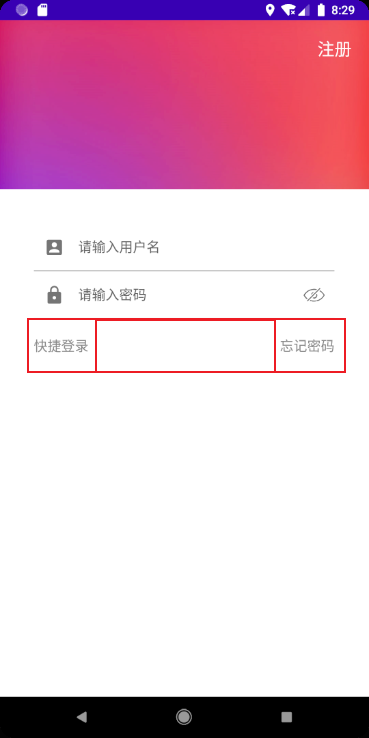
快捷登录与忘记密码
Row(horizontalArrangement = Arrangement.SpaceBetween,modifier = Modifier.fillMaxWidth()) {

    Text(text = "快捷登录", fontSize = 16.sp, color = Color.Gray)

    Text(text = "忘记密码", fontSize = 16.sp, color = Color.Gray)

}
horizontalArrangement设置Row水平排列方式,取值感觉和前端的Flex布局很相似
SpaceBetween的效果是布局里的组件元素左右两边对齐
效果如下
登录按钮
Button(

      modifier = Modifier.fillMaxWidth(),

      onClick = {

          if (name == "test" && pwd == "123") {

              Toast.makeText(context, "登录成功", Toast.LENGTH_SHORT).show()

          } else {

              Toast.makeText(context, "登录失败", Toast.LENGTH_SHORT).show()

          }

      },

      shape = RoundedCornerShape(50),

      colors = ButtonDefaults.buttonColors(backgroundColor = Color(0xff5c59fe)),

      contentPadding = PaddingValues(12.dp, 16.dp)

  ) {

      Text("登录", color = Color.White, fontSize = 18.sp)

  }
登录按钮设置为圆角的按钮,且改变了下颜色
注意: 颜色的设置好像不支持这种类型:
#5c59fe,使用的使用应该这样使用:Color(0xff5c59fe),需要把#替换为0xff
第三方登录
Row(horizontalArrangement = Arrangement.SpaceBetween,verticalAlignment = Alignment.CenterVertically) {

      Row(

          Modifier

              .height(1.dp)

              .weight(1f)

              .background(Color(0xFFCFC5C5))

              .padding(end = 10.dp)){}

      Text(text = "第三方登录", fontSize = 16.sp, color = Color.Gray)

      Row(

          Modifier

              .height(1.dp)

              .weight(1f)

              .background(Color(0xFFCFC5C5))

              .padding(start = 10.dp)){}

}

Spacer(modifier = Modifier.height(20.dp))

Row(Modifier.fillMaxWidth(),horizontalArrangement = Arrangement.Center) {

  repeat(3){

      Column(Modifier.weight(1f),verticalArrangement = Arrangement.Center,horizontalAlignment = Alignment.CenterHorizontally) {

          Image(modifier = Modifier.size(50.dp),painter = painterResource(id = R.drawable.qq), contentDescription = null)

          Text("QQ", color = Color(0xffcdcdcd), fontSize = 16.sp,fontWeight = FontWeight.Bold)

      }

  }

}
下面的第三方登录左右两边各有一个横线,我是使用了Row作为线条(compose里也没有组件,这样做应该没啥大问题)
至于底部的布局,每个Item是个Column,并使用居中堆积,且使用了权重平分了外面一个Row布局
这里简单起见,就直接用了个循环(不会告诉你我懒得下图标了)
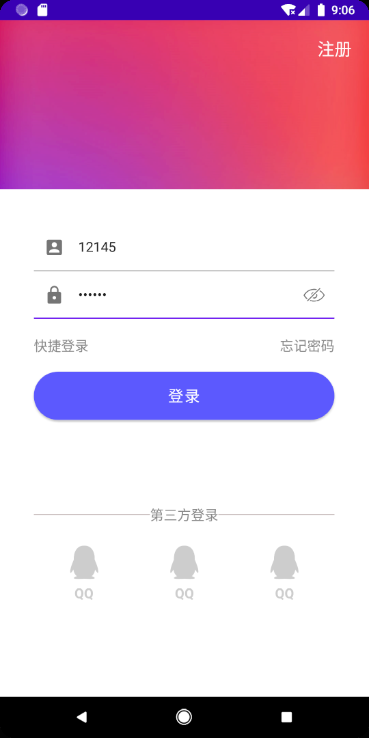
至此,美化的工作就到这里了,下面针对上述出现的布局进行使用的讲解
源码
@Preview(showBackground = true)

@Composable

fun LoginPageDemo() {

    var name by remember { mutableStateOf("") }

    var pwd by remember { mutableStateOf("") }

    val pwdVisualTransformation = PasswordVisualTransformation()

    var showPwd by remember {

        mutableStateOf(true)

    }

    val transformation = if (showPwd) pwdVisualTransformation else VisualTransformation.None

    ComposeDemoTheme {

        Box(Modifier.fillMaxSize()) {

            Image(painter = painterResource(id = R.drawable.bg_login), contentDescription = null)

            Text(

                text = "注册",

                color = Color.White,

                fontSize = 20.sp,

                textAlign = TextAlign.End,

                modifier = Modifier

                    .fillMaxWidth()

                    .padding(20.dp)

            )

            Column() {

                Spacer(modifier = Modifier.weight(1f))

                Column(

                    modifier = Modifier

                        .weight(3f)

                        .background(Color.White)

                        .padding(40.dp)

                        .fillMaxWidth()

                ) {

                    Column() {

                        TextField(

                            modifier = Modifier.fillMaxWidth(),

                            value = name,

                            placeholder = {

                                Text("请输入用户名")

                            },

                            onValueChange = { str -> name = str },

                            colors = TextFieldDefaults.textFieldColors(backgroundColor = Color.Transparent),

                            leadingIcon = {

                                Icon(

                                    imageVector = Icons.Default.AccountBox,

                                    contentDescription = null

                                )

                            })

                        TextField(

                            value = pwd, onValueChange = { str -> pwd = str },

                            modifier = Modifier.fillMaxWidth(),

                            placeholder = {

                                Text("请输入密码")

                            },

                            visualTransformation = transformation,

                            colors = TextFieldDefaults.textFieldColors(backgroundColor = Color.Transparent),

                            leadingIcon = {

                                Icon(

                                    imageVector = Icons.Default.Lock,

                                    contentDescription = null

                                )

                            }, trailingIcon = {

                                if (showPwd) {

                                    IconButton(onClick = { showPwd = !showPwd }) {

                                        Icon(

                                            painter = painterResource(id = R.drawable.eye_hide),

                                            contentDescription = null,

                                            Modifier.size(30.dp)

                                        )

                                    }

                                } else {

                                    IconButton(onClick = { showPwd = !showPwd }) {

                                        Icon(

                                            painter = painterResource(id = R.drawable.eye_show),

                                            contentDescription = null,

                                            Modifier.size(30.dp)

                                        )

                                    }

                                }

                            }

                        )

                    }

                    Spacer(modifier = Modifier.height(20.dp))

                    Row(horizontalArrangement = Arrangement.SpaceBetween,modifier = Modifier.fillMaxWidth()) {

                        Text(text = "快捷登录", fontSize = 16.sp, color = Color.Gray)

                        Text(text = "忘记密码", fontSize = 16.sp, color = Color.Gray)

                    }

                    Spacer(modifier = Modifier.height(20.dp))

                  Button(

                      modifier = Modifier

                          .fillMaxWidth(),

                      onClick = {

                          if (name == "test" && pwd == "123") {

                              Toast.makeText(context, "登录成功", Toast.LENGTH_SHORT).show()

                          } else {

                              Toast.makeText(context, "登录失败", Toast.LENGTH_SHORT).show()

                          }

                      },

                      shape = RoundedCornerShape(50),

                      colors = ButtonDefaults.buttonColors(backgroundColor = Color(0xff5c59fe)),

                      contentPadding = PaddingValues(12.dp, 16.dp)

                  ) {

                      Text("登录", color = Color.White, fontSize = 18.sp)

                  }

                  Spacer(modifier = Modifier.height(100.dp))

                  Row(horizontalArrangement = Arrangement.SpaceBetween,verticalAlignment = Alignment.CenterVertically) {

                      Row(

                          Modifier

                              .height(1.dp)

                              .weight(1f)

                              .background(Color(0xFFCFC5C5))

                              .padding(end = 10.dp)){}

                      Text(text = "第三方登录", fontSize = 16.sp, color = Color.Gray)

                      Row(

                          Modifier

                              .height(1.dp)

                              .weight(1f)

                              .background(Color(0xFFCFC5C5))

                              .padding(start = 10.dp)){}

                  }

                  Spacer(modifier = Modifier.height(20.dp))

                  Row(Modifier.fillMaxWidth(),horizontalArrangement = Arrangement.Center) {

                      repeat(3){

                          Column(Modifier.weight(1f),verticalArrangement = Arrangement.Center,horizontalAlignment = Alignment.CenterHorizontally) {

                              Image(modifier = Modifier.size(50.dp),painter = painterResource(id = R.drawable.qq), contentDescription = null)

                              Text("QQ", color = Color(0xffcdcdcd), fontSize = 16.sp,fontWeight = FontWeight.Bold)

                          }

                      }

                  }

                }

            }

        }

    }

}
布局容器
Box
首先介绍一下Box布局,和FrameLayout的特性一样,是按顺序排的
fun Box(

    modifier: Modifier = Modifier,

    contentAlignment: Alignment = Alignment.TopStart,

    propagateMinConstraints: Boolean = false,

    content: @Composable BoxScope.() -> Unit

)
- modifier 修饰符(下一篇讲)
- contentAlignment 内容对齐方式(之前在Image图片使用的时候提过了,详见上一篇)
- propagateMinConstraints 是否应将传入的最小约束传递给内容,不太懂具体是什么效果
Row
Row(

    modifier: Modifier = Modifier,

    horizontalArrangement: Arrangement.Horizontal = Arrangement.Start,

    verticalAlignment: Alignment.Vertical = Alignment.Top,

    content: @Composable RowScope.() -> Unit

)
horizontalArrangement 子元素的水平方向排列效果
verticalAlignmentment 子元素的垂直方向对齐效果
horizontalArrangement
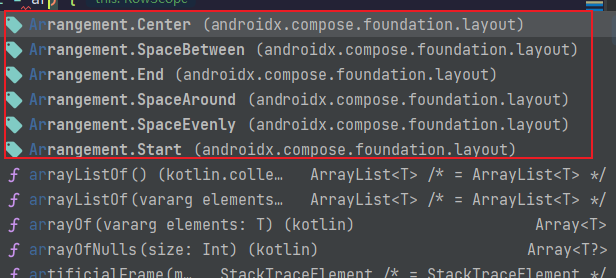
由上述代码提示图片,取值有五种,分别为:
Arrangement.Start左排列Arrangement.Center居中排列Arrangement.End右排列Arrangement.SpaceBetween左右对齐排列,最左和最右组件元素靠边Arrangement.SpaceArround左右对齐排列,最左和左右组件元素有间隔,且间隔相同,中间则是平分Arrangement.SpaceEvenly左右对齐排列,且各组件元素间距相同
注意:使用此布局也是需要Row布局的宽度并不是自适应的
Column() {

    Row(horizontalArrangement = Arrangement.Start,modifier = Modifier.fillMaxWidth()) {

        Box(

            Modifier

                .background(Color.Green)

                .size(100.dp)) {

        }

        Box(

            Modifier

                .background(Color.Blue)

                .size(100.dp)) {

        }

        Box(

            Modifier

                .background(Color.Red)

                .size(100.dp)) {

        }

    }

    Row(horizontalArrangement = Arrangement.Center,modifier = Modifier.fillMaxWidth()) {

        Box(

            Modifier

                .background(Color.Green)

                .size(100.dp)) {

        }

        Box(

            Modifier

                .background(Color.Blue)

                .size(100.dp)) {

        }

        Box(

            Modifier

                .background(Color.Red)

                .size(100.dp)) {

        }

    }

    Row(horizontalArrangement = Arrangement.End,modifier = Modifier.fillMaxWidth()) {

        Box(

            Modifier

                .background(Color.Green)

                .size(100.dp)) {

        }

        Box(

            Modifier

                .background(Color.Blue)

                .size(100.dp)) {

        }

        Box(

            Modifier

                .background(Color.Red)

                .size(100.dp)) {

        }

    }

    Row(horizontalArrangement = Arrangement.SpaceBetween,modifier = Modifier.fillMaxWidth()) {

        Box(

            Modifier

                .background(Color.Green)

                .size(100.dp)) {

        }

        Box(

            Modifier

                .background(Color.Blue)

                .size(100.dp)) {

        }

        Box(

            Modifier

                .background(Color.Red)

                .size(100.dp)) {

        }

    }

    Row(horizontalArrangement = Arrangement.SpaceAround,modifier = Modifier.fillMaxWidth()) {

        Box(

            Modifier

                .background(Color.Green)

                .size(100.dp)) {

        }

        Box(

            Modifier

                .background(Color.Blue)

                .size(100.dp)) {

        }

        Box(

            Modifier

                .background(Color.Red)

                .size(100.dp)) {

        }

    }

    Row(horizontalArrangement = Arrangement.SpaceEvenly,modifier = Modifier.fillMaxWidth()) {

        Box(

            Modifier

                .background(Color.Green)

                .size(100.dp)) {

        }

        Box(

            Modifier

                .background(Color.Blue)

                .size(100.dp)) {

        }

        Box(

            Modifier

                .background(Color.Red)

                .size(100.dp)) {

        }

    }

}
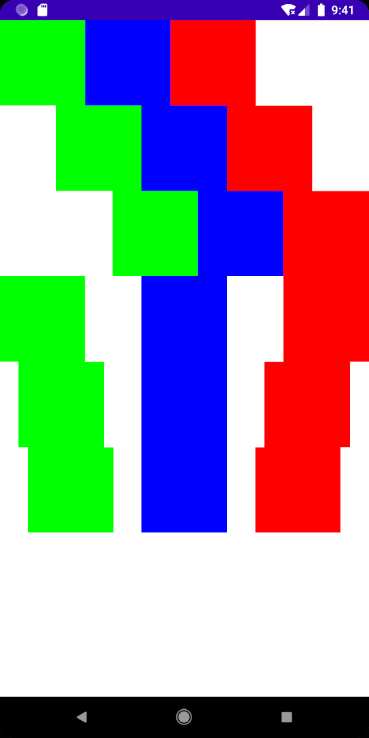
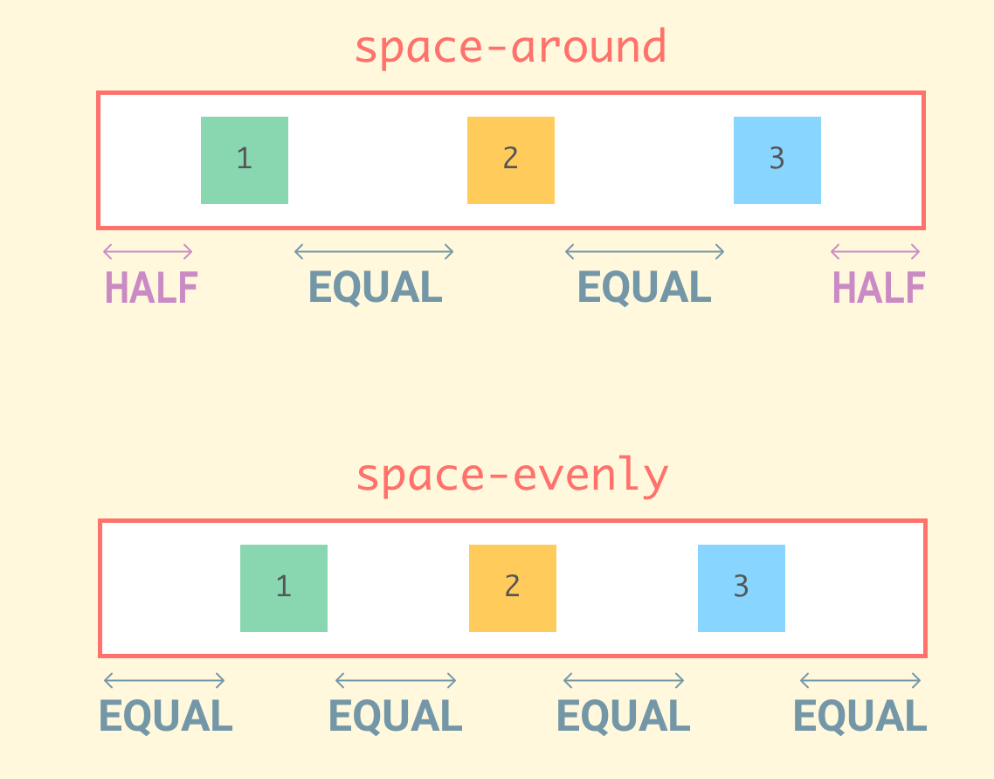
PS: 感觉和前端的Flex布局很像,这里用文字描述可能不太清楚,可以参考下我的文章CSS Flex 弹性布局使用 | Stars-One的杂货小窝或者参考下Flex布局的学习资料
补充下,Row本身是不支持滚动的(Column同理),但是想要滚动的话,可以使用Modifier.horizontalScroll()来实现,代码如下
Row(Modifier.horizontalScroll(rememberScrollState())) {

}
Modifier.horizontalScroll()水平滚动Modifier.verticalScroll()垂直滚动
注意:compose似乎不支持一个水平滚动嵌套垂直滚动(或垂直滚动中嵌套水平滚动),所以相应布局需要合理设计
此外,提及下,如果想使用像ListView或RecyclerView那样的列表组件,在Compose中可以使用LazyRow或LazyColumn,这部分内容之后会讲解到,敬请期待
verticalAlignmentment
取值有三个值:
- Alignment.CenterVertically 居中
- Alignment.Top 靠顶部
- Alignment.Bottom 靠底部
与上面一样,布局高度如果是自适应的,则不会有效果
Row(verticalAlignment = Alignment.CenterVertically) {

    Box(

        Modifier

            .background(Color.Green)

            .size(100.dp)) {

    }

    Box(

        Modifier

            .background(Color.Blue)

            .size(100.dp)) {

    }

    Box(

        Modifier

            .background(Color.Red)

            .size(100.dp)) {

    }

}
Column
此布局和Row布局的参数一样,只是名字有所区别,使用方法和上面都一样
- verticalArrangement 垂直方向排列
- horizontalAlignmentment 水平方向对齐
Spacer
Spacer,直接翻译的话,应该是空格,其主要就是充当margin的作用,一般使用modifier修饰符来设置宽高占位来达到margin效果
Card
官方封装好的Material Design的卡片布局
fun Card(

    modifier: Modifier = Modifier,

    shape: Shape = MaterialTheme.shapes.medium,

    backgroundColor: Color = MaterialTheme.colors.surface,

    contentColor: Color = contentColorFor(backgroundColor),

    border: BorderStroke? = null,

    elevation: Dp = 1.dp,

    content: @Composable () -> Unit

)
- shape 形状,使用详见Jetpack Compose学习(3)——图标(Icon) 按钮(Button) 输入框(TextField) 的使用 | Stars-One的杂货小窝
- backgroundColor 背景色
- contentColor 内容的背景色
- border 边框,使用详见Jetpack Compose学习(3)——图标(Icon) 按钮(Button) 输入框(TextField) 的使用 | Stars-One的杂货小窝
- elevation 阴影高度
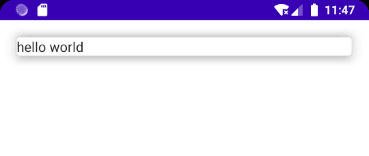
Card(modifier = Modifier.fillMaxWidth().padding(20.dp),elevation = 10.dp) {

    Text(text = "hello world")

}
效果如下:
参考
Jetpack Compose学习(5)——从登录页美化开始学习布局组件使用的更多相关文章
- Jetpack Compose学习(1)——从登录页开始入门
原文地址:Jetpack Compose学习(1)--从登录页开始入门 | Stars-One的杂货小窝 Jetpack Compose UI在前几天出了1.0正式版,之前一直还在观望,终于是出了正式 ...
- Jetpack Compose学习(8)——State及remeber
原文地址: Jetpack Compose学习(8)--State状态及remeber关键字 - Stars-One的杂货小窝 之前我们使用TextField,使用到了两个关键字remember和mu ...
- Jetpack Compose学习(3)——图标(Icon) 按钮(Button) 输入框(TextField) 的使用
原文地址: Jetpack Compose学习(3)--图标(Icon) 按钮(Button) 输入框(TextField) 的使用 | Stars-One的杂货小窝 本篇分别对常用的组件:图标(Ic ...
- Jetpack Compose学习(2)——文本(Text)的使用
原文: Jetpack Compose学习(2)--文本(Text)的使用 | Stars-One的杂货小窝 对于开发来说,文字最为基础的组件,我们先从这两个使用开始吧 本篇涉及到Kotlin和DSL ...
- Jetpack Compose学习(4)——Image(图片)使用及Coil图片异步加载库使用
原文地址 Jetpack Compose学习(4)--Image(图片)使用及Coil图片异步加载库使用 | Stars-One的杂货小窝 本篇讲解下关于Image的使用及使用Coil开源库异步加载网 ...
- Jetpack Compose学习(6)——关于Modifier的妙用
原文: Jetpack Compose学习(6)--关于Modifier的妙用 | Stars-One的杂货小窝 之前学习记录中也是陆陆续续地将常用的Modifier的方法穿插进去了,本期就来详细的讲 ...
- Jetpack Compose学习(7)——MD样式架构组件Scaffold及导航底部菜单
Jetpack Compose学习(7)--MD样式架构组件Scaffold及导航底部菜单 | Stars-One的杂货小窝 Compose给我们提供了一个Material Design样式的首页组件 ...
- Jetpack Compose学习(9)——Compose中的列表控件(LazyRow和LazyColumn)
原文:Jetpack Compose学习(9)--Compose中的列表控件(LazyRow和LazyColumn) - Stars-One的杂货小窝 经过前面的学习,大致上已掌握了compose的基 ...
- Spring Security笔记:自定义登录页
以下内容参考了 http://www.mkyong.com/spring-security/spring-security-form-login-example/ 接上回,在前面的Hello Worl ...
随机推荐
- 【XXE学习】XML外部实体注入
一.XML外部实体注入介绍 1.1 XXE简介 XML外部实体注入(XML External Entity Injection)也就是人们(mian shi guan )常说的XXE啦,见名知意,就是 ...
- DVWA(六):XSS-Reflected 反射型XSS全等级详解
XSS 概念: 由于web应用程序对用户的输入过滤不严,通过html注入篡改网页,插入恶意脚本,从而在用户浏览网页时,控制用户浏览器的一种攻击. XSS类型: Reflected(反射型):只是简单的 ...
- NOIP 模拟 $27\; \rm 牛半仙的妹子图$
题解 \(by\;zj\varphi\) 颜色数很少,考虑枚举颜色数. 建出来一棵最小生成树,可以证明在最小生成树上,一个点到另一个点的路径上的最大权值最小(易证,考虑 \(\rm kruskal\) ...
- C# 如何在编译时将 dll 复制到 bin\Release 目录下
下面假设 Project 名为 Gamma4RTD,需要调用的 dll 文件为 rtddll.dll.IDE 是 Visual Studio 2015 打开 Visual Studio 2015 -& ...
- 【spring 注解驱动开发】Spring AOP原理
尚学堂spring 注解驱动开发学习笔记之 - AOP原理 AOP原理: 1.AOP原理-AOP功能实现 2.AOP原理-@EnableAspectJAutoProxy 3.AOP原理-Annotat ...
- C# 单元测试,测试资源管理器里面没有需要的单元测试
已经创建了单元测试,却无法运行,更改引用的程序集,将TestPlatform换位QualityTools.UnitTestFramework.具体原因尚未分析,随笔记录.
- Python3-sqlalchemy-orm 多对多关系建表、插入数据、查询数据
现在来设计一个能描述"图书"与"作者"的关系的表结构,需求是 一本书可以有好几个作者一起出版 一个作者可以写好几本书 此时你会发现,用之前学的外键好像没办法实现 ...
- system的使用
<stdio.h> std是一个标准库,i =input o =output 标准输入输出库 .h头文件 system的使用 功能:在已经运行的程序 ...
- 基于Appium,封装自己的常用方法
Appium算是老牌移动端App自动化测试工具了,在使用它的过程中,使用者经常会根据个人习惯,把较常用的方法封装在一起,方便调用.以下是我的封装,希望对你有启发. from typing import ...
- 前端搭建Linux云服务器,Nginx配置详解及部署自己项目到服务器上
目录 搭建Linux云服务器 购买与基本配置 链接linux服务器 目录结构 基本命令 软件安装 Linux 系统启动 启动过程 运行级别 Nginx详解 1.安装 方式一:yum安装 方式二:自定义 ...