
比 WSL2 更香的是 Docker for windows!
今天给大家推荐一个软件 —— "Docker for windows":
如果你对WSL2,还不熟悉,可以关注公众号或小程序看看我之前推送过的两篇文章。
Docker for windows
虽然WSL2提供了Windows的Linux子系统,但是它是一个独立的终端运行,类似Windows的Cmd窗口:

当你在开发程序没有双屏的时候,非常不方便,所以,推荐大家在启用WSL2之后,再安装一下Docker for windows,这样你就可以在自己的IDEA上完成所有操作,不用切屏了。
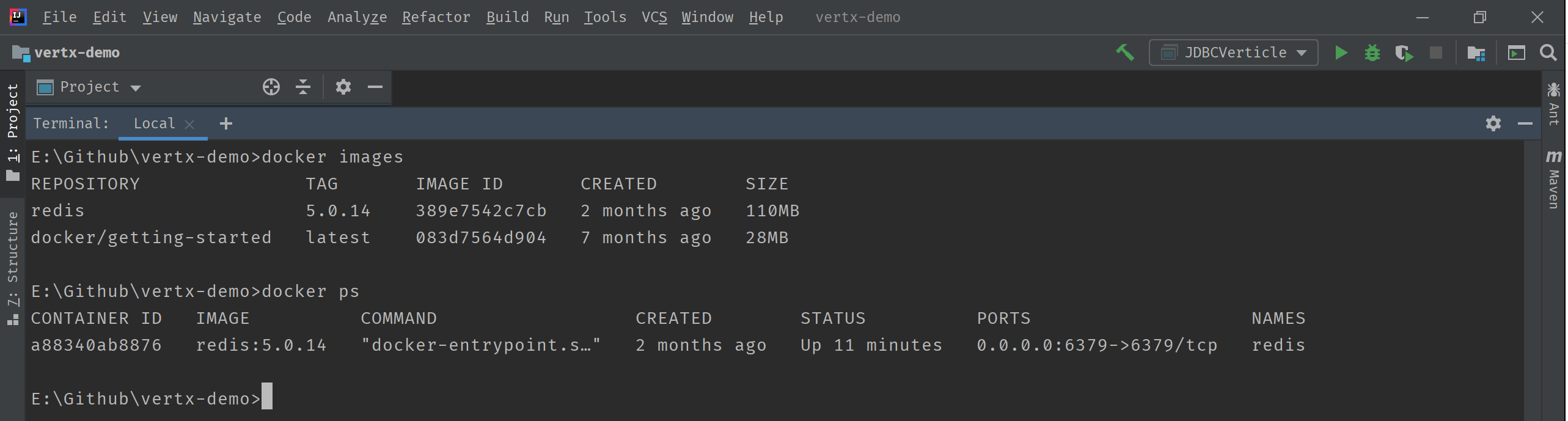
在安装Docker for windwos之后,可以在Cmd上直接使用Docker的相关命令,不用再运行WSL2,然后在上面运行Docker,非常方便:

在Cmd可以运行Docker相关指令,那就是相当于可以像在Linux系统上执行任何指令一样,为所欲为。
很多软件都自带终端,比如VsCode、IDEA、Eclipse等都有响应的终端,以IDEA为例,当可以在Cmd上运行Docker指令后,一个IDEA就可以让你完成开发、部署等操作:
安装 Docker for windows
Docker for windows 安装和其他软件安装是一样的,但是有个前提,就是电脑必须启用虚拟化功能,在Windows没有推出WSL2之前,你可能需要借助VBox或者专业版Windows的Hyper-V,但是有了WSL2之后,可以不用安装任何虚拟机(如VBox)。
Docker需要虚拟化支持,在不安装虚拟机的前提下WSL2有两种选择:
- WSL2:启用Windows的Linux子系统
- Hyper-V:专业版Windows自带的虚拟机
另外有一点很重要,就是Win10版本必须高于build 19041+。
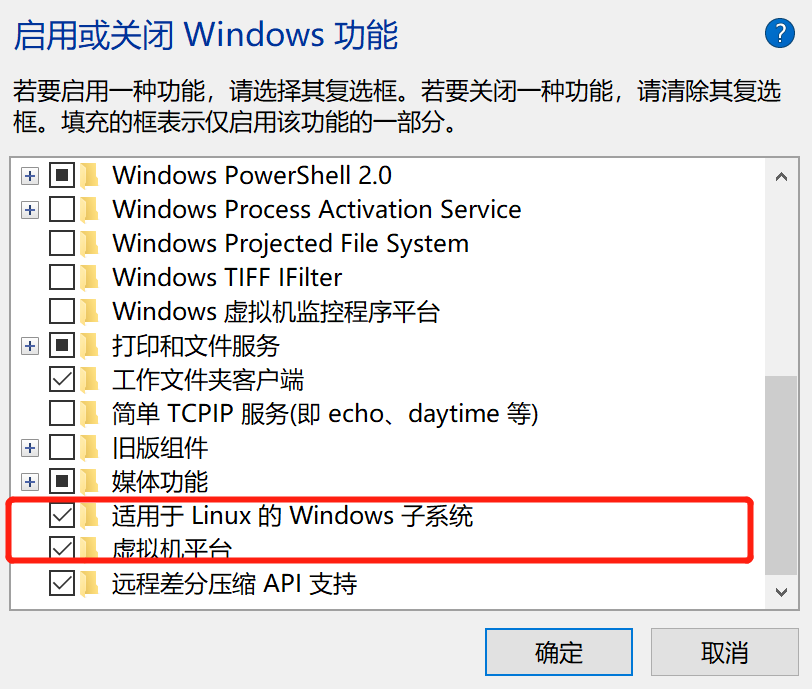
这里以WLS2为例,说一下Docker for windows的安装流程,首先需要在Windows的程序与功能中启用Windows的Linux子系统和虚拟机功能平台:
然后下载Docker for windwos软件,下载地址:
https://www.docker.com/products/docker-desktop
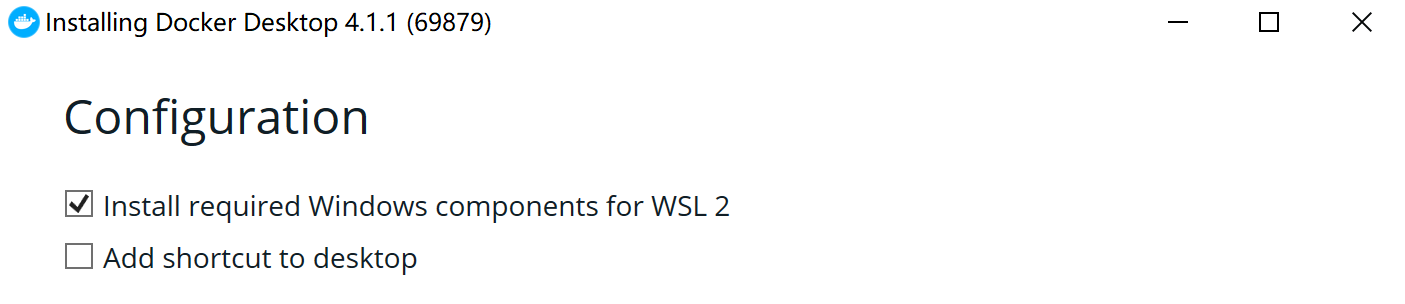
下载后,在安装的时候,勾选安装WSL2需要的组件:
默认Docker for windows的安装位置为:
C:\Program Files\Docker
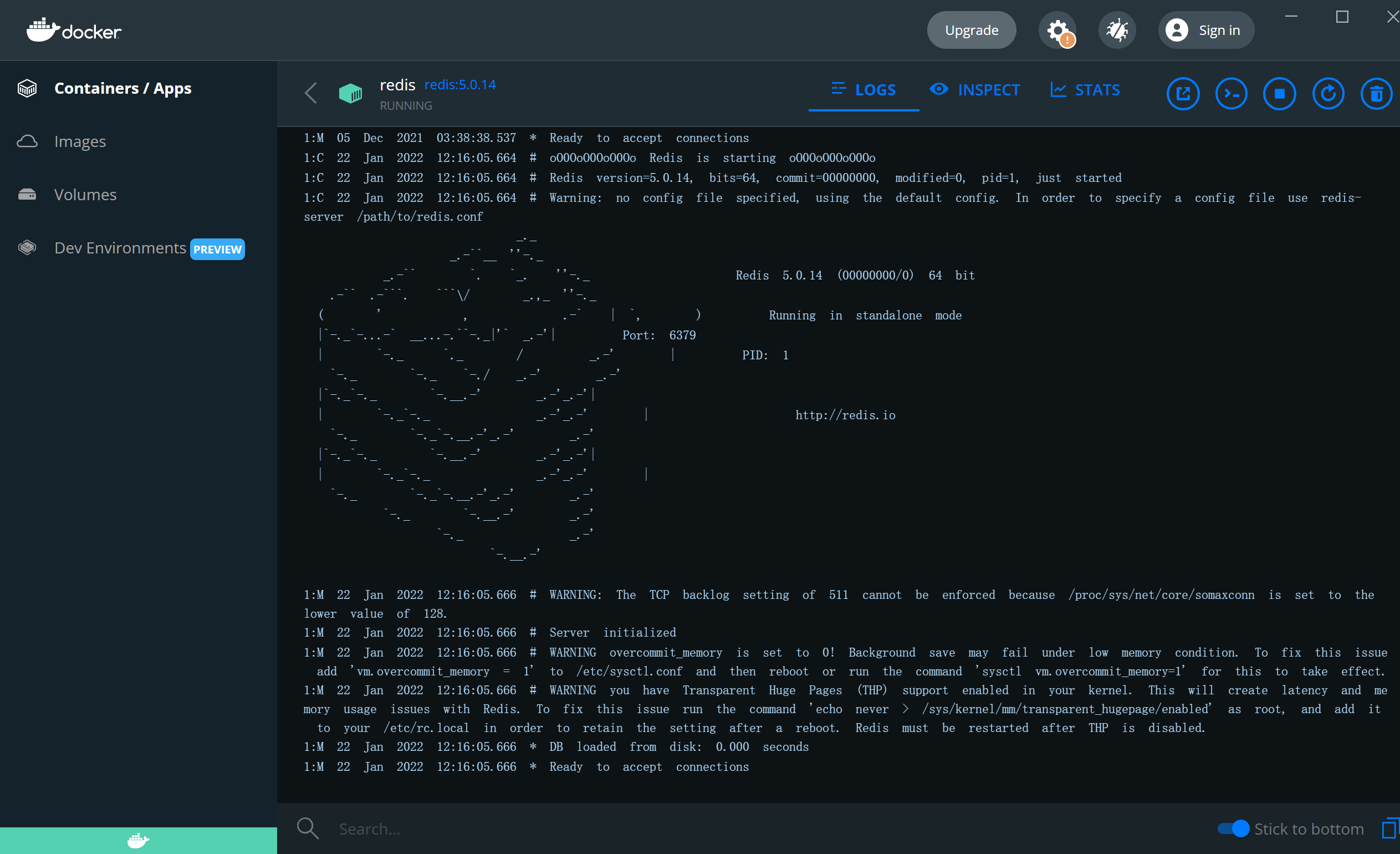
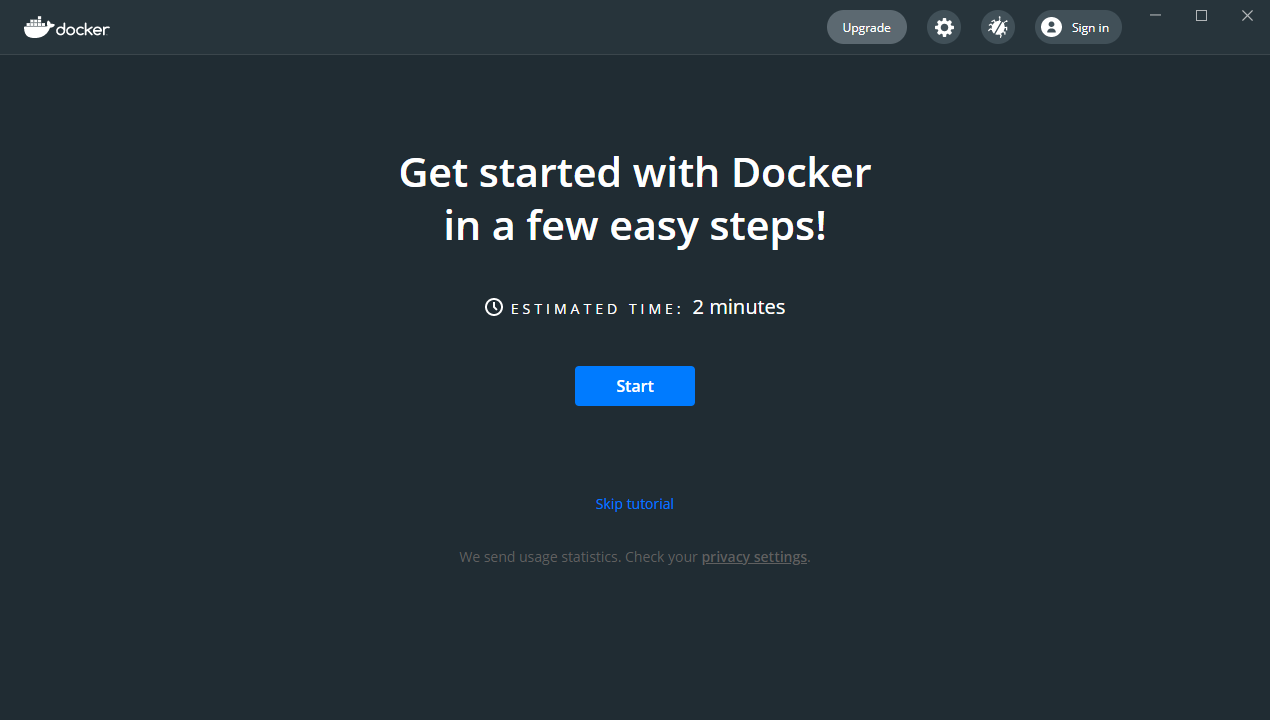
成功安装后,你将看到下面这样的界面:
运行 Docker 容器
成功安装Docker for windows后,电脑右下角的系统托盘中会有一个“鲸鱼装着集装箱”的图标,你可以通过它打开Docker的管理界面。
你可以在命令行中运行Docker的Hello World程序来测试软件是否成功安装:
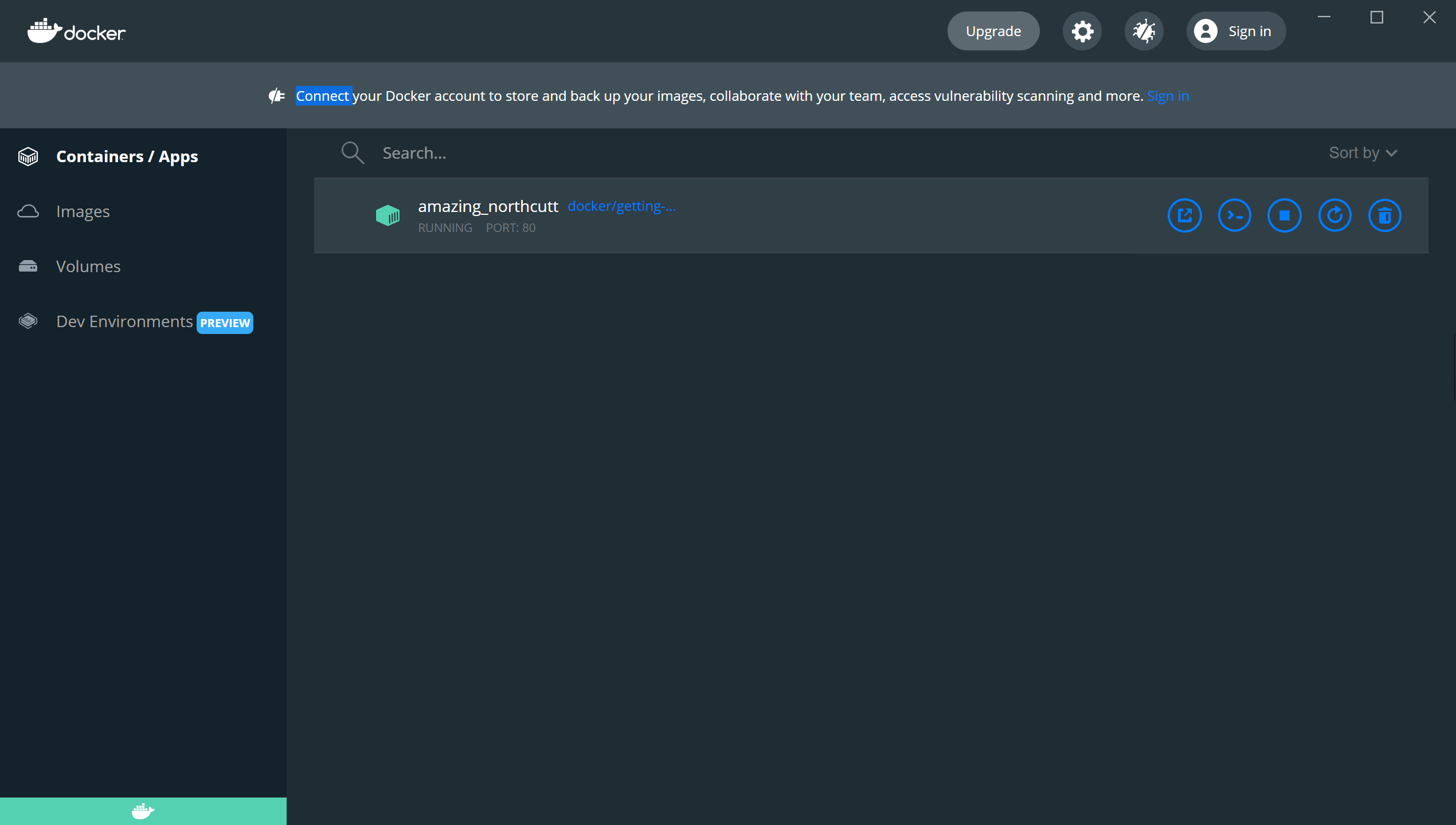
docker run -d -p 80:80 docker/getting-started
成功运行后,在软件管理界面可以看到如下界面:
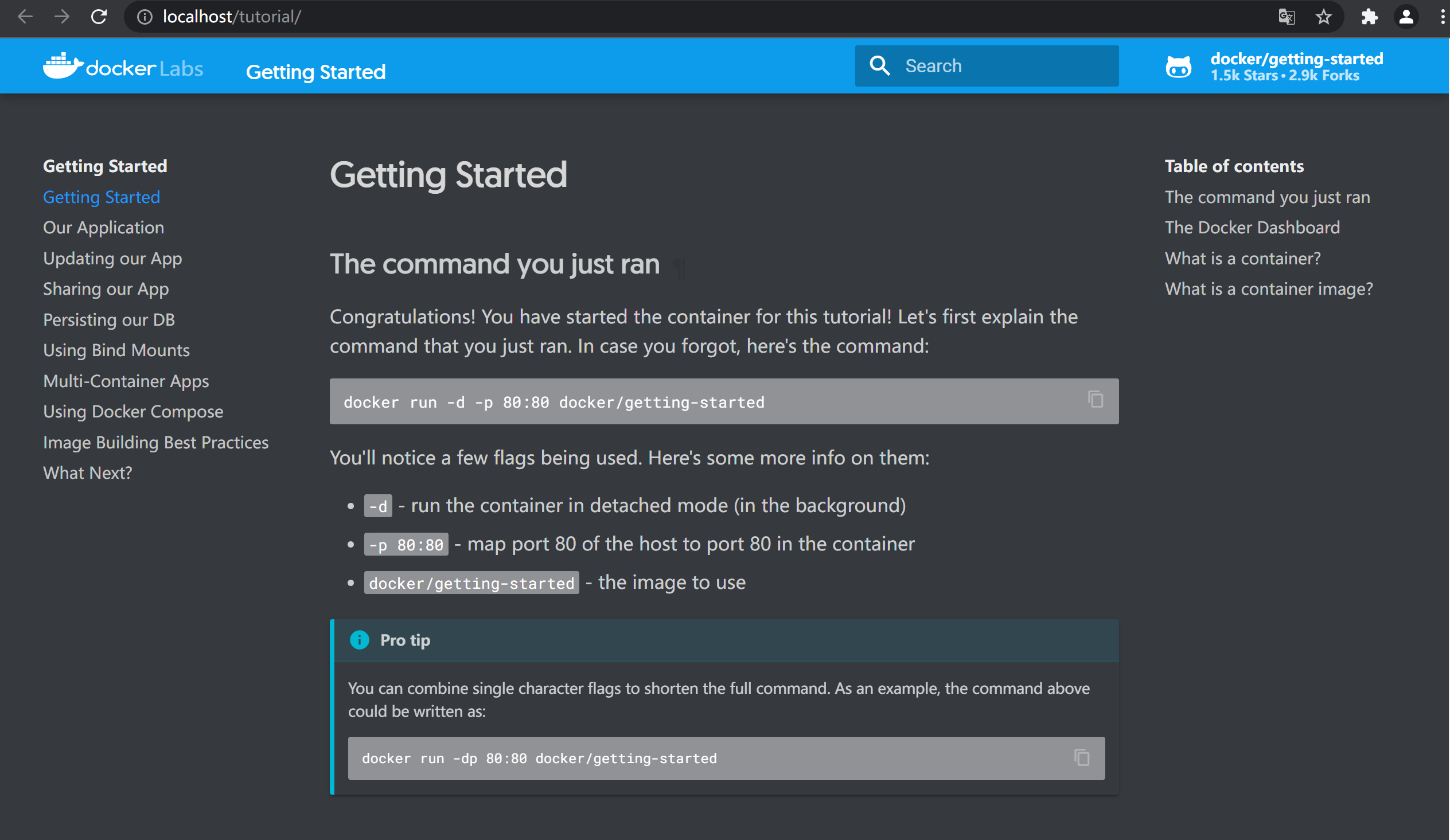
打开浏览器访问 http://localhost 就可以访问新手教程了:
IDEA 连接 Docker for windows
要让IDEA能成功连接Docker进程,需要打开Docker 2375端口,开放远程访问,在设置里面,勾选:
Expose deamon on tcp://localhost:2375 without TLS

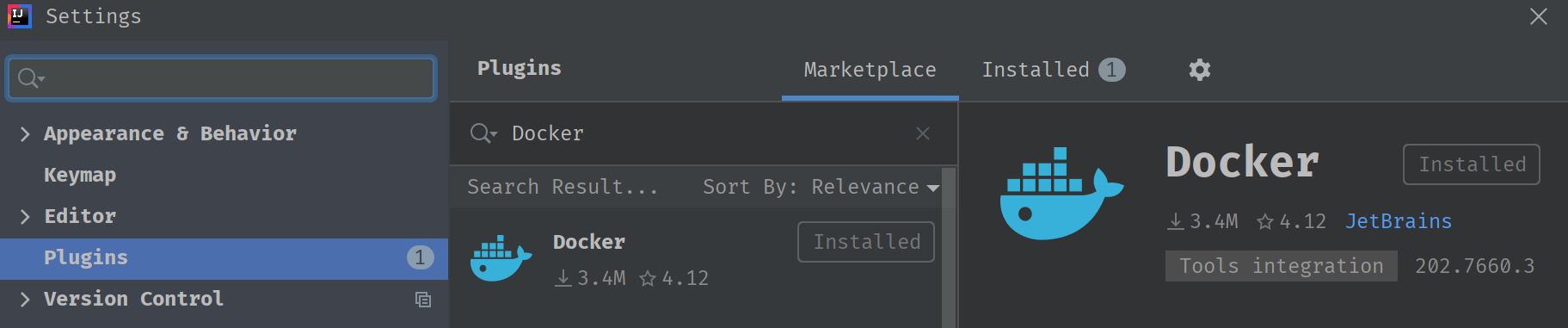
IDEA 安装 Docker 插件:
然后创建Docker连接:
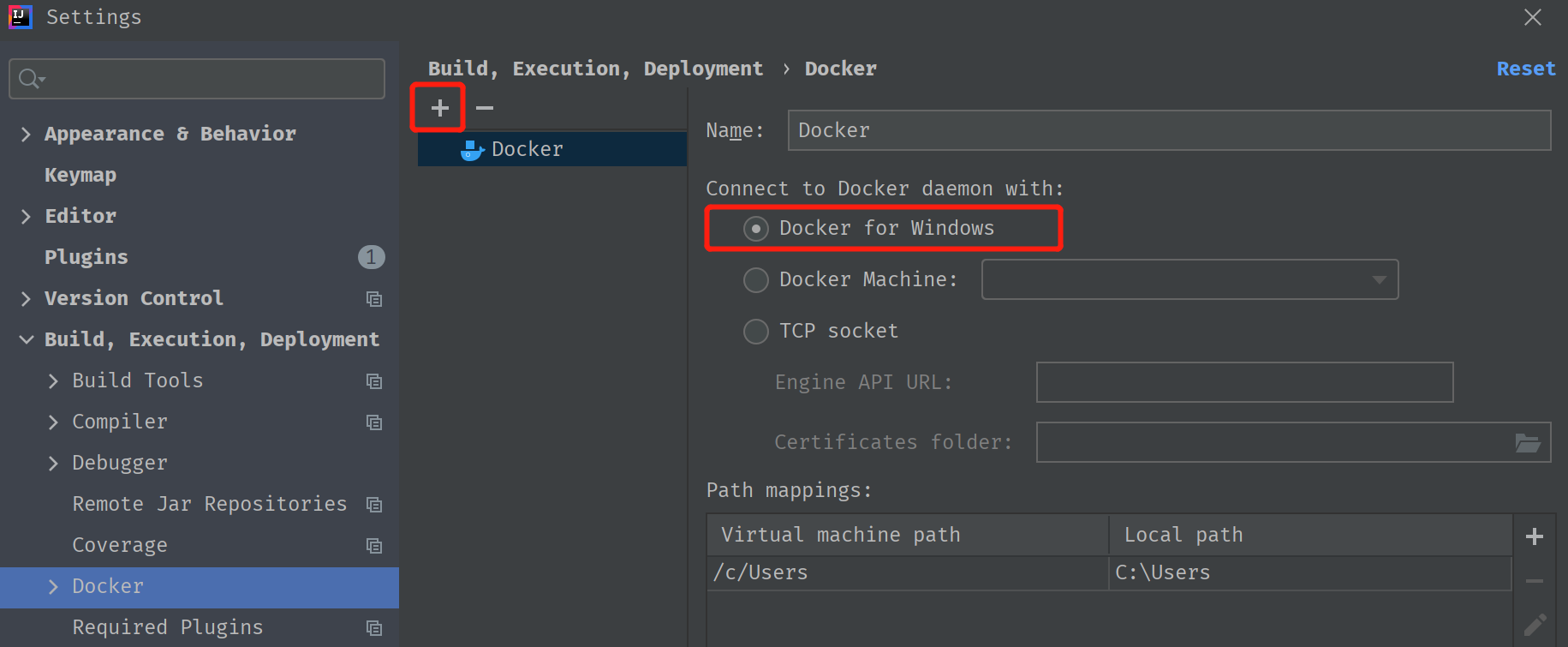
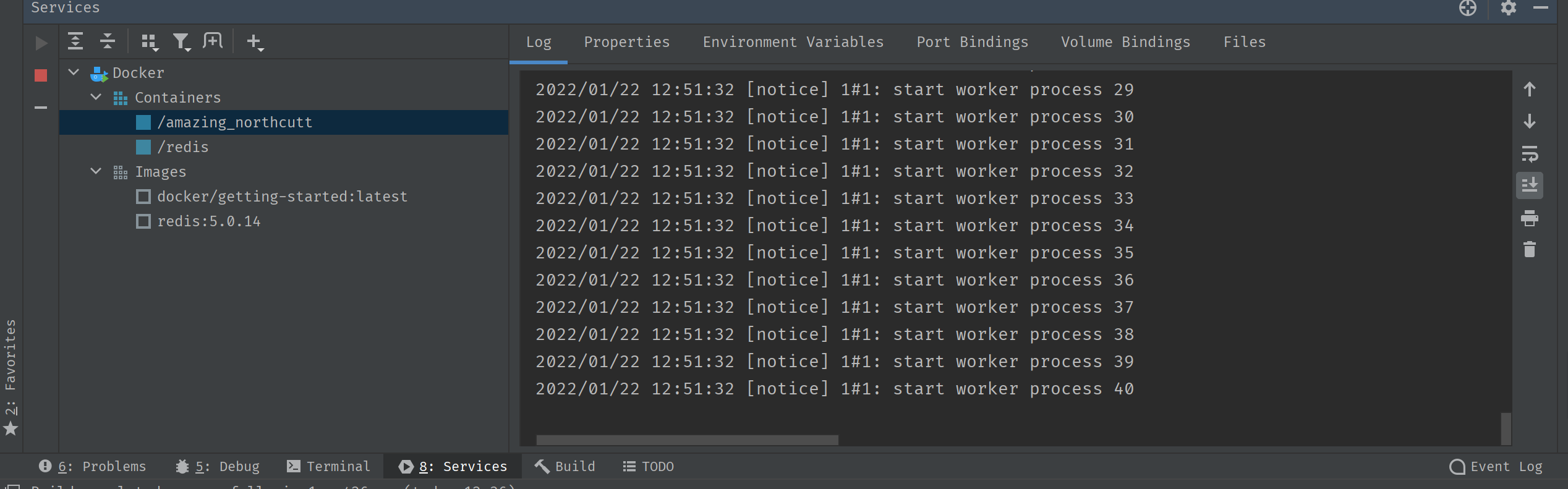
这样就可以在IDEA管理Docker容器和镜像了:
Docker + IDEA 开发到发布一步到位
这里以Vert.x的Hello World程序为例,采用jib-maven-plugin来构建本地镜像,Vert.x的程序可以从下面的地址直接下载:
https://start.vertx.io/
下载完成后,在MainVerticle中新增入口main函数:
  public static void main(String[] args) {

    Vertx vertx = Vertx.vertx();

    vertx.deployVerticle(new MainVerticle());

  }
配置jib-maven-plugin插件:
<plugin>

  <groupId>com.google.cloud.tools</groupId>

  <artifactId>jib-maven-plugin</artifactId>

  <version>3.2.0</version>

  <configuration>

    <from>

      <image>java:openjdk-8-jdk-alpine</image>

    </from>

      <image>${project.groupId}-${project.artifactId}:${project.version}</image>

    </to>

    <container>

      <mainClass>${main.verticle}</mainClass>

    </container>

  </configuration>

</plugin>
构建本地镜像:
mvn compile jib:dockerBuild
构建完成后,Docker里面就会多一个镜像:
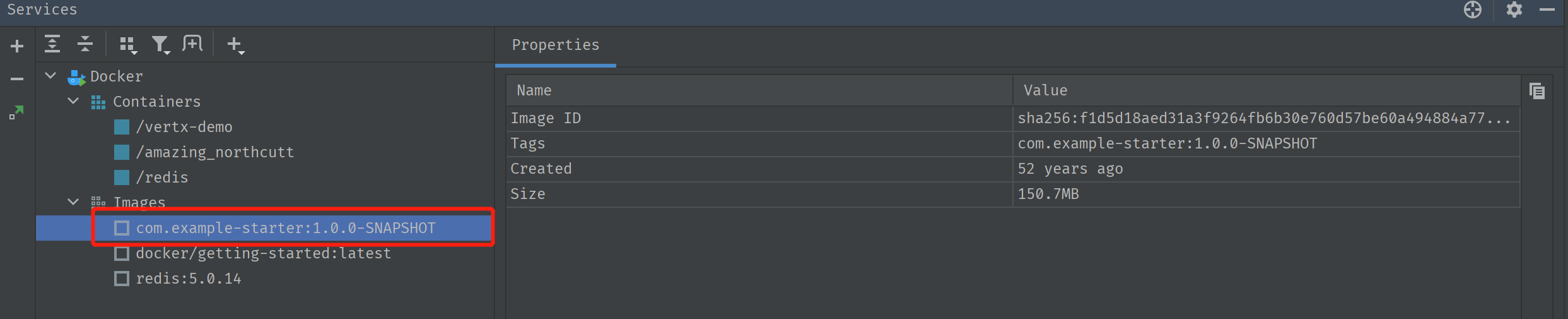
右键镜像,创建对应的容器,配置如下:
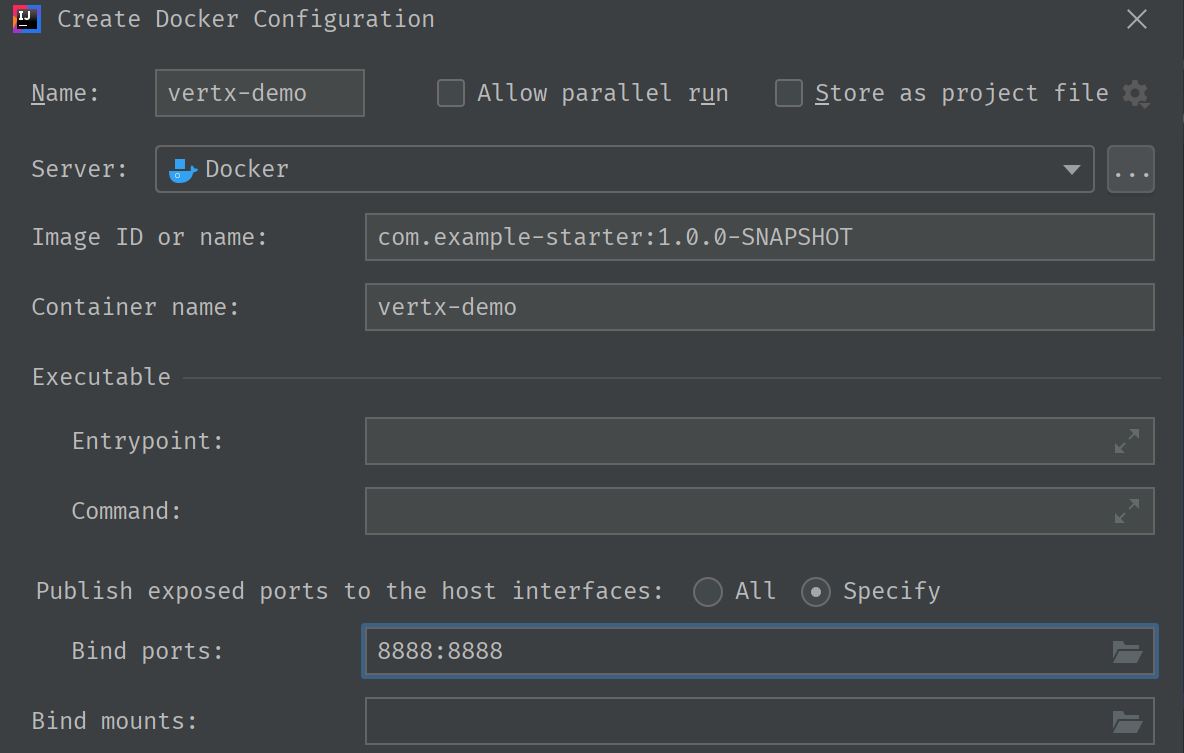
然后点击“run”,程序就可以跑起来了,也可以通过Attached Console来看程序的打印日志:

访问http://localhost:8888测试程序:

彩蛋:关注公众号、或小程序,阅读更多IT文章。

比 WSL2 更香的是 Docker for windows!的更多相关文章
- 初识Docker和Windows Server容器
概览 伴随着Windows Server 2016 Technical Preview 3 (TP3)版本的发布,微软首次提供了Windows平台下地原生容器.它集成了Docker对Windows S ...
- Docker for Windows 使用入门
欢迎来到Docker for Windows! Docker是用于创建Docker应用程序的完整开发平台,Docker for Windows是在Windows系统上开始使用Docker的最佳方式. ...
- Windows 10 安装 Docker for Windows
Docker for Windows是Docker社区版(CE)应用程序. Docker for Windows安装包包括在Windows系统上运行Docker所需的一切. 本主题介绍了预安装注意事项 ...
- Docker for Windows 中文文档(3)——Docker Settings
Docker设置 Docker运行时,显示Docker鲸鱼. 默认情况下,Docker鲸鱼图标被放置在“通知”区域中. 如果隐藏,单击任务栏上的向上箭头显示. 提示:您可以将鲸鱼固定在通知框外面,使其 ...
- Docker for Windows(一)下载与安装
一.下载Docker for Windows 下载地址:Docker for Windows 下载完是一个安装程序,双击运行即可.注:如果您的系统不符合运行Docker for Windows的要求, ...
- 开启和安装Kubernetes 基于Docker For Windows
0.最近发现,Docker For Windows Stable在Enable Kubernetes这个问题上是有Bug的,建议切换到Edge版本,并且采用下文AliyunContainerServi ...
- 开启和安装Kubernetes k8s 基于Docker For Windows
0.最近发现,Docker For Windows Stable在Enable Kubernetes这个问题上是有Bug的,建议切换到Edge版本,并且采用下文AliyunContainerServi ...
- Kubernetes k8s 基于Docker For Windows
开启和安装Kubernetes k8s 基于Docker For Windows 0.最近发现,Docker For Windows Stable在Enable Kubernetes这个问题上 ...
- Docker for Windows使用简介
在上一篇文章中,通过演练指导的方式,介绍了在Docker中运行ASP.NET Core Web API应用程序的过程.本文将介绍Docker for Windows的使用. 先决条件 前两周时间,Do ...
随机推荐
- GAN 简介
GAN 原理: GAN 的主要灵感来源于博弈论中零和博弈的思想,应用到深度学习神经网络上来说,就是通过生成网络 G(Generator)和判别网络 D(Discriminator)不断博弈,进而使 ...
- 痞子衡嵌入式:揭秘i.MXRT1170上用J-Link连接复位后PC总是停在0x223104的原因
大家好,我是痞子衡,是正经搞技术的痞子.今天痞子衡给大家介绍的是i.MXRT1170上安全调试策略实现对JLink调试的影响. 痞子衡之前写过一篇旧文 <i.MXRT600的ISP模式下用J-L ...
- Linux(centos)使用shell脚本停止启动jar包
在jar包目录下创建一个文件,后缀为 .sh #!/bin/bash # stop service pid=`ps -ef | grep "jar包名字" | grep -v &q ...
- 1119 - Pimp My Ride
1119 - Pimp My Ride PDF (English) Statistics Forum Time Limit: 2 second(s) Memory Limit: 32 MB To ...
- 基于 Electron 的 Rubick 2.4k star 啦,同步更新新功能!
为什么要做 Rubick 其实做 Rubick 1.x 的初衷就是解决自己的问题的:特别需要一款支持自定义插件的桌面端应用来简化使用者安装庞大桌面端应用的臃肿.而且涉及到数据安全的问题,插件只能在公司 ...
- 在页面上绘制一张表格,使用 DOM 节点的动态添加和删除向表格中插入数据,点击表格每行后的“删除”超链接
查看本章节 查看作业目录 需求说明: 在页面上绘制一张表格,使用 DOM 节点的动态添加和删除向表格中插入数据,点击表格每行后的"删除"超链接,使用 DOM 节点的删除操作将对应的 ...
- SpringCloud集成Security安全(Config配置中心)
1.说明 为了保护配置中心的敏感数据, 需要对Config Server进行安全保护, 本文基于Spring Security方案, 为Config Server增加最简单的Basic安全认证. 2. ...
- SpringCloud创建Config Client配置读取
1.说明 本文详细介绍配置中心客户端使用方法, 即Config Client到Config Server读取配置, 这里以创建Config Client服务为例, 基于已经创建好的Config Ser ...
- C#进阶——从应用上理解异步编程的作用(async / await)
欢迎来到学习摆脱又加深内卷篇 下面是学习异步编程的应用 1.首先,我们建一个winfrom的项目,界面如下: 2.然后先写一个耗时函数: /// <summary> /// 耗时工作 // ...
- vue注册全局组件
在项目开发中能不能自己写一个组件可以像iview或者element那样可以不必引用就可以直接用呢?答案是可以的. 首先,写一个组件mainHeader. 接着在vue中注册这个组件,代码如下: Vue ...