
Docker for Windows 使用入门
欢迎来到Docker for Windows!
Docker是用于创建Docker应用程序的完整开发平台,Docker for Windows是在Windows系统上开始使用Docker的最佳方式。
如果你没有安装Docker for Windows,请阅读这篇文章:Windows 10 安装 Docker for Windows
检查Docker Engine,Compose和Machine的版本
启动您最喜爱的shell(cmd.exe,PowerShell或其他)来检查docker和docker-compose的版本,并验证安装。
PS C:\Users\Docker> docker --version

Docker version 17.03.0-ce, build 60ccb22

PS C:\Users\Docker> docker-compose --version

docker-compose version 1.11.2, build dfed245

PS C:\Users\Docker> docker-machine --version

docker-machine version 0.10.0, build 76ed2a6
浏览应用程序并运行示例
接下来的几个步骤将通过一些例子。 这些只是建议您在系统上测试Docker的方法,检查版本信息,并确保docker命令正常工作。
1.打开一个shell(cmd.exe,PowerShell或其他)。
2.运行一些Docker命令,例如docker ps,docker version和docker info。
这是在powerhell中运行的docker ps的输出。 (在这个例子中,没有容器正在运行。)
PS C:\Users\jdoe> docker ps

CONTAINER ID        IMAGE               COMMAND             CREATED             STATUS              PORTS               NAMES
以下是docker version的命令输出示例。
PS C:\Users\Docker> docker version

Client:

Version:      17.03.0-ce

API version:  1.26

Go version:   go1.7.5

Git commit:   60ccb22

Built:        Thu Feb 23 10:40:59 2017

OS/Arch:      windows/amd64

Server:

Version:      17.03.0-ce

API version:  1.26 (minimum version 1.12)

Go version:   go1.7.5

Git commit:   3a232c8

Built:        Tue Feb 28 07:52:04 2017

OS/Arch:      linux/amd64

Experimental: true
以下是docker info的命令输出示例。
PS C:\Users\Docker> docker info

Containers: 0

 Running: 0

 Paused: 0

 Stopped: 0

Images: 0

Server Version: 17.03.0-ce

Storage Driver: overlay2

 Backing Filesystem: extfs

 Supports d_type: true

 Native Overlay Diff: true

Logging Driver: json-file

Cgroup Driver: cgroupfs

Plugins:

 Volume: local

 Network: bridge host ipvlan macvlan null overlay

Swarm: inactive

Runtimes: runc

Default Runtime: runc

Init Binary: docker-init

containerd version: 977c511eda0925a723debdc94d09459af49d082a

runc version: a01dafd48bc1c7cc12bdb01206f9fea7dd6feb70

init version: 949e6fa

Security Options:

 seccomp

  Profile: default

Kernel Version: 4.9.12-moby

Operating System: Alpine Linux v3.5

OSType: linux

Architecture: x86_64

CPUs: 2

Total Memory: 1.934 GiB

Name: moby

ID: BM4O:645U:LUS6:OGMD:O6WH:JINS:K7VF:OVDZ:7NE4:ZVJT:PSMQ:5UA6

Docker Root Dir: /var/lib/docker

Debug Mode (client): false

Debug Mode (server): true

 File Descriptors: 13

 Goroutines: 21

 System Time: 2017-03-02T16:59:13.417299Z

 EventsListeners: 0

Registry: https://index.docker.io/v1/

Experimental: true

Insecure Registries:

 127.0.0.0/8

Live Restore Enabled: false
上面的输出是例子。 您的输出,例如docker版本和docker信息,将取决于您的产品版本(例如,在安装较新版本时)。
3.运行docker run hello-world来测试从Docker Hub拉一个图像并启动一个容器。
PS C:\Users\jdoe> docker run hello-world

Hello from Docker.

This message shows that your installation appears to be working correctly.

To generate this message, Docker took the following steps:

1. The Docker client contacted the Docker daemon.

2. The Docker daemon pulled the "hello-world" image from the Docker Hub.

3. The Docker daemon created a new container from that image which runs the executable that produces the output you are currently reading.

4. The Docker daemon streamed that output to the Docker client, which sent it to your terminal.
4.尝试更有意义的东西,并使用此命令运行Ubuntu容器。
PS C:\Users\jdoe> docker run -it ubuntu bash
这将下载ubuntu容器image并启动它。 以下是在powerhell中运行此命令的输出。
PS C:\Users\jdoe> docker run -it ubuntu bash

Unable to find image 'ubuntu:latest' locally

latest: Pulling from library/ubuntu

5a132a7e7af1: Pull complete

fd2731e4c50c: Pull complete

28a2f68d1120: Pull complete

a3ed95caeb02: Pull complete

Digest: sha256:4e85ebe01d056b43955250bbac22bdb8734271122e3c78d21e55ee235fc6802d

Status: Downloaded newer image for ubuntu:latest
输入exit以停止容器并关闭powerhell。
5.使用此命令启动Dockerized Web服务器:
PS C:\Users\jdoe> docker run -d -p 80:80 --name webserver nginx
这将下载nginx容器image并启动它。 以下是在powerhell中运行此命令的输出。
PS C:\Users\jdoe> docker run -d -p 80:80 --name webserver nginx

Unable to find image 'nginx:latest' locally

latest: Pulling from library/nginx

fdd5d7827f33: Pull complete

a3ed95caeb02: Pull complete

716f7a5f3082: Pull complete

7b10f03a0309: Pull complete

Digest: sha256:f6a001272d5d324c4c9f3f183e1b69e9e0ff12debeb7a092730d638c33e0de3e

Status: Downloaded newer image for nginx:latest

dfe13c68b3b86f01951af617df02be4897184cbf7a8b4d5caf1c3c5bd3fc267f
6.将您的Web浏览器指向http:// localhost 以显示起始页面。
(由于您指定了默认HTTP端口,因此无需在URL的末尾追加:80)。

7.运行docker ps时,您的网络服务器正在运行,以查看容器上的详细信息。
PS C:\Users\jdoe> docker ps

CONTAINER ID        IMAGE               COMMAND                  CREATED             STATUS              PORTS

NAMES

dfe13c68b3b8        nginx               "nginx -g 'daemon off"   3 days ago          Up 45 seconds       0.0.0.0:80->80/tcp, 443/tc

p   webserver
8.停止或移除容器和镜像。
nginx网络服务器将继续在该端口上的容器中运行,直到您停止和/或删除该容器。 如果要停止Web服务器,请键入:docker stop webserver,并使用docker start webserver重新启动它。
要使用单个命令停止并删除正在运行的容器,请键入:docker rm -f webserver。 这将删除容器,而不是nginx镜像。 您可以列出本地镜像与docker镜像。 您可能想要保留一些镜像,以便您不必再从Docker Hub再次拉出。 要删除不再需要的镜像,请使用docker rmi,后跟镜像ID或镜像名称。 例如,docker rmi nginx。
PowerShell设置 tab completion
如果您希望为Docker命令提供方便的tab completion,可以按如下方式安装posh-docker PowerShell模块。
先决条件说明:
根据您的设置,您可能需要NuGet软件包管理器,以便您可以获得安装的提示。
确保您具有以管理员权限运行PowerShell的权限。
1.启动 PowerShell(以管理员身份运行)。
为此,请搜索PowerShell,右键单击,然后选择以管理员身份运行。
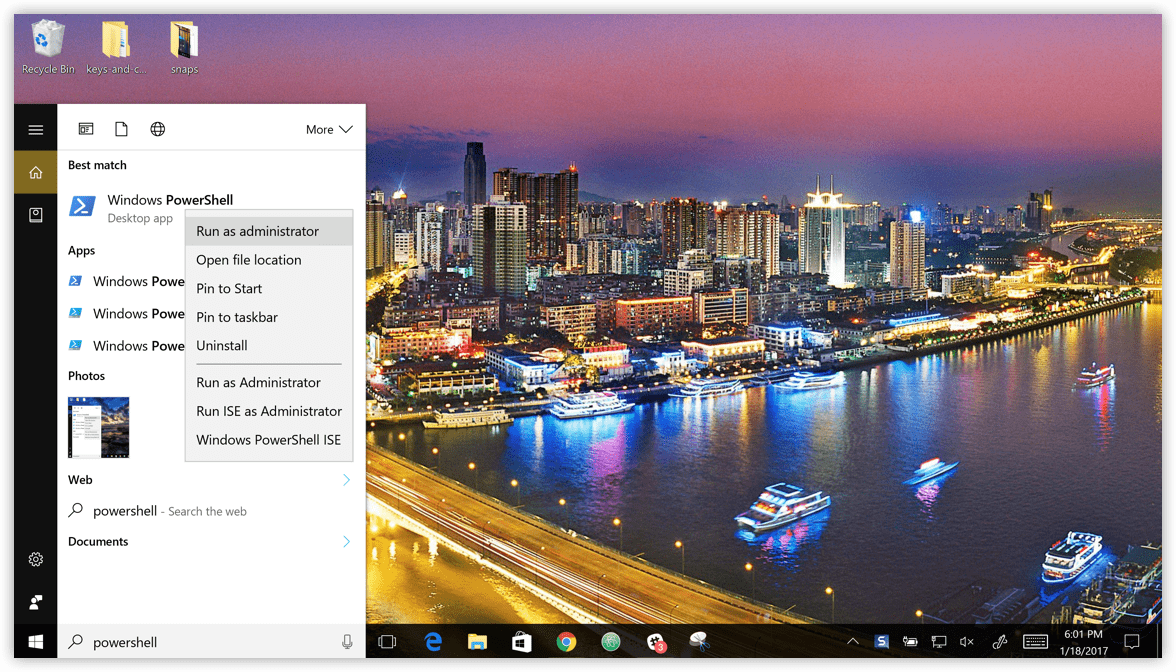
当系统询问您是否允许此应用更改您的设备时,单击是。
2.设置脚本执行策略,允许由受信任的发布者签名的下载脚本在您的计算机上运行。 为此,请在PowerShell提示符下键入。
Set-ExecutionPolicy RemoteSigned
要检查策略设置是否正确,请运行get-executionpolicy,这将返回RemoteSigned。
3.要安装posh-docker PowerShell模块以自动完成Docker命令,请键入:
Install-Module posh-docker
或者,仅为当前用户安装模块,请键入:
Install-Module -Scope CurrentUser posh-docker
原文:
https://docs.docker.com/docker-for-windows/#set-up-tab-completion-in-powershell
Docker for Windows 使用入门的更多相关文章
- .net core 2.x - docker(for windows)-linux配置及项目+SqlServer发布
将.net core2.x+sqlserver项目发布到docker.呵呵,操作很自如,如下. 1.罗嗦几句 在跑起来之前浪费了不少时间和精力,起初是将docker for windows的环境转换成 ...
- Docker Compose安装以及入门
Docker Compose 是 Docker 官方编排(Orchestration)项目之一,负责快速在集群中部署分布式应用. Compose 简介 Compose 项目是 Docker 官方的开源 ...
- docker学习笔记:简单构建Dockerfile【Docker for Windows】
参考与入门推荐:https://www.cnblogs.com/ECJTUACM-873284962/p/9789130.html#autoid-0-0-9 最近学习docker,写一个简单构建Doc ...
- Docker 系列之 基础入门
安装 Docker Windows 10 专业版以上版本 Docker for Windows Installer 在安装前,需要确保目标机器已经开启了硬件虚拟化和 HyperV :在安装的过程中建议 ...
- Docker for Windows使用简介
在上一篇文章中,通过演练指导的方式,介绍了在Docker中运行ASP.NET Core Web API应用程序的过程.本文将介绍Docker for Windows的使用. 先决条件 前两周时间,Do ...
- 关于docker在windows环境下运行的第一次体验
关于docker在windows环境下执行的原理 1.1. 首先是Docker Quickstart启动,如果在虚拟机Oracle VM VirtualBox不存在default虚 ...
- 初识Docker和Windows Server容器
概览 伴随着Windows Server 2016 Technical Preview 3 (TP3)版本的发布,微软首次提供了Windows平台下地原生容器.它集成了Docker对Windows S ...
- Windows编程入门程序详解
引用:http://blog.csdn.net/jarvischu/article/details/8115390 1. 程序 /******************************* ...
- 解决 docker on windows下网络不通
问题:公司有一台闭置的windows服务器,于是想利用起来,但是在启动容器后始终无法通信成功. 研究: 1. 发现安装包中包含virtualbox, 于是怀疑windows下的docker是在virt ...
随机推荐
- 轻松驾驭Tomcat
Tomcat 服务器是一个免费的开放源代码的Web 应用服务器,属于轻量级应用服务器,在中小型系统和并发访问用户不是很多的场合下被普遍使用,是开发和调试JSP 程序的首选.对于一个初学者来说,可以这样 ...
- 关于 ElesticSearch 安装
ElesticSearch windows 下安装步骤 1. 配置 JAVA_HOME 环境变量,因为作者是一个java开发人员,这是基本配置,就不多做赘述 2. 安装ElasticSearch 从官 ...
- windows服务器下iis的性能优化 服务器
IIS性能优化 1.调整IIS高速缓存 HKEY_LOCAL_MACHINE SystemCurrentControlSetServicesInetInfoParametersMemoryCacheS ...
- c#简单实现二维数组和二维数组列表List<>的转置
刚看到网上一篇文章里用sql实现了行列转置.sql server 2005/2008只用一个pivot函数就可以实现sql server 2000很多行的复杂实现.提到转置,立刻想起还在求学阶段曾经做 ...
- 无限分级Repeater递归实现:读取一次数据库,使用LINQ2SQL技术,支持排序&显示隐藏
预览效果图: Selenium 数据库结构: id(int) classname(string) parentid(int) sort(int用于显示与排序) 1 家居 0 1 2 家电 0 ...
- .net core2 发送电子邮件封装
在.net core2 如何发送电子邮件呢,我们选择使用自带的System.Net.Mail,下面我们将如何使用封装成一个函数,供大家参考. /// <summary> /// 发送电子邮 ...
- 编程语言 : Java的动态Web解决方案泛谈
文章概述 最近发现很久前一股脑地学习框架,发觉越发迷糊.知道了框架只是暂时的,重点是基础的技术.该文大篇幅回顾Servlet技术栈和简要的MVC框架. 至于为什么学J2EE,额,大家都用框架,可框架也 ...
- MySQL长短密码
MySQL长短密码 今天批量搭建MySQL环境的时候,遇到长短密码问题,故就此问题总结一下长短密码. 介绍 1.长密码例子: mysql> show grants for 'test'@'loc ...
- Bootstrap里的文件分别表示什么?都有什么用?
bootstrap.css 是完整的bootstrap样式表,未经压缩过的,可供开发的时候进行调试用bootstrap.min.css 是经过压缩后的bootstrap样式表,内容和bootstrap ...
- MySQL的外键,修改表,基本数据类型,表级别操作,其他(条件,通配符,分页,排序,分组,联合,连表操作)
MySQL的外键,修改表,基本数据类型,表级别操作,其他(条件,通配符,分页,排序,分组,联合,连表操作): a.创建2张表 create table userinfo(nid int not nul ...