
linux下的文本编辑器VI的使用命令
1. 移动光标
H                 #移到屏幕的左上角

M                 #移到屏幕的中间行开头

L                #移到屏幕的最后一行

[                #移到文件开始位置 (双击)

]                #移到文件结束位置(双击)

:n                #移到文件的第n行

Ctrl + b             #屏幕上卷一个菜单

Ctrl + F           #屏幕下卷一个菜单

h                        # 将光标左移一格

l                        # 将光标右移一格

j                        # 将光标下移一格

k                        # 将光标上移一格

w                        # 将光标移到下一个小字的前面

b                        # 将光标移到前一个小字的前面

0                        # 把光标移到当前行的第一个字符处

$                        # 把光标移到当前行的最后一个字符处
2. 修改内容
nx                  #删除由光标位置起始的n个字符(含光标位置,按一个x表示删除光标所在的字符)

ndw                  #删除光标位置其实的n个字符组(dw删除光标所在的单词)

d0                   #将行的开始到光标位置的字符全部删除

d$ 或D                 #将光标位置起始到行尾的字符全部删除

ndd                  #将光标位置起始的n行(整行)删除(dd表示删除光标所在行)

:start,endd             #删除文件的第start到end行

rc                         #把光符所在字符替换成c

R                          #覆盖本行内容

u                          #恢复上一次的修改

cw                         #改变光标所在单词

C                          #改变一行光标位置以后的部分

cc或S                      #修改一整行
3. 寻找替换
/pattern                  #向后寻找指定的pattern ,若遇到文件尾,则从头再开始。

?pattern                 #向前寻找指定的pattern ,若遇到文件头,则从尾再开始。

n                         #在上次指定的方向上,再次执行

N                         #在上次指定的方向的相反方向上,再次执行上次定义的查找

:%s/old/new/g             #查找所有old并替换为new

:start,ends/old/new       #替换指定区域
4. 编辑切换
a                         #在光标之后开始输入文本

A                        #在行尾开始输入文本

I                        #在光标之前开始输入文本

i                        #在行首第一个非空白字符前输入文本

o                        #在光标所在行后插入一空行

O                        #在光标所在行前插入一空行
5. 复制及移动文件
yy                        #把当前行放入缓冲区

yw                        #把光标所在的单词放入缓冲区

p                         #将缓冲区内容取到光标所在行的下面一行

P                         #将缓冲区内容取到光标所在行的上面一行

:first,last co dest      #将first 到last行的数据复制到目标行(dest)下面

:Start,end m dest       #将start 到 end行的数据移动到目标行(dest)下

:r filename           #将指定文件的内容读入光标所在行下
6. 其他
vi                 #进入vi而不读入任何文件

vi filename            #进入vi并读入指定名称的文件(新、旧文件均可)。

vi +n filename         #进入vi并且由文件的第几行开始。

vi + filename          #进入vi并且由文件的最后一行开始

vi filename(s)         #进入vi并且将各指定文件列入名单内,第一个文件先读入

u                #取消前一指令

Ctrl + l           #刷新屏幕显示

:set nu               #显示文件的行号,但不会存文件

:set nonu           #解除行号显示

e!                      #重新装入当前文件,若当前文件有改动,则丢弃以前的改动

:sh                     #启动sh ,从sh中返回可用exit或ctrl+d

:! Command              #执行命令command

!!                      #重新执行上次的:! Command子命令
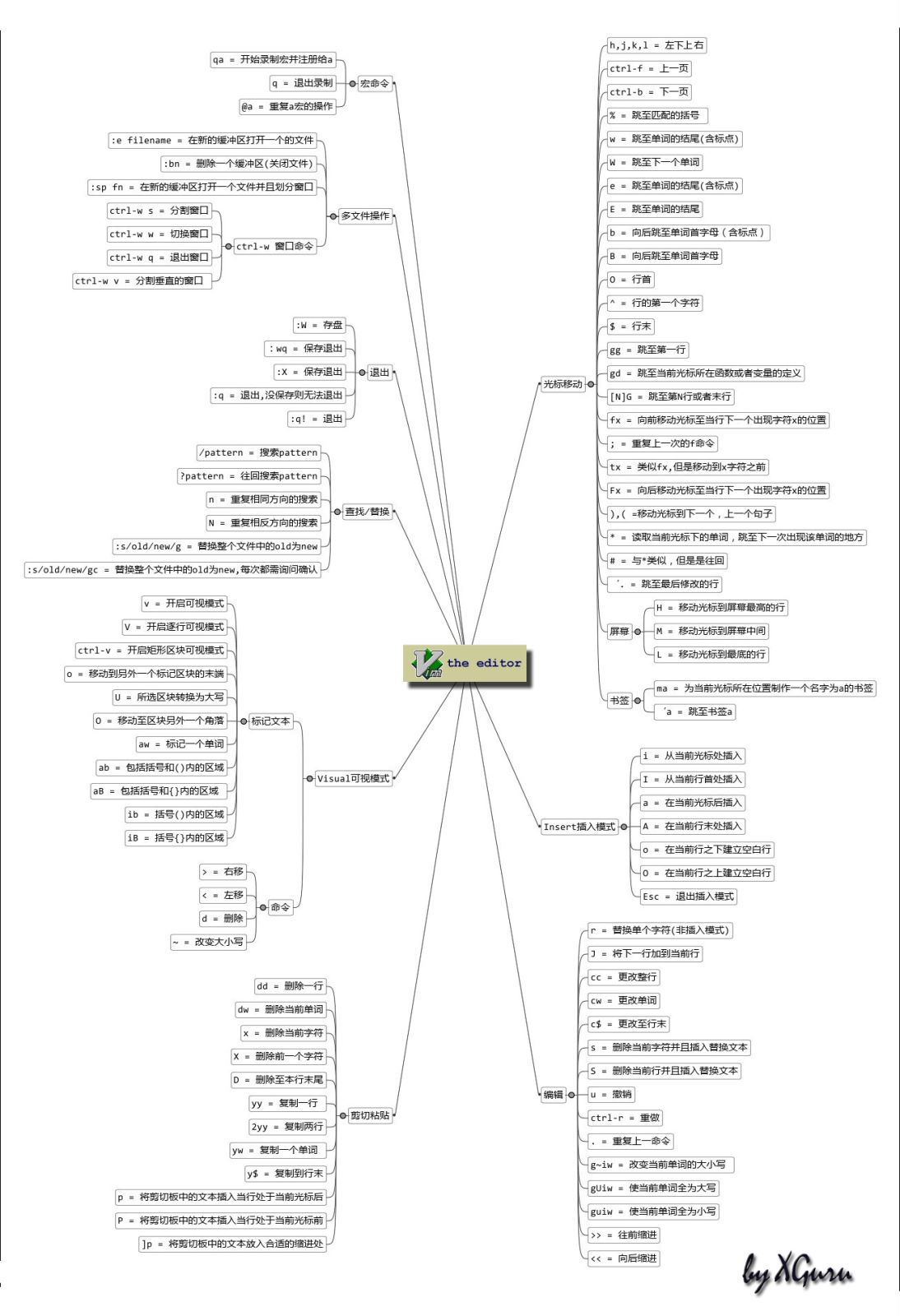
7. 整理的脑图
linux下的文本编辑器VI的使用命令的更多相关文章
- linux下Vim文本编辑器的常用快捷键
Linux插入命令 a 在光标之后插入字符 A 把光标移动到行首尾进入插入模式 i 在光标之前插入字符 I 把光标移动到行首并进入插入模式 o 在光标下插入新行 O 在光标上插入新行 Linux定位 ...
- sed——linux下对文本当控制操作(替换,追加)
sed——linux下对文本当控制操作(替换,追加) 2011-12-12 19:27:17 分类: LINUX Linux下sed命令 1. Sed简介 sed 是一种在线编辑器,它一次处理一行内容 ...
- 文本编辑器 vi/vim 的使用
文本编辑器 vi/vim 一.启动与退出 1. vim 2. vim 文件名(可以是存在的文件,也可以是不在的文件) 3.退出 :q 或者:x 在非“插入”模式二.vi/vim的工作模式 1.正常 ...
- linux操作之文本编辑器
1.文本编辑器的作用 编辑和修改系统中的那些以文本形式存在的文件(特别是各种配置文件),也可以用于 编写程序代码 2.linux下的常见编辑器 nano.Emacs.gedit.vim等 3.vim三 ...
- linux下的文本操作之 文本查找——grep
摘要:你有没有这样的应用场景:调试一个程序,出现debug的提示信息,现在你需要定位是哪个文件包含了这个debug信息,也就是说,你需要在一个目录下的多个文件(可能包含子目录)中查找某个字符串的位置: ...
- linux下查看当前用户的 三个命令
linux下查看当前用户的 三个命令 1,whoami; 2,id -un; 3,who -H 可以列出当前所有的 NAME (用户名) LINE (窗口列表) TIME(开启时间 ...
- linux 下 apache启动、停止、重启命令
原文:linux 下 apache启动.停止.重启命令 基本的操作方法: 本文假设你的apahce安装目录为/usr/local/apache2,这些方法适合任何情况 apahce启动命令: 推荐/u ...
- Linux下的启动oracle的EM的命令
Linux下的启动oracle的EM的命令 1.启动数据库 su - oracle $sqlplus / as sysdba sql>startup 2.启动监听 $lsnrctl LSNRCT ...
- Linux下文件搜索、查找、查看命令
Linux下文件搜索.查找.查看命令 1.最强大的搜索命令:find 查找各种文件的命令 2.在文件资料中查找文件:locate 3.搜索命令所在的目录及别名信息:which 4.搜索命令所在的目录及 ...
随机推荐
- libnids使用举例
---[[ libnids应用实例 ]]---------------------------------- 1.nids_next()函数的应用 ========================== ...
- python Selenium+phantomjs 小技巧
1.元素模糊定位 如抓取下面列表: elements = doc("li[id^='result_']") 2.元素精确定位 elements =doc("div[cla ...
- Android -- TypedArray
当我们自定义View的时候,在给View赋值一些长度宽度的时候,一般都是在layout布局文件中进行的.,比如android:layout_height="wrap_content" ...
- Spark的动态资源分配
跑spark程序的时候,公司服务器需要排队等资源,参考一些设置,之前不知道,跑的很慢,懂得设置之后简直直接起飞. 简单粗暴上设置代码: def conf(self): conf = super(Tbt ...
- R读 txt 文件
house<-read.table("house_data.txt", header = TRUE, sep='|',fileEncoding ='UTF-8') id|ho ...
- ARM 汇编的mov操作立即数的疑问
1. 因为对arm汇编有些指令还不能理解,特别是一些相似功能指令间的区别.偶然在网上搜到"faq ARM assembly",其中描述的几个问题还是值得好好研究一下. 2. 慢慢的 ...
- 转:android root tcpdump抓包强烈推荐
转:http://www.cnblogs.com/findyou/p/3491035.html 写的相当详细且完整,业界良心. adb push d:\tcpdump /data/local/ adb ...
- OCR 基本知识
OCR,optical character recognition 的简称,也就是光学识别系统,属于图形识别的一个分支,OCR是针对印刷体字符,採用光学的方式将文档资料转换成原始资料黑白点阵的图像文件 ...
- POJ 3009:Curling 2.0 推箱子
Curling 2.0 Time Limit: 1000MS Memory Limit: 65536K Total Submissions: 14090 Accepted: 5887 Desc ...
- Solidworks如何替换工程图参考零件
不要在左侧树形图右击修改 而是要在右侧主视图上右击,替换模型 左侧浏览找到新的零件,然后打开 替换完成之后,会有一些尺寸变成黄色,只需要改动黄色部分即可,不需要每个尺寸重新标注