
java_selenium 开发环境搭建
java selenium 开发环境搭建
很多同学问我java selenium的开发环境怎么搭建,在这里简要说明一下。
安装jdk
这个自己一定要会
下载IDE
对于初学者来说java IDE无疑是消除初学者恐惧症的绝佳工具。很诚实的说intellij比eclipse要好用,不过对于初学者来说eclipse已经够用了。所以首先下载安装eclipse就好。这里是下载地址,解压以后就可以用了。注意,如果你的系统是64位的,请下载64位的版本。
下载selenium的jar包
点击这里下载,本文写作的时候,最新版本是2.48.2。
新建项目并引入jar包
打开Eclpse,选择菜单File-New-Java Project,然后出现如下图所示: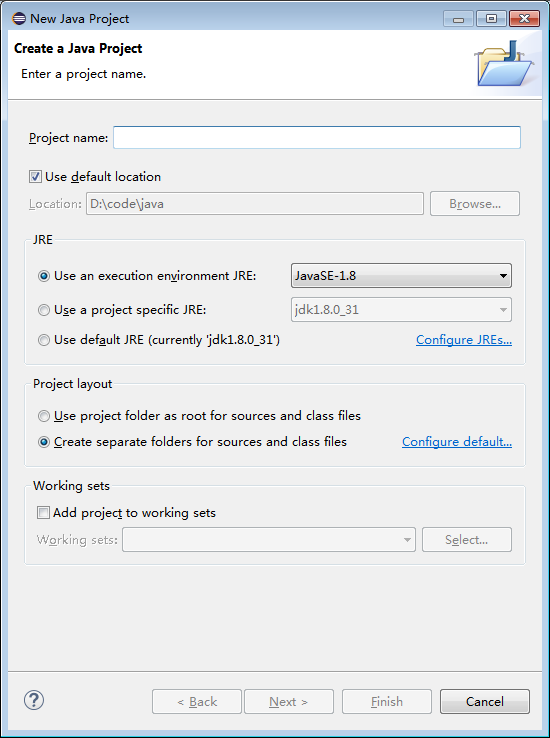
Project Name我们输入java webdriver startpoint,点击Next,结果如下图所示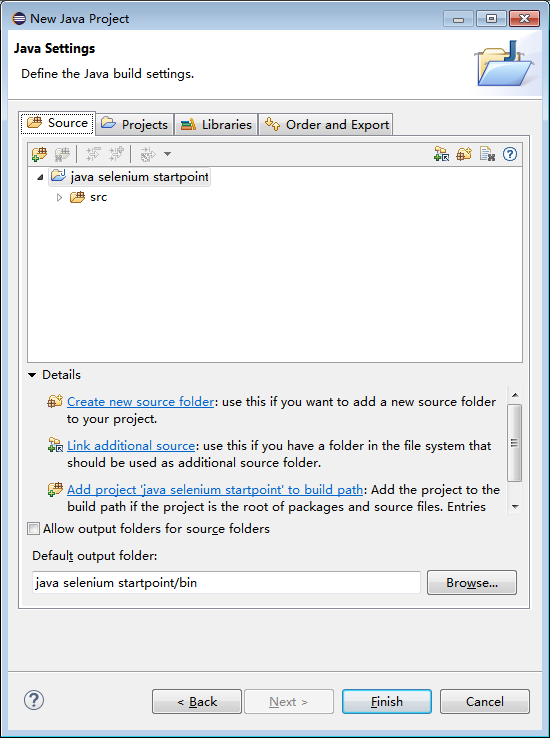
点击Add External JARs,选择刚才下载的selenium jar包。
然后点击Finish就好。
新建java类文件并测试安装情况
接下来在src目录下点击右键,选择New-Class
class name里写StartPoint,注意大小写,然后勾选上public static void main(String args[]),如图所示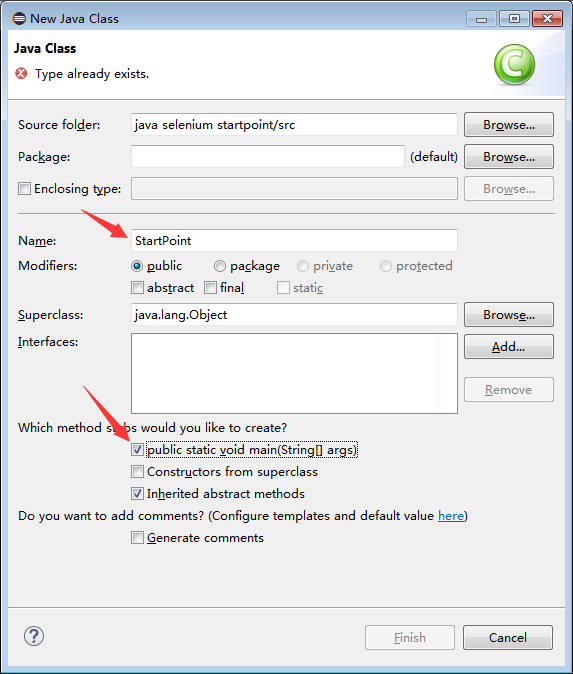
接下来键入下面的代码:
import java.io.File;

import java.io.IOException;

import org.openqa.selenium.OutputType;

import org.openqa.selenium.firefox.*;

import org.openqa.selenium.phantomjs.*;

import org.openqa.selenium.remote.RemoteWebDriver;

import org.apache.commons.io.FileUtils;

public class StartPoint {

	public static void main(String[] args) throws IOException {

		// 启动firefox

		File whereIsFF = new File("D:\\Program Files\\Mozilla Firefox\\firefox.exe");

		FirefoxBinary ffBin= new FirefoxBinary(whereIsFF);

		FirefoxProfile profile = new FirefoxProfile();

		FirefoxDriver dr = new FirefoxDriver(ffBin, profile);

		dr.get("http://www.qq.com");

		takeScreenShot(dr, "./qq.png");

		dr.quit();

		// 如果你安装了phantomjs

		// PhantomJSDriver phantom_dr = new PhantomJSDriver();

		// phantom_dr.get("http://www.baidu.com");

		// takeScreenShot(phantom_dr, "./baidu.png");

		// phantom_dr.quit();

	}

	public static void takeScreenShot(RemoteWebDriver dr, String fileName) throws IOException {

		File tmpFile = dr.getScreenshotAs(OutputType.FILE);

		FileUtils.copyFile(tmpFile, new File(fileName));

	}

}
敲不动就直接复制粘贴吧。
注意,请将代码中的File whereIsFF = new File("D:\\Program Files\\Mozilla Firefox\\firefox.exe");这一行替换成你的firefox的安装路径!
接下来按ctrl+F11或者是点击运行图标来运行一下,如果你安装了firefox(这里其实有点麻烦,最好安装firefox国际版,并且版本不要太高,我的版本是windows 41.02版本)的话,那么你会看到firefox打开并访问qq.com,然后截图留念。
总结
总结一下,其实只要做下面几件事情就可以搞定selenium的环境搭建了
- 安装jdk
- 安装eclipse
- 安装firefox
- 下载selenium jar包
- 按照上面的教程配置项目
- 运行测试代码
- Done
java_selenium 开发环境搭建的更多相关文章
- python开发环境搭建
虽然网上有很多python开发环境搭建的文章,不过重复造轮子还是要的,记录一下过程,方便自己以后配置,也方便正在学习中的同事配置他们的环境. 1.准备好安装包 1)上python官网下载python运 ...
- IntelliJ IDEA安装及jsp开发环境搭建
一.前言 现在.net国内市场不怎么好,公司整个.net组技术转型,就个人来说还是更喜欢.net,毕竟不是什么公司都像微软一样财大气粗开发出VS这样的宇宙级IDE供开发者使用,双击sln即可打开项目, ...
- Qt for Android开发环境搭建及测试过程记录
最近学习了Qt的QML编程技术,感觉相较于以前的QtGUI来说更方便一些,使用QML可以将界面与业务逻辑解耦,便于开发. QML支持跨平台,包括支持Android平台,因此可以使用Qt的QML进行An ...
- node.js之开发环境搭建
一.安装linux系统 (已安装linux可跳此步骤) 虚拟机推荐选择:VirtualBox 或者 Vmware (专业版永久激活码:5A02H-AU243-TZJ49-GTC7K-3C61N) 我这 ...
- TODO:小程序开发环境搭建
TODO:小程序开发环境搭建 1.第一步当然是要先注册小程序了 2.登录到小程序 a)完善小程序信息,如名称,图标,描述 3.绑定开发者 4.获取AppID,并设置服务器信息 5.下载并安装开发者工具 ...
- Eclipse中Python开发环境搭建
Eclipse中Python开发环境搭建 目 录 1.背景介绍 2.Python安装 3.插件PyDev安装 4.测试Demo演示 一.背景介绍 Eclipse是一款基于Java的可扩展开发平台. ...
- Windows 10 IoT Serials 1 - 针对Minnow Board MAX的Windows 10 IoT开发环境搭建
目前,微软针对Windows IoT计划支持的硬件包括树莓派2,Minnow Board MAX 和Galileo (Gen 1和Gen 2).其中,Galileo (Gen 1和Gen 2)运行的是 ...
- Eclipse swt开发环境搭建
原料: eclipse swt.下载链接为: Eclipse 4.6.2 Release Build: 4.6.2 配置说明: Developing SWT applications using Ec ...
- Ionic- Android 开发环境搭建
Ionic- Android 开发环境搭建 为时一周的IONIC ADNROID 环境终于在各种处理错误中搭建成功,以下记录下搭建过程中遇到的各种情况的处理办法. 一 首先,当然是enviroment ...
随机推荐
- tomcat管理员在远程(不同)机器上访问管理页面
tomcat8.5管理员默认只能在安装tomcat的机器上访问,如果想在其他机器上访问,则需要进行配置修改 添加用户和权限(<tomcat>\conf\tomcat-users.xml): ...
- 利用exif.js解决ios或Android手机上传竖拍照片旋转90度问题
html5+canvas进行移动端手机照片上传时,发现ios手机上传竖拍照片会逆时针旋转90度,横拍照片无此问题:Android手机没这个问题. 因此解决这个问题的思路是:获取到照片拍摄的方向角,对非 ...
- DWR组件——基于远程过程调用实现Ajax
转载请注明原文地址:http://www.cnblogs.com/ygj0930/p/6686115.html 一:DWR的用途 DWR(Direct Web Remoting)是一个Web远程调用 ...
- Java同步机制之Monitor监视器与syncrhoized实现原理
转载请注意原文地址:http://www.cnblogs.com/ygj0930/p/6561667.html 一:Monitor Monitor是一个同步工具,相当于操作系统中的互斥量(mutex ...
- Java继承Exception自定义异常类教程以及Javaweb中用Filter拦截并处理异常
转载请注明原文地址:http://www.cnblogs.com/ygj0930/p/6403033.html 在项目中的应用见: https://github.com/ygj0930/CoupleS ...
- cmake交叉编译android(转)
生成cmake编译所需的文件 #-H指向CMakeLists.txt文件父级目录 #-B指向中间产物目录 #-DCMAKE_LIBRARY_OUTPUT_DIRECTORY指向so输出目录 #-DCM ...
- Java AtomicBoolean (Java代码实战-008)
值得一提的是,Java的AtomXXX类并不是使用了锁的方式进行同步,而是采用了一种新的理念,叫做CAS(Compare And Swap)CAS是一组CPU原语指令,用来实现多线程下的变量同步(原子 ...
- PhoneGap开发的android项目环境搭建简单流程
首先已经下载好最新的PhoneGap源代码. 已经装eclipse,android sdk及adt的安装和配置. 1.进入eclipse界面,新建android工程 new > androi ...
- RHEL7-openldap安装配置三(客户端自动挂载配置)
前两篇文章我们配置好了LDAP服务端和LDAP客户端.这篇文章将讲述从LDAP客户机服务器上挂载NFS服务器上共享的目录. 1.LDAP服务器上NFS共享配置 1.1 NFS服务也可以单独搭建在另外一 ...
- 使用maven编译Java项目
摘要: 综述 本文演示了用Maven编译Java项目 需要 时间:15分钟 文本编辑器或者IDE JDK 6 或者更高版本 创建项目 本例主要为了展示Maven,所以Java的项目力求简单. 创建项目 ...