
在树莓派2上安装 Windows 10
微软在2015年4月29日发布了树莓派玩家期待已久的 Windows 10 物联网核心预览版(Windows 10 IoT Core Insider Preview Image for Raspberry Pi 2)。
这是Windows首次登录树莓派,下面树莓派实验室为你介绍如何在树莓派2上安装Windows10。安装前请先确认你已经有一台运行着Windows10技术预览版的电脑。
需要准备的东西
1.一台已经安装了Windows10技术预览版的电脑
2.树莓派2
3.5V的 micro USB 充电器,至少支持1A电流,推荐2A
4.一张8G Class 10(或更高)的 micro SD 卡,推荐这种
5.HDMI 线,如果你需要接显示器的话
6.网线
将 Windows 10 物联网核心预览版写入SD卡
微软提供了一个工具来将Windows10安装到SD卡上,以下的步骤需要在Windows10系统 (build 10069 或更新)下运行。
按照下面的说明配置你的SD卡:
1.注意:请一定在物理机器上完成,不要使用虚拟机,因为你需要将要使用到SD卡读卡器。
2.下载 Windows_IoT_Core_RPI2_BUILD.zip(选择 Windows_IoT_Core_RPI2_BUILD.zip 下载),在本地解压后将其中的 flash.ffu 文件保存在电脑上。也可以去微软官网下载,不过需要完成一些登记才会出现下载选项。
3.插入SD卡到读卡器。
4.打开管理员命令行提示符,使用 cd 命令切换到 flash.ffu 文件所在的目录。
5.找到SD卡对应的磁盘编号,后面要用到。你可以在命令提示符下面运行这几个命令看到:
|
1
2
3
|
diskpartlist diskexit |
6.使用命令提示符将系统镜像写入到你的SD卡,可以使用如下命令(一定要和上一步找到的磁盘编号一致,例如你的SD卡编号为3,那么下面使用 /ApplyDrive:\\.\PhysicalDrive3):
|
1
|
dism.exe /Apply-Image /ImageFile:flash.ffu /ApplyDrive:\\.\PhysicalDriveN /SkipPlatformCheck |
7.再点击任务栏上 “安全移除硬件” 的图标,将SD卡安全移除。如果不这样做系统镜像可能会被损坏。
启动你的树莓派
1.插入经过上面的步骤写好了系统的micro SD卡。
2.通过树莓派主板的网口连接网线。
3.连接HDMI视频线。
4.连接 micro USB 充电器。
启动 Windows 10 物联网核心预览版
1.Windows 10 物联网核心预览版将在上电后自动启动。
2.在首次启动系统的时候,系统需要进行一些配置,配置期间会显示一个蓝色背景的程序,等待几分钟之后树莓派会自动启动。然后系统将进入默认应用,显示树莓派2的IP地址。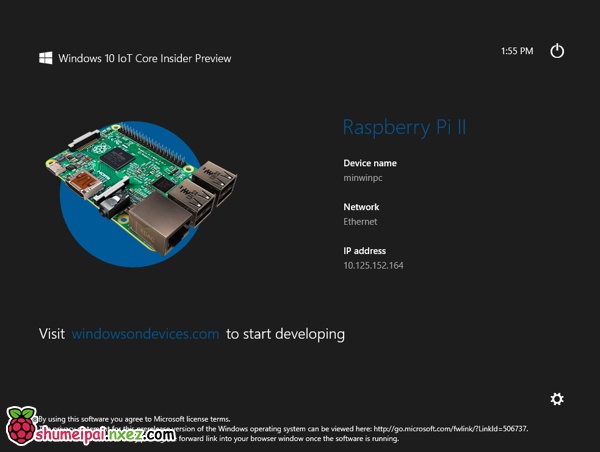
3.按照这个说明使用 PowerShell 连接到树莓派
4.建议修改默认的管理员密码,请遵照PowerShell的说明文档。
5.远程调试器会在树莓派2启动时自动运行。
在树莓派2上安装 Windows 10的更多相关文章
- 在Raspberry Pi 3B+上安装Windows 10 IoT
下载 进入树莓派下载页面,当前网址https://www.raspberrypi.org/downloads/ 选择Windows 10 IoT Core,当前网址https://docs.micro ...
- 如何在Raspberry Pi 3B中安装Windows 10 IoT Core
Windows 10 IoT Core简介 Windows 10 IoT是微软专门为物联网生态打造的操作系统,Windows 10 IoT Core则是Windows 10 IoT 操作系统的核心版本 ...
- Mac安装Windows 10的简明教程
每次在Mac上安装Windows都是一件非常痛苦的事情,曾经为了装Win8把整台Mac的硬盘数据都弄丢了,最后通过龟速系统恢复模式恢复了MacOSX(50M电信光纤下载了3天才把系统下载完),相信和我 ...
- 跳过从Win7/8升级,直接格式化全新安装 Windows 10 并自动永久激活系统的方法教程
跳过升级,直接激活全新 Win10 的方法步骤教程: 下载 Windows 10 系统的 ISO 镜像 在你当前的 Win7 / Win 8 / 8.1 系统中,使用 DaemonTools 或右键选 ...
- 在U盘上安装Windows 7的详细步骤
买到苹果新款MacBook Air后大家最想干的事是什么?体验一下Mac OS X?事实告诉我们有几乎一半的人第一件想要做的事是装一个微软的Windows系统,但问题是新版的MBA已经没有光驱了,这可 ...
- 在树莓派3B上安装node.js
本文主讲如何在树莓派3B上安装node.js 环境描述1. 树莓派安装了`2016-11-25-raspbian-jessie-lite`(PS:在此版本的镜像中,默认禁用了ssh,在烧录好镜像之后, ...
- mac+win10:UEFI分区方式下安装windows 10
小编,最近通过在远景论坛上寻找教程--安装双系统(win10+mac os).经过一天努力,成功安装win10.为此,特地分享给各位正在需求教程的朋友,我在UEFI分区方式下安装windows 10的 ...
- 在VirtualBox上安装Solaris 10全教程(包括下载)
您可以在博文的最下方留下评价, 也可以点击左边的 关注 来关注我的博客的最新动态. 如果文章内容对您有帮助, 不要忘记点击右下角的 推荐 来支持一下喔 如果您对博文有任何疑问, 可以通过评论或发邮件的 ...
- 2019 年在 Raspberry Pi 「树莓派」上运行的 10 个操作系统推荐
原文:2019 年在 Raspberry Pi 「树莓派」上运行的 10 个操作系统推荐 image Raspberry Pi** 是一款基于 ARM 的单板计算机,默认运行一款称为 Raspbian ...
随机推荐
- 关联查询resultMap使用规则总结——(十一)
resultType: 作用: 将查询结果按照sql列名pojo属性名一致性映射到pojo中. 场合: 常见一些明细记录的展示,比如用户购买商品明细,将关联查询信息全部展示在页面时,此时可直接使用re ...
- USB枚举过程【转】
转自:http://blog.csdn.net/myarrow/article/details/8270029 1. 枚举是什么? 枚举就是从设备读取一些信息,知道设备是什么样的设备,如 ...
- 环境变量GOBIN导致GoClipse运行出现异常
Windows 10家庭中文版,go version go1.11 windows/amd64, Eclipse IDE for C/C++ Developers Photon Release (4. ...
- jenkins主从从服务器发布脚本执行成功但总提示失败 FATAL: Remote call on XXXX failed
主从jenkins当调用 slave 执行编译脚本后提示如下错误,找了半天怎么也没有问题,后来忽然发现slave上java的版本和master不同,一个 1.8 一个 1.10,将slave降回1.8 ...
- 字符串(string.cpp)
字符串(string.cpp) 神TM字符串DP 题目描述: 小林和亮亮正在做一个游戏.小林随意的写出一个字符串,字符串仅由大写字母组成,然后指定一个非负整数m,亮亮可以进行至多m次操作.每次操作为交 ...
- 使用CSS3改变文本选中的默认颜色
::selection { background:#d3d3d3; color:#555; } ::-moz-selection { background:#d3d3d3; color:#555; } ...
- day13--开发堡垒机
本节内容 项目实战:运维堡垒机开发 商业:<齐治--堡垒机> 前景介绍 https://www.cnblogs.com/alex3714/articles/ ...
- SSIS组件——Merge、Merge Join、Union All
- Node.js包的依赖及版本号(转)
原文: http://www.cnphp6.com/archives/64130 Node.js最重要的一个文件就是package.json,其中的配置参数决定了功能.例如下面就是一个例子 { &q ...
- 朴素贝叶斯算法--python实现
朴素贝叶斯算法要理解一下基础: [朴素:特征条件独立 贝叶斯:基于贝叶斯定理] 1朴素贝叶斯的概念[联合概率分布.先验概率.条件概率**.全概率公式][条件独立性假设.] 极大似然估计 ...