
使用 Android Studio 的日志工具 Log
•Log简介
Android中的日志工具类是Log,这个类中提供了5个方法来供我们打印日志:
1. $Log.v()$
- 用于打印那些最为琐碎的,意义最小的日志信息
- 对应级别 verbose,是 Android 日志里面级别最低的一种
2. $Log.d()$
- 用于打印一些调试信息,这些信息对你调试程序和分析问题应该是有帮助的
- 对应级别 debug,比 verbose 高一级
3. $Log.i()$
- 用于打印一些比较重要的数据,这些数据应该是你非常想看到的,可以帮助你分析用户行为数据
- 对应级 别info,比 debug 高一级
4. $Log.w()$
- 用于打印一些警告信息,提示程序在这个地方可能会有潜在的风险,最好去修复一下这些警告出现的地方
- 对应级别warn,比 info 高一级
5. $Log.e()$
- 用于打印程序中的错误信息,比如程序进入到了 catch 语句当中
- 当有错误信息打印出来的时候,一般都代表你的程序出现严重问题了,必须尽快修复
- 对应级别 error , warn 高一级
•设置log各级别的颜色
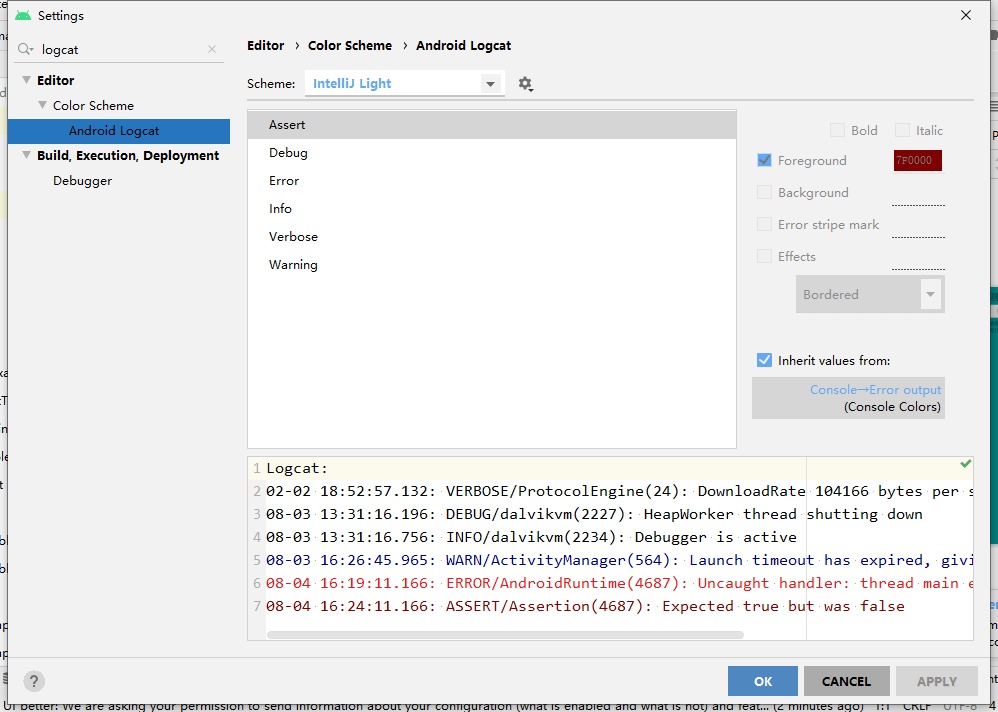
点击 File->Setting 来到如下界面:
搜索 logcat,为 log 级别设置你喜欢的颜色即可;
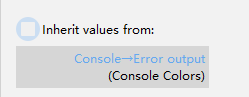
注意需要去掉下图所示勾选:
•Log.d() 详解
Log.d() 方法内需要传入两个参数:
- 第一个参数是 tag,一般传入当前类名就好,主要用于对打印信息进行过滤
- 第二个参数是一个字符串类型的 msg,表示你想要打印的内容
在我们每写一条 Log.d() 语句时,就要传入一次 tag 参数,而每一次的tag参数值基本是一样的,这样就会很麻烦;
其实只要我们在类中创建一个字符串类型的常量 TAG,那么在我们每次写 Log.d() 语句的时候,直接添加 TAG 即可;
示例代码如下:
public class MainActivity extends AppCompatActivity {

    private static final String TAG = "MainActivity";

    @Override

    protected void onCreate(Bundle savedInstanceState) {

        Log.d(TAG,"debug");

    }

}
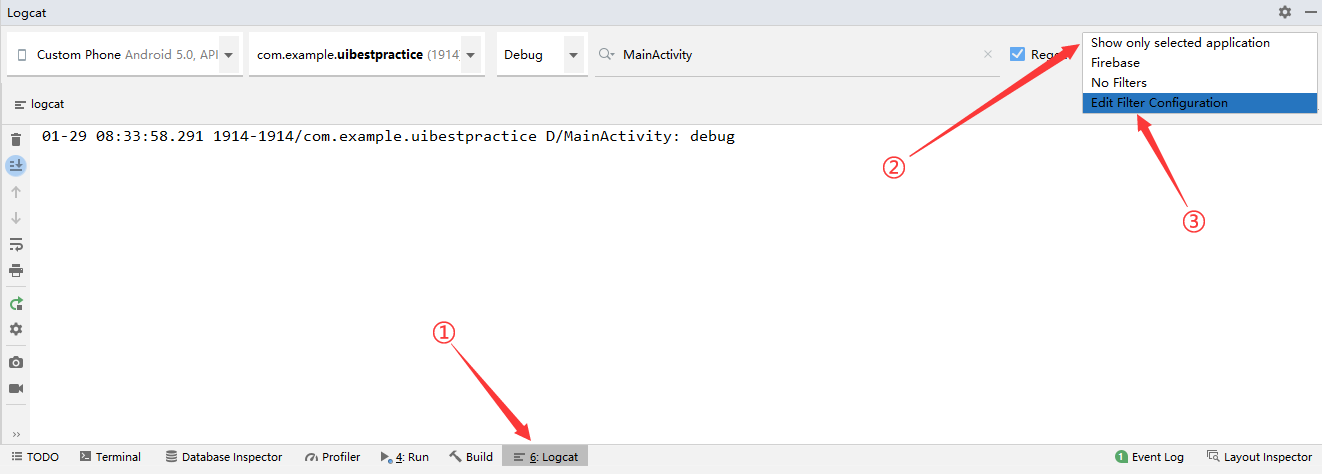
完成上述代码后,执行下图所示操作:
在点击
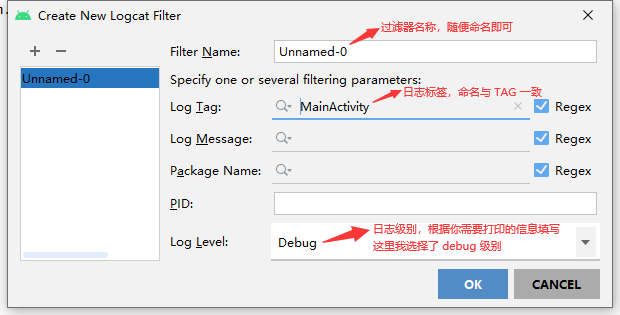
Edit Filter Configuration后会弹出一个过滤器适配界面,然后填写好过滤器名称,标签值,选择日志级别。如下图:
运行该项目,在logcat中就可以看到打印出来的日志信息,如下图:

•快捷键
在 MainActivity.java 代码中:
- 输入 logd,然后按下 Tab 键,会自动补全一条 debug 级别的打印语句
- 输入 logi,然后按下 Tab 键,会自动补全一条 info 级别的打印语句
- 其余的同理
•清空Logcat
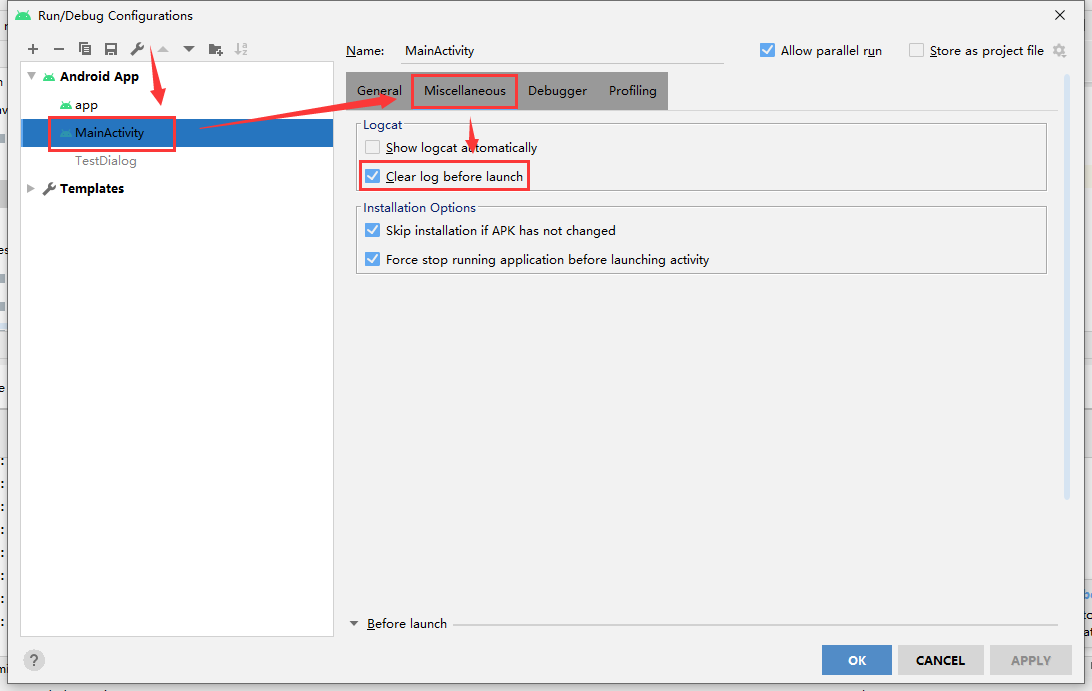
点击 Run -> Edit configurations 来到如下界面;
左边选择需要清空Logcat的活动;
右边点击 Miscellaneous,并勾选上 “Clear log before launch”;
最后依次点击 APPLY,OK;
那么,在接下来运行程序打印 log 的时候,Logcat就被清空了;
使用 Android Studio 的日志工具 Log的更多相关文章
- Android学习之基础知识三(Android日志工具Log的使用)
Android中的日志工具Log(android.util.Log): 1.打印日志的方法(按级别从低到高排序): Log.v():级别verbose,用于打印最为烦琐,意义最小的日志 Log.d() ...
- Android的日志工具Log
Android中的日志工具类是Log(android.util.Log),这个类提供了以下几个方法来供我们打印日志. ♦ Log.v():这个方法用于打印那些最为琐碎的,意义最小的日志信息.对应级别v ...
- 使用Android的日志工具Log
Android中的日志工具类是Log,这个类中提供了5个方法来供我们打印日志 1.Log.v()用于打印那些最为琐碎的,意义最小的日志信息.对应级别verbose,是Android日志里面级别最低的一 ...
- Android开发调试日志工具类[支持保存到SD卡]
直接上代码: package com.example.callstatus; import java.io.File; import java.io.FileWriter; import java.i ...
- Android studio 使用NDK工具实现JNI编程
前言: Android开发中常常会使用到第三方的.so库.在使用.so库的时候就要用到JNI编程.JNI是Java Native Interface的缩写.它提供了若干的API实现了Java和其它语言 ...
- 7.0、Android Studio命令行工具
命令行工具分成SDK工具和平台工具. SDK工具 SDK工具跟随SDK安装包安装并随时更新. Virtual Device 工具 1. Android Virtual Device Manager 提 ...
- 把Android studio的日志导入目标文件中
最好是在Android studio的命令行工具中进行命令操作. adb logcat -v time > /Users/z/log.txt adb logcat -v time > /U ...
- 6.0、Android Studio性能优化工具
显示图像包含四个步骤.简单来说,CPU对比显示列表,GPU渲染图片显示,内存存储图片和数据,电池提供点力能源.每个部分的硬件都有限制,超过这个限制会导致应用运行较慢,显示性能差,或者耗电. 为了查找造 ...
- Android Lint——内嵌于Android Studio的代码优化工具
Android Lint工具是Android Studio 自带的静态代码工模具,Android Lint是专门针对Android 定制的检查规则,因此可以检查出很多Android特有的代码缺陷.建议 ...
随机推荐
- Vue 3.x & v-model
Vue 3.x & v-model https://v3.vuejs.org/guide/migration/v-model.html#overview BREAKING: When used ...
- CSS ? Layout Module : CSS 布局模型
1 1 1 https://www.w3.org/TR/css-grid-1/ CSS Grid Layout Module Level 1 W3C Working Draft, 19 May 201 ...
- React render twice bug
React render twice bug React bug constructor render twice bug update render twice bug StrictMode htt ...
- JavaScript Array methods performance compare
JavaScript Array methods performance compare JavaScript数组方法的性能对比 env $ node -v # v12.18.0 push vs un ...
- html5 & iOS
html5 & iOS Apple App Store审核指南 https://developer.apple.com/app-store/review/guidelines/ Apple审核 ...
- docs search & algolia & docsearch
docs search & algolia & docsearch https://www.algolia.com/docsearch https://www.algolia.com/ ...
- how to get svg text tspan x,y position value in js
how to get svg text tspan x,y position value in js <svg xmlns="http://www.w3.org/2000/svg&qu ...
- js webpack打包时保留指定注释
optimization: { minimizer: [ new TerserJSPlugin({ terserOptions: { format: { comments: /(\s*#if)|(\s ...
- 手把手教你使用IDEA2020创建SpringBoot项目
一.New Project 二.如图选择Spring Initalizr,选择jdk版本,然后点击Next(注意:SpringBoot2开始至少使用JDK1.8) 三.如图根据自己需要修改,然后点击N ...
- Adapper 入门
Adapper 入门 特点 单实体实现自动装配.连表查询需要自己处理装配,查看查询. 原生sql语句. 连接接口: IDbConnection connection = new SqlConnecti ...