
Android 布局控件——滚动条视图,日期,时间
今天学长讲了一些控件,比较强的那种控件。
刚开始讲了图片,但是图片我前面写过了就跳过。
滚动条牛牛们应该很熟悉,也常用哈。
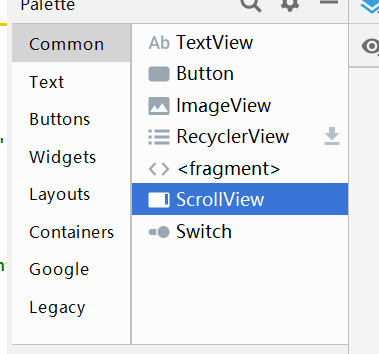
这是垂直的滚动条视图哈
一起来用吧!
<ScrollView
    android:layout_width="match_parent"
    android:layout_height="wrap_content"
    android:id="@+id/scrollView"
    android:fillViewport="true">
        <TextView
        android:id="@+id/text"
        android:layout_width="70dp"
        android:layout_height="wrap_content"
        android:background="@color/colorPrimary"
        android:gravity="top"
        android:layout_marginBottom="100dp"
        android:text="text">
        </TextView>

</ScrollView>

主活动:
final TextView t=findViewById(R.id.text);

for (int i = 0; i <30; i++) {
    t.append("\n分"+i);
}
效果:
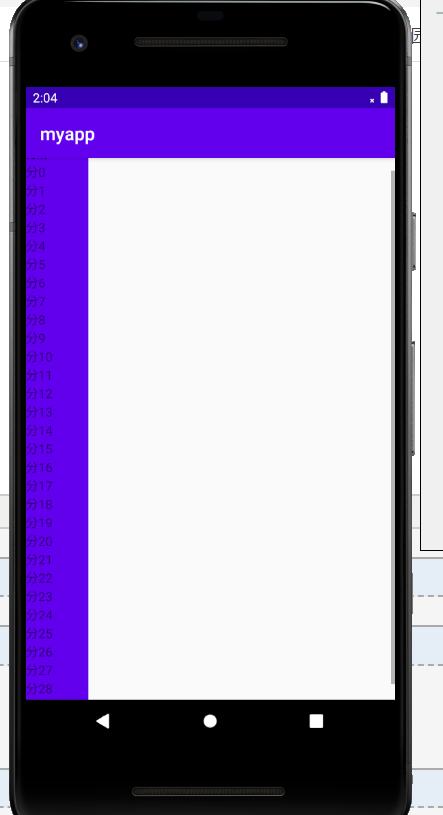
注意右边的那个灰色的,就是滚动条啦!
注意:ScrollView的子元素只能有一个,可以是一个View(如ImageView、TextView等) 也可以是一个ViewGroup(如LinearLayout、RelativeLayout等),其子元素内部则不再限制,否则会报异常。
本牛崽就犯了这类错误,想着嵌套垂直和水平滚动条来着,谁知道搞半天没用,因为我是直接嵌套进去的,
应该在写了垂直滚动后添加一种布局,然后在布局里水平滚动就好。 这边是完全嵌套的滚动条布局:
<?xml version="1.0" encoding="utf-8"?>
<ScrollView xmlns:android="http://schemas.android.com/apk/res/android"
    android:layout_width="match_parent" android:layout_height="match_parent">
        <LinearLayout
            android:layout_width="match_parent"
            android:layout_height="match_parent"
            android:orientation="vertical">

            <HorizontalScrollView
                android:layout_width="match_parent"
                android:layout_height="200dp"
                android:layout_marginTop="20dp">

                <LinearLayout
                    android:layout_width="match_parent"
                    android:layout_height="match_parent"
                    android:gravity="center_vertical"
                    android:orientation="horizontal">

                    <ImageView
                        android:layout_width="120dp"
                        android:layout_height="120dp"
                        android:layout_margin="20dp"
                        android:src="@mipmap/ic_launcher" />

                    <ImageView
                        android:layout_width="120dp"
                        android:layout_height="120dp"
                        android:layout_margin="20dp"
                        android:src="@mipmap/ic_launcher" />

                    <ImageView
                        android:layout_width="120dp"
                        android:layout_height="120dp"
                        android:layout_margin="20dp"
                        android:src="@mipmap/ic_launcher" />

                    <ImageView
                        android:layout_width="120dp"
                        android:layout_height="120dp"
                        android:layout_margin="20dp"
                        android:src="@mipmap/ic_launcher" />

                </LinearLayout>
            </HorizontalScrollView>

            <Button
                android:layout_width="match_parent"
                android:layout_height="100dp"
                android:layout_marginTop="20dp"
                android:gravity="center"
                android:text="内容一"
                android:textColor="#03A9F4"
                android:textSize="24sp" />

            <Button
                android:layout_width="match_parent"
                android:layout_height="100dp"
                android:layout_marginTop="80dp"
                android:gravity="center"
                android:text="内容二"
                android:textColor="#03A9F4"
                android:textSize="24sp" />

            <Button
                android:layout_width="match_parent"
                android:layout_height="100dp"
                android:layout_marginTop="80dp"
                android:gravity="center"
                android:text="内容三"
                android:textColor="#03A9F4"
                android:textSize="24sp" />

            <Button
                android:layout_width="match_parent"
                android:layout_height="100dp"
                android:layout_marginTop="80dp"
                android:layout_marginBottom="80dp"
                android:gravity="center"
                android:text="内容四"
                android:textColor="#03A9F4"
                android:textSize="24sp" />
        </LinearLayout>
</ScrollView>
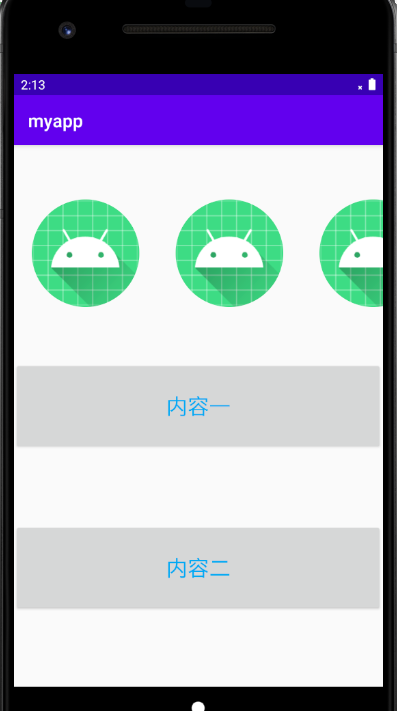
然后机器人可以向右边拖
内容可以向下拖。
接下来的是日期,就把图贴上了,注意操作在主活动。
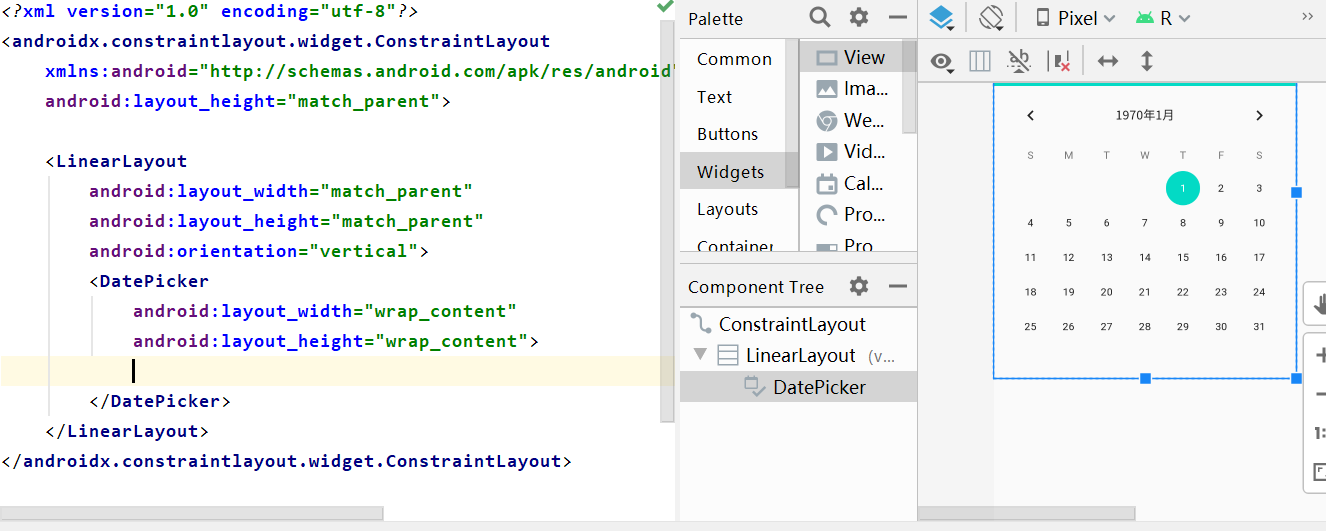
主活动主要是获得当前的日期。并且监听。
那我就再做个按钮输出当前日期到running中。
主活动代码:
final DatePicker datePicker = findViewById(R.id.date);
findViewById(R.id.button).setOnClickListener(new View.OnClickListener() {
@Override
public void onClick(View v) {
int year = datePicker.getYear();
int month = datePicker.getMonth();
int day = datePicker.getDayOfMonth();
System.out.println("year:" + year + ",month:" + (month + 1) + ",day:" + day);
}
});
应该不难理解,上面的刚开始就是找到布局中的日历,
然后直接给按钮创建监听器。按钮我当时就没在布局写了,因为截图截早了。
然后就是把他们的年月日找出来呗,这里注意月份0-11,所以month要+1
// 设置选择日期时的监听
datePicker.setOnDateChangedListener(new DatePicker.OnDateChangedListener() {
@Override
public void onDateChanged(DatePicker view, int year, int monthOfYear, int dayOfMonth) {
System.out.println("year:" + year + ",month:" + (monthOfYear + 1) + ",day:" + dayOfMonth);
}
});
监听事件就这样呗,这是日期专属的监听事件方法,重写下就看得出和一般监听器大同小异。
监听事件的方法应该不用多说吧,日期对象,年,当前年份的月,当前月份的天。
我们就是在日历上点哪个,就输出当前的信息(年月日)
还有一种比较热门的日期:
<CalendarView
    android:id="@+id/calenderView"
    android:layout_width="match_parent"
    android:layout_height="wrap_content"
    android:firstDayOfWeek="3"
    android:shownWeekCount="4"
    android:selectedWeekBackgroundColor="#aff"
    android:focusedMonthDateColor="#f00"
    android:weekSeparatorLineColor="#ff0"
    android:unfocusedMonthDateColor="#f9f">
</CalendarView>

<Button
    android:id="@+id/button2"
    android:layout_width="match_parent"
    android:layout_height="50dp"
    android:layout_weight="1"
    android:text="获取当前日期" />
这个日期它比较特
final CalendarView calendarView=findViewById(R.id.calenderView);
findViewById(R.id.button2).setOnClickListener(new View.OnClickListener() {
    @Override
    public void onClick(View v) {
        long y=calendarView.getDate();
        System.out.println(y);
    }
});
殊吧,比如他不能获取当前的年月日,但是能获取到1970.1.1的0点到当前时间的毫秒
I/System.out: 1589554516099
这是按钮监听器拿到的,
因为长整型范围也有限,大概只能算到2038年。
然后他也可以使用监听事件,和上面那个监听事件一样。
final CalendarView calendarView=findViewById(R.id.calenderView);
findViewById(R.id.button2).setOnClickListener(new View.OnClickListener() {
    @Override
    public void onClick(View v) {

        long date=calendarView.getDate();
        String s=new SimpleDateFormat("yyyy-MM-dd HH:mm:ss").format(date);
        System.out.println(s);
    }
});
calendarView.setOnDateChangeListener(new CalendarView.OnDateChangeListener() {
    @Override
    public void onSelectedDayChange(@NonNull CalendarView view, int year, int month, int dayOfMonth) {
System.out.println(year+" "+(month+1)+" "+dayOfMonth);
}
});
改了下,并搭上了它的监听事件,毕竟都是日期,前面的监听类型应该是一样,后面的内容就不一样了。
刚刚那个长整型的毫秒,用那段话就能转换成时间,有点奇怪的是时不对,我能想到的是时区的问题,
因为我们是东时区,我们的起始时间其实是1970.1.1的早上八点,
而计算出来的就比当前时间少了八个小时,所以现在系统统计的是外国人的时间,哈哈。
都讲了日期了,时间是肯定不能少的了,所以把惹人爱的时钟搬出来了。
不懒了,这我还是写个按钮吧!
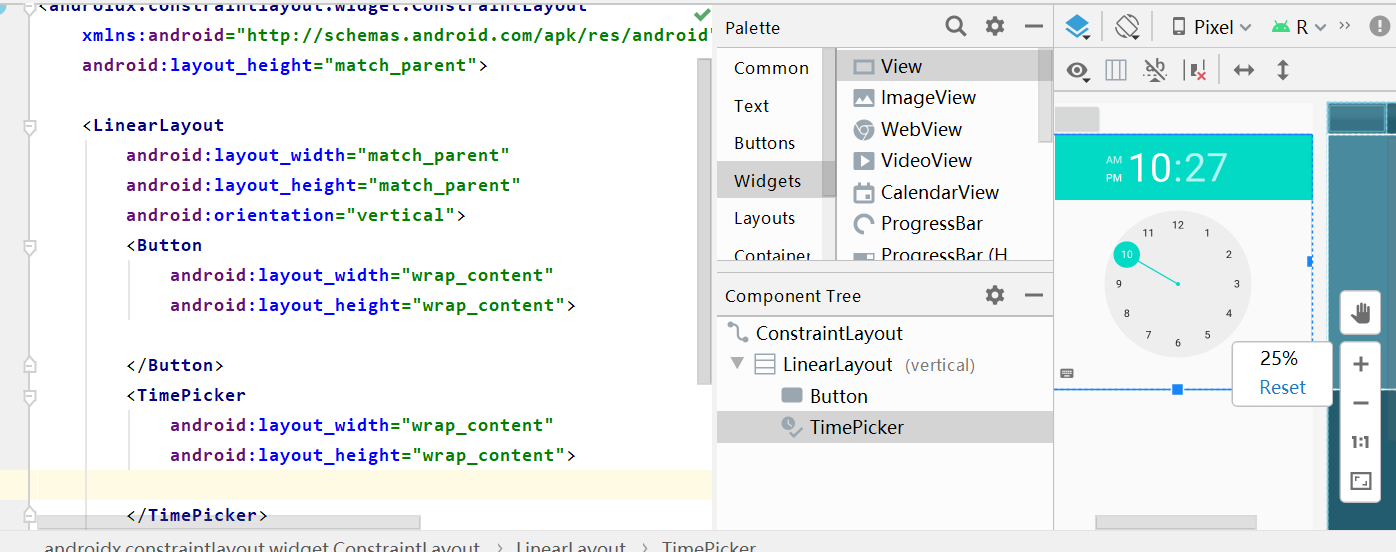
这种不是数字钟表哈,文化人才看的懂滴。
这边没有24小时制,只有上下午夜;但如果是获取数据就可以24小时制。
日期有他专属的监听事件,时间也有;
final TimePicker picker = findViewById(R.id.time);
findViewById(R.id.button).setOnClickListener(new View.OnClickListener() {
@Override
public void onClick(View v) {//二话不说,先搞个按钮监听下,把时分都安排上。
int hour = picker.getHour();
int minute = picker.getMinute();//获取分钟
System.out.println(hour + ":" + minute);//输出当前时分,挺遗憾没有秒这个单位
}
});
// 添加时间选择的监听事件
picker.setOnTimeChangedListener(new TimePicker.OnTimeChangedListener() {
@Override
public void onTimeChanged(TimePicker view, int hourOfDay, int minute) {//和日期的都差不多,
System.out.println(hourOfDay + ":" + minute);//这边监听也是获得当前的时分咯!
}
});

可以看出监听的效果了吧,可以比较准确获得当前系统时间。
今天的内容就这些,又冒出来几个监听事件,感觉监听事件好像很多啊,所以我去搜了下,
监听事件有这么多,我蒙了
https://blog.csdn.net/weixin_41101173/article/details/81270133
Android 布局控件——滚动条视图,日期,时间的更多相关文章
- Mono for Android布局控件属性小结
1. layout_weight 用于给一个线性布局中的诸多视图的重要度赋值. 所有的视图都有一个layout_weight值,默认为零,意思是需要显示 多大的视图就占据多大的屏幕空 间.若赋一个高于 ...
- js非常强大的日历控件fullcalendar.js, 日期时间库: moment.js
日历控件: https://fullcalendar.io/docs/ https://fullcalendar.io/docs/event_data/events_function/ https:/ ...
- C#中使用DateTimePicker控件显示修改日期时间
1.只显示日期 默认就是 2.只显示时间 修改属性 Format 设为Time ShowUpDown设为true 3.同时显示日期时间 Format设为Custom CustomF ...
- [Xcode 实际操作]四、常用控件-(11)UIDatePicker日期时间选择器
目录:[Swift]Xcode实际操作 本文将演示日期拾取器的使用. 使用日期拾取器,可以快速设置和选择日期与时间. 在项目导航区,打开视图控制器的代码文件[ViewController.swift] ...
- Android布局控件
<LinearLayout xmlns:android="http://schemas.android.com/apk/res/android" android:layout ...
- android 测量控件视图的方法
在实际项目中经常要用到 测量一个控件或者视图的高,宽.然后根据这个高宽进行一些逻辑. 计算视图宽高有几种方式先简单的了解下android 视图的绘制过程会促进理解. 一.android View绘制过 ...
- Android:控件布局(相对布局)RelativeLayout
RelativeLayout是相对布局控件:以控件之间相对位置或相对父容器位置进行排列. 相对布局常用属性: 子类控件相对子类控件:值是另外一个控件的id android:layout_above-- ...
- Android:控件布局(线性布局)LinearLayout
LinearLayout是线性布局控件:要么横向排布,要么竖向排布 决定性属性:必须有的! android:orientation:vertical (垂直方向) .horizontal(水平方向) ...
- 【Android】7.1 布局控件常用的公共属性
分类:C#.Android.VS2015: 创建日期:2016-02-10 一.简介 Android应用程序中的布局控件都是容器控件,用于控制子元素的排列和放置方式.Android提供的布局控件有: ...
随机推荐
- 04 drf源码剖析之版本
04 drf源码剖析之版本 目录 04 drf源码剖析之版本 1. 版本简述 2. 版本使用 3.源码剖析 4. 总结 1. 版本简述 API版本控制使您可以更改不同客户端之间的行为.REST框架提供 ...
- 3dTiles 数据规范详解[4.1] b3dm瓦片二进制数据文件结构
B3dm,Batched 3D Model,成批量的三维模型的意思. 倾斜摄影数据(例如osgb).BIM数据(如rvt).传统三维模型(如obj.dae.3dMax制作的模型等),均可创建此类瓦片. ...
- C/C++中的 if(指针变量) 和 if(!指针变量)
目录 if(指针变量) 代码演示 if(指针变量) 解读代码 if(!指针变量) 解读代码 总结 替代方案.推荐写法!!!!! if(指针变量) 当把一个指针作为条件表达式时,所要判断的条件实际上就是 ...
- Python Ethical Hacking - Intercepting and Modifying Packets
INTERCEPTING & MODIFYING PACKETS Scapy can be used to: Create packets. Analyze packets. Send/rec ...
- Python Ethical Hacking - TROJANS Analysis(1)
TROJANS A trojan is a file that looks and functions as a normal file(image, pdf, song ..etc). When e ...
- Spring中异步注解@Async的使用、原理及使用时可能导致的问题
前言 其实最近都在研究事务相关的内容,之所以写这么一篇文章是因为前面写了一篇关于循环依赖的文章: <面试必杀技,讲一讲Spring中的循环依赖> 然后,很多同学碰到了下面这个问题,添加了S ...
- 【mysql】- 索引使用篇
回顾 每个索引都对应一棵B+树,B+树分为好多层,最下边一层是叶子节点,其余的是内节点.所有用户记录都存储在B+树的叶子节点,所有目录项记录都存储在内节点. InnoDB 存储引擎会自动为主键(如果没 ...
- 软件测试必备技能,带你学习jmeter!
一:jmeter用户变量设置: 1.在线程组鼠标右击--添加--配置元件-用户定义的变量, 2.根据业务需求自定义变量的名称,添加需要的变量和对应的值 3.在脚本对应位置添加参数 二:文件参数化: 两 ...
- java实现单链表的增删改以及排序
使用java代码模拟单链表的增删改以及排序功能 代码如下: package com.seizedays.linked_list; public class SingleLinkedListDemo { ...
- spring学习(七)spring整合JDBC
Spring中封装了一个可操作数据库的对象,该对象封装了JDBC技术 使用数据库 一.导包(IDEA的maven工程,在pom.xml文件中导入依赖,必须注意依赖,不然会报各种异常) <?xml ...