
SSH 密钥认证
SSH协议概述
SSH是一个安全协议,提供了远程连接服务,在进行远程数据传输时,会对数据包加密处理,保证了数据传输安全。
除了SSH协议可以提供远程连接服务,传输数据以外,Telnet协议也可以提供远程连接服务,传输数据
SSH 和 Telnet 的区别
| 连接方式 | 数据传输 | 监听端口 | 登陆用户 |
|---|---|---|---|
| SSH | 加密 | 22/tcp | 支持root用户登陆 |
| Telnet | 明文 | 23/tcp | 不支持root用户登陆 |
SSH 相关命令
# ssh 远程登录

[root@m01 ~]# ssh root@172.16.1.5 -p 22

# scp 复制数据 至 远程主机

-P	# 指定端口号

-r	# 递归(目录)

-p	# 保留原有属性

-l	# 限制传输带宽,单位 bit/s

# scp 命令推送(或拉取)文件,只能全量拷贝,8096bit/s=1024Byte/s=1MB/s

[root@m01 ~]# scp -P22 -rp -l 8096 /root/etc root@172.16.1.5:/tmp

# sftp 命令,get 下载到本地,put 推送到远端

[root@m01 ~]# sftp root@172.16.1.5

Connected to 172.16.1.5.

sftp> get /etc/passwd /tmp

sftp> put /etc/passwd /tmp

# SSH 相关命令 传输文件时都会把 数据包加密
SSH 验证方式
从客户端来看,SSH提供两种级别的安全验证。
第一种级别(基于口令的安全验证)
只要你知道自己帐号和口令,就可以登录到远程主机。所有传输的数据都会被加密,但是不能保证你正在连接的服务器就是你想连接的服务器。可能会有别的服务器在冒充真正的服务器,也就是受到“中间人”这种方式的攻击。
第二种级别(基于密钥的安全验证)
需要依靠密钥,也就是你必须为自己创建一对密钥,并把公用密钥放在需要访问的服务器上。如果你要连接到SSH服务器上,客户端软件就会向服务器发出请求,请求用你的密钥进行安全验证。服务器收到请求之后,先在该服务器上你的主目录下寻找你的公用密钥,然后把它和你发送过来的公用密钥进行比较。如果两个密钥一致,服务器就用公用密钥加密“质询”(challenge)并把它发送给客户端软件。客户端软件收到“质询”之后就可以用你的私人密钥解密再把它发送给服务器。
用这种方式,你必须知道自己密钥的口令。但是,与第一种级别相比,第二种级别不需要在网络上传送口令。
第二种级别不仅加密所有传送的数据,而且“中间人”这种攻击方式也是不可能的(因为他没有你的私人密钥)。但是整个登录的过程可能需要10秒。
此外,如果将公钥复制到其他账户甚至主机(需要设置相关的文件及目录权限 600/700),利用私钥也可以登录。
基于密钥的安全认证
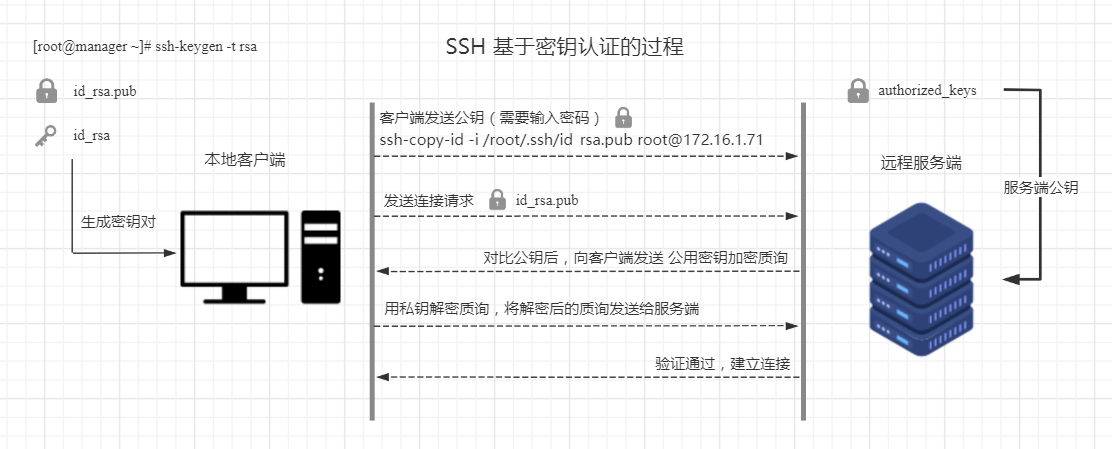
制作密钥对
[root@m01 ~]# ssh-keygen  <== 建立密钥对(默认rsa)

Generating public/private rsa key pair.

Enter file in which to save the key (/root/.ssh/id_rsa): <== 密钥文件保存路径,按 Enter

Created directory '/root/.ssh'.

Enter passphrase (empty for no passphrase): <== 输入密钥锁码,或直接按 Enter 留空

Enter same passphrase again: <== 再输入一遍密钥锁码

Your identification has been saved in /root/.ssh/id_rsa. <== 私钥

Your public key has been saved in /root/.ssh/id_rsa.pub. <== 公钥

The key fingerprint is: 	 			# fingerprint 指纹

SHA256:xDpkuMOmNLQ56/ZmJZUCsFjNORT7wt79DQD93MvtaiY root@m01

The key's randomart image is:			 # 看做密钥的二维码

+---[RSA 2048]----+

|...+oo           |

|.o. =o o         |

|o ..o.+.+        |

| . =.=o+ o .     |

|  * Bo+ S o .    |

| . B.+.o . . o   |

|  o .o. . . o .  |

| .. o    .Eoo.   |

| ..+.     .+o..  |

+----[SHA256]-----+
向服务端推送公钥
# ssh-copy-id 命令

# Usage:ssh-copy-id [-i [identity_file]] [user@]machine

-i          # 指定下发公钥的路径

[user@]     # 以什么用户身份进行公钥分发(root),如果不输入,表示以当前系统用户身份分发公钥

machine     # 下发公钥至那台服务器, 填写远程主机IP地址

# 分发公钥,将公钥写入到远程主机的 /root/.ssh/authorized_keys 文件中,分发时,需要连接密码

[root@m01 ~]# ssh-copy-id -i /root/.ssh/id_rsa.pub root@172.16.1.5

# 再次连接远程主机不需要密码

[root@m01 ~]# ssh 172.16.1.5 "hostname -I"

10.0.0.5 172.16.1.5
使用跳板机连接/管理服务器
#!/bin/bash

cat <<EOF

 ================================

|	1.连接lb01

|	2.连接lb02

|	3.连接web01

|	4.连接web02

|	5.连接web03

|	6.连接nfs

|	7.连接backup

|	8.连接db01

|	9.连接zabbix

|	10.批量管理/监控

 ================================

EOF

read -p "输入选项: " num

if [ $num -eq 1 ];then

  ssh 172.16.1.5

elif [ $num -eq 2 ];then

  ssh 172.16.1.6

elif [ $num -eq 3 ];then

  ssh 172.16.1.7

elif [ $num -eq 4 ];then

  ssh 172.16.1.8

elif [ $num -eq 5 ];then

  ssh 172.16.1.9

elif [ $num -eq 6 ];then

  ssh 172.16.1.31

elif [ $num -eq 7 ];then

  ssh 172.16.1.41

elif [ $num -eq 8 ];then

  ssh 172.16.1.51

elif [ $num -eq 9 ];then

  ssh 172.16.1.71

elif [ $num -eq 10 ];then

  read -p "输入想执行的命令: " COMMAND

  for i in 5 6 7 8 9 31 41 51 71;do

    echo "==== 172.16.1.$i 输出信息 ===="

    ssh 172.16.1.$i "$COMMAND"

  done

fi
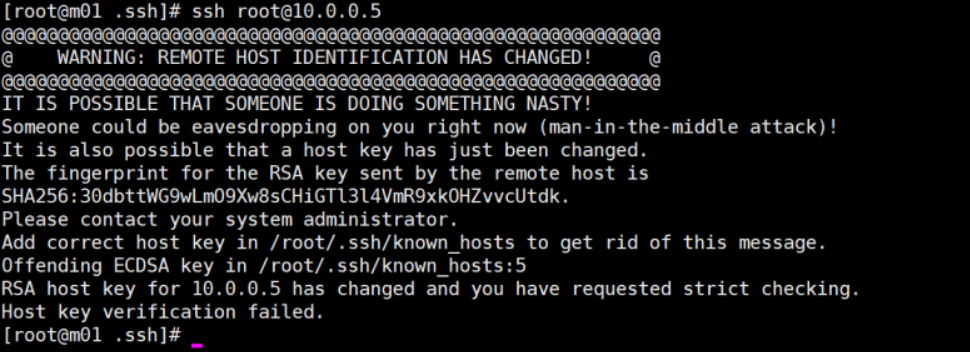
在某些时候,重新部署服务器或者重新安装系统后,重新连接会出现如下错误,只要删除此IP服务器在文件 /root/.ssh/known_hosts 中相对应的信息即可,也可以直接删除此文件,不会影响其他主机的连接,只会在连接其他主机的时候,询问一次(yes/no),不需要输入密码。
SSH 优化
# 修改 /etc/ssh/sshd_config 配置文件

[root@m01 ~]# vim /etc/ssh/sshd_config

## 在企业中需要优化哪些项

---- 安全方面 ----

# 1.修改端口

Port 123456  (1-65535,不能占用其它服务的常用端口)

# 2.禁止root登录

PermitRootLogin no

# 3.禁止密码登录

PasswordAuthentication no

---- 性能方面 ----

# 4.不使用DNS反向解析

UseDNS no

# 5.不使用GSS认证

GSSAPIAuthentication no

## 重启服务

[root@lb01 ~]# systemctl restart sshd
expect 脚本免交互登录
# 安装软件包

[root@m01 ~]# yum install -y expect

# 编辑 expect 脚本

[root@m01 ~]# vi ignorepasswd.sh

#!/usr/bin/expect

set ip 172.16.1.5

set pass 123

set timeout 30

spawn ssh root@$ip

expect {

        "(yes/no)" {send "yes\r"; exp_continue}

        "password:" {send "$pass\r"}

}

expect "root@*"  {send "df -h\r"}

expect "root@*"  {send "exit\r"}

expect eof
sshpass 免交互登录
# 安装软件包

[root@m01 ~]# yum install -y sshpass

# 需要将密码写入命令中

[root@m01 ~]# sshpass -p 123 ssh-copy-id -i ~/.ssh/id_rsa.pub root@10.0.0.41

# sshpass 选项

[option]

-p:指定密码

-f:从文件中取密码

-e:从环境变量中取密码

-P:设置密码提示
# 补充:ssh-keygen的使用

[option]

[-P old_passphrase ]  密码

[-f output_keyfile ]  输出的秘钥文件

[-q ]       不输出信息

[-t dsa/rsa ]  指定秘钥类型

[root@m01 ~]# ssh-keygen -t rsa -P "" -f /root/.ssh/id_rsa

# 免密推送公钥的脚本

[root@m01 ~]# vim send_pud.sh

#!/bin/bash

# 基本变量

pass='123'

ip='172.16.1.'

# 生成秘钥对

ssh-keygen -t rsa -P "" -f /root/.ssh/id_rsa

# 循环免密下发公钥

        for i in  5 6 7 8 9 31 41 51 52 53 54 71 ;

        do

        sshpass -p $pass ssh-copy-id -i /root/.ssh/id_rsa.pub -o stricthostkeychecking=no root@${ip}${i}

        done

# 一个简单的可选择免密登录脚本

[root@m01 ~]# vim ignore_passwd.sh

#!/bin/bash

pass='123'

ip='172.16.1.'

read -p '请输入需要远程连接ip最后一位: ' num

sshpass -p ${pass} ssh -o stricthostkeychecking=no root@${ip}${num}
SSH 密钥认证的更多相关文章
- Linux之SSH密钥认证
1.SSH协议的认识 SSH 为 Secure Shell 的缩写,由 IETF 的网络小组(Network Working Group)所制定:SSH 为建立在应用层基础上的安全协议.SSH 是目前 ...
- 转载 :配置ssh密钥认证自动登录
原文地址 :https://segmentfault.com/a/1190000000481249 在客户端来看,SSH提供两种级别的安全验证.[摘自wikipedia] 第一种级别(基于密码的安全验 ...
- [转] SSH 密钥认证机制
使用 RSA 密钥对进行 SSH 登录验证 使用 RSA 密钥对验证 SSH 的优点是 1) 不用打密码 2) 比密码验证更安全:缺点是 1) 第一次配置的时候有点麻烦 2) 私钥需要小心保存.Any ...
- Mac OS X下配置远程Linux 服务器SSH密钥认证自动登录
1. 在本地机器创建公钥 打开万能的终端,执行如下命令,无视一切输出,一路欢快地回车即可. ssh-keygen -t rsa -C 'your email@domain.com' -t 指定密钥类型 ...
- Mac下配置远程Linux 服务器SSH密钥认证自动登录
1. 在本地机器创建公钥 打开万能的终端,执行如下命令,无视一切输出,一路欢快地回车即可. ssh-keygen -t rsa -C 'your email@domain.com' -t 指定密钥类型 ...
- SSH密钥认证添加方法和一些实用配置
更改SSH端口号 用账号密码进入主机 sudo nano /etc/ssh/sshd-config 再其中添加Port 22等或改变该条 添加公钥到主机 cd ~ sudo mkdir .ssh 此处 ...
- linux ssh密钥认证, 免密码登陆
1. 客户端生成密钥 # mkdir ~/.ssh # chmod ~/.ssh # cd ~/.ssh 生成RSA密钥 # ssh-keygen -t rsa (然后连续三次回车) 2. 把公钥传到 ...
- ssh密钥认证排错
sshd配置文件没问题: 目录权限设置也没问题: 但是 ssh -vvv 提示: debug3: no such identity: /Users/user/.ssh/id_rsa,/Users/us ...
- 使用Putty和Xshell远程登录之密钥认证
本次实验主要使用目前使用最多的Putty和Xshell工具进行实验 关于SSH密钥认证原理,请参考链接:http://www.cnblogs.com/ImJerryChan/p/6661815.htm ...
随机推荐
- linux系统图形化管理工具
webmin是一个非常好的图形化管理工具,提供了系统管理员对于linux系统的运维效率.对于那些记不住命令,新入门的新手真的是一个很好的工具呀,上图吧. 这是系统管理的首页,可以看到,CPU,内存.虚 ...
- VMware下安装Ubantu 18.04
一.VIM安装及配置 1.安装VIM sudo apt-get install vim 二.拼音输入法以及搜狗拼音输入法安装 1.安装Fcitx输入框架 sudo apt-get install fc ...
- websocket的应用---Django
websocket的应用---Django 1.长轮询 轮询:在前端通过写js实现.缺点:有延迟.服务器压力大. 就是客户端通过一定的时间间隔以频繁请求的方式向服务器发送请求,来保持客户端和服务器端的 ...
- uni-app开发经验分享二十一: 图片滑动解锁插件制作解析
在开发用户模块的时候,相信大家都碰到过一个功能,图片滑动解锁后发送验证码,这里分享我用uni-app制作的一个小控件 效果如下: 需要如下图片资源 template <template> ...
- 论super().__init__()的用法
当我们调用 super() 的时候,实际上是实例化了一个 super 类. super 是个类,既不是关键字也不是函数等其他数据结构,该对象就是专门用来访问父类中的属性的(严格按照继承的关系). -- ...
- Centos 安装postgreSQL9.4.3
rpm -ivh http://download.postgresql.org/pub/repos/yum/9.4/redhat/rhel-7.2-x86_64/pgdg-centos94-9.4-3 ...
- Go RPC 框架 KiteX 性能优化实践 原创 基础架构团队 字节跳动技术团队 2021-01-18
Go RPC 框架 KiteX 性能优化实践 原创 基础架构团队 字节跳动技术团队 2021-01-18
- go mod 以及vscode解决被墙的插件问题
https://blog.csdn.net/weixin_39003229/article/details/97638573?utm_medium=distribute.pc_relevant.non ...
- Webpack4.0各个击破(7)plugin篇
目录 一. plugin概述 1.1 Plugin的作用 1.2 Compiler 1.3 Compilation 二. 如何写一个plugin 四. 实战 [参考] 一. plugin概述 1.1 ...
- 从输入URL到页面展示,这中间都发生了什么?
前言 在浏览器里,从用户输入URL到页面展示,这中间都发生了什么?这是一道非常经典的面试题.这里边涉及很多知识点,比如:网络协议.页面渲染.操作系统等.所以这是很好很全面的考察一个前端的知识.下面我将 ...