
Tomca软件介绍和安装
Web开发入门
软件的结构:
|
C/S (Client - Server 客户端-服务器端) 典型应用:QQ软件 ,飞秋,红蜘蛛。 特点: 1)必须下载特定的客户端程序。 2)服务器端升级,客户端升级。 |
|
B/S (Broswer -Server 浏览器端- 服务器端) 典型应用: 腾讯官方(www.qq.com) 163新闻网站,(俗称:网站) 特点: 1)不需要安装特定的客户端(只需要安装浏览器即可!!) 2)服务器端升级,浏览器不需要升级!!!! |
javaweb的程序就是b/s软件结构!!!
服务器的简单概念
一个管理资源并为用户提供服务的计算机软件,通常分为文件服务器(能使用户在其它计算机访问文件),数据库服务器和应用程序服务器。
|
web服务器:PC机器安装一个具有web服务的软件(Tomcat软件),称之为web服务器 数据库服务器:PC机器安装一个具有数据管理件服务的软件,称之为数据库服务器。 邮件服务器:PC机器安装一个具有发送邮件服务的软件,称之为邮件服务器。 |
web服务的软件和市面上常见的Web服务软件
|
web服务软件的作用:把本地的资源共享给外部访问。 WebLogic: BEA公司的产品。 收费的。支持JavaEE规范。 WebSphere: IBM公司的产品。收费的。支持JavaEE规范 JBoss: Redhat公司的产品。收费的。支持JavaEE规范 Tomcat: 开源组织Apache的产品。免费的。支持部分的JavaEE规范。(servlet、jsp。jdbc,但ejb, rmi不支持) |
Tomcat软件的下载和基本介绍
到Apache官网下载Tmocat
Tomcat的下载地址:
http://pan.baidu.com/s/1nuLK2AP
|
|

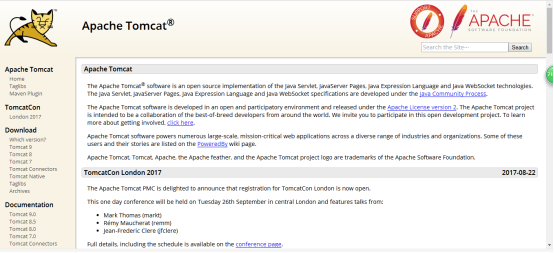
有如下的安装类型,选择压缩版
|
安装版:window (exe、msi) linux(rmp) 压缩版:window(rar,zip) linux(tar,tar.gz)学习时候使用 |
运行和启动软件
|
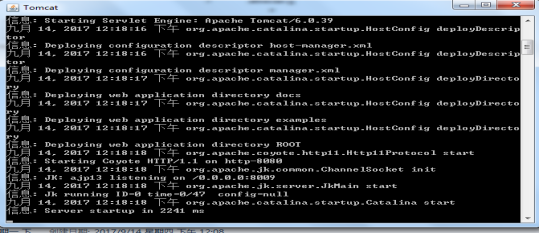
3.1 启动软件 a)找到%tomcat%/bin/startup.bat ,双击这个文件 b)弹出窗口,显示信息(不要关闭次窗口) 弹出的窗口:
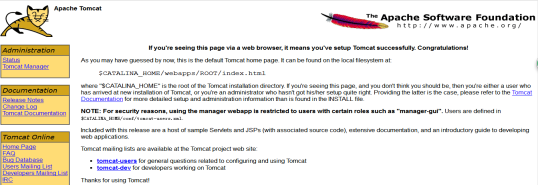
c)打开浏览器,输出以下地址 http://localhost:8080 d)看到一只猫画面,证明软件启动成功! 启动成功界面:
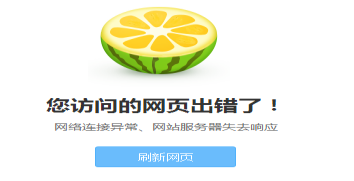
3.3 关闭软件 a)找到%tomcat%/bin/shutdown.bat,双击这个文件即可! c)打开浏览器,输出以下地址。 看到“无法连接”(最好先清空浏览器缓存) 关闭服务器后连接失败:
|
Tomcat软件遇到的常见的问题
闪退问题
|
1)闪退问题 原因:tomcat软件是java语言开发的。 tomcat软件启动时,会默认到系统的环境变量中查找一个名称叫JAVA_HOME的变量。这个变量的作用找到tomcat启动所需的jvm。 解决办法; 到环境变量中设置JAVA_HOME的变量 JAVA_HOME= 你jdk的目录 (注意别配置到bin目录下) 如下图 |
|
|
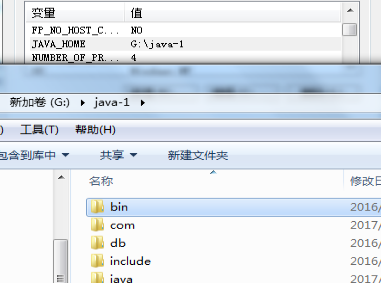
端口被占用问题
|
原因: tomcat启动所需的端口被其他软件占用了! 解决办法: a)关闭其他软件程序,释放所需端口 b)修改tomcat软件所需端口(推荐使用) 找到并修改%tomcat%/conf/server.xml文件 |
|
|
<Connector port="8080" protocol="HTTP/1.1" connectionTimeout="20000" redirectPort="8443" /> |
找到左边的这部分,然后把port="8081" 重新服务器,在地址栏输入: |
CATALINE环境变量问题
|
3)CATALINA环境变量问题 原因: tomcat软件启动后,除了查找JAVA_HOME后,还会再查找一个叫CATALINA_HOME变量,这个变量的作用是设置tomcat的根目录。 解决办法:建议不要设置CATALINA_HOME变量。检查如果有的话,清除掉!!! |
Tomcat软件的目录结构
|
|-bin: 存放tomcat的命令。 catalina.bat 命令: 可以查看Tomcat服务启动时的状态,一般用于出现Tomcat启动 来调试用的 使用方法:cmd-->定位到Tomcat目录的bin目录,在控制行中输入catalina.bat start startup.bat -> catalina.bat start shutdown.bat - > catalina.bat stop |- conf: 存放tomcat的配置信息。其中server.xml文件是核心的配置文件。 |-lib:支持tomcat软件运行的jar包。其中还有技术支持包,如servlet,jsp |-logs:运行过程的日志信息 |-temp: 临时目录 |-webapps: 共享资源目录。web应用目录。(注意不能以单独的文件进行共享) |-work: tomcat的运行目录。jsp运行时产生的临时文件就存放在这里 |
Web应用的目录结构
|
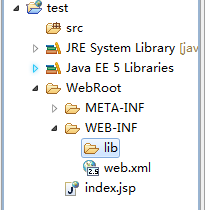
|- WebRoot : web应用的根目录 |- 静态资源(html+css+js+image+vedio) |-classes: (可选)固定写法。存放class字节码文件 |-lib: (可选)固定写法。存放jar包文件。 |-web.xml 配置文件 注意: 1)WEB-INF目录里面的资源不能通过浏览器直接访问 2)如果希望访问到WEB-INF里面的资源,就必须把资源配置到一个叫web.xml的文件中。 |
|
|
URL介绍
|
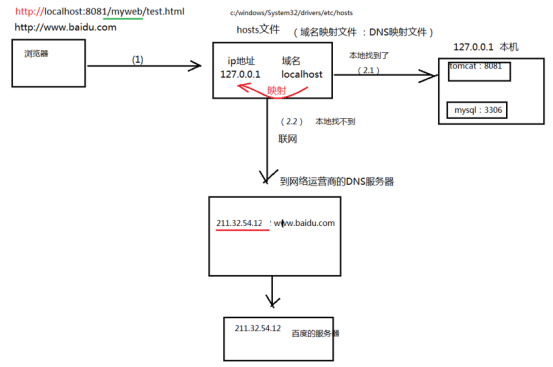
URL全名叫统一资源定位符,用于定位互联网的资源。 问题: http://localhost:8081/myweb/test.html 看到文件? http:// 协议。http协议。 localhost 域名。为了找到IP地址。 本地域名: localhost 外部域名:www.baidu.com 8081 端口。软件监听的 8080: tomcat默认的端口 3306:mysql数据库的端口 1521: orace数据库的端口。 /myweb: web应用的名称。默认情况下,在webapps目录下找 /test.html : 资源名称。 |
|
|
手动开发web项目
|
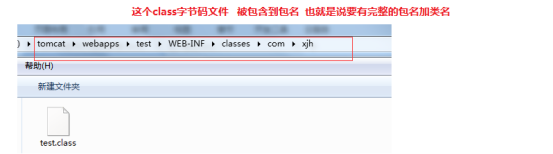
Servlet : 用java语言来编写动态资源的开发技术。 Servlet特点: 1)普通的java类,继承HttpServlet类,覆盖doGet方法 2)Servlet类只能交给tomcat服务器运行!!!!(开发者自己不能运行!!!) Servlet手动编写步骤: 1)编写一个servlet程序,继承HttpServlet 2)找到HelloServlet类的class字节码,然后把拷贝到tomcat的一个web应 用中WEB-INF/classes目录下。 3)在当前web应用下的web.xml文件配置Servlet。 |
Java文件
|
package com.xjh; import java.io.IOException; import java.io.PrintWriter; import javax.servlet.ServletException; import javax.servlet.http.HttpServlet; import javax.servlet.http.HttpServletRequest; import javax.servlet.http.HttpServletResponse; public class test extends HttpServlet { /** * The doGet method of the servlet. <br> * * This method is called when a form has its tag value method equals to get. * * @param request the request send by the client to the server * @param response the response send by the server to the client * @throws ServletException if an error occurred * @throws IOException if an error occurred */ public void doGet(HttpServletRequest request, HttpServletResponse response) throws ServletException, IOException { response.setContentType("text/html"); PrintWriter out = response.getWriter(); out.println("test"); } public void doPost(HttpServletRequest request, HttpServletResponse response) throws ServletException, IOException { this.doGet(request, response); } } |
Web.xml配置文件
|
<?xml version="1.0" encoding="UTF-8"?> <web-app version="2.5" xmlns="http://java.sun.com/xml/ns/javaee" xmlns:xsi="http://www.w3.org/2001/XMLSchema-instance" xsi:schemaLocation="http://java.sun.com/xml/ns/javaee http://java.sun.com/xml/ns/javaee/web-app_2_5.xsd"> <display-name></display-name> <servlet> <servlet-name>test</servlet-name> <!-- 任意名字,一般是类名 --> <servlet-class>com.xjh.test</servlet-class> <!-- 包名+类名 --> </servlet> <servlet-mapping> <servlet-name>test</servlet-name> <!--和上面第一个一样的名字 --> <url-pattern>/test</url-pattern> <!-- 这个是URL要访问的路径--> </servlet-mapping> </web-app> |
访问的URL:
http://localhost:8080/test/test
注意事项:
|
|
工具开发web项目
|
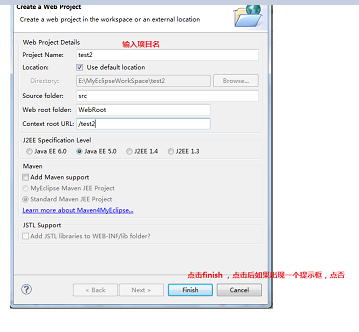
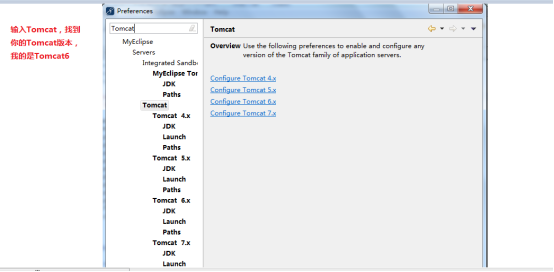
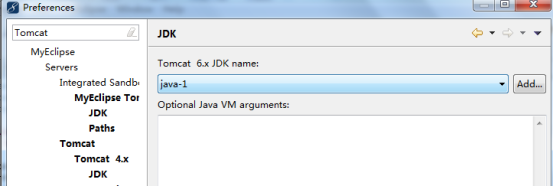
1)创建web project (javaweb工程) 2)在WebRoot下建立静态资源文件, 3)在src下建立动态资源文件 3.1 new -> Servlet( servlet的代码生成器) 3.2 写pacakge -> class名 -> 修改mapping url 4)关联tomcat服务器 4.1 window-> Preferences - > MyEcplise -> servers -> Tomcat 6.x (注意一定要enable) 5)部署web project应用。(拷贝web应用到tomcat的webapps目录下) 6)启动tomcat服务器 7)访问servlet http://localhost:8081/day08_web/hello |
建立项目
|
|
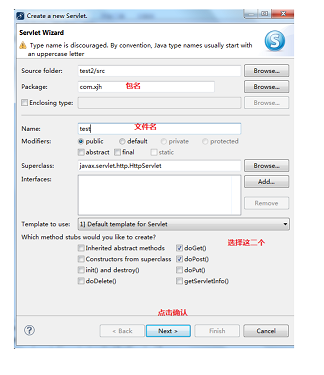
点击项目的src ---new ---servlet 出现一个框,填写好后,点击确认
|
|
|
|
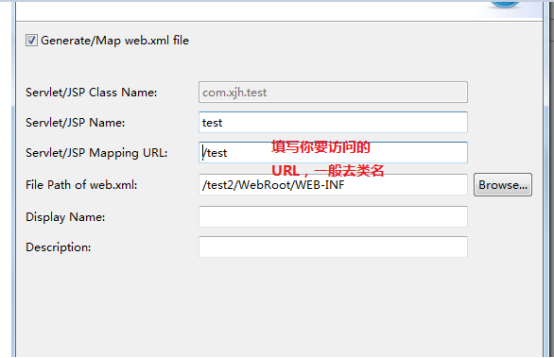
然后写java代码,和上面的java文件的代码一样,这个时候不要配置web.xml文件,因为工具帮你生产了
用MyEclipse工具 使项目关联Tomcat
点击windows---preferences,出现如图
|
|
|
|
|
|
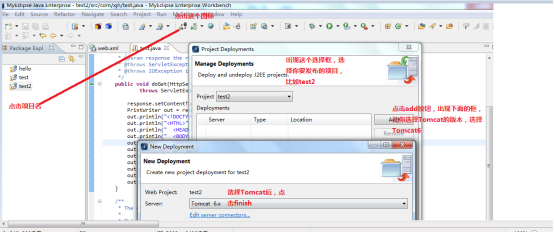
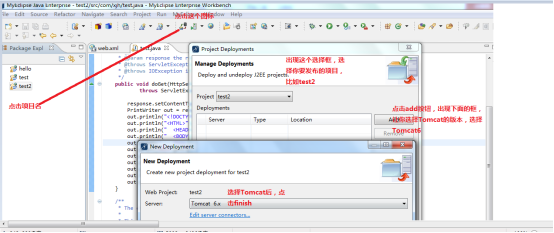
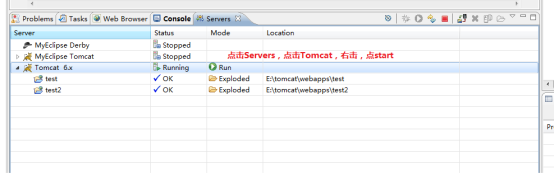
发布项目到Tomcat上
|
|
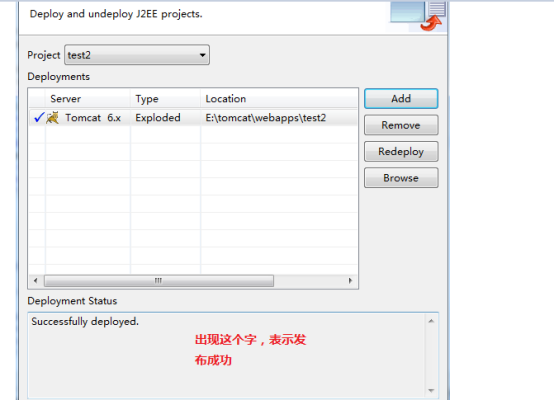
点击OK
启动服务器
|
|
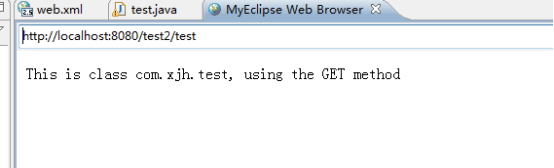
输入URL访问
|
|
Tomca软件介绍和安装的更多相关文章
- 硬件开发笔记(一):高速电路设计Cadence Aleego软件介绍和安装过程
前言 红胖子软硬通吃的前提的使用AD,涉及到高速电路板,要配合高速硬件工程师,使用Aleegro更合适,遂开启了Aleegro设计电路板学习,过程保存为开发笔记,旨在普及和沟通技术,共同进步,学无 ...
- Bash on Windows 抢鲜测试 -- 介绍及安装
前言 微软在上周的Windows BUILD大会上宣布,WIN10将引入原生Bash,并将很快在技术预览版中推出. 如此一来,windows的命令行工具就不再只有cmd和powershell了,我们可 ...
- Python介绍、安装、使用
Python介绍.安装.使用 搬运工:尹正杰 版权声明:原创作品,谢绝转载!否则将追究法律责任. 一.Python语言介绍 说到Python语言,就不得不说一下它的创始人Guido van Rossu ...
- 《一步一步写嵌入式操作系统》读书笔记1—Skyeye介绍、安装和HelloWorld
2013-11-14 最近在看<一步一步写嵌入式操作系统>,感觉此书甚好,许多地方讲得很清楚.可操作性强,计划边读边实践边写笔记,希望能够逐步熟悉嵌入式操作系统底层的东西,最终剪裁出一套实 ...
- Oracle asm介绍和安装linux+oracle10g+asm过程
Oracle asm介绍和安装linux5.2+oracle10g+asm过程 1)ASM(自动存储管理)的来由: ASM是Oracle 10g R2中为了简化Oracle数据库的管理而推出来 ...
- 从零自学Hadoop(23):Impala介绍及安装
阅读目录 序 介绍 安装 系列索引 本文版权归mephisto和博客园共有,欢迎转载,但须保留此段声明,并给出原文链接,谢谢合作. 文章是哥(mephisto)写的,SourceLink 序 上一篇, ...
- Visual paradigm软件介绍
Visual paradigm软件介绍 说起Visual Paradigm你可能并不陌生,因为此前有一款功能强大的UML软件叫Visual Paradigm for UML,在这款软件在v11.1的时 ...
- MySQL系列-第一章节:MySQL介绍与安装
1.数据库介绍 1.1.什么是数据库`<Database>` 简单说存放数据的仓库,这个仓库按照一定的数据结构<数据结构是指数据的组织形式或数据之间的联系>来组织.存储的,我们 ...
- 企业级Harbor介绍及安装
企业级Harbor介绍及安装 一.Harbor介绍 VMware公司最近开源了企业级Registry项目Harbor,其的目标是帮助用户迅速搭建一个企业级的Docker registry 服务.它以D ...
随机推荐
- C# 6.0 内插字符串 (Interpolated Strings )
讲Interpolated Strings之前,让我们先看EF Core 2.0 的一个新的特性:String interpolation in FromSql and ExecuteSqlComma ...
- 如何开发自己的搜索帝国之Elasticsearch
搜索引擎是什么? 搜索引擎是指根据一定的策略.运用特定的计算机程序从互联网上搜集信息,在对信息进行组织和处理后,为用户提供检索服务,将用户检索相关的信息展示给用户的系统.搜索引擎包括全文索引.目录索引 ...
- Oracle数据库 拾漏补缺
select语句的基本使用 可以查询需要的列,行,可以进行多表链接,连接查询. from p_emp e select 后面跟的是要显示的结果,可以是通过运算或者连接符号得出的伪列 null 空值 ...
- 【NO.5】jmeter-结果文件
Jmeter的结果文件可以保存很多内容,你需要看哪个就勾选哪个,很简单是吧. 结果文件可以保存为2种形式:XML或者CSV.我印象里在书上提到过,如果保存为XML形式的结果文件,后续可以转化为表格便于 ...
- 初识webview
一.什么是webview 原生APP开发中有一个webview的组件(Android中是webview,iOS7以下有UIWebview,7以上有WKWebview),这个组件可以加载Html文件 ...
- Vue自定义事件
前面的话 父组件使用props传递数据给子组件,子组件怎么跟父组件通信呢?这时,Vue的自定义事件就派上用场了.本文将详细介绍Vue自定义事件 事件绑定 每个 Vue 实例都实现了事件接口 (Even ...
- Android 5.1.1在外置SD卡中创建文件夹
Android 4.4之后WRITE_MEDIA_STORAGE 权限仅提供给系统应用,不再授予第三方App,WRITE_EXTERNAL_STORAGE 权限,仅仅用于授权用户写 primary e ...
- sqlite的几种访问方法
方法1:直接执行SQL语句 sqlite3* db = Open(_T("./test.db3"), FALSE); if (db != NULL) { ExecuteSQL(db ...
- 神经网络与深度学习笔记 Chapter 1.
转载请注明出处:http://www.cnblogs.com/zhangcaiwang/p/6875533.html sigmoid neuron 微小的输入变化导致微小的输出变化,这种特性将会使得学 ...
- ARM处理器架构的Thumb指令集中关于IT指令的使用
在ARMv6T2以及ARMv7架构扩展了Thumb指令集,其中加入了IT指令,进一步增强了代码的紧凑性. Thumb中有一个比较有意思的指令--IT,这条指令用于根据指定的条件来执行后面相继的四条指令 ...