
[Vue安装教程]十分钟学会vue 安装
【总结】Vue的安装主要有一下几个步骤:
1、安装npm淘宝镜像

npm install -g cnpm --registry=https://registry.npm.taobao.org

2、安装脚手架工具vue-cli

cnpm install -g vue-cli

3、创建新的项目

vue init webpack my-project

4、进入项目路径

cd my-project

5、安装项目文件

cnpm install

6、运行项目

cnpm run dev
【安装过程】
1、在安装Vue之前需要先安装git和node
安装git,下载网址https://git-scm.com/downloads/,按提示安装,完成后把git bash的快捷方式放到桌面,打开后的效果如下图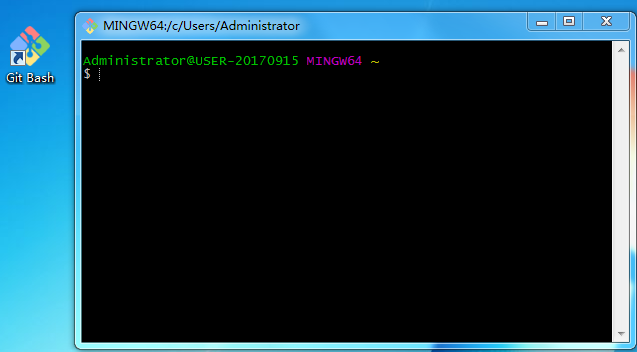
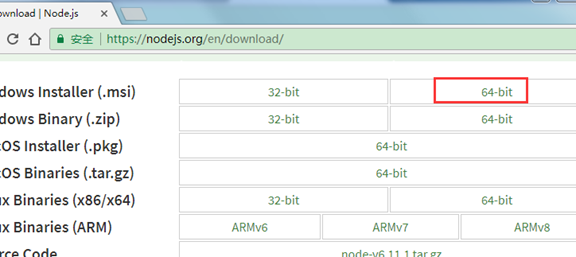
安装node,进入nodejs的官网的下载页面https://nodejs.org/en/download/,根据电脑选择安装包,我这里是64位的windows系统,所以我选如下图
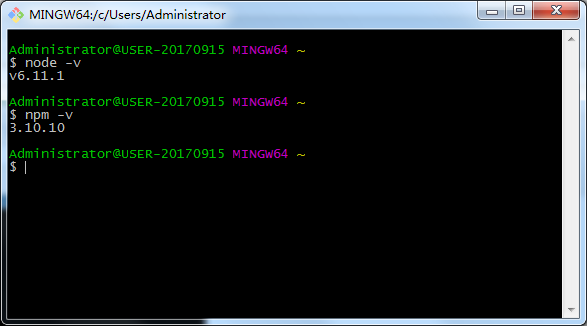
下载完成后一路next即可完成安装,打开git bash,输入node –v和npm –v,如果能正确输出版本号,则说明安装包安装成功,效果如图:
2、安装Vue
2.1安装npm的淘宝镜像
由于npm国内的访问速度很慢,我们一般使用淘宝的镜像,在git bash里面输入如下代码(注意代码registry后面不要有空格):
npm install -g cnpm --registry=https://registry.npm.taobao.org
安装完成后会出现如下的代码:(会有点慢,需要等待一会)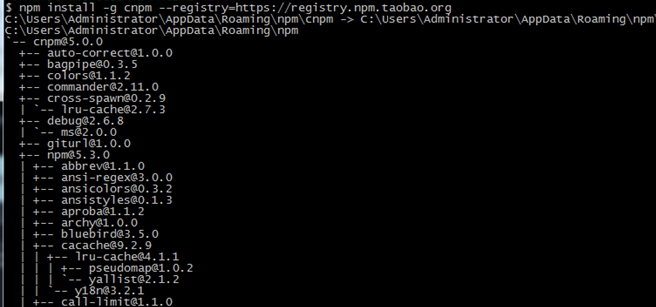
2.2全局安装vue-cli
cnpm install -g vue-cli
2.3创建项目
创建一个基于 webpack 模板的新项目,项目名为my-project
vue init webpack my-project

新手创建项目的时候,所有选项选择否N,以免代码出现错误,后期进阶到高级的时候可以自己重新创建。
出现如上的代码,则说明安装成功,这里只需要按快捷键CTRL+C就可以退出当前页面,进入命令输入界面
上面安装的位置是在,git bash的头部信息上可以看到安装的位置,然后进入到项目的文件夹里面,这里是进入到my-project文件夹


2.4进入项目路径
cd my-project
输入ls可以查看当前目录下有哪些文件夹和文件
输入ll –a可以查看当前目录下文件的详细信息
2.5安装运行
cnpm install
当出现如下代码则说明安装成功:

运行我们的项目,这里的代码是加上cnpm的:
cnpm run dev
安装完成之后允许上面的代码,会显示如下的代码:
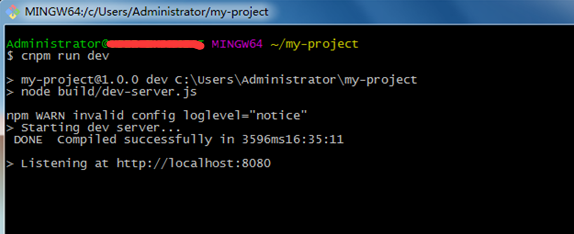
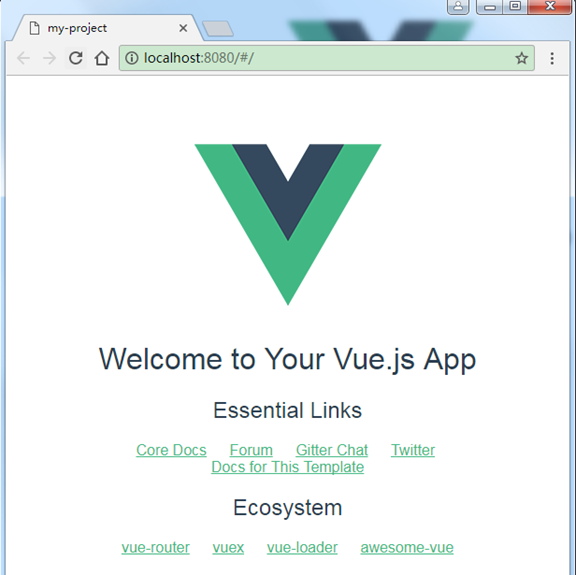
出现这些代码之后,页面会自动跳转到页面http://localhost:8080/#/,页面如下:
【Vue安装中常见错误】
错误1:提示错误,Error: Cannot find module 'chalk'

这是因为在执行代码cnpm run dev之前漏掉了关键的一步,即安装项目文件cnpm install,在运行之前先安装项目文件,即可以解决。
其他...
[Vue安装教程]十分钟学会vue 安装的更多相关文章
- PHP学习过程_Symfony_(3)_整理_十分钟学会Symfony
这篇文章主要介绍了Symfony学习十分钟入门教程,详细介绍了Symfony的安装配置,项目初始化,建立Bundle,设计实体,添加约束,增删改查等基本操作技巧,需要的朋友可以参考下 (此文章已被多人 ...
- ISE 14.7安装教程最新版(Win10安装)——解决Win10安装完后打不开快捷方式的方法
ISE 14.7安装教程最新版(Win10安装) Xilinx ISE是一款世界著名的硬件设计软件,它为设计流程的每一步都提供了直观的生产力增强工具,覆盖从系统级设计探索.软件开发和基于HDL硬件设计 ...
- Docker和Docker-compose安装教程以及docker-elk,docker-storm安装教程
此安装教程仅供我自己安装配置时查看,其他的人不可以偷看!!! 安装Docker 1. Update package information, ensure that APT works with th ...
- Windows系统Git安装教程(详解Git安装过程)
Windows系统Git安装教程(详解Git安装过程) 今天更换电脑系统,需要重新安装Git,正好做个记录,希望对第一次使用的博友能有所帮助! 获取Git安装程序 到Git官网下载,网站地址: ...
- 2021最新WordPress安装教程(三):安装WordPress详细步骤
前面已经通过< 2021最新WordPress安装教程(一):Centos7安装Apache>和< 2021最新WordPress安装教程(二):配置PHP和MySQL>两篇文 ...
- 2021最新WordPress安装教程(二):安装PHP和MySQL
这是 2021最新WordPress安装教程系列的第二篇文章,前一篇文章< 2021最新WordPress安装教程(一):Centos7安装Apache>已经完整的介绍了如何在Centos ...
- 十分钟学会 tmux
tmux 是一款终端复用命令行工具,一般用于 Terminal 的窗口管理.在 macOS 下,使用 iTerm2 能应付绝大多数窗口管理的需求. 如上图所示,iTerm2 能新建多个标签页(快捷键 ...
- 零基础十分钟学会用git在coding.net上传(pull)和push
---恢复内容开始--- 对于入门者来说,特别是刚刚接触计算机的人来说,模仿是最快的学习方式了,先能够会使用(对于初学者来说,这种使用新事物的感觉很能爽的)至于原理,以后再说.下面先让初学者快速的学会 ...
- vue学习(十二)vue全家桶 Vue-router&Vuex
一 vue-router的安装 二 vue-router的基本使用 三 命名路由 四 动态路由的匹配和路由组件的复用 一 vue-router的安装 NPM npm install vue-route ...
随机推荐
- React Native 系列(六) -- PropTypes
前言 本系列是基于React Native版本号0.44.3写的.在我们之前的通过props实现组件间传值的时候,大家有没有发现在父组件传递值过去,在子控件获取props的时候没有提示,那么如何能实现 ...
- ios发送邮件
方法一: 1.需要引入库MessageUI.framework #import <MessageUI/MessageUI.h> #import<MessageUI/MFMailCom ...
- Data truncation: Data too long for column 'gender' at row 1 出现的原因
创建数据库的代码如下: create database day15 ; use day15 ; create table customer( id varchar(100) primary key, ...
- 前端到后台ThinkPHP开发整站(4)
今晚继续我的这个项目的开发,今晚也是写的不多,主要写了一个菜单管理功能的CURD方法,前端界面还没有进行编写. 菜单管理Model层的代码: <?php namespace Common\Mod ...
- 使用jdbc调用存储,函数
public class JdbcTest { private Connection conn = null; private PreparedStatement pst = nu ...
- ssm框架的搭建实现CRUD的操作
最近在开发公司的一个系统,系统的框架是用ssm的框架搭建的,当然和这次写博客的不一样,它拥有很多的配置文件,企业级的开发所需要的配置文件是非常繁琐的,今天记录一下一个简单的SSM框架的搭建和实现一个C ...
- 桥接模式二(Bridge)
昨天写到了桥接模式的代码实现,今天我们就继续来讲完桥接模式. 有认真看的会发现,昨天的代码实现只是两个维度的变化:哪么有人可能就会问了哪如果我要加多一个维度呢?我要具体到企业的哪个部门,哪我 ...
- R的数据图形
R支持4种图形类型: base graphics, grid graphics, lattice graphics, ggplot2. Base graphics是R的默认图形系统. 一. 基本图 ...
- Django导入外部js、css、图片等巨大的坑
初学Django,踩过最大的坑只有之一.至今任然不是很明白. 通常我们导入外部js等文件都是 <script src="myScript.js"></script ...
- 【Js应用实例】jQuery监听回车键
$(function(){ //焦点放在第一个文本输入框 $('input:text:first').focus(); //获取所有的输入框 var $inp=$('input'); //定义所有输入 ...