
electron + vue 实践项目
github地址
本地安装环境准备
- 安装node: * https://nodejs.org/en/download/
- 配置webpack: npm install -g webpack(sudo权限)
- windows配置cnpm:
    npm install -g cnpm --registry=https://registry.npm.taobao.org

    因为npm的默认仓库在国外,下载很慢,国内淘宝搞了个CNPM,每10分钟同步一次,完全够用了
- 当然也可以使用yarn下载
    npm install -g yarn

    yarn install
依赖包安装
- 进入项目目录
- 执行cnpm install
安装问题
- cnpm install之后,可能会由于网络不好而导致一些包安装不完整,这里推荐使用yarn进行安装
- 需要额外安装vue-style-loader、vue-template-compiler,不然vue-loader会报错
- electron配置项(config.js)为true时,运行npm run dev,浏览器访问会报错,
Uncaught ReferenceError: require is not defined,原因可以去这里看,由于配置config.electron是开启状态,于是require被browserified化了,不是原先node原生require函数,所以在browser会出现此问题- 应用打包的时候,需要注意package.json的main配置项main,必须指向electron的主线程文件,此处为app/index.js
字体引入问题
对于webpack对于引入字体文件一直都会有问题,有时候你使用了file-laoder,url-loader,但是在使用还是会存在一些问题,比如渲染进程入口文件components/App.vue希望引入common.scss,common.scss会去@import iconfont.css(字体样式),这时候iconfont.css的字体路径就会出现问题,webpack一直提示找不到依赖路径。在开发环境下,我是将iconfont.cn获取的字体文件远程地址写进build/index.html,这样解决了问题。正式环境下,可以将字体文件代码引入到App.vue文件中去
功能列表
- [ ] mac安装包生成
- [ ] 新增各个模块功能
- [x] windows安装包生成 -- 完成
- [x] 应用自动更新 -- 完成
- [x] 中英文切换 -- 完成
- [x] 全局快捷键绑定 -- 完成
- [x] 即时通讯功能 -- 完成
- [x] excel表格导入导出 -- 完成
- [x] 登录功能 -- 完成
- [x] mock.easy提供数据 -- 完成
development:
$ npm run dev

# express开启服务,可以通过`http://localhost:port`访问(热重载)

# 原理:通过electron创建主体窗口,`mainWindow.loadURL(http://localhost:port)`,加载应用的 index.html

$ npm run app

# 运行`electron ./`,生成桌面应用
socket.io:
$ npm run socket

使用express + mongoDB + socket.io引入基于node的即时通讯模块
本地调试时,只需运行npm run dev => npm run app,需要开启即时通讯的功能的需要npm run sock,这里需要注意即时通讯模块目前没有迁移至服务器,要在本地运行,需要使用express起一个服务(./socket/),这里的数据库集成使用的是mongoDB,所以必须要安装mongoDB,然后配置环境变量(比如说我安装的目录是d:,我的环境变量这样配置,D:\Program Files\MongoDB\Server\3.4\bin),这样之后,便可以使用mongod、mongo命令了,执行mongod命令,一般会报错,默认存储文档的目录没有,那可以这样,新建一个文件夹,用来存储mongo产生的文档对象,执行mongod --dbpath D:\mongodb\db,至于mongo(models/sechemas)、socket.io、express如何搭配去实现即时通讯的的功能,具体可以看代码如何实现,对于这些新的东西,也只是了解个大概,后面准备花些时间去深入学习。
production:
$ npm run build

#生成正式文件到app/dist目录(eletron应用目录)
package:
$ npm run package:mac

$ npm run package:win

$ npm run package:linux

$ npm run package

将上一步`npm run build`后生成的正式文件,进行打包,生成程序,打包至`./package`目录中
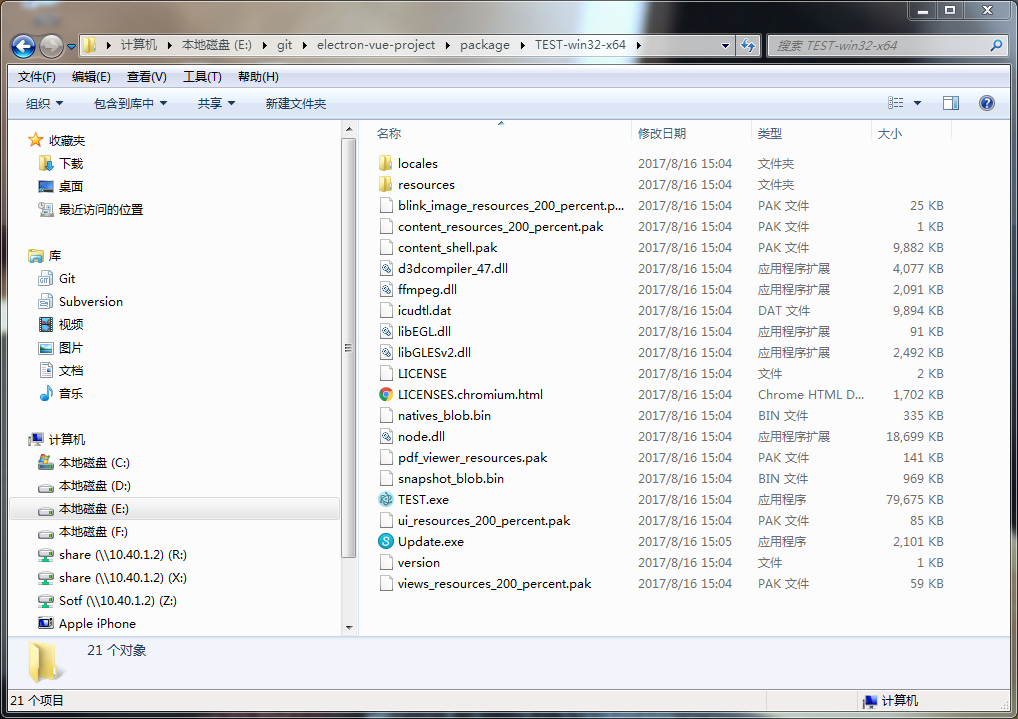
setup:
$ npm run setup

这里生成安装包(仅适合于window),将上一步生成的package,通过grunt和grunt-electron-installer完成打包,打包至`./package_dir`
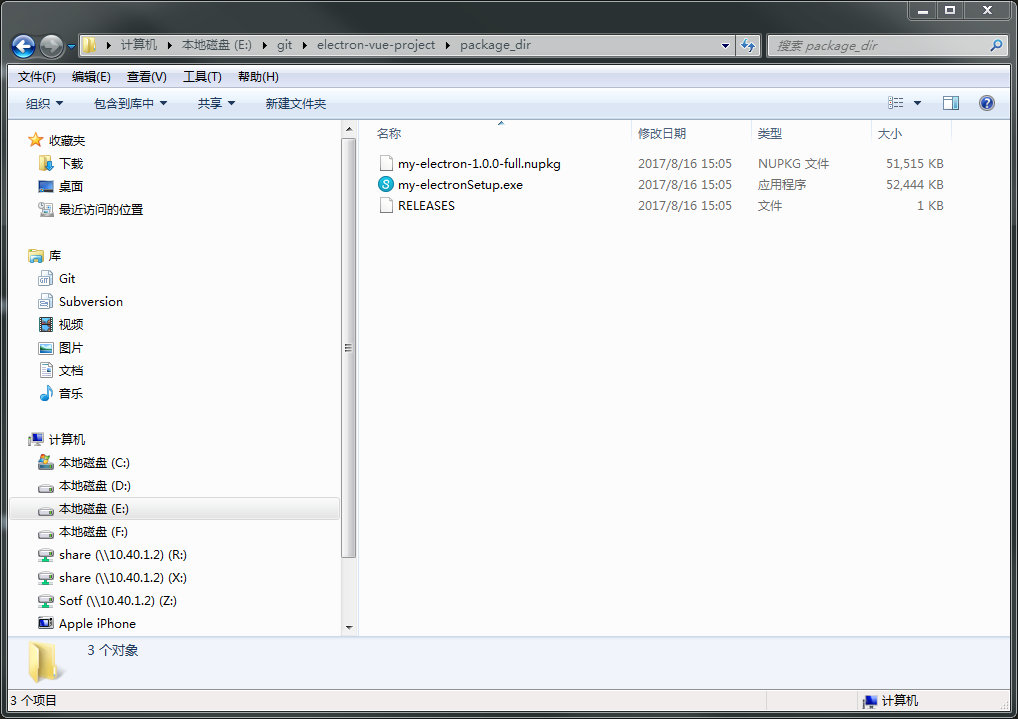
生成安装包的过程:
- npm run build
- npm run package:win(目前只支持window)
- npm run setup
对于打包工具,这里使用的是electron-packager,安装命令:
rimraf package && electron-packager . TEST --platform=win32 --arch=x64 --overwrite --icon=hosts.ico --out=./package --electron-version=1.6.11 --version-string.CompanyName=TEST --version-string.ProductName=TEST --ignore=\"(build|client$|static|theme|.gitignore|LICENSE|README.md|.editorconfig|.eslintrc|node_modules|gruntPackage.json|Gruntfile.js|yarn.lock|socket|package_dir|git_img)\"
参数:
.=> 应用目录TEST=> 应用名称--platform=win32=> 要打包的平台--overwrite=> 覆盖模式安装--icon=hosts.ico=> 应用图标(window时可以是.ico、.png,mac时可以为.icns)--out=./package=> 输出目录--electron-version=> electron版本--version-string.CompanyName=TEST --version-string.ProductName=TEST=> 为了生成安装包的时候,应用名字为TEST,而不是默认的electron--ignore=XXX=> 忽略打包的目录
详细可看这里
打包成安装程序,需要使用到grunt、grunt-electron-installer,请保证事先安装好
在package.json设置:
{

    "version": "1.0.0", // 这个是必须的,为了后面使用electron updater实现自动更新

    "productName": "my-electron",

    "description": "My Superb Vue Project For Electron",

    ......

}
Gruntfile.js文件如下详细:
var grunt = require('grunt')

// 配置

grunt.config.init({

    pkg: grunt.file.readJSON('package.json'), // 这里会去获取版本号

    'create-windows-installer': {

        x64: {

            authors: 'xiaobinwu <xiaobin_wu@yahoo.com>', // 作者

            projectUrl: '',

            appDirectory: './package/TEST-win32-x64', // 要打包的输入目录

            outputDirectory: './package_dir', // grunt打包后的输出目录

            exe: 'TEST.exe', // 生成的exe文件

            description: 'My Superb Vue Project For Electron',

            setupIcon: './app/hots.ico', // 图标

            noMsi: true // 是否生成.msi

        }

    }

})

// 加载任务

grunt.loadNpmTasks('grunt-electron-installer')

// 设置为默认

grunt.registerTask('default', ['create-windows-installer'])
于是就会生成如上图所示的my-electronSetup.exe,点击运行,进入一个安装的过程,会有安装的小动画,如下图:

而我们需要的是安装完后自动生成快捷方式,这里使用的electron-squirrel-startupnpm包,然后在主线程文件中app/index.js中写入startupEventHandle方法,安装时触发squirrel.window的一些命令,将其放在创建主体窗口的回调函数中,代码如下:
app.on('ready', function(){

    ......

    startupEventHandle()

    ......

})

......

function startupEventHandle () {

    if (require('electron-squirrel-startup')) { return }

    // 安装和更新时添加快捷方式,删除和卸载时删除快捷方式

    var handleStartupEvent = function () {

        if (process.platform !== 'win32') {

            return false

        }

        var squirrelCommand = process.argv[1]

        switch (squirrelCommand) {

            case '--squirrel-install':

            case '--squirrel-updated':

                install()

                return true

            case '--squirrel-uninstall':

                uninstall()

                app.quit()

                return true

            case '--squirrel-obsolete':

                app.quit()

                return true

        }

        // 安装

        function install () {

            var cp = require('child_process')

            var updateDotExe = path.resolve(path.dirname(process.execPath), '..', 'update.exe')

            var target = path.basename(process.execPath)

            var child = cp.spawn(updateDotExe, ['--createShortcut', target], { detached: true })

            child.on('close', function (code) {

                app.quit()

            })

        }

        // 卸载

        function uninstall () {

            var cp = require('child_process')

            var updateDotExe = path.resolve(path.dirname(process.execPath), '..', 'update.exe')

            var target = path.basename(process.execPath)

            var child = cp.spawn(updateDotExe, ['--removeShortcut', target], { detached: true })

            child.on('close', function (code) {

                app.quit()

            })

        }

    }

    if (handleStartupEvent()) {

        return

    }

}
这样便可以在安装时生成快捷方式,卸载时删除快捷方式了,在这个过程中,有可能回报electron-squirrel-startup module not found类似的错误,那是electron-packager打包时,过滤掉了node_moudles目录,所以需要手动添加到生成的package里面。至于网上的一些教程说,是需要安装vs2015环境,并且将msbuild程序声明成环境变量,但是我觉得应该是缺少npm包的原因,大家也可以试试,我本地是本来就安装过vs2015的。
lint:
$ npm run lint

# lint项目(配置规则:.eslintrc)
上面的npm run script命令可能有些多,涉及的内容也比较多,文章后面会一一讲解!下面上一波效果图:

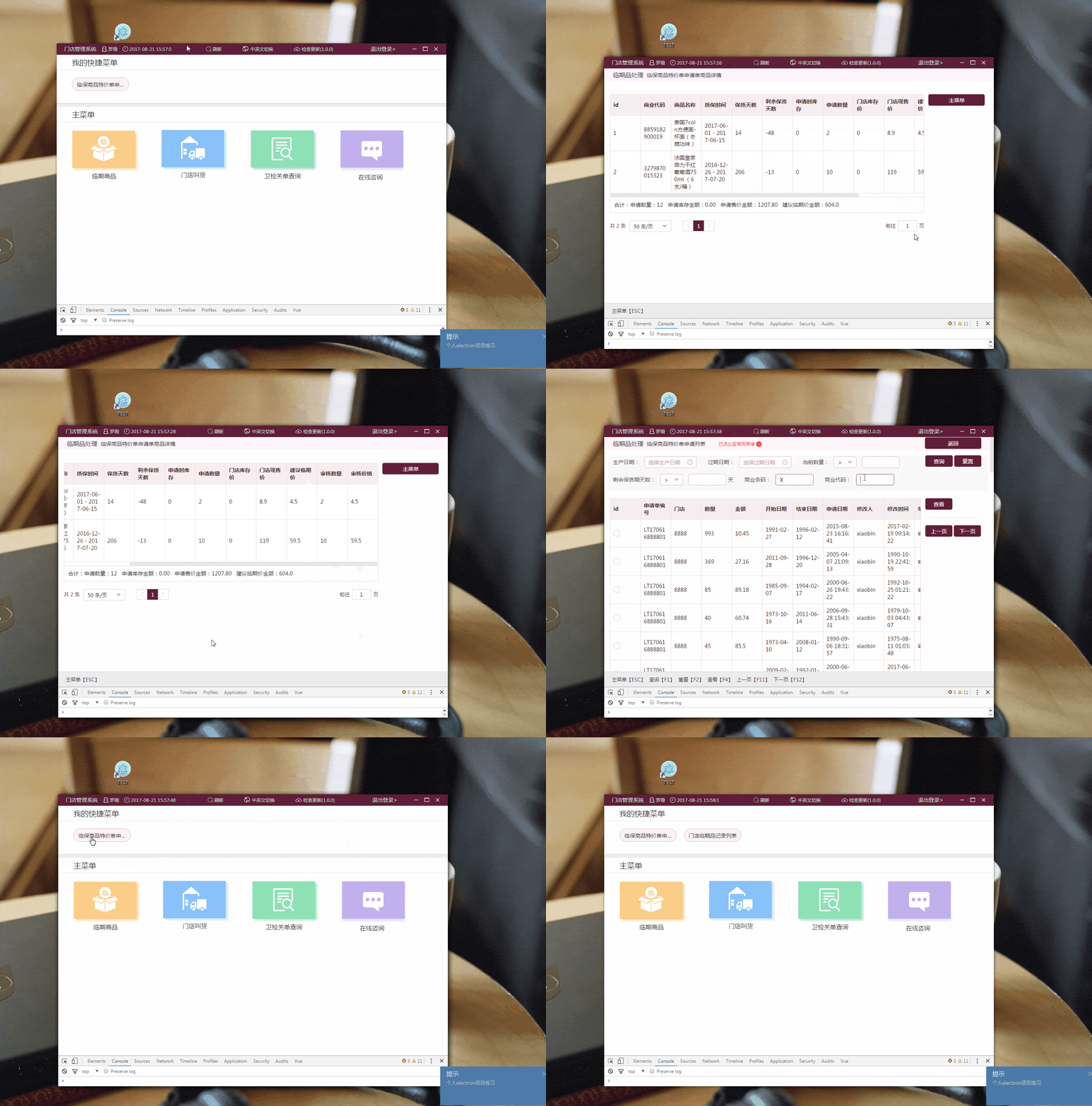
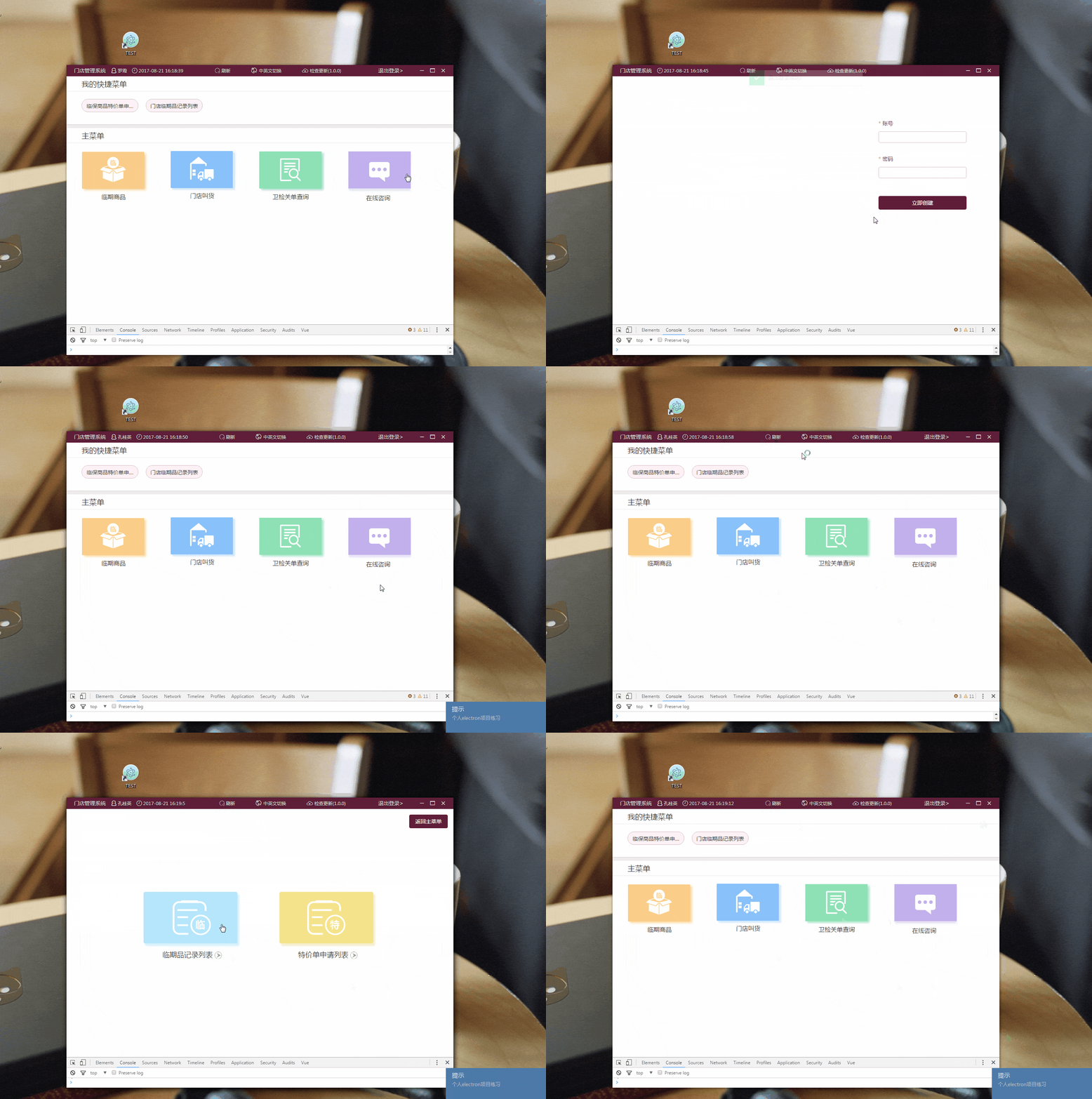
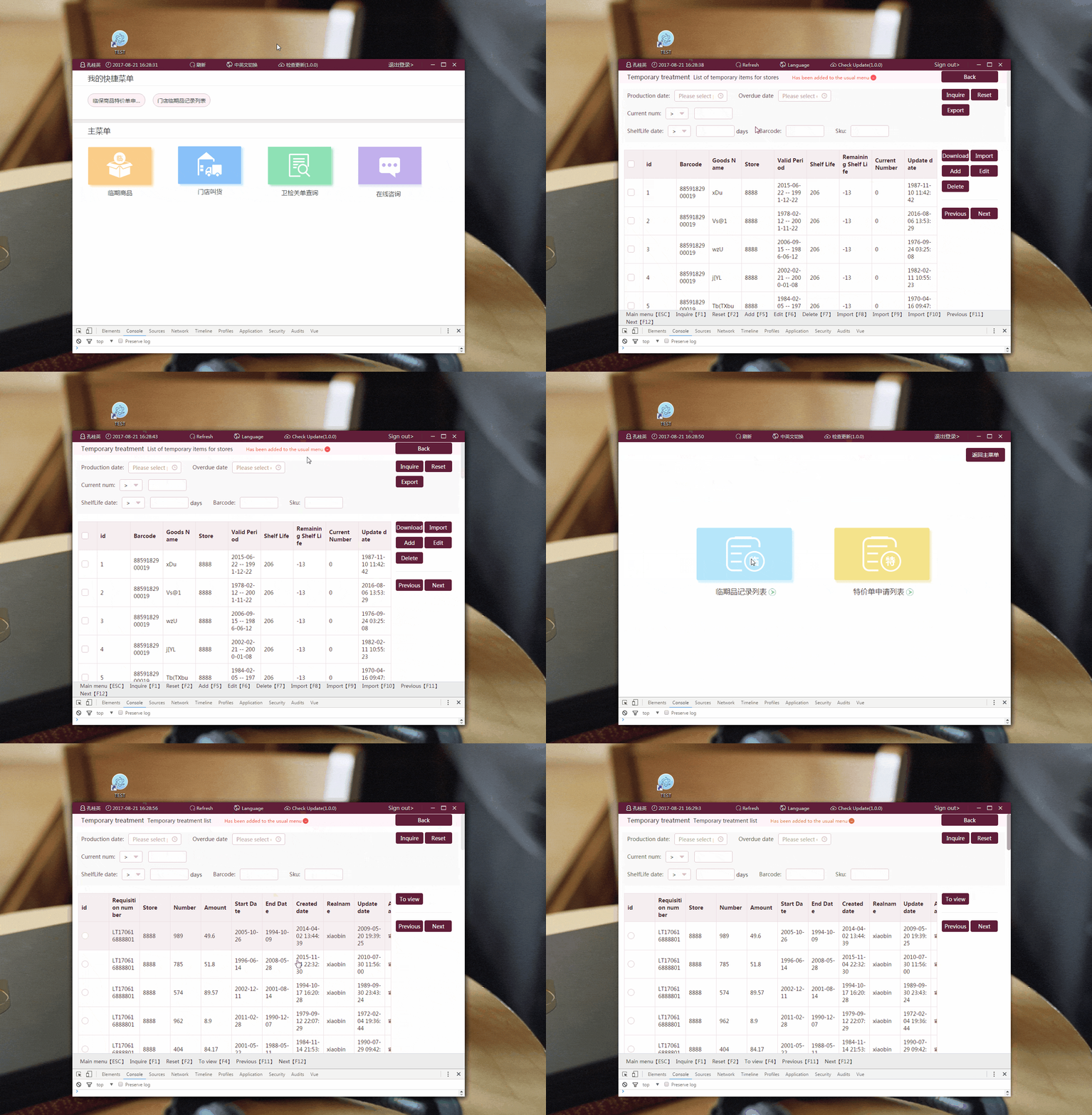
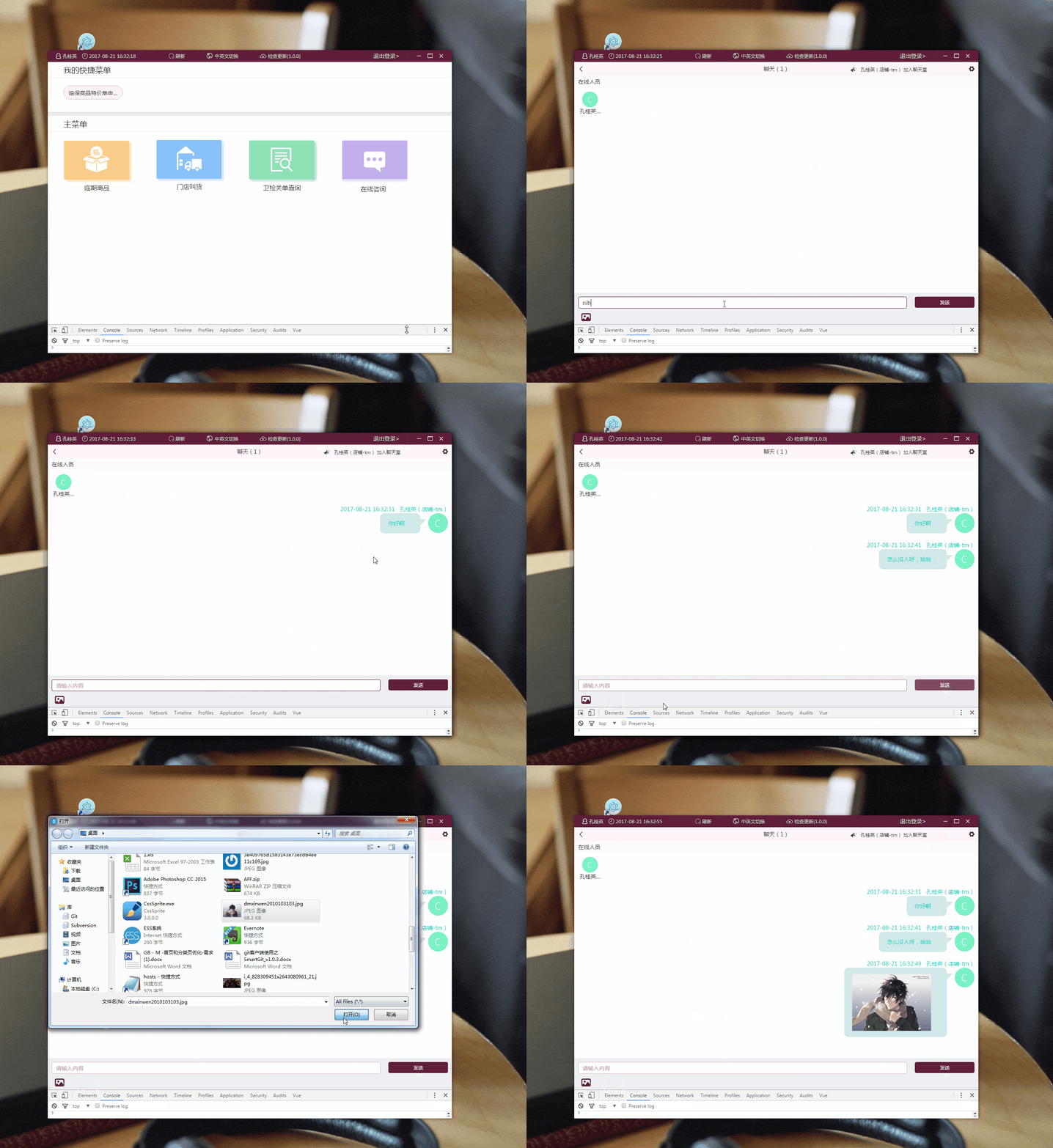
electron自动更新
前面我们也有提到过自动更新,这里使用的官方提供的electron.autoUpdater模块去更新,坑爹的是官方对这一功能的描述真是少之又少,autoUpdater的一些方法和事件这里可以去了解清楚,autoUpdater.setFeedURL(url)这一方法是重中之重,url放着高版本的文件(.exe,.nupkg,RELEASES),这里我是存储在阿里oss,然后autoUpdater.checkForUpdates()会去检查是否需要更新,它会触发error、checking-for-update、update-available、update-downloaded中的一些事件,而我们需要利用主进程跟渲染进程之间的通讯(ipc/remote/webContent),来触发更新,具体代码如下:
function updateHandle () {

    ipcMain.on('check-for-update', function (event, arg) {

        if (process.platform !== 'win32') {

            return false

        }

        let appName = '门店系统'

        let appIcon = __dirname + '/hots.ico'

        let message = {

            error: '检查更新出错',

            checking: '正在检查更新……',

            updateAva: '下载更新成功',

            updateNotAva: '现在使用的就是最新版本,不用更新',

            downloaded: '最新版本已下载,将在重启程序后更新'

        }

        const os = require('os')

        const { dialog } = require('electron')

        // 放最新版本文件的文件夹的服务器地址

        // 阿里oss

        autoUpdater.setFeedURL('http://electron20170815.oss-cn-beijing.aliyuncs.com/electron/')

        autoUpdater.on('error', function (error) {

            return dialog.showMessageBox(mainWindow, {

                type: 'info',

                icon: appIcon,

                buttons: ['OK'],

                title: appName,

                message: message.error,

                detail: '\r' + error

            })

        })

        .on('checking-for-update', function (e) {

            return dialog.showMessageBox(mainWindow, {

                type: 'info',

                icon: appIcon,

                buttons: ['OK'],

                title: appName,

                message: message.checking

            })

        })

        .on('update-available', function (e) {

            var downloadConfirmation = dialog.showMessageBox(mainWindow, {

                type: 'info',

                icon: appIcon,

                buttons: ['OK'],

                title: appName,

                message: message.updateAva

            })

            if (downloadConfirmation === 0) {

                return

            }

        })

        .on('update-not-available', function (e) {

            return dialog.showMessageBox(mainWindow, {

                type: 'info',

                icon: appIcon,

                buttons: ['OK'],

                title: appName,

                message: message.updateNotAva

            })

        })

        .on('update-downloaded',  function (event, releaseNotes, releaseName, releaseDate, updateUrl, quitAndUpdate) {

            var index = dialog.showMessageBox(mainWindow, {

                type: 'info',

                icon: appIcon,

                buttons: ['现在重启', '稍后重启'],

                title: appName,

                message: message.downloaded,

                detail: releaseName + '\n\n' + releaseNotes

            })

            if (index === 1) { return }

            autoUpdater.quitAndInstall()

        })

        autoUpdater.checkForUpdates()

    })

}
如果内容对你有帮助的话,可以去github给个star!!!!
参考资料:
https://segmentfault.com/a/1190000008287730
https://segmentfault.com/a/1190000007616641
https://juejin.im/entry/5805e39ad20309006854e58f
https://github.com/hua1995116/webchat
Generated by VuePack.
vuePack Issue
electron + vue 实践项目的更多相关文章
- 从零开始搭建Electron+Vue+Webpack项目框架,一套代码,同时构建客户端、web端(一)
摘要:随着前端技术的飞速发展,越来越多的技术领域开始被前端工程师踏足.从NodeJs问世至今,各种前端工具脚手架.服务端框架层出不穷,“全栈工程师”对于前端开发者来说,再也不只是说说而已.在NodeJ ...
- 【原创】从零开始搭建Electron+Vue+Webpack项目框架,一套代码,同时构建客户端、web端(二)
摘要:上篇文章说到了如何新建工程,并启动一个最简单的Electron应用.“跑起来”了Electron,那就接着把Vue“跑起来”吧.有一点需要说明的是,webpack是贯穿这个系列始终的,我也是本着 ...
- 【原创】从零开始搭建Electron+Vue+Webpack项目框架(五)预加载和Electron自动更新
导航: (一)Electron跑起来(二)从零搭建Vue全家桶+webpack项目框架(三)Electron+Vue+Webpack,联合调试整个项目(四)Electron配置润色(五)预加载及自动更 ...
- 【原创】从零开始搭建Electron+Vue+Webpack项目框架(六)Electron打包,同时构建客户端和web端
导航: (一)Electron跑起来(二)从零搭建Vue全家桶+webpack项目框架(三)Electron+Vue+Webpack,联合调试整个项目(四)Electron配置润色(五)预加载及自动更 ...
- Electron+Vue – 基础学习(1): 创建项目
Electron 和 Vue 都是干啥的,就不做过多介绍了,可以去官网瞅瞅.下面总结 Electron+Vue 创建项目,Electron + Vue 创建项目实际上相当于:创建Vue项目 + Ele ...
- electron+vue实现菜单栏
公司开发的产品都是用c++写的,而且还都是几个人,老板想搞下创新,就是看看能否通过其它的方式来实现前后端分离.然后我就了解到了electron这个东西,之前学安卓的时候看到过flutter,不经意间看 ...
- vue新建项目
一直都被如何用vue.js新建一个项目的问题困扰着,经过好久的实践,终于搞清楚如何用vue新建项目了: 1.官网对于vue-cli介绍: Vue.js provides an official CLI ...
- 30个值得关注的Vue开源项目
译者按: 学习优秀的开源项目是提高代码水平最有效的方式. 原文: 30 Amazing Vue.js Open Source Projects for the Past Year (v.2018) 译 ...
- 2018年最值得关注的30个Vue开源项目
译者按: 学习优秀的开源项目是提高代码水平最有效的方式. 原文: 30 Amazing Vue.js Open Source Projects for the Past Year (v.2018) 译 ...
随机推荐
- 同一个tomcat多个项目共享session,一个tomcat两个项目共享sessionId
同一个tomcat多个项目共享session,一个tomcat两个项目共享sessionId >>>>>>>>>>>>>& ...
- JavaScript一个集合的运算类
输出都在控制台中: <script type="text/javascript"> function Set() { //这是一个构造函数 this.values = ...
- 实时音视频互动系列(下):基于 WebRTC 技术的实战解析
在 WebRTC 项目中,又拍云团队做到了覆盖系统全局,保证项目进程流畅.这牵涉到主要三大块技术点: 网络端.服务端的开发和传输算法 WebRTC 协议中牵扯到服务端的应用协议和信令服务 客户端iOS ...
- TCP服务通讯
一.TCP 1.TCP又叫做套接字,传输安全,速度慢. TCP和UTP是网络的传输协议,跟java没什么关系,没有说用java做的客户端必须连接java做的服务器,我们可以用c和c++做客户端,直接连 ...
- Protobuf动态解析在Java中的应用 包含例子程序
最近在做ProtoBuf相关的项目,其中用到了动态解析,网上看了下相关资料和博文都比较少,自己来写一个记录一下学习过程. Protocol Buffers是结构化数据格式标准,提供序列化和反序列方 ...
- 简单的.NET后台定时服务框架
后台服务只要是有一定经验的开发人员都接触过,其中离不开服务创建,调度逻辑处理,业务逻辑编写等环节.往往我们在新建一个后台服务项目的时候都会去拷贝以前的代码,再写一些线程等方式去完成,然后又去处理服务的 ...
- Python学习之数据类型
整数 Python可以处理任意大小的整数,在程序中的表示方法和数学上的写法一模一样,例如:1,100,-8080,0,等等. 用十六进制表示整数比较方便,十六进制用0x前缀和0-9,a-f表示,例如: ...
- Selenium模拟JQuery滑动解锁
滑动解锁一直做UI自动化的难点之一,我补一篇滑动解锁的例子,希望能给初做Web UI自动化测试的同学一些思路. 首先先看个例子. https://www.helloweba.com/demo/2017 ...
- C++引用形参,函数返回多个值
之前编代码有遇到过想让一个函数返回多个值的情况,low low的我不知道有什么办法,直接使用的全局变量将函数里的值传出去. 今天看书,<C++primer>第五版中文版第189页:使用引用 ...
- 【Owin 学习系列】2. Owin Startup 类解析
Owin Startup 类解析 每个 Owin 程序都有 startup 类,在这个 startup 类里面你可以指定应用程序管道模型中的组件.你可以通过不同的方式来连接你的 startup 类和运 ...