
Latex加速: TexStudio的安装和使用
TexStudio可以加速Latex的编辑和写作,这里简单介绍一下TexStudio的安装,配置和使用。但是有一个重要的前提,TexStudio会使Latex源代码和pdf文件并排显示,比较占用桌面的宽度,所以不推荐在15寸以下的小屏幕上使用,在小的笔记本电脑上,可以直接在文本编辑器中撰写Latex源代码,另外在终端窗口中编译pdflatex,并通过直接打开pdf文件进行查看,但这对latex的语法要求比较熟练。TexLive的安装不在这里介绍,以后有空再讲,此处只讲一下已经配置好TexLive之后如何正确配置TexStudio,TexLive成功配置可以通过在命令行中输入pdflatex来查看其版本是安装的版本还是系统原来自带的。不推荐使用系统自带的latex,因为版本比较老。
- 安装texstudio并启用系统的latex
接下来就是从官网www.texstudio.org/下载正确的TexStudio版本并安装,对Fedora25系统,直接下载rpm安装包并安装即可。但是装好后并不能立即使用,此时会发现无法找到系统中装好的TexLive,网上的解答是需要重新启动一次电脑[1],试过之后并不行。随后又搜到了一个方法[2],就是手动把pdflatex, xelatex, luralatex, etc的位置配置一下。Linux电脑上安装的TexLive可以从.bashrc中查看,当时安装TexLive后是专门在环境中做过配置的。例如:.bashrc中显示:
# added by nan for texlive2016 with latex editing software

export INFOPATH=${INFOPATH}:/usr/local/texlive/2016/texmf-dist/doc/info

export MANPATH=${MANPATH}:/usr/local/texlive/2016/texmf-dist/doc/man

export PATH=${PATH}:/usr/local/texlive/2016/bin/x86_64-linux
结合上述位置即可找到pdflatex, xelatex, luralatex等可执行文件的位置,然后在TexStudio中:option-> configure texstudio-> commands -> latex/ pdflatex/ xelatex/ luralatex ... 等到成功配置好这些命令的位置即可成功运行TexStudio并生成pdf文件了。
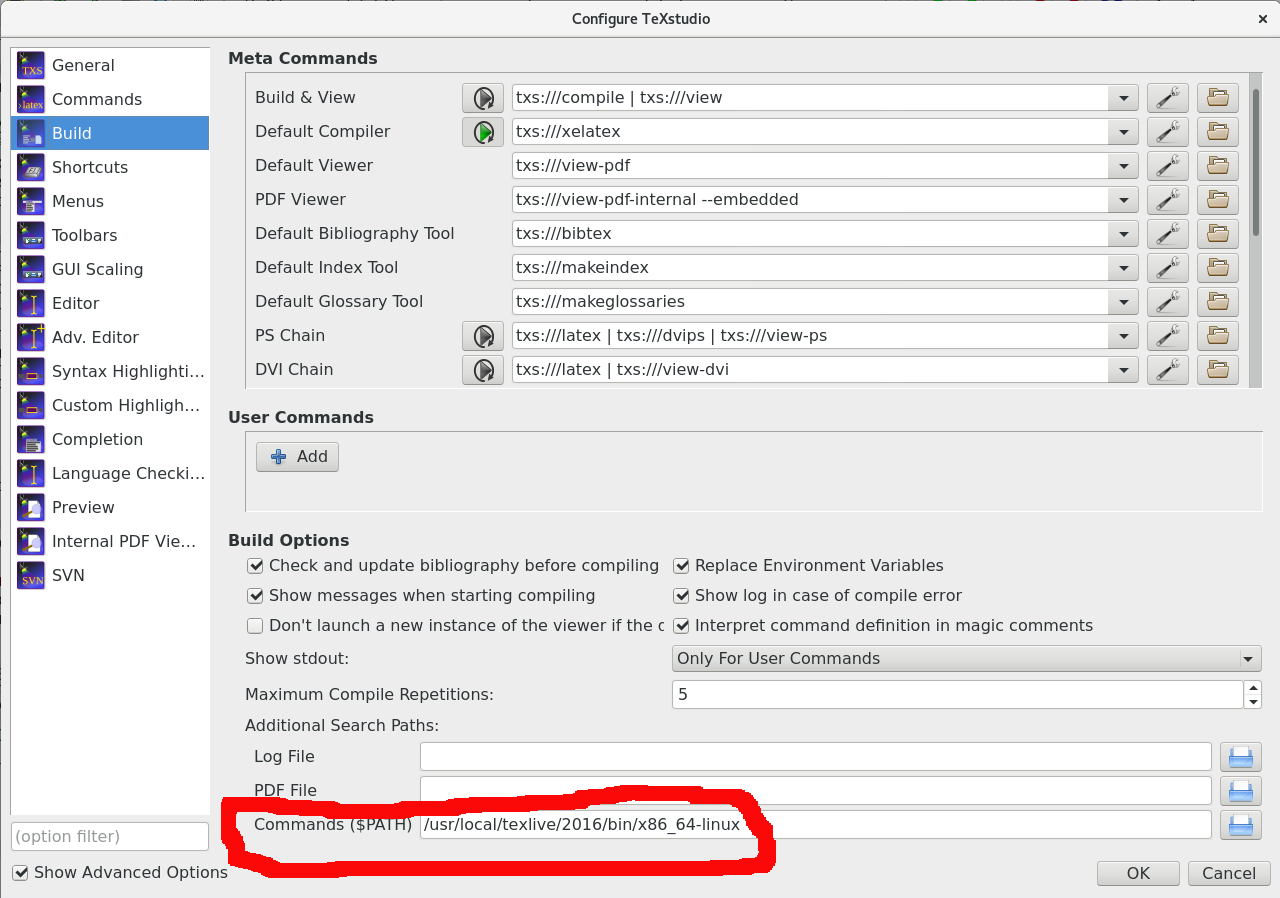
还存在的一个小问题是对于eps的图片格式会报错XeLaTex xdvipdfmx:fatal: pdf_ref_obj(): passed invalid object,而如果直接在终端的命令行中利用xelatex编译生成pdf文档则没有任何问题。解决的方法可以参考园子里的这篇文章在mac上遇到的类似问题[3],也就是把TexStudio在高级设置中的搜索路径直接替换成TexLive软件库中执行文件所在文件夹的路径,在我的系统上就是:/usr/local/texlive/2016/bin/x86_64-linux,这样设置之后果然没有任何问题了。估计还有一种可能性是经过这里搜索路径的更换,之前需要手动配置的pdflatex, xelatex等执行文件的位置也不用手动设了,但是此处TexStudio已经可以用了,就不做这个测试了。
其它的小bug,安装好之后还存在的小问题是应用的图标显示错误,在网上看到的分析有可能是qt的错误[4],所以给系统安装了qt-creator,经过这个操作后TexStudio在doc中的图标果然回复了正常。
2. Texstudio配置单词拼写检查
在Texstudio中配置单词拼写检查可以利用Libreoffice中拼写检查的.oxt插件,先从libreoffice的官网[5]下载对应语言的单词拼写插件。然后在texstudio中选择: options-> configure texstudio->language check -> spell check-> import dictionary-> 选择下载的.oxt文件即可。
一般新安装的Texstudio中默认是已经添加了英语单词拼写的插件的,但是在有些发行版中没有默认添加,需要手动添加一下。或者如果你用其他的语言进行编辑的时候,需要导入对应语言的拼写词典。
3. Texstudio配置英语语法检查
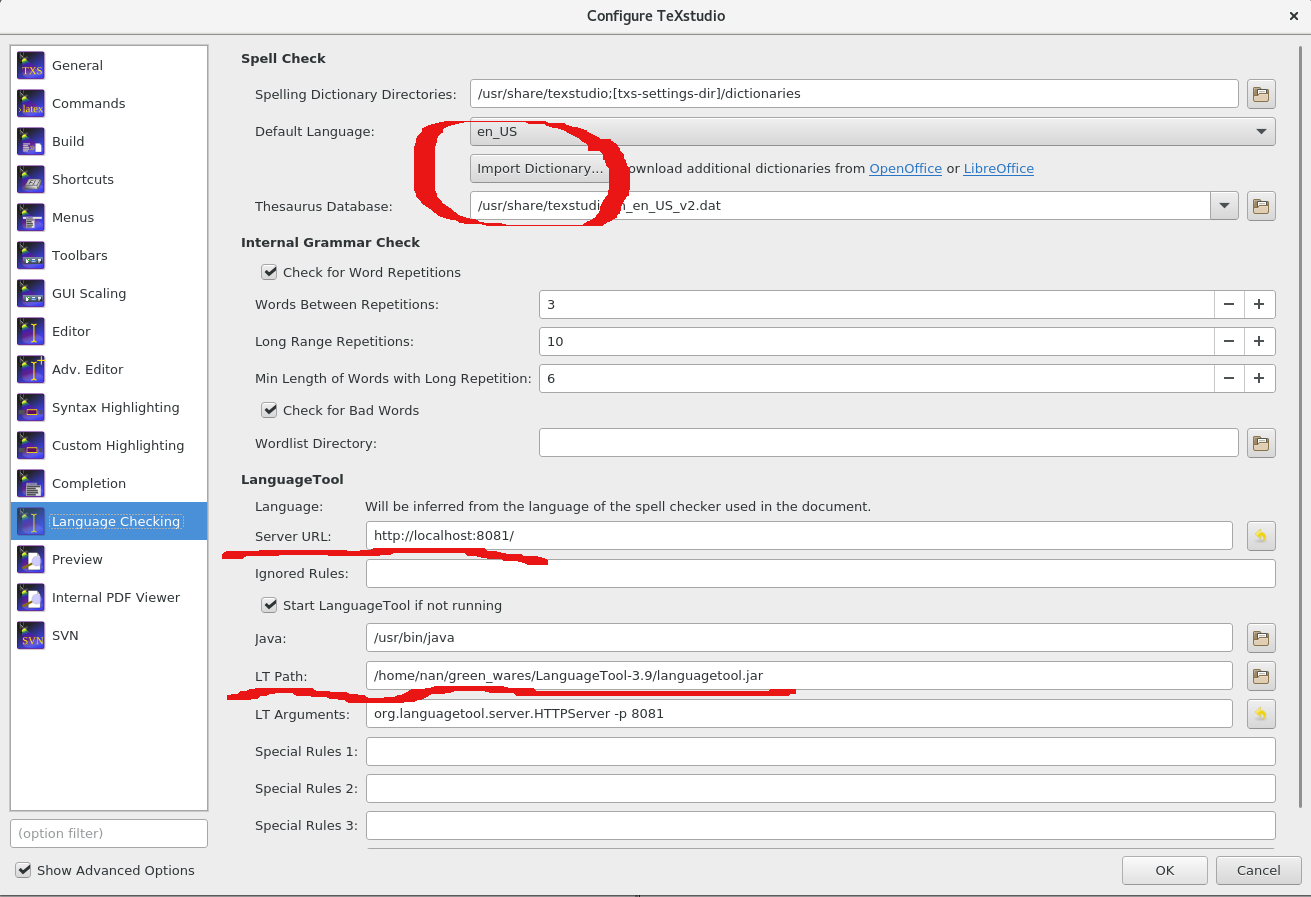
英语语法检查比单词拼写检查稍微麻烦一些,需要用到language tools,这是个基于java的开源项目,支持很多种语言的语法检查。Libreoffice中的语法检查也是依赖于这个项目才得以实现。首先需要在本机的电脑上安装最新版java版本(JRE),对于mac系统还需要额外安装java开发系统(JDK),然后需要从language tools的官网[6]下载通用的离线文件(stand-alone for your desktop)。下载后将压缩包解压到理想的安装位置,然后找到languagetools.jav文件,接着在该目录下打开命令行并运行如下命令:java -jar languagetool.jar。这时languagetools的主体窗口就会弹出来,在这个图形窗口中就可以进行简单的语法检查。接下来在: text checking-> options->勾选run as server on port,这样就可以在本地网络的8081节点上启用语法检查。接下来在Texstudio中的: preference-> language checking-> language tool server URL: http://localhost:8081/; LT path中输入解压后的languagetools.jav文件的位置即可。经过这个的设置后texstudio就具备了检查英语语法的功能了。
要看是不是配置成功了,只要在编辑器中写一句病句就行:I ateee a apple. 其中“ateee”应该被检测为错误的单词,而“a”应被检查为语法错误。
4. 其它小技巧
- 显示或隐藏行号(line number),这个可以通过preference->advanced editor->linenumber来实现。
参考:
[1]https://stackoverflow.com/questions/24615026/adding-texlive-to-texstudios-understanding-of-path
[2]https://tex.stackexchange.com/questions/246316/error-make-sure-that-you-have-installed-a-latex-distribution
[3]http://www.cnblogs.com/shawnpoo/p/4878219.html
[4]https://askubuntu.com/questions/400975/some-icons-symbols-in-texstudio-are-missing
[5]https://extensions.libreoffice.org/extensions?getCategories=All modules&getCompatibility=any
[6]https://languagetool.org/
Latex加速: TexStudio的安装和使用的更多相关文章
- Latex:简介及安装
http://blog.csdn.net/pipisorry/article/details/53998352 LaTex是一个排版工具,功能强大.它是一个"所想即所得"的工具,你 ...
- Window下Latex加速编译方法以及西农毕设论文模板推荐
近些日子用Latex写了一遍文章,一共有11页,但是在window下编译需要2分多的时间,使用的是xeletex编译器. 经过查找,得到了以下方法: 如果坚持使用windows下的latex,使用以下 ...
- texlive2018和texstudio的安装及汉化教程
latex是编写论文的利器,尤其是公式的编辑是word等不可比的,且公式可以支持转换为Matgtype,十分方便且学习周期短. 下文是texlive2018和texstudio的安装教程: 本文转自: ...
- pip技巧(加速下载和安装)
pip技巧(linux同样) 某些开发包下载过程中会很慢,会出现timeout的情况,解决办法: 可以配置下镜像,加速下载和安装 1.python的豆瓣源地址(镜像) https://pypi.dou ...
- Latex:TexStudio的使用
http://blog.csdn.net/pipisorry/article/details/54565608 Texsdudio 快捷键 The keyboard shortcuts can be ...
- LaTeX技巧892: Ubuntu 安装新版本TeXLive并更新
原文地址:http://www.latexstudio.net/archives/9788.html 摘要: 本文比较系统地介绍了在Ubuntu下的TeXLive的安装与配置测试过程,建议使用Ubun ...
- Windows设置国内源阿里云镜像加速与离线安装pip包的方法
Windows设置国内源阿里云镜像加速1.先在 windows “文件资源管理器” 地址栏 输入 %APPDATA% 按回车,打开程序自定义设置文件夹然后,创建名为 pip 的文件夹,用于存放 pip ...
- haxm intelx86加速模拟器的安装
http://blog.csdn.net/huang9012/article/details/18082601 如果安装了还出现 创建模拟器 选项 CPU/abi的时候还出现 no system im ...
- 在Mac OS X 通过抓包、“第三方下载工具”加速下载、安装APP或系统
#!/bin/bash ######################################################################################## ...
随机推荐
- 13、Java菜单条、菜单、菜单项
13.Java菜单条.菜单.菜单项 一般用Java做界面时,都得牵涉到菜单条.菜单.菜单项的设计.菜单项放在菜单里,菜单放在菜单条里,且其字体均可设置. 13.1.菜单条(Menubar) Frame ...
- OpenStack云平台的网络模式及其工作机制
网络,是OpenStack的部署中最容易出问题的,也是其结构中难以理清的部分.经常收到关于OneStack部署网络方面问题和OpenStack网络结构问题的邮件.下面根据自己的理解,谈一谈OpenSt ...
- 利用R语言进行交互数据可视化(转)
上周在中国R语言大会北京会场上,给大家分享了如何利用R语言交互数据可视化.现场同学对这块内容颇有兴趣,故今天把一些常用的交互可视化的R包搬出来与大家分享. rCharts包 说起R语言的交互包,第一个 ...
- mxnet:结合R与GPU加速深度学习(转)
近年来,深度学习可谓是机器学习方向的明星概念,不同的模型分别在图像处理与自然语言处理等任务中取得了前所未有的好成绩.在实际的应用中,大家除了关心模型的准确度,还常常希望能比较快速地完成模型的训练.一个 ...
- 从LINQ开始之LINQ to Objects(下)
前言 上一篇<从LINQ开始之LINQ to Objects(上)>主要介绍了LINQ的体系结构.基本语法以及LINQ to Objects中标准查询操作符的使用方法. 本篇则主要讨论LI ...
- APUE-文件和目录(四)文件系统
一个命令 mkfs 讲文件系统前先介绍一个用于创建文件系统的命令: mkfs mkfs [options] [-t type fs-options] device [size] 描述 mkfs用来在设 ...
- canvas 画钟表
<!DOCTYPE html><html> <head> <meta charset="UTF-8"> <title>& ...
- sqlmap用户手册 [详细]
当给sqlmap这么一个url的时候,它会: 1.判断可注入的参数 2.判断可以用那种SQL注入技术来注入 3.识别出哪种数据库 4.根据用户选择,读取哪些数据 sqlmap支持五种不同的注入模式: ...
- 记一次 net 使用 data.oracleclient 使用错误
前提: 公司除了领导和开发人员具有管理员权限,其他人员使用的都是域账号. 过程: 应要求开发一个 winfrom项目,使用data.oracleclient 本地开发,调试无误,放到服务器共享域用户 ...
- 手机wap网站建设的方法和技巧
随着互联网技术的不断进步,越来越多的运营商对于手机wap网站的建设有了更多的投入,手机wap网站的建设和开发要根据网站的特点和经营范围来进行设计和建设,这样才可以提升手机wap网站建设的效果.现在智能 ...