
Silverlight & Blend动画设计系列二:旋转动画(RotateTransform)
Silverlight的基础动画包括偏移、旋转、缩放、倾斜和翻转动画,这些基础动画毫无疑问是在Silverlight中使用得最多的动画效果,其使用也是非常简单的。相信看过上一篇《偏移动画(TranslateTransform)》文章的朋友大多数对Silverlight & Blend动画设计已经产生了莫大的兴趣,本篇将继续介绍Silverlight中的基础动画之旋转动画(RotateTransform)。
所谓旋转动画(RotateTransform)也就是一个元素以一个坐标点为旋转中心点旋转,在使用旋转动画(RotateTransform)的时候需要注意的有两点:旋转中心点(Center)和旋转角度(Angle)。同样当我们设计好动画元素后要为其创建动画效果,首先得添加动画容器时间线(Storyboard),直接在Blend设计界面既可完成该操作。如下图所示:

当动画容器时间线创建好后,只需要选中需要进行创建动画的元素,然后再属性面板下进行可视化属性设置就可以完成动画的创建,转到“转换”属性面板,然后选择“旋转”,可以看到如下图所示的属性设置面板。
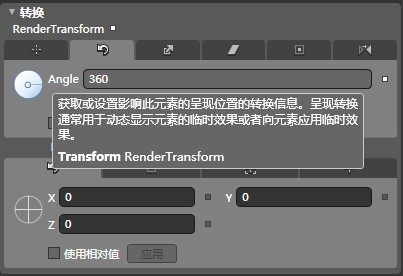
如上图示,将动画旋转角度(Angle)设置为了360,这表示动画作用元素将以旋转中心坐标进行旋转360度。此时切换到XAML编码视图可以发现Blend自动生成了如下动画代码块:
<Storyboard x:Name="Storyboard1">

    <DoubleAnimationUsingKeyFrames BeginTime="00:00:00" Storyboard.TargetName="fan"

    Storyboard.TargetProperty="(UIElement.RenderTransform).(TransformGroup.Children)[2].(RotateTransform.Angle)">

        <EasingDoubleKeyFrame KeyTime="00:00:01" Value="360"/>

    </DoubleAnimationUsingKeyFrames>

</Storyboard>
执行这个旋转动画可以看到效果,名为“fan”的元素将在一秒钟内旋转360度。同样也可以通过编程的方式来动态的创建该旋转动画,详细如下代码块:
private void CreateStoryboard()

{

    //创建动画容器时间线

    Storyboard storyboard = new Storyboard();

    //创建旋转动画

    DoubleAnimation doubleAnimation = new DoubleAnimation();

    doubleAnimation.To = 360;

    doubleAnimation.Duration = new Duration(new TimeSpan(0, 0, 1));

    Storyboard.SetTarget(doubleAnimation, fan);

    Storyboard.SetTargetProperty(doubleAnimation,

        new PropertyPath("(UIElement.RenderTransform).(TransformGroup.Children)[2].(RotateTransform.Angle)"));

    storyboard.Children.Add(doubleAnimation);

    storyboard.Begin();

}
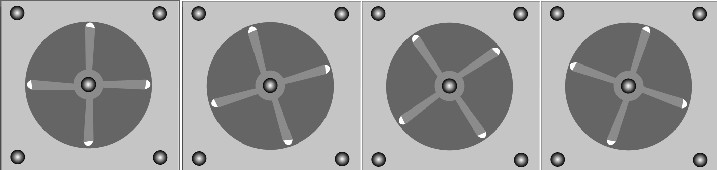
或许有人会问,旋转动画我该怎么去用,什么样的场景适合使用旋转动画?其实很多地方都可以使用旋转动画,比如游戏中的地图场景中的风车,实际上也就是一个旋转动画效果,旋转动画下面是一条线作为风车的柱子。我们直接在本文的示例项目中加入一条竖线,线的一端对应于旋转动画的中心,通过Blend设计后动态生成的XAML编码如下:
<Canvas Canvas.ZIndex="-1" x:Name="Line">

    <Path x:Name="path" Stretch="Fill" Stroke="Black" Height="194.494" Width="1" UseLayoutRounding="False"

          Canvas.Left="303" Canvas.Top="184" Data="M408,256 L408,449.49417" StrokeThickness="6" Opacity="0.78"

          StrokeStartLineCap="Round" StrokeEndLineCap="Round">

        <Path.Fill>

            <LinearGradientBrush EndPoint="0.5,1" StartPoint="0.5,0">

                <GradientStop Color="#FFBA6161" Offset="0"/>

                <GradientStop Color="#FF306C0A" Offset="1"/>

            </LinearGradientBrush>

        </Path.Fill>

    </Path>

</Canvas>
注意上面设置ZIndex值是为了将线条呈现到旋转动画的后面去,这样给人一种旋转动画是在线条的一端不停的选择,看起就像是一个风车在旋转一样,实际上就是一种视觉欺骗,记得我一个做3D游戏开发的朋友给我说过,3D游戏里的大多数效果全都是视觉欺骗,嘎嘎~~~~~~~~~~,OK,现在运行动画的效果则如下截图:
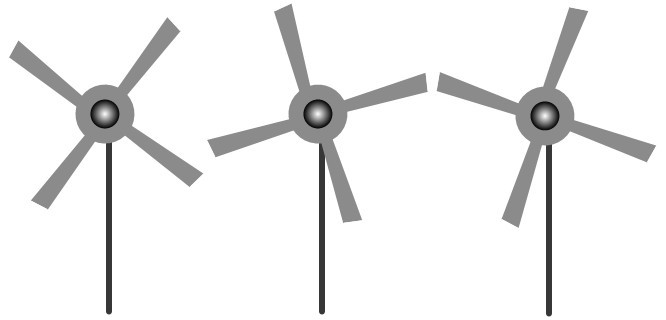
这样的效果貌似不好看,我们可以为其他加入背景图片进行装饰,根据背景图片进行调整适当的位置、元素颜色、形状等,以更为真实的效果呈现在用户面前。具体的调整过程这里就不作过多的介绍,给个上了背景的截图演示下吧:

Silverlight & Blend动画设计系列二:旋转动画(RotateTransform)的更多相关文章
- Silverlight & Blend动画设计系列九:动画(Animation)与视图状态管理(Visual State Manager)
Silverlight中的动画(Animation)与视图状态管理(Visual State Manager) 结合使用是非常常见的,动画用于管理对象在某段事件段内执行的动画动作,视图状态管理则用于控 ...
- Silverlight & Blend动画设计系列六:动画技巧(Animation Techniques)之对象与路径转化、波感特效
当我们在进行Silverlight & Blend进行动画设计的过程中,可能需要设计出很多效果不一的图形图像出来作为动画的基本组成元素.然而在设计过程中可能会出现许多的问题,比如当前绘制了一个 ...
- Silverlight & Blend动画设计系列十二:三角函数(Trigonometry)动画之自由旋转(Free-form rotation)
说到对象的旋转,或许就会联想到对象角度的概念.对象的旋转实现实际上就是利用对象的角度改变来实现的位置变换,在<Silverlight & Blend动画设计系列二:旋转动画(Rotate ...
- Silverlight & Blend动画设计系列十:Silverlight中的坐标系统(Coordinate System)与向量(Vector)运动
如果我们习惯于数学坐标系,那么对于Silverlight中的坐标系可能会有些不习惯.因为在Silverlight中的坐标系与Flash中的坐标系一样,一切都的颠倒的.在标准的数学坐标系中,X轴表示水平 ...
- Silverlight & Blend动画设计系列七:模糊效果(BlurEffect)与阴影效果(DropShadowEffect)
模糊效果(BlurEffect)与阴影效果(DropShadowEffect)是两个非常实用和常用的两个特效,比如在开发相册中,可以对照片的缩略图添加模糊效果,在放大照片的过程中动态改变照片的大小和模 ...
- Silverlight & Blend动画设计系列五:故事板(StoryBoards)和动画(Animations)
正如你所看到的,Blend是一个非常强大的节约时间的设计工具,在Blend下能够设计出很多满意的动画作品,或许他具体是怎么实现的,通过什么方式实现的我们还是一无所知.本篇将续前面几篇基础动画之上,详细 ...
- Silverlight & Blend动画设计系列三:缩放动画(ScaleTransform)
在Silverlight的动画框架中,ScaleTransform类提供了在二维空间中的坐标内进行缩放操作,通过ScaleTransform可以在水平或垂直方向的缩放和拉伸对象,以实现一个简单的缩放动 ...
- Silverlight & Blend动画设计系列四:倾斜动画(SkewTransform)
Silverlight中的倾斜变化动画(SkewTransform)能够实现对象元素的水平.垂直方向的倾斜变化动画效果.我们现实生活中的倾斜变化效果是非常常见的,比如翻书的纸张效果,关门开门的时候门缝 ...
- Silverlight & Blend动画设计系列一:偏移动画(TranslateTransform)
用户界面组件.图像元素和多媒体功能可以让我们的界面生动活泼,除此之外,Silverlight还具备动画功能,它可以让应用程序“动起来”.实际上,英文中Animation这个单词的意思是给某物带来生命. ...
随机推荐
- GEEK UNINSTALLER
geek.exe https://geekuninstaller.com/download Event log message indicates that the Windows Installer ...
- OpenCV库文件介绍
以前都是直接用opencv,都没有仔细研究过,这次把库文件都介绍一下. 1.build和source 当我们安装完opencv中,你会发现在opencv文件夹中有两个文件夹,build和source, ...
- JVM_垃圾收集器
最近刚好有时间,就简单的看了下JVM的几种垃圾回收器,它们都是计算机历史发展的产物,先简单的做一个整理,并没有哪一款垃圾收集器就一定是最优,还需要结合使用场景.参数配置等进行考量,根据系统情况搭配出尽 ...
- Flask 发布 1.0 稳定版
简评:现在都开始版本大跃进了吗?对,别看别人,说的就是你 pipenv(名单太长,待补齐...) Flask 其实早就已经十分稳定了,而在第一个 commit 大概 8 年之后,版本号才最终反映出了这 ...
- Oracle数据库count的一些操作
--统计数量 select count(*) from table; --统计某一列的数量(去空) select count(col) from table; --统计某一列的值大于或小于另一个值的数 ...
- python高级(五)—— python函数(一等对象)
本文主要内容 一等对象 普通函数 & 高阶函数 可调用对象 & 自定义可调用类型 函数内省 函数注释 python高级——目录 文中代码均放在github上:https://githu ...
- [Alpha]Scrum Meeting#6
github 本次会议项目由PM召开,时间为4月8日晚上10点30分 时长25分钟 任务表格 人员 昨日工作 下一步工作 木鬼 整理开会记录 撰写并发布之前因为清明耽误的博客 SiMrua 寻找方法捕 ...
- docker images 按名称过滤
docker images nihao_* 列出所有 nihao_* 正则匹配的镜像
- leetcode 191:统计1的个数;5 最长回文串;54,59 蛇形矩阵
class Solution { public: int hammingWeight(uint32_t n) { ; //统计次数 ){ n &= (n-); //每次消掉一个1 k++; / ...
- java-web 登陆功能
目录结构 web.xml <?xml version="1.0" encoding="UTF-8"?> <web-app xmlns:xsi= ...