
C#创建Window服务图解,安装、配置、以及C#操作Windows服务
一、首先打开VS2013,创建Windows服务项目
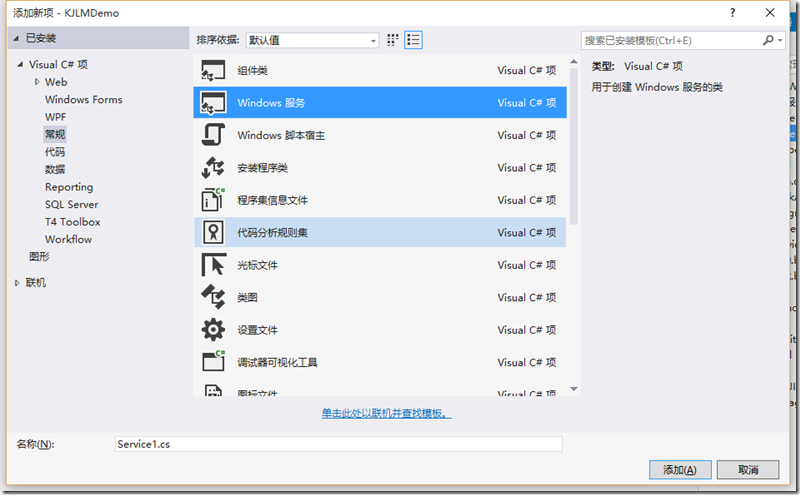
二、创建完成后对"Service1.cs"重命名位"ServiceDemo";然后切换到代码视图,写个服务运行日志。
using System;

using System.Collections.Generic;

using System.ComponentModel;

using System.Data;

using System.Diagnostics;

using System.IO;

using System.Linq;

using System.ServiceProcess;

using System.Text;

using System.Threading.Tasks;

namespace KJLMDemo

{

    public partial class ServiceDemo : ServiceBase

    {

        public ServiceDemo()

        {

            InitializeComponent();

        }

        //启动服务

        protected override void OnStart(string[] args)

        {

            WriteLog("服务已开启:"+DateTime.Now.ToString());

        }

        //停止服务

        protected override void OnStop()

        {

            WriteLog("服务已关闭:" + DateTime.Now.ToString());

        }

        //服务暂停执行代码

        protected override void OnPause()

        {

            WriteLog("服务暂停:" + DateTime.Now.ToString());

            base.OnPause();

        }

        //服务恢复执行代码

        protected override void OnContinue()

        {

            WriteLog("服务恢复:" + DateTime.Now.ToString());

            base.OnContinue();

        }

        //系统即将关闭执行代码

        protected override void OnShutdown()

        {

            WriteLog("系统即将关闭:" + DateTime.Now.ToString());

            base.OnShutdown();

        }

        //写入txt文档,用于调试日志

        public void WriteLog(string str)

        {

            using (StreamWriter sw = File.AppendText(@"e:\WindowServerlog.txt"))

            {

                sw.WriteLine(str);

                sw.Flush();

            }

        }

    }

}
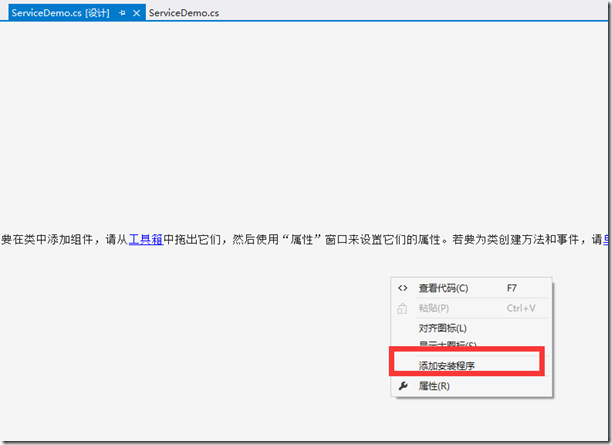
三、切换到设计视图,右键点击下图圈中的“添加安装程序”
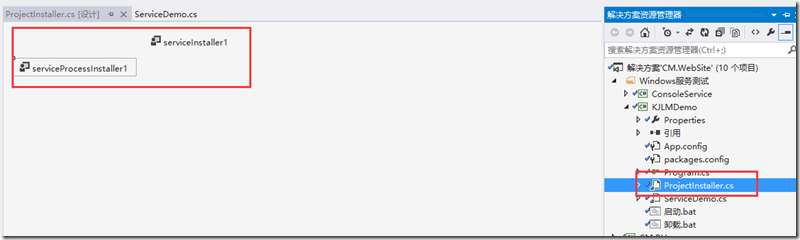
如下图自动为我们撞见了"ProjectInstaller.cs",以及两个安装组件。
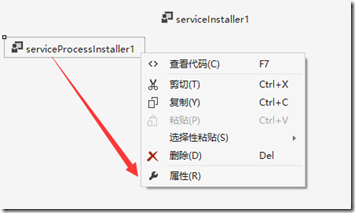
四、修改安装权限:选中"serviceProcessInstaller1"右键属性;更改Account属性为LocalSystem

五、修改安装服务名称:选中"serviceInstaller1"右键属性;将"ServiceName"的值改为ServiceDemo
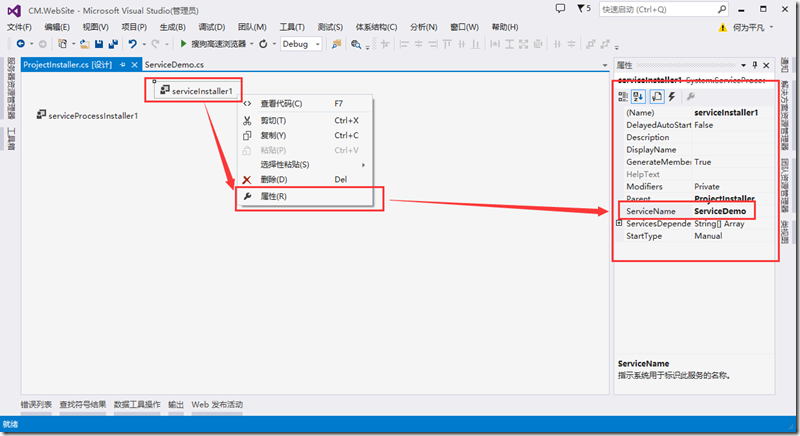
六、创建安装脚本跳转到网址:http://www.cnblogs.com/pingming/p/5108947.html(提供三种方法,任何一种都可以)
七、部署Windows服务:
1、将Windows服务执行程序用到的dll等相关文件放到一个文件夹。
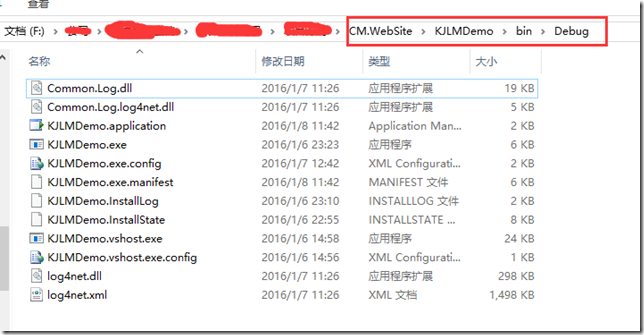
2、把写好的bat文件也放进去
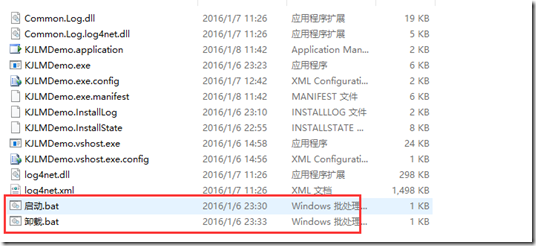
注:如果路径改变,则修改bat文件里面的服务执行程序路径
八、C#通过控制台操作Windows服务-网址:http://www.cnblogs.com/pingming/p/5115320.html
C#创建Window服务图解,安装、配置、以及C#操作Windows服务的更多相关文章
- 03-openldap服务端安装配置
openldap服务端安装配置 阅读目录 基础环境准备 安装openldap服务端 初始化openldap配置 启动OpenLDAP 重新生成配置文件信息 规划OpenLDAP目录树组织架构 使用GU ...
- NFS介绍、服务端安装配置、NFS配置选项
6月21日任务 14.1 NFS介绍14.2 NFS服务端安装配置14.3 NFS配置选项 14.1 NFS介绍 14.2 NFS服务端安装配置 1.首先需要2台机器,一台是服务端,一台是客户端,分别 ...
- NFS相关、NFS服务端安装配置、exportfs命令、nfs客户端的问题
1.NFS (network file system,基于RPC协议) 2.NFS服务端安装配置安装服务端:yum install nfs-utils rpcbind -y安装客户端:yum inst ...
- NFS介绍 NFS服务端安装配置 NFS配置选项
NFS 介绍 • NFS是Network File System的缩写 • NFS最早由Sun公司开发,分2,,4三个版本,2和3由Sun起草开发,.0开始Netapp公司参与并主导开发,最新为4.1 ...
- Linux centosVMware NFS介绍、NFS服务端安装配置、NFS配置选项
一.NFS介绍 NFS是Network File System的缩写 NFS最早由Sun公司开发,分2,3,4三个版本,2和3由Sun起草开发,4.0开始Netapp公司参与并主导开发,最新为4.1版 ...
- C# 操作windows服务[启动、停止、卸载、安装]
主要宗旨:不已命令形式操作windows服务 static void Main(string[] args) { var path = @"E:\开发辅助项目\WCF\WCF.Test\WC ...
- C#代码安装、卸载、监控Windows服务
C#编写Windows服务之后都不可避免的需要安装,卸载等操作.而传统的方式就是通过DOS界面去编写命令,这样的操作方式无疑会增加软件实施人员的工作量,下面就介绍一种简单.高效.快速方便的方式.1.安 ...
- cmd命令行和bat批处理操作windows服务(转载)
一.cmd命令行---进行Windows服务操作 1.安装服务 sc create 服务名 binPath= "C:\Users\Administrator\Desktop\win32srv ...
- 玩转Windows服务系列——使用Boost.Application快速构建Windows服务
玩转Windows服务系列——创建Windows服务一文中,介绍了如何快速使用VS构建一个Windows服务.Debug.Release版本的注册和卸载,及其原理和服务运行.停止流程浅析分别介绍了Wi ...
- C#开发人员能够可视化操作windows服务
使用C#开发自己的定义windows服务是一个很简单的事.因此,当.我们需要发展自己windows它的服务.这是当我们需要有定期的计算机或运行某些程序的时候,我们开发.在这里,我有WCF监听案例,因为 ...
随机推荐
- Centos7.5 lnmp+mongodb扩展
安装NginxYUM源中没有Nginx,我们需要增加一个nginx的源nginx.repo # vi /etc/yum.repos.d/nginx.repo 源文件的内容 [nginx] name=n ...
- QWebView 与Js 交互
我本愚钝,在网上搜了一下没找到可以运行的栗子,遂在这记录一下吧. 环境:win10 64位系统 qt 4.8.7 (mingw32) qtcreator(4.5.0) 1. 建立一个 Widgets ...
- Learning Experience of Big Data: Deploying Tomcat 8.0 and connect ssh without password
This mission seems to be easier--we can just decompression Tomcat to our virtural machine and deploy ...
- QEP之init()和dispatch()流程图
抽象状态机类QFsm或QHsm有一个函数指针,用于在继承的具体状态机类中指向具体的状态函数,其有两个对外的接口函数init()和dispatch(),其工作原理是理解状态机处理事件过程的关键. 具体状 ...
- 【NXP开发板应用—智能插排】1.如何使用scp传输文件
首先感谢深圳市米尔科技有限公司举办的这次活动并予以本人参加这次活动的机会,以往接触过嵌入式,但那都是皮毛,最多刷个系统之类的,可以说对于嵌入式系统开发这件事情是相当非常陌生的,这次活动为我提供了一个非 ...
- linux3.4.2之块设备驱动完整程序
/*参考drivers/block/xd.c *以及drivers/block/z2ram.c */ #include <linux/module.h> #include <linu ...
- linux signal函数遇到的问题
1.关于signal函数的定义 signal最开始的原型是这: void (*signal(int signo, void (*func)(int)))(int);看过下面两行,了解到上面这一行是这个 ...
- JSON初体验(三):FastJson解析
JSON解析之FastJson(阿里巴巴解析开源) 特点: Fastjson是一个Java语言编写的高性能功能完善的JSON库,它采用的 是一种"假定有序快速匹配"的算法,把JSO ...
- springboot之redis的应用
1.redis是一个key-value存储系统.和Memcached类似,它支持存储的value类型相对更多,包括string(字符串).list(链表).set(集合).zset(sorted se ...
- MyBatis-参数处理
1.单个参数 mybatis不会做特殊处理. #{参数名/任意名}:取出参数值. 2.多个参数 mybatis会做特殊处理. 多个参数会被封装成 一个map. key:param1...paramN, ...