
JS + Canvas画图Demo
直接上代码,复制粘贴就能用:
HTML代码:
<%@ page language="java" contentType="text/html; charset=UTF-8"

    pageEncoding="UTF-8"%>

<!DOCTYPE html>

<html>

<head>

<meta charset="UTF-8">

<title>Insert title here</title>

<script src="Public/jquery.min.js" type="text/javascript"></script>

<style type="text/css">

canvas {

    background:#ccc;

    display:block;

    margin:0 auto;

}

#controls {

    width:200px;

    height:100%;

    position:absolute;

    left:0;

    top:0;

    background:linear-gradient(to bottom,#000000,#b8b8b8);

    user-select:none;

}

#controls section {

    margin-top:10px;

    height:20px;

}

#controls .label {

    width:50%;

    height:20px;

    line-height:20px;

    text-align:center;

    color:#FFF;

    display:block;

    float:left;

}

#xing {

    float:right;

    width:50%;

    height:20px;

}

/*#shape {

    */

        /*width:50%;

    height:20px;

    display:block;

    */

        /*

}

*/

#controls .color {

    width:50%;

    height:auto;

    float:right;

}

#colors input {

    float:right;

    width:48%;

    height:20px;

    border:none;

}

#widths input {

    float:right;

    width:49%;

    height:20px;

    border:none;

}

#style {

    float:right;

    width:49%;

    height:20px;

    border:none;

}

input[type=button] {

    width:150px;

    height:30px;

    background:#C40000;

    color:#FFF;

    border-radius:5px;

    margin-top:10px;

    margin-left:10px;

    border:none;

    display:block;

}

</style>

</head>

<body>

    <canvas width="500" height="500"></canvas>

<div id="controls">

    <section id="shape">

        <label for="shape" class="label">选择形状 : </label>

        <select id="xing">

            <option value="rect">矩形</option>

            <option value="line">直线</option>

            <option value="circle">内切圆</option>

            <option value="circle1">外接圆</option>

            <option value="circle2">中心圆</option>

            <option value="poly">多边形</option>

            <option value="pen">铅笔</option>

            <option value="eraser">橡皮</option>

         <option value="arrow">箭头</option>

        </select>

    </section>

    <section id="colors">

        <label for="color" class="label">选择颜色 : </label>

        <input type="color" id="color">

    </section>

    <section id="widths">

        <label for="color" class="label">选择线宽 : </label>

        <input type="number" id="width" value="2" step="2" min="2" max="20">

    </section>

    <section id="styles">

        <label for="shape" class="label">选择方式 : </label>

        <select id="style">

            <option value="stroke">描边</option>

            <option value="fill">填充</option>

        </select>

    </section>

    <section id="sides">

        <label for="side" class="label">选择边数 : </label>

        <input type="number" id="side" value="3" min="3" max="20">

    </section>

    <input type="button" value="撤销" id="redo">

    <input type="button" value="保存" id="save">

    <input type="button" value="清空" id="qingkong">

</div>

</body>

</html>
JS代码:
var canvas = document.querySelector("canvas");

var cobj = canvas.getContext("2d");

var shape = document.querySelector("#xing");

var color = document.querySelector("#color");

var width = document.querySelector("#width");

var style = document.querySelector("#style");

var side = document.querySelector("#side");

var redo = document.querySelector("#redo");

var save = document.querySelector("#save");

var qingkong = document.querySelector("#qingkong");

console.log(side);

var data = [];

var s = "rect";

shape.onchange = function() {

    s = this.value;

};

var c = "#000";

color.onchange = function() {

    c = this.value;

};

var w = "2";

width.onchange = function() {

    w = this.value;

};

var st = "stroke";

style.onchange = function() {

    st = this.value;

};

var sd = "3";

side.onchange = function() {

    sd = this.value;

};

canvas.onmousedown = function(e) {

    var ox = e.offsetX;

    var oy = e.offsetY;

    var draw = new Draw(cobj, {

        color: c,

        width: w,

        style: st,

        side: sd

    });

    if (s == "pen") {

        cobj.beginPath();

        cobj.moveTo(ox, oy);

    }

    canvas.onmousemove = function(e) {

        var mx = e.offsetX;

        var my = e.offsetY;

        if (s != "eraser") {

            cobj.clearRect(0, 0, 500, 500);

            if (data.length != 0) {

                cobj.putImageData(data[data.length - 1], 0, 0, 0, 0, 500, 500); //将某个图像数据放置到画布指定的位置上  后面四个参数可省略

            }

        }

        // cobj.strokeRect(ox,oy,mx-ox,my-oy);

        // cobj.beginPath()

        draw[s](ox, oy, mx, my, sd);

    };

    document.onmouseup = function() {

        data.push(cobj.getImageData(0, 0, 500, 500)); //获取画布当中指定区域当中所有的图形数据

        canvas.onmousemove = null;

        document.onmouseup = null;

    }

};

redo.onclick = function() {

    if (data.length == 0) {

        alert("无效操作");

        return;

    }

    cobj.clearRect(0, 0, 500, 500);

    data.pop();

    if (data.length == 0) {

        return;

    }

    cobj.putImageData(data[data.length - 1], 0, 0, 0, 0, 500, 500);

};

save.onclick = function() {

    var r = canvas.toDataURL();

    location.assign(r)

};

qingkong.onclick = function() {

    cobj.clearRect(0, 0, 500, 500);

    data = [];

}

class Draw {

    constructor(cobj, option) {

        this.cobj = cobj;

        this.color = option.color;

        this.width = option.width;

        this.style = option.style;

    }

    init() { //初始化

        this.cobj.strokeStyle = this.color;

        this.cobj.fillStyle = this.color;

        this.cobj.lineWidth = this.width;

    }

    rect(ox, oy, mx, my) {

        this.init();

        this.cobj.beginPath();

        this.cobj.rect(ox, oy, mx - ox, my - oy);

        this.cobj[this.style]();

    }

    line(ox, oy, mx, my) {

        this.init();

        this.cobj.beginPath();

        this.cobj.moveTo(ox, oy);

        this.cobj.lineTo(mx, my);

        this.cobj.stroke();

    }

    circle(ox, oy, mx, my) { //内切圆

        this.init();

        this.cobj.beginPath();

        /* var r=Math.sqrt(Math.pow(mx-ox,2)+Math.pow(my-oy,2))/2;

        this.cobj.arc(ox+(mx-ox)/2,oy+(my-oy)/2,r,0,2*Math.PI);*/

        var r = Math.abs(mx - ox) > Math.abs(my - oy) ? Math.abs(my - oy) / 2 : Math.abs(mx - ox) / 2;

        this.cobj.arc(ox + (ox < mx ? r : -r), oy + (oy < my ? r : -r), r, 0, 2 * Math.PI);

        this.cobj[this.style]();

    }

    circle1(ox, oy, mx, my) { //外接圆

        this.init();

        this.cobj.beginPath();

        var r = Math.sqrt(Math.pow(mx - ox, 2) + Math.pow(my - oy, 2)) / 2;

        this.cobj.arc(ox + (mx - ox) / 2, oy + (my - oy) / 2, r, 0, 2 * Math.PI);

        this.cobj[this.style]();

    }

    circle2(ox, oy, mx, my) { //中心圆

        this.init();

        this.cobj.beginPath();

        var r = Math.sqrt(Math.pow(mx - ox, 2) + Math.pow(my - oy, 2));

        this.cobj.arc(ox, oy, r, 0, 2 * Math.PI);

        this.cobj[this.style]();

    }

    poly(ox, oy, mx, my, sd) {

        this.init();

        this.cobj.save();

        cobj.translate(ox, oy);

        this.cobj.rotate(Math.PI / 2);

        var angle = Math.PI / sd;

        var r = Math.sqrt(Math.pow(mx - ox, 2) + Math.pow(my - oy, 2));

        var x = Math.cos(angle) * r;

        var y = Math.sin(angle) * r;

        this.cobj.beginPath();

        this.cobj.moveTo(x, y);

        for (var i = 0; i < sd; i++) {

            this.cobj.lineTo(x, -y);

            this.cobj.rotate(-angle * 2)

        }

        this.cobj[this.style]();

        this.cobj.restore()

    }

    pen(ox, oy, mx, my) {

        this.init();

        this.cobj.lineTo(mx, my);

        this.cobj.stroke();

    }

    eraser(ox, oy, mx, my) {

        this.cobj.clearRect(mx, my, 10, 10);

    }

    arrow(ox, oy, mx, my){//箭头工具

    this.init();

    beginPoint.x = ox;

    beginPoint.y = oy;

    stopPoint.x = mx;

    stopPoint.y = my;

    Plot.arrowCoord(beginPoint, stopPoint);

    Plot.sideCoord();

    Plot.drawArrow();

    }

}

var beginPoint = {};//画箭头需要的开始坐标

var stopPoint = {};//画箭头需要的结束坐标

var polygonVertex = [];//箭头多边形顶点的坐标

var CONST = {//箭头参数

        edgeLen: 50,

        angle: 25

    };

    //封装的作图箭头工具对象

       var Plot = {

           angle: "",

           //在CONST中定义的edgeLen以及angle参数

           //短距离画箭头的时候会出现箭头头部过大,修改:

           dynArrowSize: function() {

               var x = stopPoint.x - beginPoint.x,

                   y = stopPoint.y - beginPoint.y,

                   length = Math.sqrt(Math.pow(x, 2) + Math.pow(y, 2));

               if (length < 250) {

                   CONST.edgeLen = CONST.edgeLen/2;

                   CONST.angle = CONST.angle/2;

               }

               else if(length<500){

                   CONST.edgeLen=CONST.edgeLen*length/500;

                   CONST.angle=CONST.angle*length/500;

               }

               // console.log(length);

           },

           //getRadian 返回以起点与X轴之间的夹角角度值

           getRadian: function(beginPoint, stopPoint) {

               Plot.angle = Math.atan2(stopPoint.y - beginPoint.y, stopPoint.x - beginPoint.x) / Math.PI * 180;

               //console.log(Plot.angle);

               paraDef(50,40);

               Plot.dynArrowSize();

           },

           ///获得箭头底边两个点

           arrowCoord: function(beginPoint, stopPoint) {

               polygonVertex[0] = beginPoint.x;

               polygonVertex[1] = beginPoint.y;

               polygonVertex[6] = stopPoint.x;

               polygonVertex[7] = stopPoint.y;

               Plot.getRadian(beginPoint, stopPoint);

               polygonVertex[8] = stopPoint.x - CONST.edgeLen * Math.cos(Math.PI / 180 * (Plot.angle + CONST.angle));

               polygonVertex[9] = stopPoint.y - CONST.edgeLen * Math.sin(Math.PI / 180 * (Plot.angle + CONST.angle));

               polygonVertex[4] = stopPoint.x - CONST.edgeLen * Math.cos(Math.PI / 180 * (Plot.angle - CONST.angle));

               polygonVertex[5] = stopPoint.y - CONST.edgeLen * Math.sin(Math.PI / 180 * (Plot.angle - CONST.angle));

           },

           //获取另两个底边侧面点

           sideCoord: function() {

               var midpoint = {};

               // midpoint.x = polygonVertex[6] - (CONST.edgeLen * Math.cos(Plot.angle * Math.PI / 180));

               // midpoint.y = polygonVertex[7] - (CONST.edgeLen * Math.sin(Plot.angle * Math.PI / 180));

               midpoint.x=(polygonVertex[4]+polygonVertex[8])/2;

               midpoint.y=(polygonVertex[5]+polygonVertex[9])/2;

               polygonVertex[2] = (polygonVertex[4] + midpoint.x) / 2;

               polygonVertex[3] = (polygonVertex[5] + midpoint.y) / 2;

               polygonVertex[10] = (polygonVertex[8] + midpoint.x) / 2;

               polygonVertex[11] = (polygonVertex[9] + midpoint.y) / 2;

           },

           //画箭头

           drawArrow: function() {

               cobj.beginPath();

               cobj.moveTo(polygonVertex[0], polygonVertex[1]);

               cobj.lineTo(polygonVertex[2], polygonVertex[3]);

               cobj.lineTo(polygonVertex[4], polygonVertex[5]);

               cobj.lineTo(polygonVertex[6], polygonVertex[7]);

               cobj.lineTo(polygonVertex[8], polygonVertex[9]);

               cobj.lineTo(polygonVertex[10], polygonVertex[11]);

               // cobj.lineTo(polygonVertex[0], polygonVertex[1]);

               cobj.closePath();

               cobj.fill();

           }

       };

       //自定义参数

       function paraDef(edgeLen, angle) {

           CONST.edgeLen = edgeLen;

           CONST.angle = angle;

       }
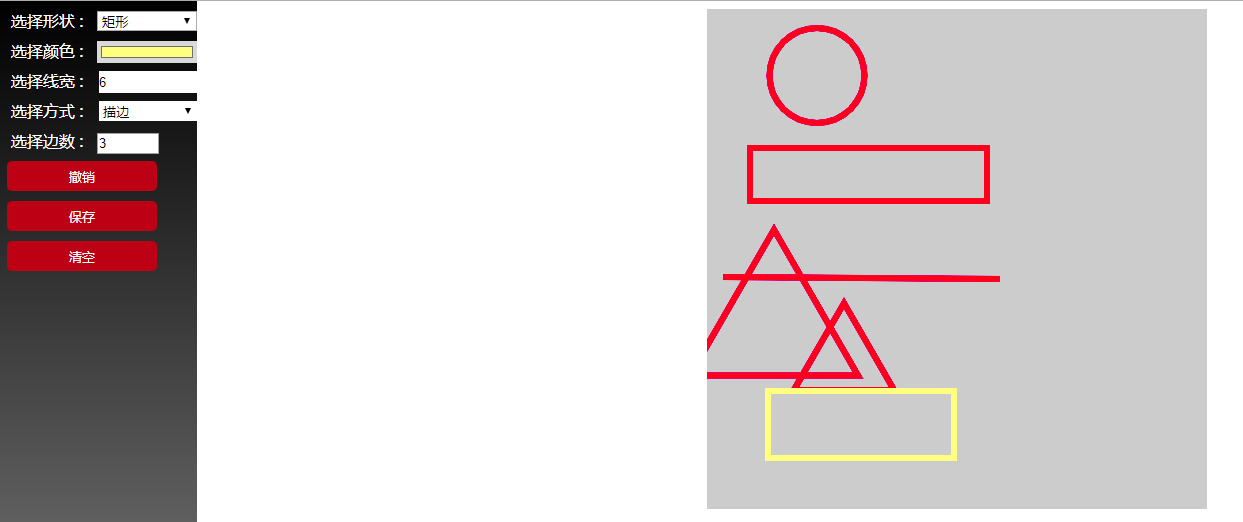
效果图:
原文链接:http://www.jq22.com/webqd1418
JS + Canvas画图Demo的更多相关文章
- SVG和canvas画图,js求数组最大最小值
windows命令行的内容怎么复制,右键选择标记,选中内容后再点击鼠标右键就复制了. 安装Node.js后再用npm install命令会出现如下warn:saveError ENOENT: no s ...
- js插件---画图软件wePaint如何使用(插入背景图片,保存图片,上传图片)
js插件---画图软件wePaint如何使用(插入背景图片,保存图片,上传图片) 一.总结 一句话总结:万能的wPaint方法,通过不同的参数执行不同的操作.比如清空画布参数传"clear& ...
- 【JavaScript】操作Canvas画图
1.页面添加 Canvas 标签 标签内可以写文字,浏览器不支持Canvas的情况下显示, 2.js获取 Canvas 标签 3.利用js函数画图,[线][图][文字] 源:http://www.li ...
- html5之canvas画图基础
HTML5+CSS3的好处是,你可以编写一个页面分别用于不同的平台,只需要设置不同的css样式就可以了,现在基本主流浏览器都支持全新的HTML5和CSS3,因为它的跨平台开发.因为是原生代码所以它的页 ...
- Canvas画图在360浏览器中跑偏的问题
问题描述,canvas画图的js代码中编写的是画正方形的代码,结果在360浏览器上变成了长方形,不知道怎么回事,请问各位大神是否遇到过此类问题? <!DOCTYPE html> <h ...
- h5 canvas 画图
h5 canvas 画图 <!DOCTYPE html> <html lang="en"> <head> <meta charset=&q ...
- 转 原生js canvas实现苹果电脑mac OS窗口最小化效果
http://www.17sucai.com/pins/demo-show?id=2459 http://www.17sucai.com/pins/demo-show?id=2458 很多资料 ,前 ...
- 【微信小程序项目实践总结】30分钟从陌生到熟悉 web app 、native app、hybrid app比较 30分钟ES6从陌生到熟悉 【原创】浅谈内存泄露 HTML5 五子棋 - JS/Canvas 游戏 meta 详解,html5 meta 标签日常设置 C#中回滚TransactionScope的使用方法和原理
[微信小程序项目实践总结]30分钟从陌生到熟悉 前言 我们之前对小程序做了基本学习: 1. 微信小程序开发07-列表页面怎么做 2. 微信小程序开发06-一个业务页面的完成 3. 微信小程序开发05- ...
- chart.js & canvas
chart.js & canvas https://www.chartjs.org/samples/latest/ https://www.chartjs.org/samples/latest ...
随机推荐
- LESSON 4- Entropy and Asymptotic Equipartition Property
1. Entropy 2. 序列熵(无记忆,有记忆,马尔科夫) 3. Fixed-to-variable-length codes (给n个输出symbols进行变长 ...
- telnet指令研究—以网络聊天程序为例
一.telnet指令 Telnet取名自Telecommunications和Networks的联合缩写,是早期个人计算机上连接到服务器主机的一个网络指令,由于存在安全问题,现在已经很少被使用.在wi ...
- ThinkPHP 实现数据库事务回滚示例代码
ThinkPHP提供了数据库的事务支持,如果要在应用逻辑中使用事务,可以参考下面的方法: 启动事务: $User->startTrans(); 提交事务: $User->commit( ...
- 宝塔面板的数据库连接本地Navicat Premium
把宝塔面板的数据库连接本地Navicat Premium,这样就方便操作了.下面我教大家如何实现. 第一步:在阿里云的安全组添加安全规则,配置安全组放开3306端口 第二步:打开宝塔设置数据库的权限, ...
- 微信小程序——template详细使用
WXML提供模板(template),可以在模板中定义代码片段,然后在不同的地方调用减少冗余代码. 1.1定义模板 1.1.1.创建模板文件夹 1.1.2.使用 name 属性,作为模板的名字.然后 ...
- 带着canvas去流浪系列之九 粒子动画【华为云技术分享】
版权声明:本文为博主原创文章,遵循CC 4.0 BY-SA版权协议,转载请附上原文出处链接和本声明. 本文链接:https://blog.csdn.net/devcloud/article/detai ...
- syslog日志
Syslog协议 系统日志(Syslog)协议是在一个IP网络中转发系统日志信息的标准,它是在美国加州大学伯克利软件分布研究中心(BSD)的TCP/IP系统实施中开发的,目前已成为工业标准协议,可用它 ...
- mac 安装 XX-Net-3.12.11
目录 一 下载xx-net稳定版 二 使用Chrome浏览器 三 开启IPv6 mac禁用SIP机制 SIP 步骤 其他 附完整的csrutil命令 一 下载xx-net稳定版 github稳定版-X ...
- 🔥🔥🔥Spring Cloud进阶篇之Eureka原理分析
前言 之前写了几篇Spring Cloud的小白教程,相信看过的朋友对Spring Cloud中的一些应用有了简单的了解,写小白篇的目的就是为初学者建立一个基本概念,让初学者在学习的道路上建立一定的基 ...
- XCode项目配置
此设置优先级在playersetting之上,如果为空或者格式不正确或者文件不存在将不会设置,请注意 一.设置面板 二.对应Xcode中设置 1.TeamID 登录苹果开发者网站,查看个人信息,就有 ...