
Windows Server 2008 R2
Windows Server 2008 R2
Windows Server Core
- 微软因为向往 Linux 的纯命令行, 提出了 Windows Server Core
- 只能使用命令, 但是只要配置好 ip 等, 可以通过另一台 Server 管理此 Server, 但是要求管理员密码一样
Windows Server 桌面体验
- 在服务器管理器中, 选择功能(注意不是角色), 添加 telnet 客户端和桌面体验
- 输入
services.msc, 启动 Theme 服务 - 重启
网络快捷方式
包括
- 网络发现
- FTP
操作
FTP 为例
在桌面右键, 选择创建快捷方式, 如果是 FTP, 则输入 ftp://administrator:password@172.16.100.1
快捷命令
lusrmgr.msc全称 local user manager microsoft console, 打开本地用户和组控制台

- 默认系统禁用 Guest, 开启 Guest 开启, 在用户中, 点击 Guest, 将禁用的对勾去掉, 注意: 开始 Guest 十分重要, 对于小白, 在访问共享目录的时候, 如果想要没有毛病, 一定要激活 Guest 用户
secpol.msc全称 security policy microsoft console
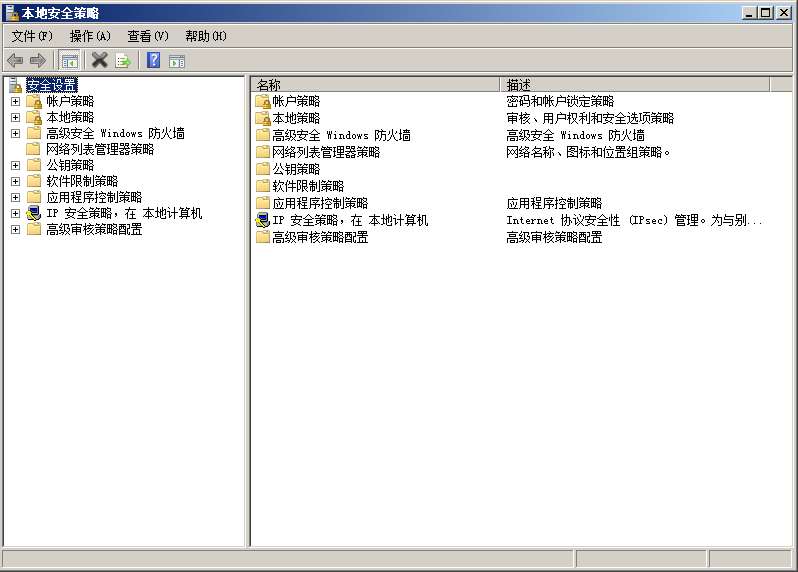
- 密码策略: 账户策略\密码策略
- 安全选项(从经典改为来宾, 必备): 本地策略\安全选项, 在列表(东西很多)中的安全设置中找到经典关键字, 点击选择仅来宾
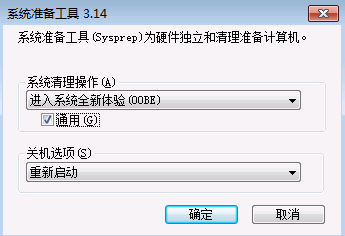
sysprep取出系统中具有唯一性标志的数据, 用于系统通用迁移, 而在 Hyper-V 中, 操作了 sysprep 的虚拟机可以作为父类快速生成其他子类虚拟机(安装好了和父类一样配置的操作系统)
- C:\Windows\System32\sysprep\sysprep.exe
- 在出现的对话框中, 选中通用, 因为我们的目的就是通用迁移(比如清楚系统用户的 SID), 再点击确定
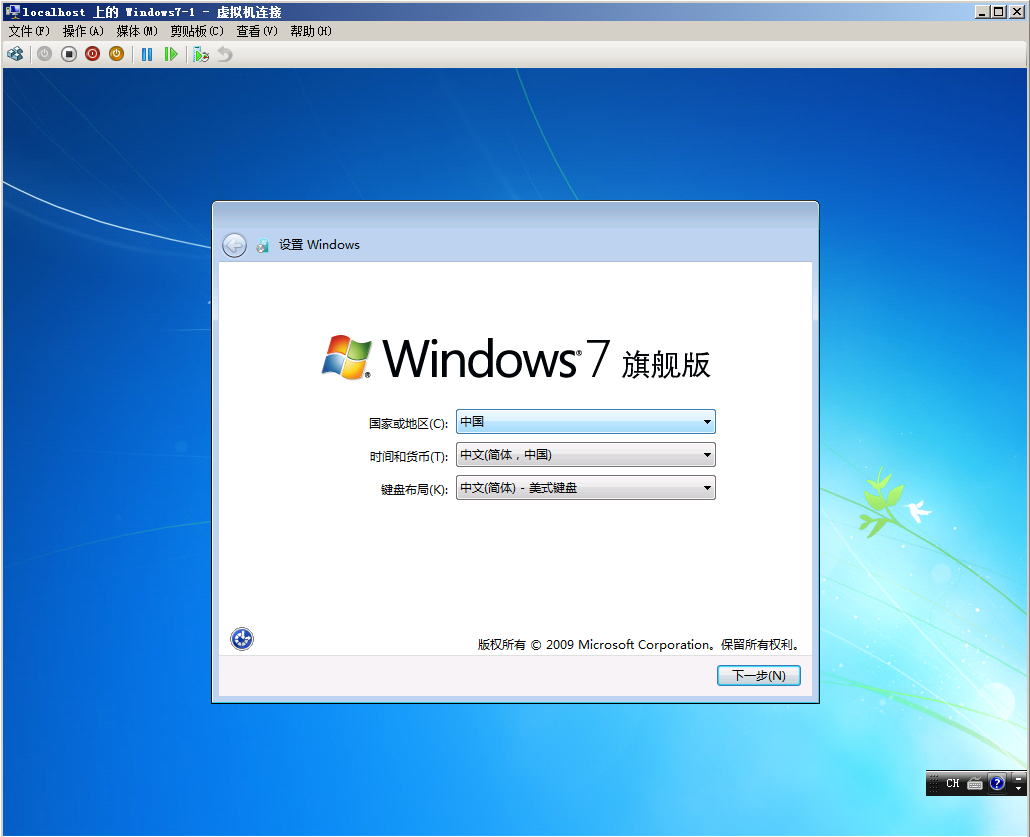
- 再一次启动时, 会出现如下界面, 因为我们去掉了一些东西
telnet用于测试网络的 http + port 的问题- 在服务器管理器中的功能添加 telnet 客户端
- telnet www.google.com 80 如果什么都没有返回则没有问题, 否则有问题
dnsmgmt.mscdns 服务管理控制台
Hyper-V 使用
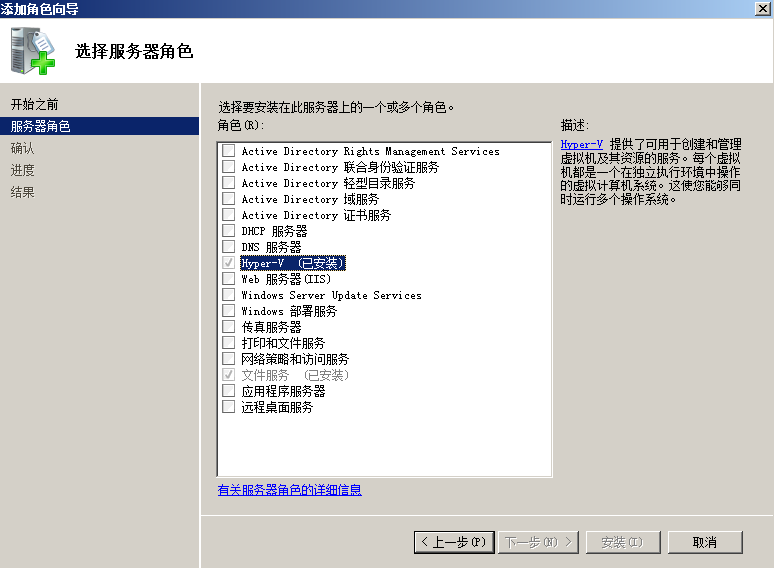
- 安装 Hyper-V 组件, 打开开始\管理工具\服务器管理器
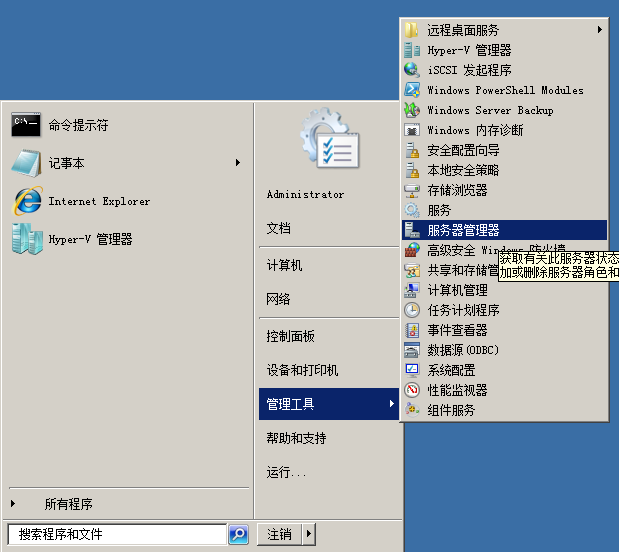
- 右键角色, 添加角色, 一直下一步, 在如下图中, 选择 Hyper-V 再点击下一步
打开 Hyper-V 管理器
点击新建, 选择虚拟机
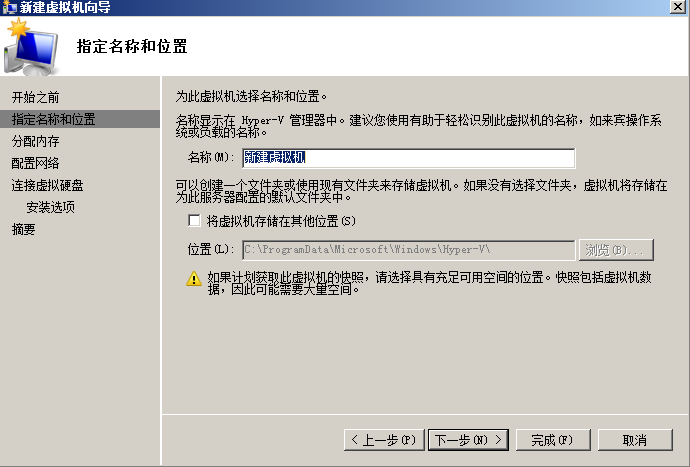
填写虚拟机名字
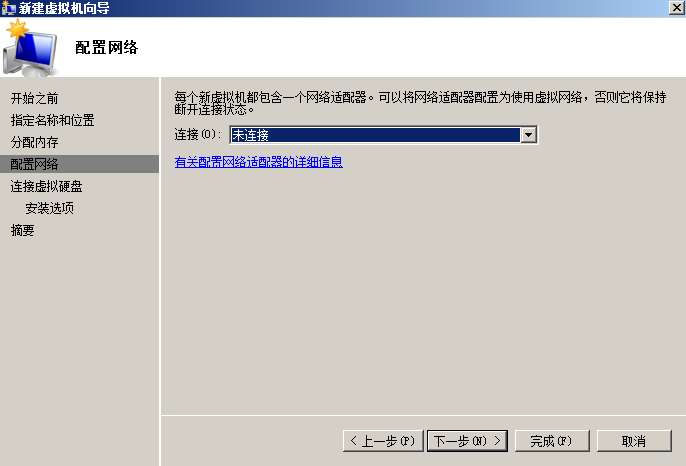
- 在配置网络的时候, 如果只有一个未连接, 则先放着, 等建立好了, 再去创建一个网卡(bridge, private), 如果有其他连接, 则按需设置
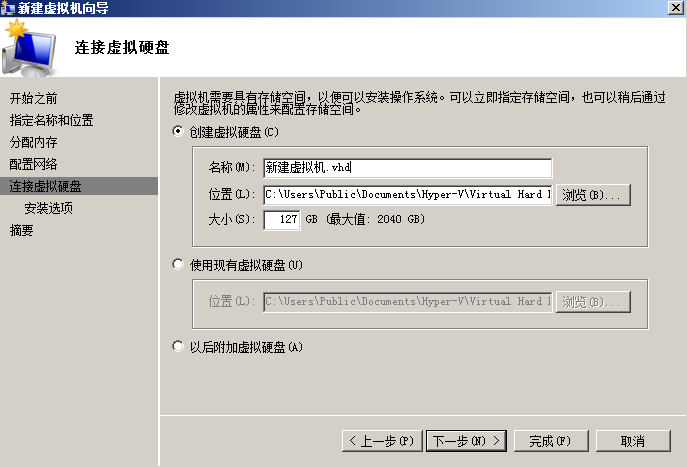
- 连接虚拟硬盘, 其中名称为 .vhd, 等安装完成之后, .vhd 文件很大, 大约 7 个 GB
一直下一步即可
添加网卡, 点击虚拟网络管理器, 在弹出的窗口中, 选择外部, 内部, 专用, 点击添加
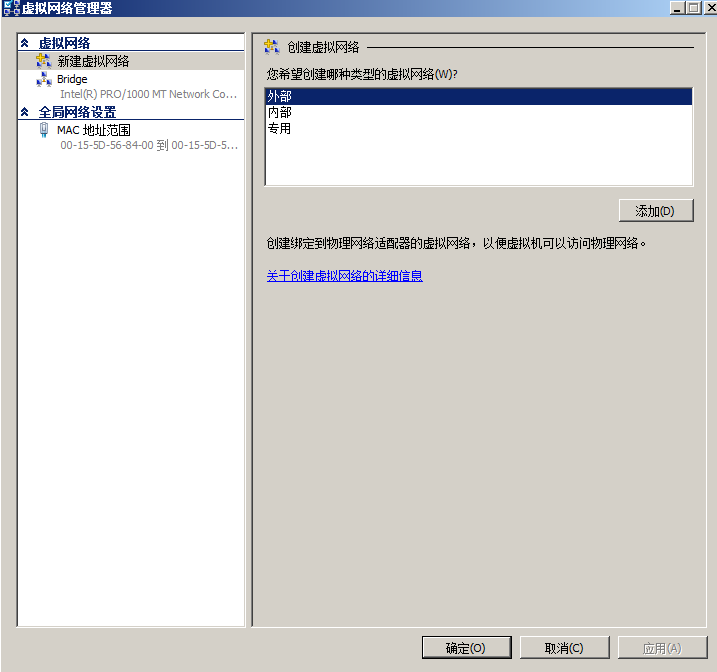
- 外部: 就是 bridge, 宿主机的网卡被当做交换机, 再虚拟出一块网络给宿主机, 将原来物理网卡上的 ip 地址交给此虚拟网卡, 对于虚拟机, 和宿主机一样, 使用虚拟的网卡通信
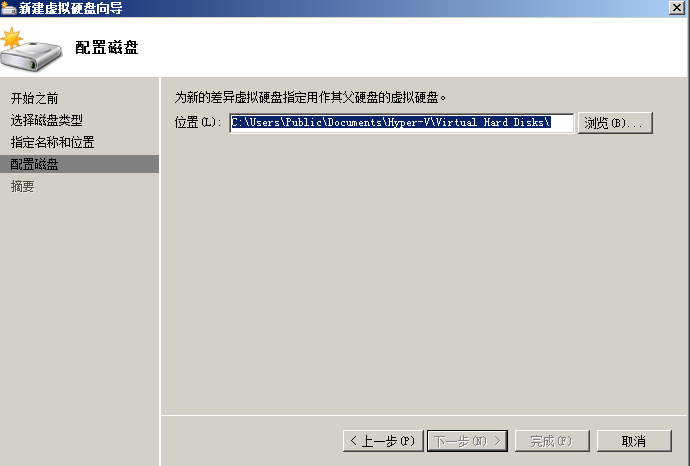
父类差异磁盘, 请配合 快捷命令->sysprep 查看
- 点击新建, 选择差异

- 配置磁盘, 选择父类模板 vhd, 就是使用了 sysprep 命令的
NTFS
- 针对的对象
- 文件
- 读
- 写
- 执行
- 修改
- 完全控制
- 文件夹
- 读
- 写
- 执行
- 修改
- 完全控制
- 列出文件夹中的内容
- 共享文件夹
- 读
- 写
- 修改
- 打印机
除了基本的读写执行外, 还有特殊权限, 更加细粒度
限制
- 支持硬盘最大 2TB
- 支持单个文件 64GB
共享文件夹
右键文件夹共享, 选择特定用户, 再输入 Everyone(默认为只读, 可以选择读\写), 确定即可
客户端访问共享文件夹时, 登录次序是 1. 当前登录用户; 2. 管理员 3. Guest + 空密码, 记得在
lusrmgr.msc中开启 Guest隐藏共享
- 右键属性, 在共享名中追加
$ - 其中所有的驱动器都是默认隐藏共享的
- 右键属性, 在共享名中追加
网络共享设置中可以控制共享, 点击左侧的更改高级共享设置

- 除了第 3 点之外, 点击本地连接
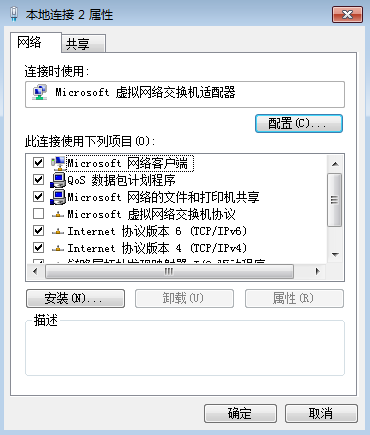
- 去掉Microsoft 网络客户端, 则本主机无法查看共享
- 去掉 Microsoft 网络的文件和打印机共享, 则别人看不到本机的共享
域控制器(DC) 和活动目录(AD)
命令安装 AD, 将计算机提升为 DC, 注意: 在没有提升为 DC 前, 本地用户可以使用, 但是提升为 DC, 本地用户提升成为域用户
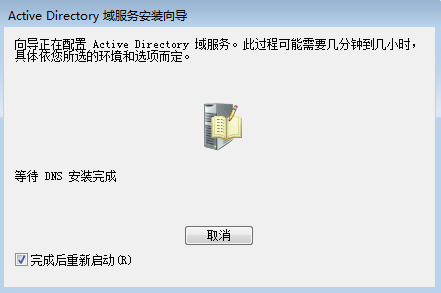
之后, 本地用户无法使用dcpromo全称 Domain Controller promote 安装 AD, 将主机提升为 DC, 如果是从头第一次创建(在一穷二白的基础上)则不需要勾选高级, 如果不是则勾选高级
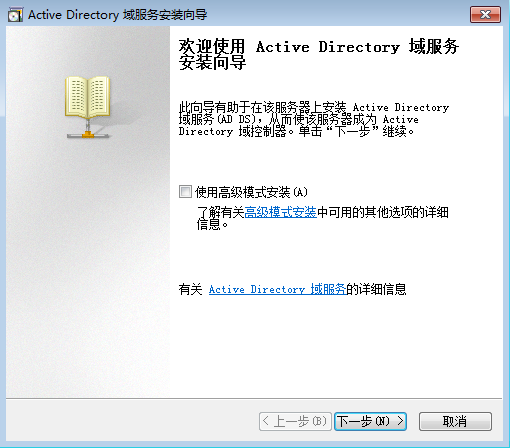
- 默认为 2003, 表示作为 DC
的最低级别, 如果为 2003, 则 >= 2003 都可以在之后作为 DC
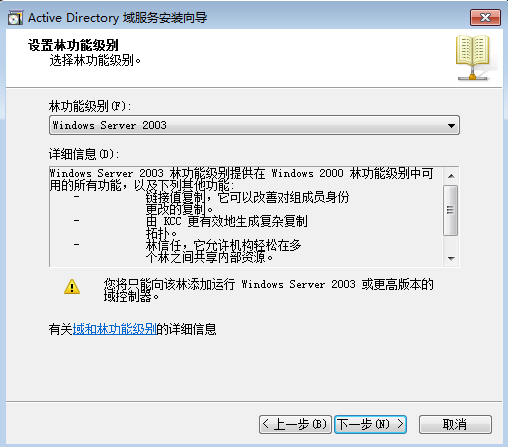
- DC 与 DNS 才能配哦
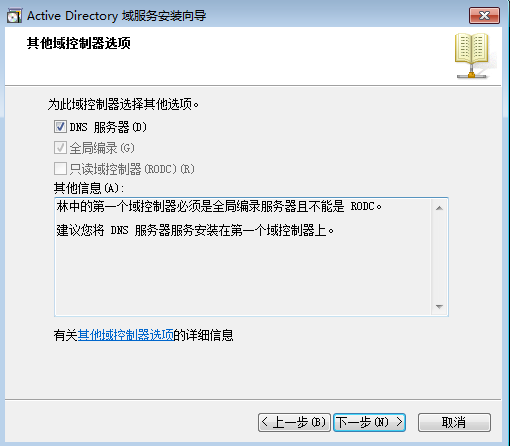
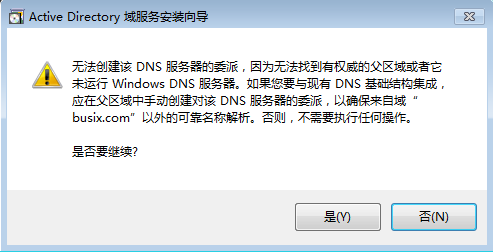
- 出现如下警告, 点击确定
- 如下的对话框, 密码用于还原活动目录数据集, 也就是域中的管理员
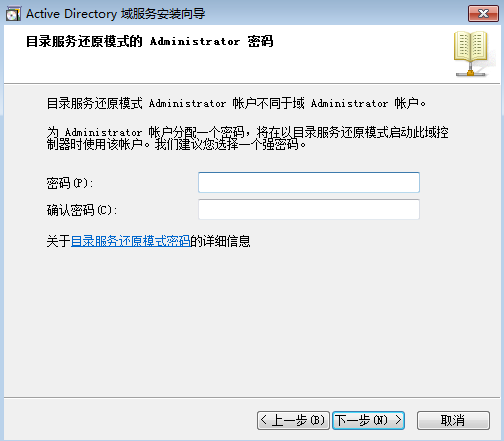
勾上完成重启
检查是否安装成功, 只需要查看 ip 地址, 首选的 DNS 为 127.0.0.1
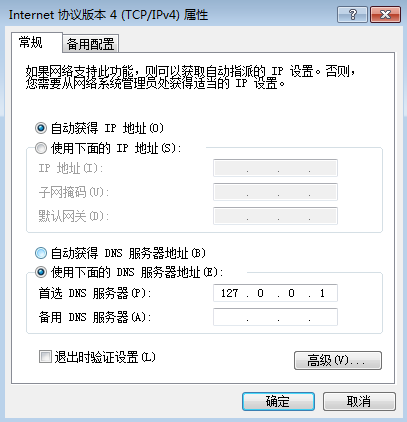
上面的 DNS, 不对, 应该改为 DC 局域网 ip 地址
- 域控制器默认开启 netlogon 服务, 此服务用于 DNS, 工作组中默认是关闭的, 要想工作, 需要开启
加入域, 只需要在计算机设置中勾选域, 输入域中的用户名和密码(不同用户可以有10次机会)
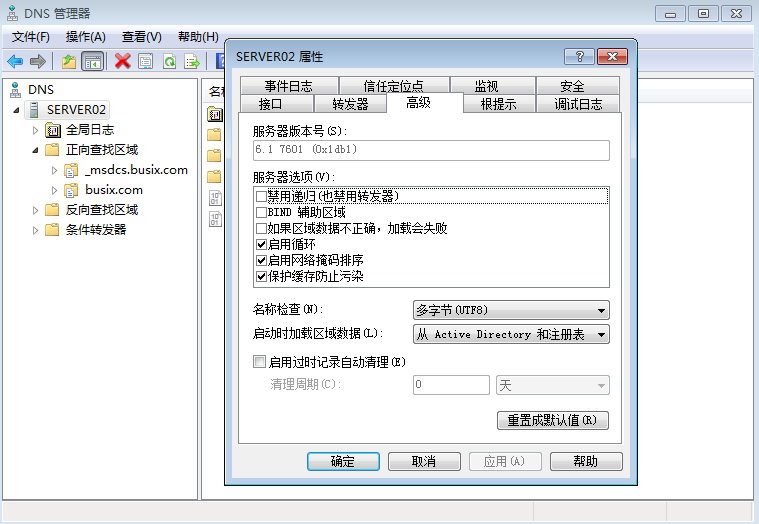
DNS
- 高级功能在下图
NTDS(动态站点服务)
主要考虑域与不同物理地区的关系, 进行 DC 之间活动目录数据库的同步
辅助 DC 创建最好他的数据库从主 DC 中的数据库复制过来(通过网络或者磁盘, 如果是磁盘的话, 需要在父 DC 中使用
ntdsutil制作数据库快照, 将得到的目录拷贝给要提升成辅助 DC 的计算机上)ntdsutil命令使用activate instance ntdsifmcreate full c:\data\c:\data 为备份的目标
Windows Server 2008 R2的更多相关文章
- Windows Server 2008 R2常规安全设置及基本安全策略
这篇文章主要介绍了Windows Web Server 2008 R2服务器简单安全设置,需要的朋友可以参考下 用的腾讯云最早选购的时候悲催的只有Windows Server 2008 R2的系统,原 ...
- 如何在Windows Server 2008 R2没有磁盘清理工具的情况下使用系统提供的磁盘清理工具
今天,刚好碰到服务器C盘空间满的情况,首先处理了临时文件和有关的日志文件后空间还是不够用,我知道清理C盘的方法有很多,但今天只分享一下如何在Windows Server 2008 R2没有磁盘清理工具 ...
- Windows Server 2008 R2 下配置证书服务器和HTTPS方式访问网站
http://www.cnblogs.com/zhongweiv/archive/2013/01/07/https.html 配置环境 了解HTTPS 配置CA证书服务器 新建示例网站并发布在IIS ...
- Windows Server 2008 R2 IIS7.5 部署 MVC HTTP 404.0 Not Found 错误
如图 在Windows Server 2008 R2 IIS7.5 部署 MVC HTTP 404.0 Not Found 错误,在Win7环境下测试正常,在百度中查找相关解决方法,如修改配置文件等, ...
- windows server 2008 r2 企业版 hyper v做虚拟化的相关问题处理
windows server 2008 r2 企业版 hyper v做虚拟化的相关问题处理 今天在dell r710 上用windows server 2008 r2企业版hyper v 做虚拟化,添 ...
- Windows Server 2008 R2 WEB服务器配置系列文章索引
最近这段时间趁天翼云1元主机活动,购买了一个1元主机,主要是为了写一些服务器配置的教程. 已经完成如下几篇文章,送给大家. 国内云主机比较 天翼云/阿里云/腾讯云 Windows Server 200 ...
- Windows Server 2008 R2 添加且制成“NFS服务器”角色后与Unix客户端匿名访问常见问题
在复杂的主机与网络环境中,我们可能会接触到多种主机与操作系统,配合Windows Server 2008 R2的原生“NFS服务器”功能可以让这样的复杂操作系统更方便应用. 然而面对网络上众多的帮助指 ...
- Windows Server 2008 R2域控组策略设置禁用USB
问题: Windows Server 2008 R2域控服务器如何禁用客户端使用USB移动存储(客户端操作系统需要 Windows Vista以上的操作系统,XP以下的操作系统不能禁用USB移动存储) ...
- Windows Server 2008 R2组策略设置计算机配置和用户配置
一.认识Windows Server 2008 R2域控组策略管理 1.域控服务器zhuyu.com的组策略管理默认会读取AD用户和计算机目录下创建的OU容器(组织单元), 在对应的OU容器创建对应的 ...
- c# webapi发布到windows server 2008 r2 iis上提示404错误
项目服务端是一组RestFul风格的webapi,发布到本机的iis没有问题,但是发布到服务器以后就提示404错误.本机是win10的,服务器是windows server 2008 R2 64位.之 ...
随机推荐
- HPU暑期集训积分赛2
A. 再战斐波那契 单点时限: 1.0 sec 内存限制: 512 MB 小z 学会了斐波那契和 gcd 后,老师又给他出了个难题,求第N个和第M个斐波那契数的最大公约数,这可难倒了小z ,不过在小z ...
- 移动端开发用touch事件还是click事件
前端开发现在包含了跨浏览器,跨平台(不同操作系统)和跨设备(不同尺寸的设备)开发. 在移动开发的过程中,到底选取touch事件还是click事件?对了,请不要鄙视click,click在移动端开发用着 ...
- Java核心技术(卷一)读书笔记——第一章(概述)
1.Java不提供多重继承,通过接口来实现.一个类只能继承一个父类,但是可以同时实现多个接口. 2.Java中的int类型的大小是固定的32位,以避免代码移植时候的不兼容问题.唯一的限制是int类型的 ...
- Jmeter+ant+Jenkins实现接口自动化平台及报告发送
项目中实现了比较方便的自动化体系,一直没时间总结一下,现抽空整理一番,废话不多说 内容如下: 一.环境准备 jmeter : 编写接口脚本,实现接口测试 ant :静默执行jmeter脚本,并生 ...
- python中对多态的理解
目录 python中对多态的理解 一.多态 二.多态性 三.鸭子类型 python中对多态的理解 一.多态 多态是指一类事物有多种形态,比如动物类,可以有猫,狗,猪等等.(一个抽象类有多个子类,因而多 ...
- java 动手动脑7
---恢复内容开始--- 一.动手动脑:多层的异常捕获-1 阅读以下代码(CatchWho.java),写出程序运行结果: ArrayIndexOutOfBoundsException/内层try-c ...
- java课堂 动手动脑3
(1) 该函数没有赋初值再就是如果类提供一个自定义的构造方法,将导致系统不在提供默认的构造方法. (2) public class test { public static void main(Str ...
- 使用 Netty 实现一个 MVC 框架
NettyMVC 上面介绍 Netty 能做是什么时我们说过,相比于 SpringMVC 等框架,Netty 没提供路由等功能,这也契合和 Netty 的设计思路,它更贴近底层.下面我们在 Netty ...
- 自己学习并保存的一些shell命令
摘要: 在学习过程中,不免会遇到有些命令,那种需要的,但是你没有掌握的命令.为了节省时间,担心忘记这些,特开辟这个随笔,随时记录用到的一些命令.那么常用的不提了,自己去收集吧~ 1.文件按日期排序 应 ...
- JVM总结(二)
JVM总结(2)java内存区域.字节码执行引擎 1.内存区域 程序计数器:知道线程执行位置,保证线程切换后能恢复到正确的执行位置. 虚拟机栈:存栈帧.栈帧里存局部变量表.操作栈.动态连接.方法返回地 ...