
Chronometer控件实现的Android计时器
本文为大家演示了如何使用Chronometer控件实现Android计时器的实例。
先贴上最终的实现效果图:
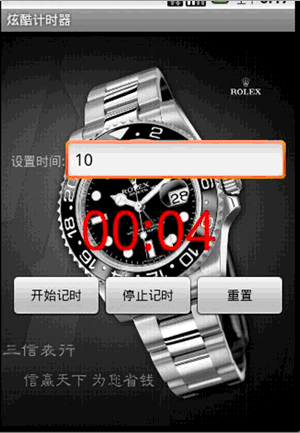
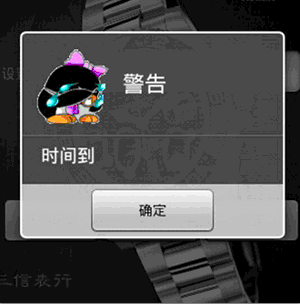
Android计时器实现思路
使用Chronometer控件实现计器的操作。通过设置setBase(long base)来设置初始时间,然后为其添加一个 setOnChronometerTickListener(Chronometer.OnChronometerTickListener l)事件来判断时间是否到了,然后再调用其stop()方法实现停止计时。
Android计时器实现代码
main.xml:
- <?xml version="1.0" encoding="utf-8"?>
- <LinearLayout xmlns:android="http://schemas.android.com/apk/res/android"
- android:layout_width="fill_parent"
- android:layout_height="fill_parent"
- android:background="@drawable/back"
- android:gravity="center"
- android:orientation="vertical" >
- <LinearLayout
- android:layout_width="fill_parent"
- android:layout_height="wrap_content"
- android:layout_margin="10dip"
- android:orientation="horizontal" >
- <TextView
- android:layout_width="fill_parent"
- android:layout_height="wrap_content"
- android:layout_weight="4"
- android:gravity="center"
- android:text="设置时间:" />
- <EditText
- android:id="@+id/edt_settime"
- android:layout_width="fill_parent"
- android:layout_height="wrap_content"
- android:layout_weight="1"
- android:inputType="number" />
- </LinearLayout>
- <Chronometer
- android:id="@+id/chronometer"
- android:layout_width="fill_parent"
- android:layout_height="wrap_content"
- android:gravity="center"
- android:textColor="#ff0000"
- android:textSize="60dip" />
- <LinearLayout
- android:layout_width="fill_parent"
- android:layout_height="wrap_content"
- android:layout_margin="10dip"
- android:orientation="horizontal" >
- <Button
- android:id="@+id/btnStart"
- android:layout_width="fill_parent"
- android:layout_height="wrap_content"
- android:layout_weight="1"
- android:text="开始记时" />
- <Button
- android:id="@+id/btnStop"
- android:layout_width="fill_parent"
- android:layout_height="wrap_content"
- android:layout_weight="1"
- android:text="停止记时" />
- <Button
- android:id="@+id/btnReset"
- android:layout_width="fill_parent"
- android:layout_height="wrap_content"
- android:layout_weight="1"
- android:text="重置" />
- </LinearLayout>
- </LinearLayout>
Activity代码:
- package com.jiahui.chronometer;
- import android.app.Activity;
- import android.app.AlertDialog;
- import android.app.Dialog;
- import android.content.DialogInterface;
- import android.os.Bundle;
- import android.os.SystemClock;
- import android.text.format.Time;
- import android.view.View;
- import android.widget.Button;
- import android.widget.Chronometer;
- import android.widget.EditText;
- public class ChronometerDemoActivity extends Activity {
- private int startTime = 0;
- public void onCreate(Bundle savedInstanceState) {
- super.onCreate(savedInstanceState);
- setContentView(R.layout.main);
- final Chronometer chronometer = (Chronometer) findViewById(R.id.chronometer);
- Button btnStart = (Button) findViewById(R.id.btnStart);
- Button btnStop = (Button) findViewById(R.id.btnStop);
- Button btnRest = (Button) findViewById(R.id.btnReset);
- final EditText edtSetTime = (EditText) findViewById(R.id.edt_settime);
- btnStart.setOnClickListener(new View.OnClickListener() {
- @Override
- public void onClick(View v) {
- System.out.println("--开始记时---");
- String ss = edtSetTime.getText().toString();
- if (!(ss.equals("") && ss != null)) {
- startTime = Integer.parseInt(edtSetTime.getText()
- .toString());
- }
- // 设置开始讲时时间
- chronometer.setBase(SystemClock.elapsedRealtime());
- // 开始记时
- chronometer.start();
- }
- });
- btnStop.setOnClickListener(new View.OnClickListener() {
- @Override
- public void onClick(View v) {
- // 停止
- chronometer.stop();
- }
- });
- // 重置
- btnRest.setOnClickListener(new View.OnClickListener() {
- @Override
- public void onClick(View v) {
- chronometer.setBase(SystemClock.elapsedRealtime());
- }
- });
- chronometer
- .setOnChronometerTickListener(new Chronometer.OnChronometerTickListener() {
- @Override
- public void onChronometerTick(Chronometer chronometer) {
- // 如果开始计时到现在超过了startime秒
- if (SystemClock.elapsedRealtime()
- - chronometer.getBase() > startTime * 1000) {
- chronometer.stop();
- // 给用户提示
- showDialog();
- }
- }
- });
- }
- protected void showDialog() {
- AlertDialog.Builder builder = new AlertDialog.Builder(this);
- builder.setIcon(R.drawable.eb28d25);
- builder.setTitle("警告").setMessage("时间到")
- .setPositiveButton("确定", new DialogInterface.OnClickListener() {
- @Override
- public void onClick(DialogInterface dialog, int which) {
- }
- });
- AlertDialog dialog = builder.create();
- dialog.show();
- }
- }
Chronometer控件实现的Android计时器的更多相关文章
- Android Chronometer控件使用,计时器
Android Chronometer实现了一个简单的计时器,继承自TextView,因此可以使用TextView的text控制属性来控制时间显示的颜色.字体大小等:可以定义时间显示格式,默认“MM: ...
- 【金阳光測试】基于控件核心技术探讨---Android自己主动化系列(2)---2013年5月
第一讲分享了下安卓自己主动化一些概况和一些自己主动化框架现状和技术可以解决什么样的问题. 这次课就深入到android世界里面.遨游.翱翔.深入了解自己主动化測试核心技术. 搞过编程开发的同学听到in ...
- Android中Chronometer 计时器和震动服务控件
Chronometer 计时器控件 首先在布局文件中添加chronometer控件:然后在mainActivity中获取到该控件 4 然后通过Button时间监听器中开启计时操作 5 chronome ...
- Android控件介绍
1. 介绍 Android控件大多位于android.widget, android.view.View为他们的父类对于Dialog系列, android.app.Dialog为父类 Android的 ...
- 【转】Pro Android学习笔记(二三):用户界面和控制(11):其他控件
目录(?)[-] Chronometer计时器控件 倒计时CountDownTimer Switch控件 Space控件 其他控件 Android提供了很多控件,基本上都是view的扩展. Chron ...
- Android 中常见控件的介绍和使用
1 TextView文本框 1.1 TextView类的结构 TextView 是用于显示字符串的组件,对于用户来说就是屏幕中一块用于显示文本的区域.TextView类的层次关系如下: java.la ...
- 怎样在Android实现桌面清理内存简单Widget小控件
怎样在Android实现桌面清理内存简单Widget小控件 我们常常会看到类似于360.金山手机卫士一类的软件会带一个widget小控件,显示在桌面上,上面会显示现有内存大小,然后会带一个按键功能来一 ...
- Android控件篇
Android中提供了丰富的UI空间.为了最大限度地发挥平台的性能.每个开发人员必须熟练掌握UI控件尤其是经常使用的UI控件.并能依据须要呈现的内容选择最恰当的控件. Android提供了XML配置和 ...
- Android Studio中Button等控件的Text中字符串默认大写的解决方法
初学Android的时候,在Android Studio中xml里面添加一个Button.EditText等控件后,它的Text总是会显示大写,即使你输入的字符串是小写也不行,控制字符串大小写的属性是 ...
随机推荐
- Python抓取单个网页中所有的PDF文档
Github博文地址,此处更新可能不是很及时. 1.背景 最近发现算法以及数据结构落下了不少(其实还是大学没怎么好好学,囧rz),考虑到最近的项目结构越来越复杂了,用它来练练思路,就打算复习下数据结构 ...
- 转载:C语言的谜题
转载:http://coolshell.cn/articles/945.html 这几天,本站推出了几篇关于C语言的很多文章如下所示: 语言的歧义 [酷壳链接] [CSDN链接] 谁说C语言很简单? ...
- Apache benchmark对网站进行压力测试
Apache Benchmark下载:http://down.tech.sina.com.cn/page/3132.html ab 的全称是 ApacheBench , 是 Apache 附带的一个小 ...
- 你今天Python了吗?(上)
你今天Python了吗?为了提高你的生产效率,赶快去关注一下小蟒蛇的成长吧!别再把Python当作你的业余爱好了,她能为你做手头上几乎所有的工作,而且能做得更好,也让你把写代码看成是一种真正的乐趣.为 ...
- ASP.NET MVC中的Json Binding和Validate
引子:电子商务网站支付功能页面往往会有很多信息,对于这些信息的保存,往往是分步完成的,那么使用Ajax最合适不过了,比如其中的收货人信息模块.这些信息的新建和编辑保存都是用Ajax来完成的.那么有几种 ...
- 给MyEclipse 10增加SVN功能
1.在myeclipse的安装目录下 myeclipse 10文件夹下的 dropins文件夹新建一个文件夹 svn. 2.然后下载SVN插件:svn插件网站:http://subclipse.tig ...
- quick-x在windows平台打包加密文件
D:\quick-cocos2d-x-2.2.1-rc\bin>compile_scripts -i ..\mygames\myth\scripts -o ..\mygames\myth\res ...
- Javascript手记-基本类型和引用类型
1:ecmascript包含2中不同的数据类型,基本数值类型和引用数值类型.基本数据类型是简单的数据段,引用类型是指那些可能由多个值构成的对象. 1.1:常用的基本类型:Undefined,Null, ...
- [Hive - LanguageManual] Create/Drop/Alter Database Create/Drop/Truncate Table
Hive Data Definition Language Hive Data Definition Language Overview Create/Drop/Alter Database Crea ...
- hadoop测试环境主配置简例
1,mapred-site.xml 此配置文件主要是针对mapreduce的配置文件,配置的是jobtracker的地址和端口; <configuration> <property& ...