
iTerm2 + Oh My Zsh 打造舒适终端体验
iTerm2 + Oh My Zsh 打造舒适终端体验
写在前面
最终效果图:
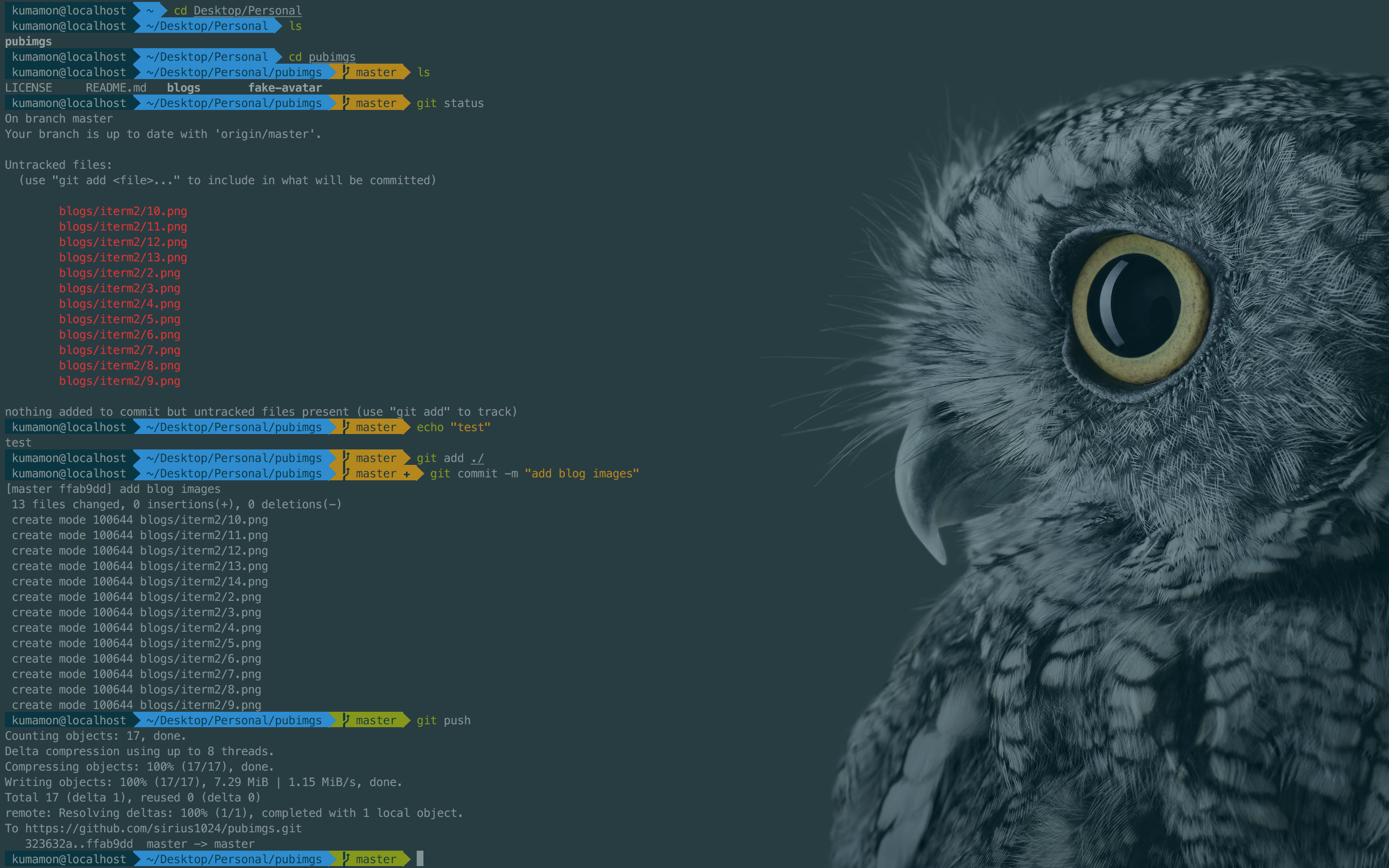
因为powerline以及homebrew均需要安装command line tool,网络条件优越的同学在执行本文下面内容之前,可以先安装XCode并打开运行一次(会初始化安装components),省去以后在iterm2中的等待时间。
另外,git也是必要的,各位可以自行下载安装,除了网络没有任何坑:
介于此,本文默认各位同学已经安装了git环境和xcode(command line tools),遇到提示找不到git命令或需要安装command line tool的地方,文中不再赘述了。
下载iTerm2
可以直接去官网下载:https://www.iterm2.com/
安装完成后,在/bin目录下会多出一个zsh的文件。
Mac系统默认使用dash作为终端,可以使用命令修改默认使用zsh:
chsh -s /bin/zsh
如果想修改回默认dash,同样使用chsh命令即可:
chsh -s /bin/bash
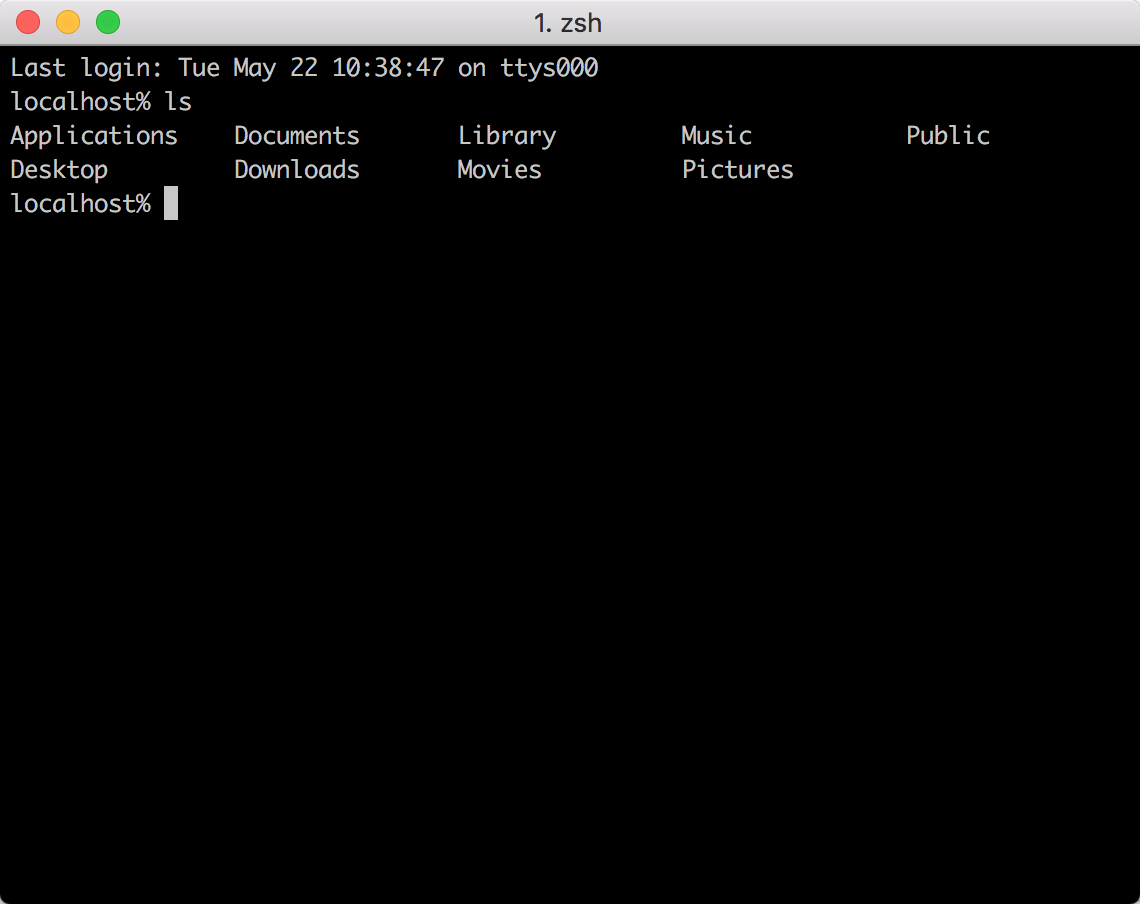
OK,这就是iTerm2初始的样子,下面我们来美化它,让它变得更好用!
安装Oh my zsh
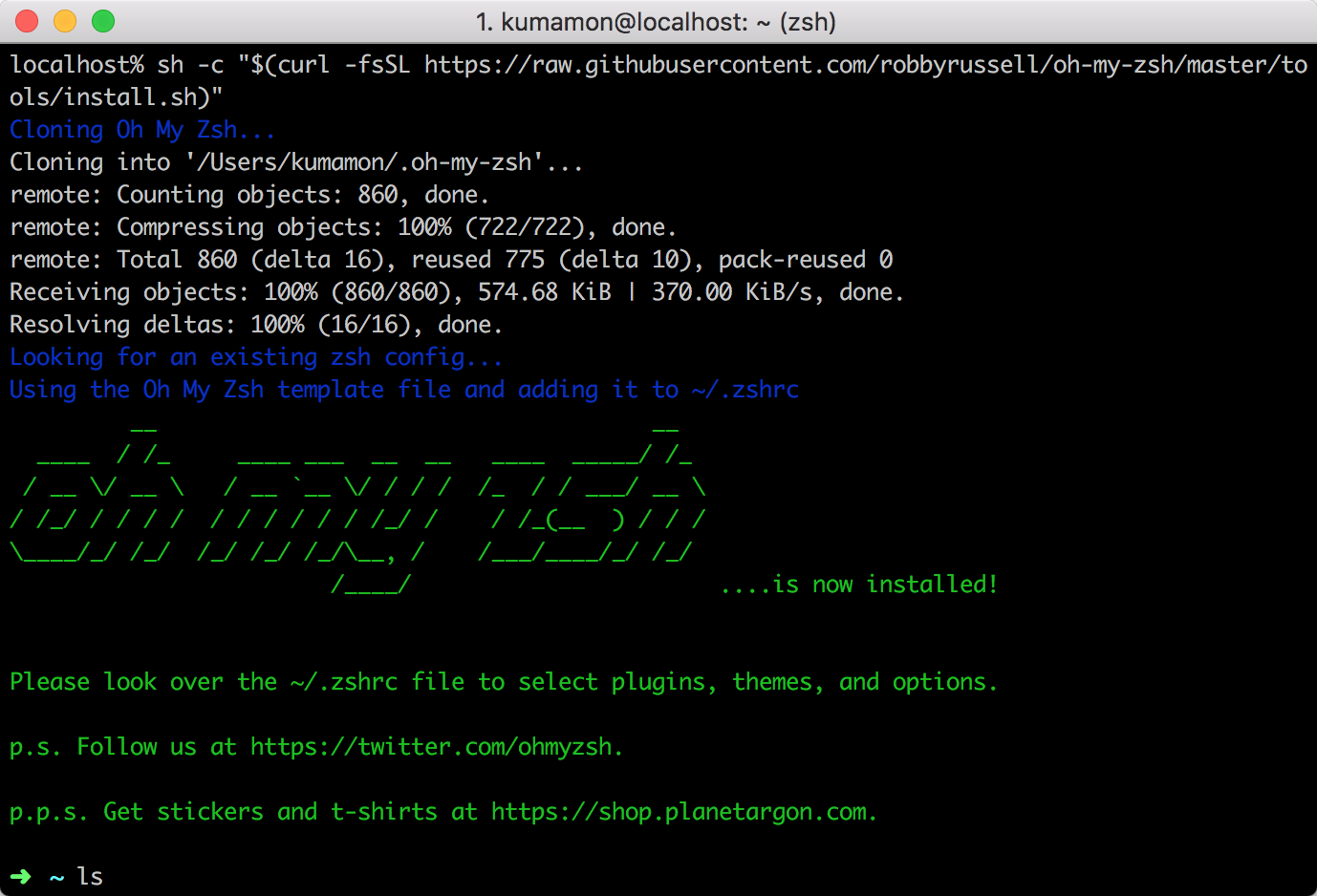
安装方法有两种,可以使用curl或wget,看自己环境或喜好:
# curl 安装方式

/bin/zsh -c "$(curl -fsSL https://raw.githubusercontent.com/robbyrussell/oh-my-zsh/master/tools/install.sh)"
# wget 安装方式

/bin/zsh -c "$(wget https://raw.githubusercontent.com/robbyrussell/oh-my-zsh/master/tools/install.sh -O -)"
安装命令和安装完成后的截图:
oh-my-zsh开源地址:https://github.com/robbyrussell/oh-my-zsh
安装PowerLine
powerline官网:http://powerline.readthedocs.io/en/latest/installation.html
安装powerline的方式依然简单,也只需要一条命令:
pip install powerline-status --user
没有安装pip的同学可能会碰到zsh: command not found: pip。

使用命令安装pip即可:
sudo easy_install pip
安装后再次执行安装powerline的命令即可。

安装PowerFonts
安装字体库需要首先将项目git clone至本地,然后执行源码中的install.sh。
在你习惯的位置新建一个文件夹,如:~/Desktop/OpenSource/
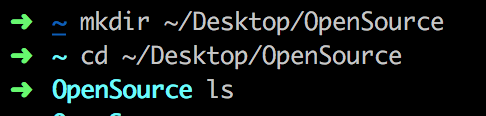
在此文件夹下执行git clone命令:
# git clone

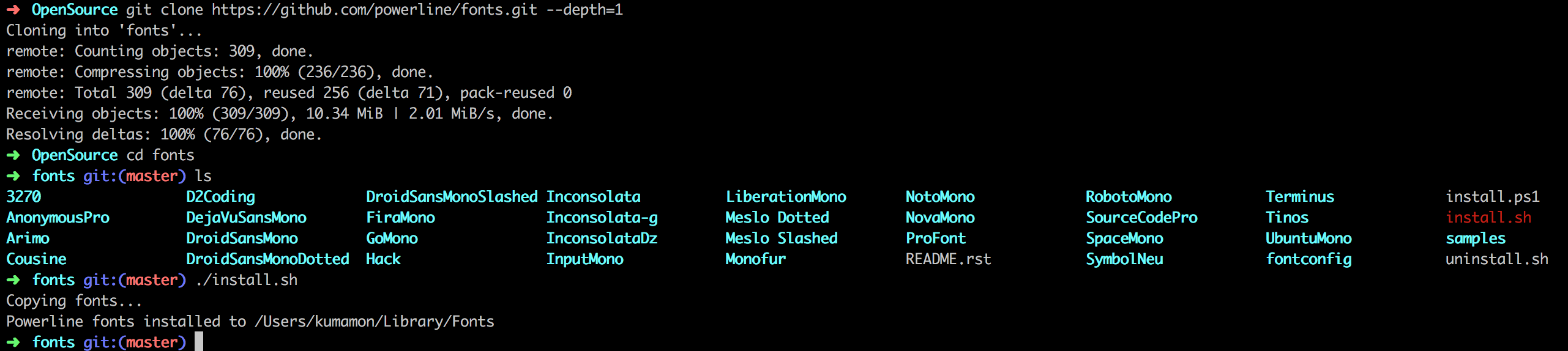
git clone https://github.com/powerline/fonts.git --depth=1

# cd to folder

cd fonts

# run install shell

./install.sh
执行结果如下:
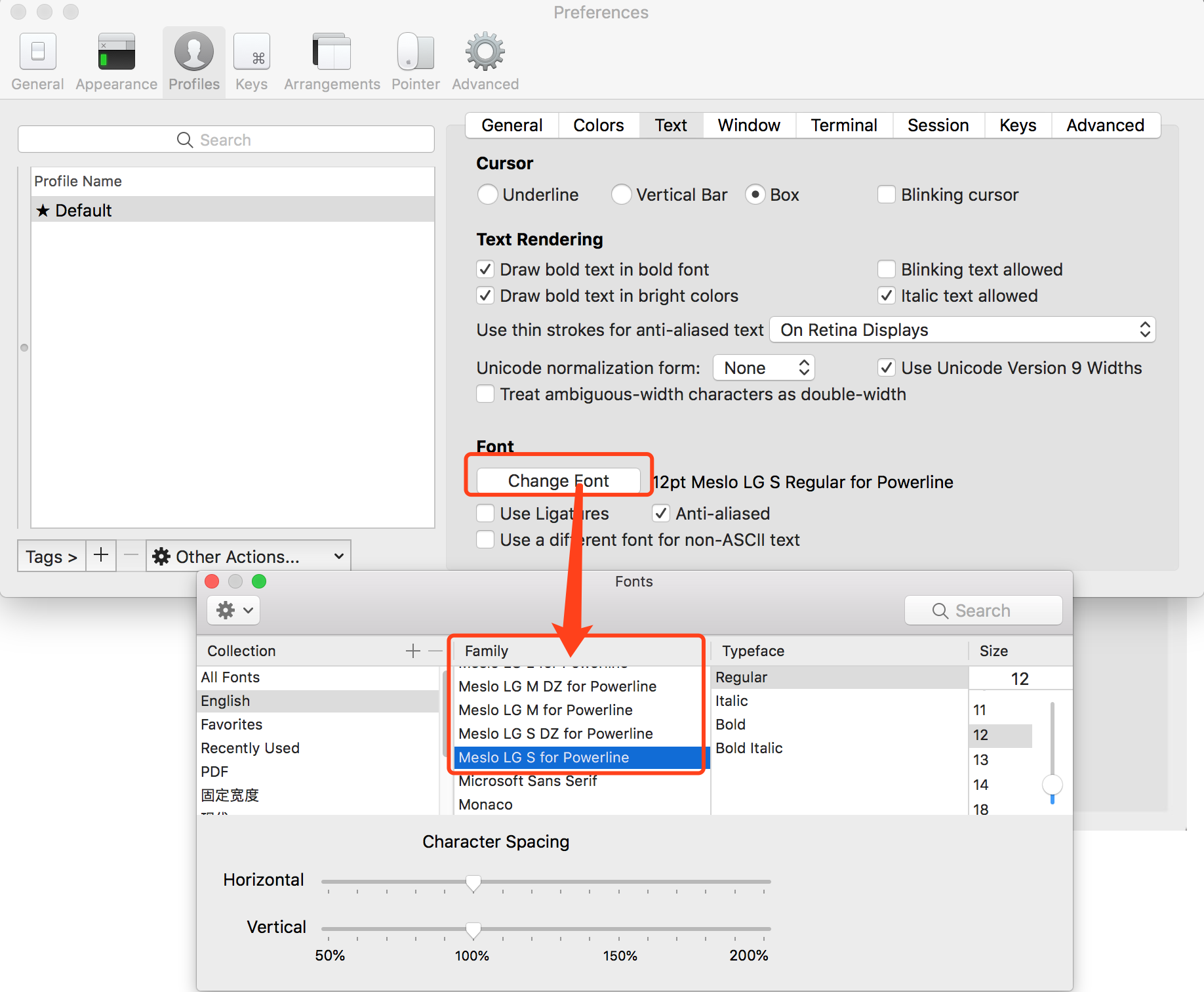
安装好字体库之后,我们来设置iTerm2的字体,具体的操作是iTerm2 -> Preferences -> Profiles -> Text,在Font区域选中Change Font,然后找到Meslo LG字体。有L、M、S可选,看个人喜好:
安装配色方案
配色方案在使用VIM或Colorful Log时会变得非常有用,同时界面也不会一片黑绿一样死板。
同样使用git clone的方式下载源码进行安装:
cd ~/Desktop/OpenSource

git clone https://github.com/altercation/solarized

cd solarized/iterm2-colors-solarized/

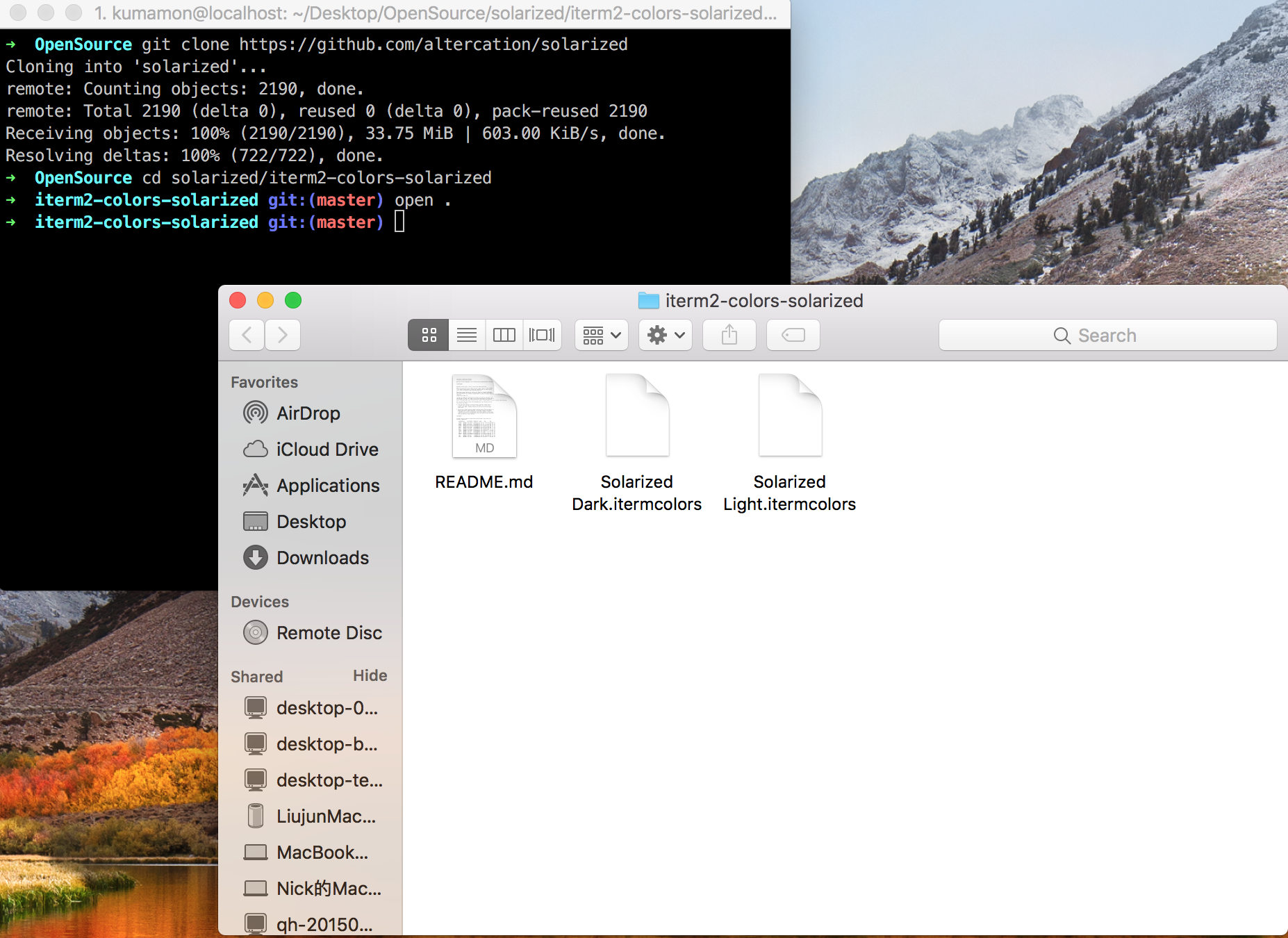
open .
在打开的finder窗口中,双击Solarized Dark.itermcolors和Solarized Light.itermcolors即可安装明暗两种配色:
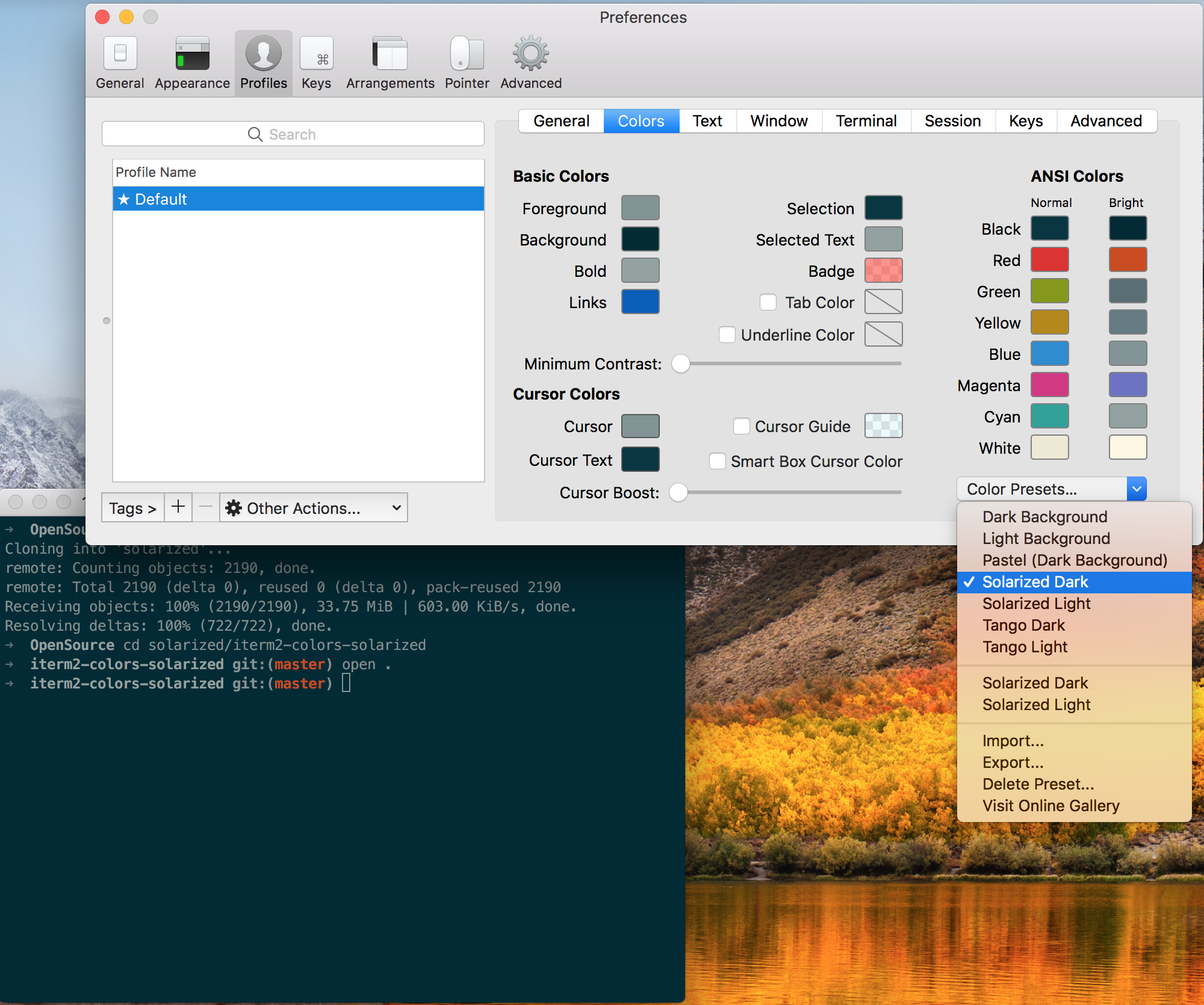
再次进入iTerm2 -> Preferences -> Profiles -> Colors -> Color Presets中根据个人喜好选择这两种配色中的一种即可:
安装主题
下载agnoster主题,执行脚本安装:
cd ~/Desktop/OpenSource

git clone https://github.com/fcamblor/oh-my-zsh-agnoster-fcamblor.git

cd oh-my-zsh-agnoster-fcamblor/

./install
执行上面的命令会将主题拷贝到oh my zsh的themes中:
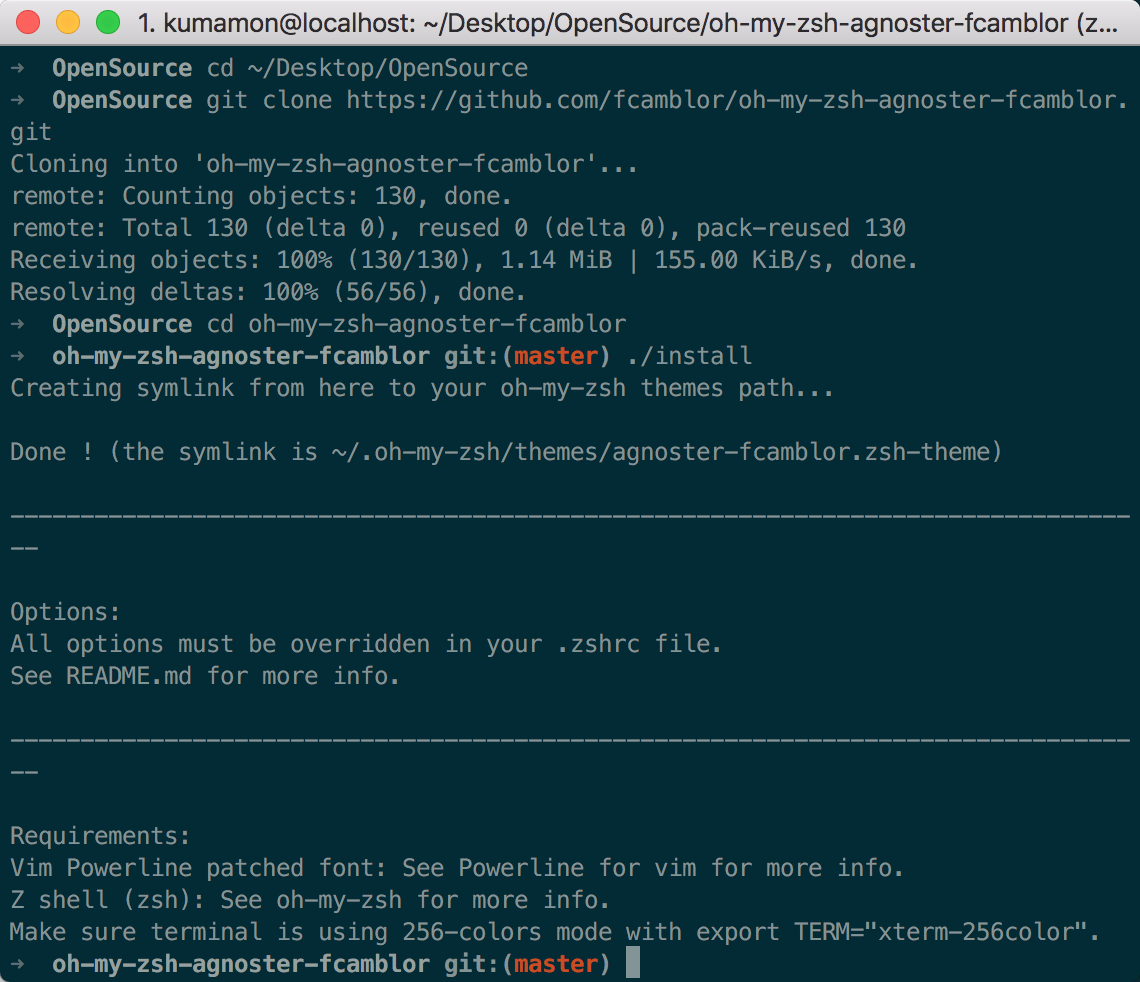
拷贝完成后,执行命令打开zshrc配置文件,将ZSH_THEME后面的字段改为agnoster。
vi ~/.zshrc
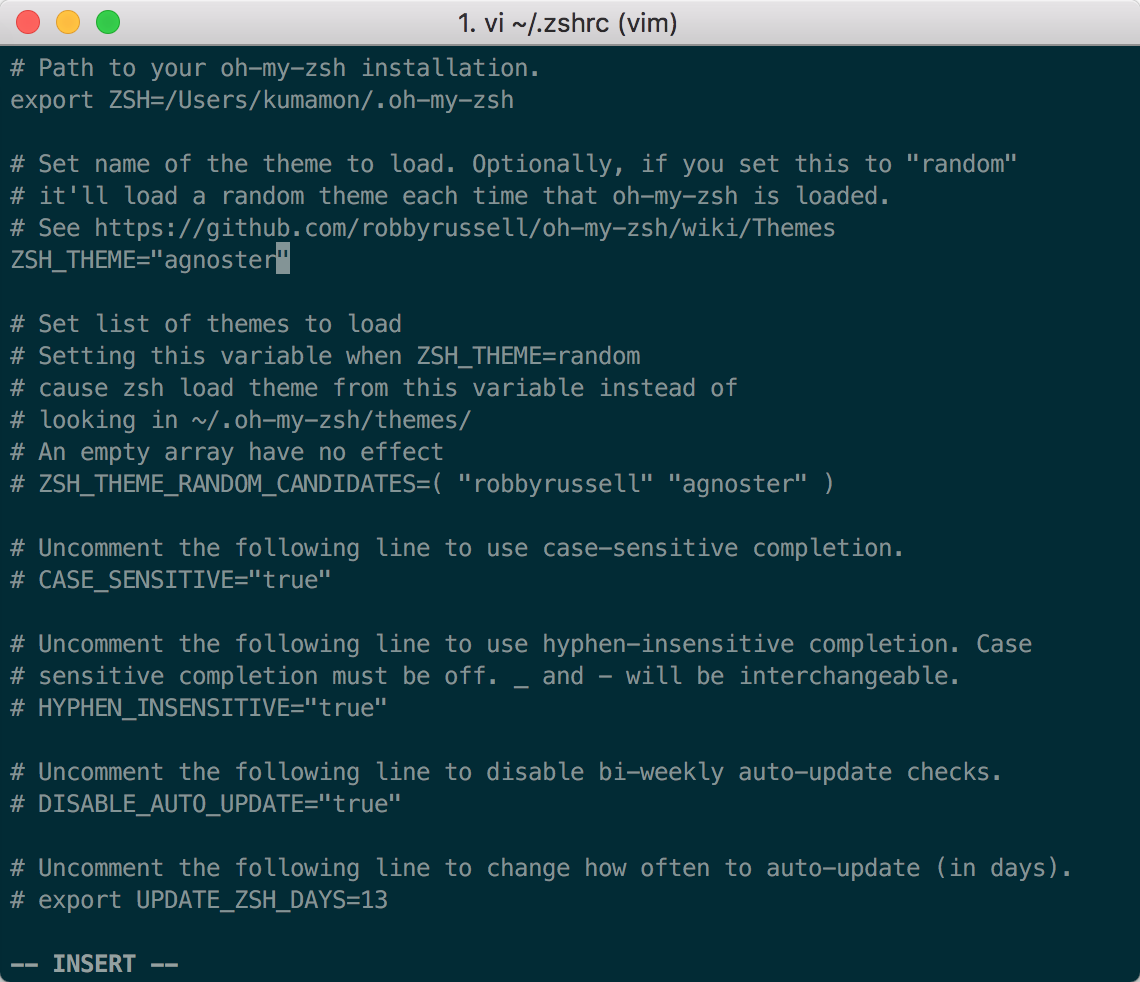
修改完成后按一下esc调出vi命令,输入:wq保存并退出vi模式。
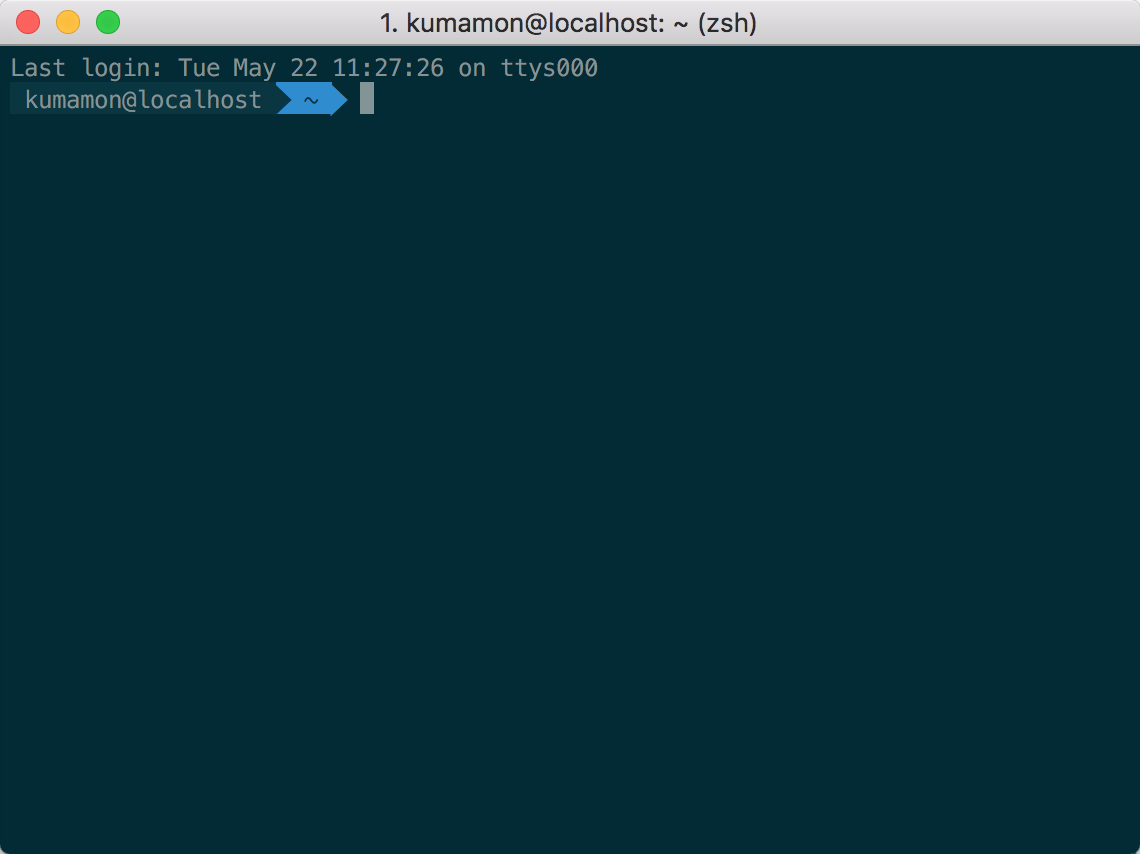
此时command+Q或source配置文件后,iTerm2变了模样:
安装高亮插件
这是oh my zsh的一个插件,安装方式与theme大同小异:
cd ~/.oh-my-zsh/custom/plugins/

git clone https://github.com/zsh-users/zsh-syntax-highlighting.git

vi ~/.zshrc
这时我们再次打开zshrc文件进行编辑。找到plugins,此时plugins中应该已经有了git,我们需要把高亮插件也加上:
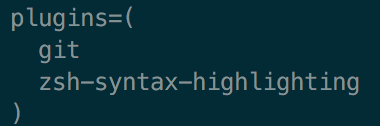
请务必保证插件顺序,zsh-syntax-highlighting必须在最后一个。
然后在文件的最后一行添加:source ~/.oh-my-zsh/custom/plugins/zsh-syntax-highlighting/zsh-syntax-highlighting.zsh
按一下esc调出vi命令,输入:wq保存并退出vi模式。
执行命令使刚才的修改生效:
source ~/.zshrc
至此大功告成,请看最终效果图:
背景图片取自微软Surface Studio的4K壁纸(将近12MB大小),非常漂亮,需要的可以自取:
https://pan.baidu.com/s/18jNrULbr05npD0Z_ht28Kg
更换背景图片方式:iTerm2 -> Preferences -> Profiles -> Window -> BackGround Image勾选图片即可。
可选择、命令补全
跟代码高亮的安装方式一样,这也是一个zsh的插件,叫做zsh-autosuggestion,用于命令建议和补全。
cd ~/.oh-my-zsh/custom/plugins/

git clone https://github.com/zsh-users/zsh-autosuggestions

vi ~/.zshrc
找到plugins,加上这个插件即可:
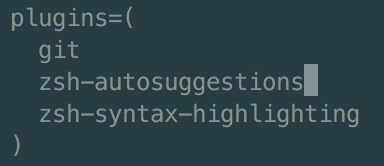
插件效果:

iTerm2 + Oh My Zsh 打造舒适终端体验的更多相关文章
- iTerm2 + Oh My Zsh 打造舒适终端体验[mac os系统]
当使用Mac OS系统登陆服务器时,发现tab键不能提示系统默认的命令,于是参照各种网络文章,网友提供一种软件oh my zsh [网址:https://ohmyz.sh/] 其实最重要一个命令足矣 ...
- 提升AI智能化水平,打造智慧新体验
内容来源:华为开发者大会2021 HMS Core 6 AI技术论坛,主题演讲<提升AI智能化水平,打造智慧新体验>. 演讲嘉宾:沈波,华为消费者AI与智慧全场景ML Kit产品总监 今天 ...
- 【Testin实验室】MoiMark安卓中国终端体验性能排行榜(11月报)
[Testin实验室]MoiMark安卓中国终端体验性能排行榜(11月报) 2014/11/20 · Testin · 实验室报告 11月报要点: 新增机型Note4强势夺得第一.三星Note4以多个 ...
- h5 打造全屏体验 element.requestFullscreen()
google打造全屏体验 https://developers.google.cn/web/fundamentals/native-hardware/fullscreen/ 以前github上的 ht ...
- EDM数据营销之电商篇| 六大事务性邮件,环环相扣打造极致用户体验!
“以用户为中心”的时代,电商们致力于打造极致的用户体验,想尽各式新颖营销办法,但难免还是会出现营销断层,以至于和用户间无法达到完整的交互. 本次Focussend以邮件营销为例,聚焦用户从浏览到支付等 ...
- 【软工】[技术博客] 用Monaco Editor打造接近vscode体验的浏览器IDE
[技术博客] 用Monaco Editor打造接近vscode体验的浏览器IDE 官方文档与重要参考资料 官方demo 官方API调用样例 Playground 官方API Doc,但其搜索框不支持模 ...
- iTerm2 + oh my zsh +agnoster 打造最强Mac终端
链接: http://www.siguoya.name/pc/home/article/256 http://www.jianshu.com/p/fabd40cf83fe http://www.jia ...
- 打造移动终端的 WebApp(一):搭建一个舞台
最近随着 Apple iOS 和 Android 平台的盛行,一个新的名词 WebApp 也逐渐火了起来,这里我也趁着热潮做一个关于 WebApp 系列的学习笔记,分享平时的一些研究以及项目中的经验, ...
- iTerm2 + oh my zsh +agnoster
安装iTerm2 iTerm2官方下载地址 http://www.iterm2.com/downloads.html 安装Oh My Bash 1.通过cat /etc/shells命令可以查看当前系 ...
随机推荐
- Django的视图层
HttpResquest对象: request属性: /* 1.HttpRequest.GET 一个类似于字典的对象,包含 HTTP GET 的所有参数.详情请参考 QueryDict 对象. 2.H ...
- RPC框架的服务注册和发现
https://www.cnblogs.com/valor-xh/p/6281502.html https://blog.csdn.net/listslim1/article/details/5157 ...
- Spring实战之装配Bean
1.1Spring配置的可选方案 Spring容器负责创建应用程序中的bean并通过DI来协调这些对象之间的关系.但是,作为开发人员,你需要告诉Spring要创建哪些bean并且如何将其装配在一起.当 ...
- 如何将查出的日期Data类型以Json格式输出到前端
方法一 在返回的实体的属性中加上注解 // 创建时间 @DateTimeFormat(pattern = "yyyy-MM-dd HH:mm:ss") private ...
- 黑暗之光 Day1
1. 设置鼠标指针图标 Build Setting -> Player Setting 2. 添加雾的效果 Window->Lighting->Settings. 3. 任意键按下事 ...
- hadoop学习记录1 初始hadoop
起因 因为工作需要用到,所以需要学习hadoop,所以记录这篇文章,主要分享自己快速搭建hadoop环境与运行一个demo 搭建环境 网上搭建hadoop环境的例子我看蛮多的.但是我看都比较复杂,要求 ...
- UNITY UI字体模糊的原因
根本原因:像素少. 解决办法:字体的 font size将像素设置大些,然后用scale来缩放大小
- 在 Golang 中使用 Protobuf
wget https://github.com/google/protobuf/releases/download/v2.6.1/protobuf-2.6.1.tar.gztar zxvf proto ...
- Linux实战教学笔记38:企业级Nginx Web服务优化实战(下)
四,Nginx站点目录及文件URL访问控制 4.1 根据扩展名限制程序和文件访问 Web2.0时代,绝大多数网站都是以用户为中心多的,例如:bbs,blog,sns产品,这几个产品都有一个共同特点,就 ...
- Python_11-正则表达式
目录: 1.1 引言 1.2 python 正则式概述及常用字符 1.2.1 元字符 1.2.2 用 "" 开始的特殊字符所表示的预定义 ...