
新建虚拟机并与XShell连接(配置网卡)
新建虚拟机并与XShell连接
一、新建虚拟机
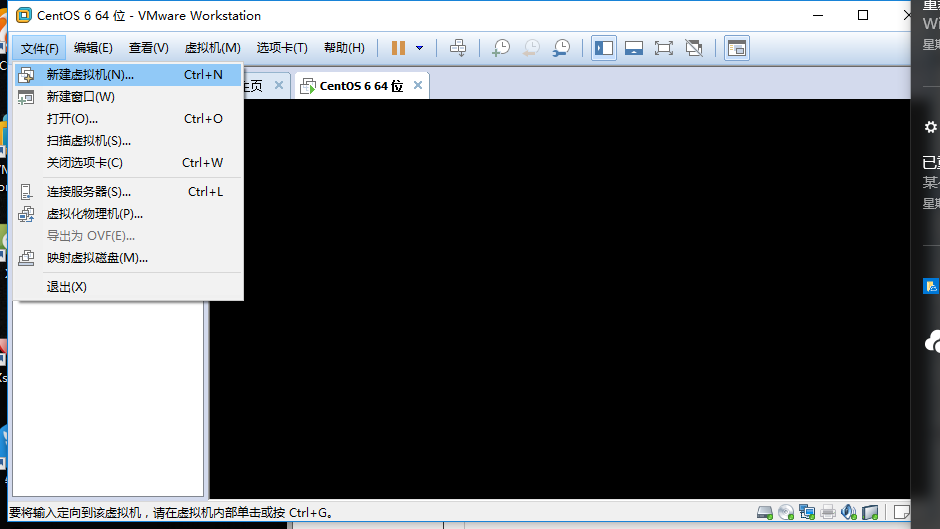
下一步
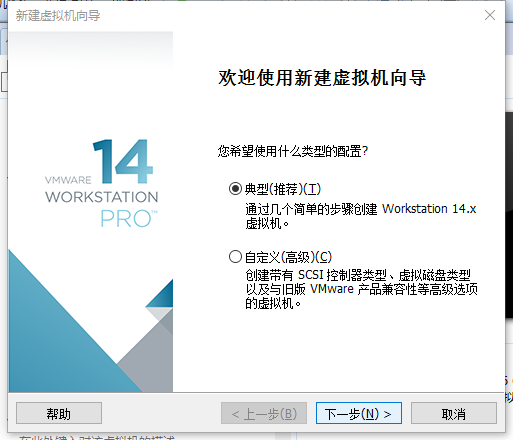
下一步
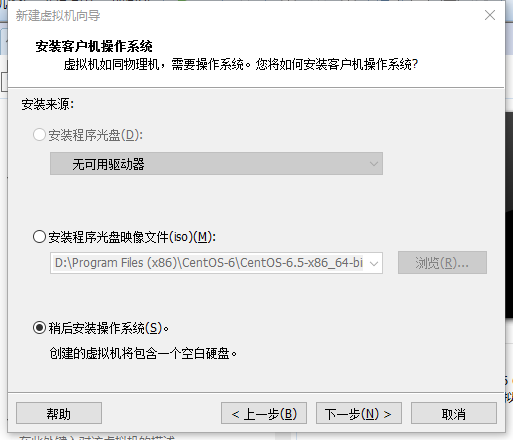
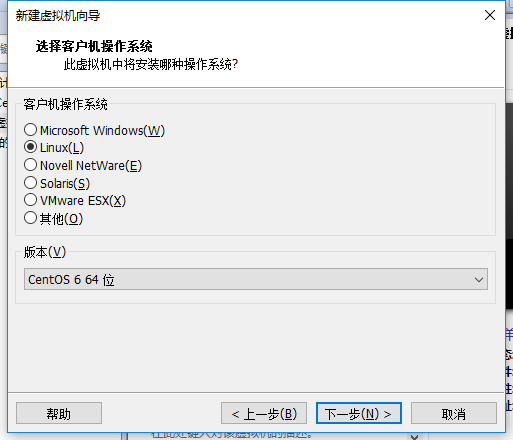
选择CentOS版本,我的CentOS镜像是6.5版本64位,所以我选择CentOS 6 64。
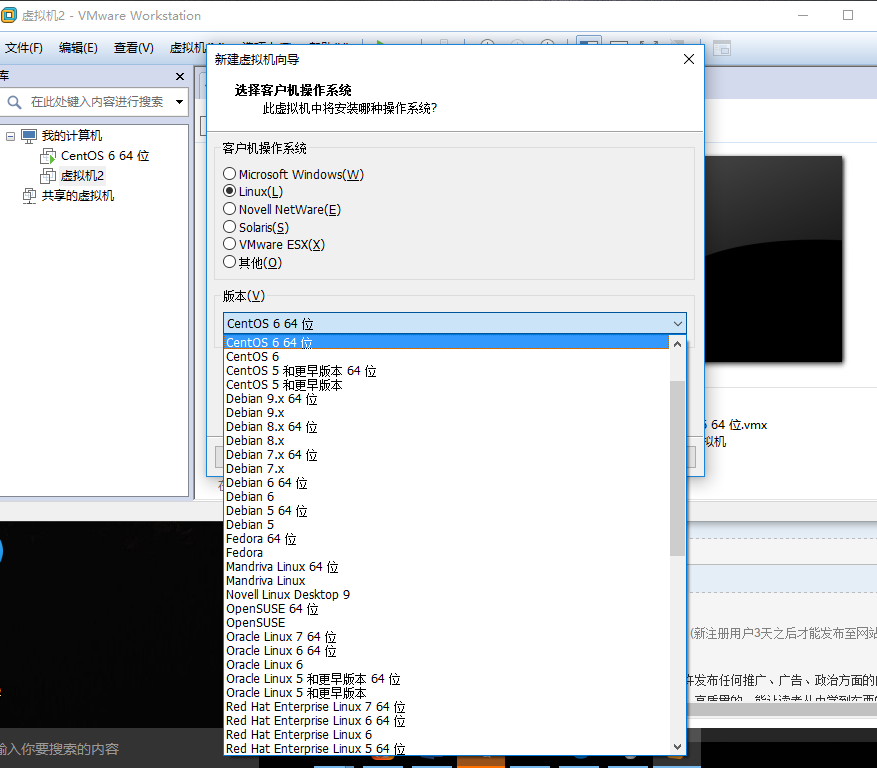
然后点击下一步
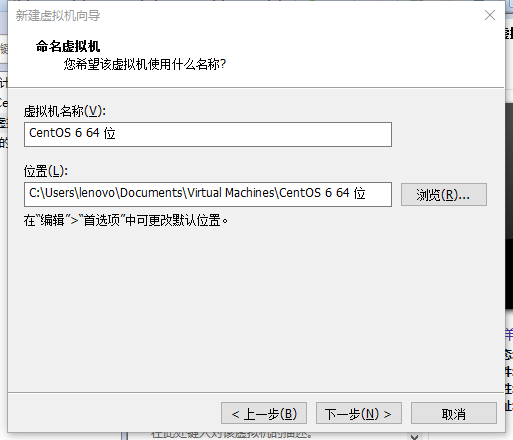
可以自行更改位置,然后点击下一步即可
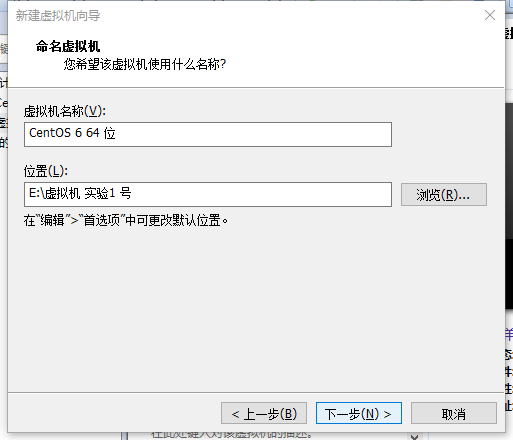
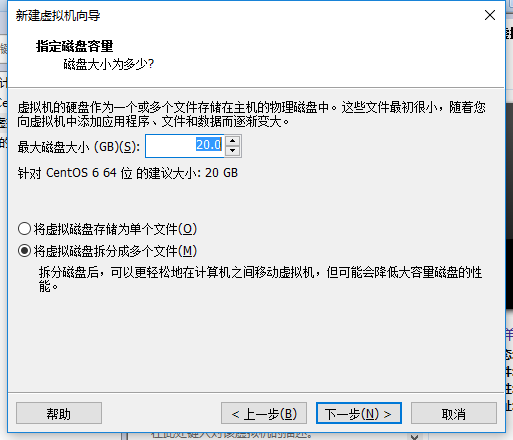
下一步(磁盘大小可以自行更改)
点击 自定义硬件
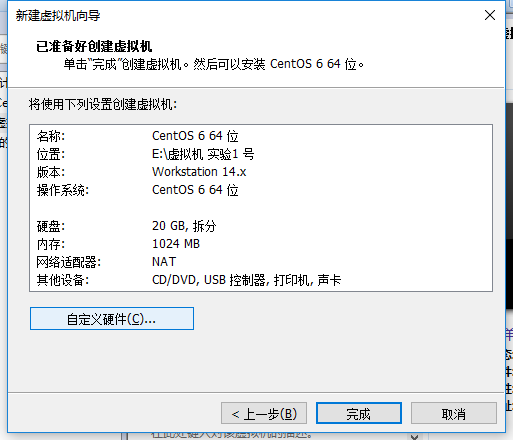
点击 新 CD/DVD...
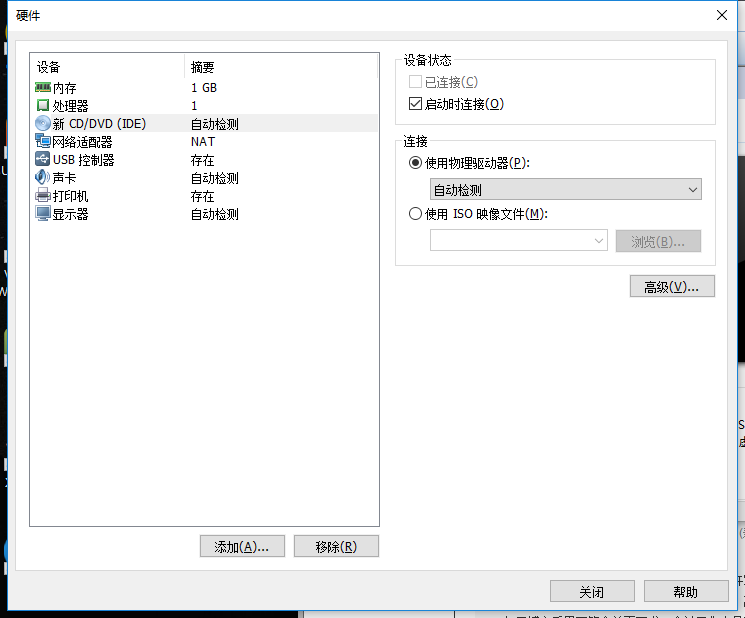
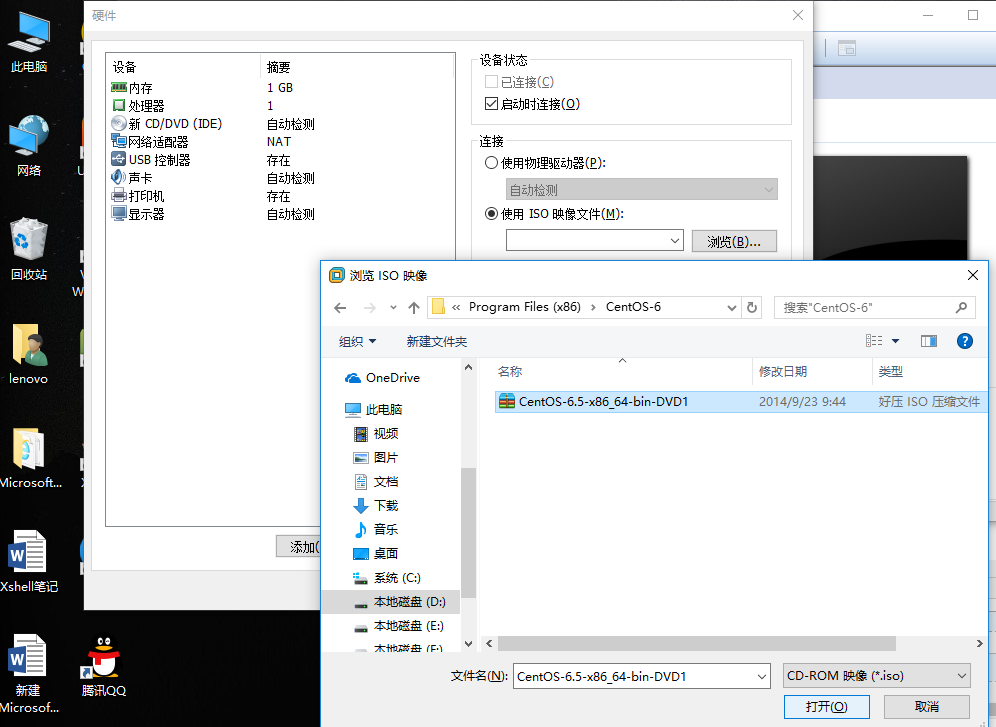
点击右侧 使用ISO映像文件,将自己的镜像放进去,之后点击关闭→完成,即可。
回车键
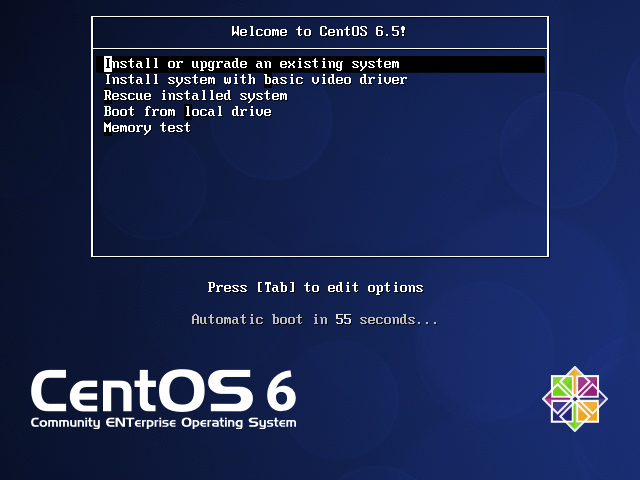
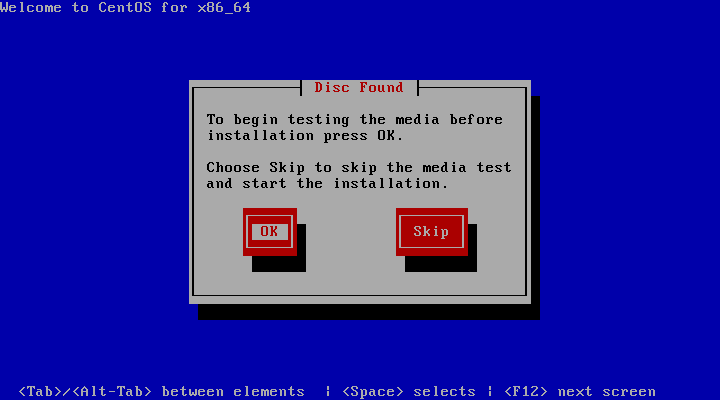
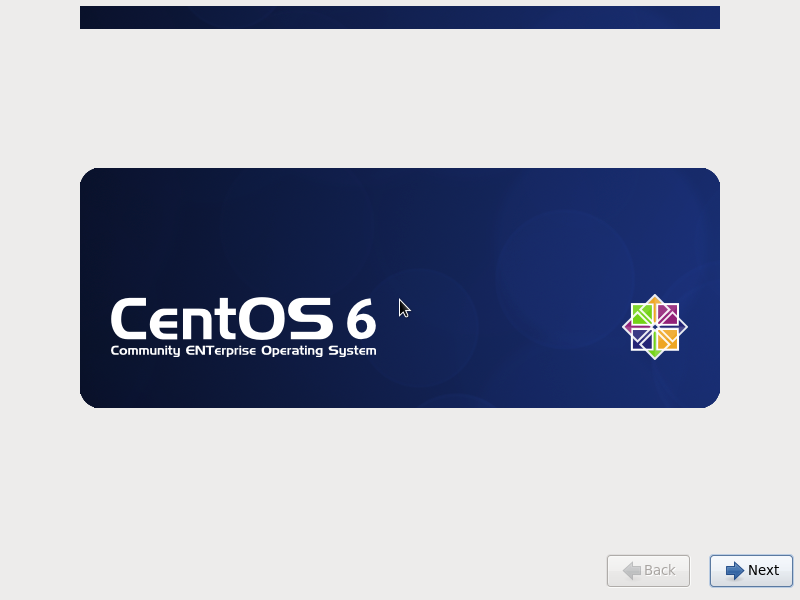
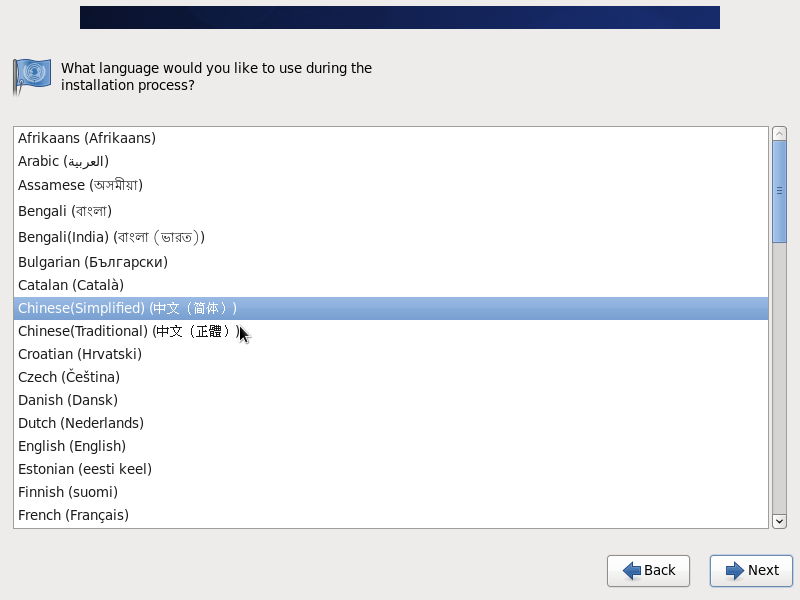
(过程图)
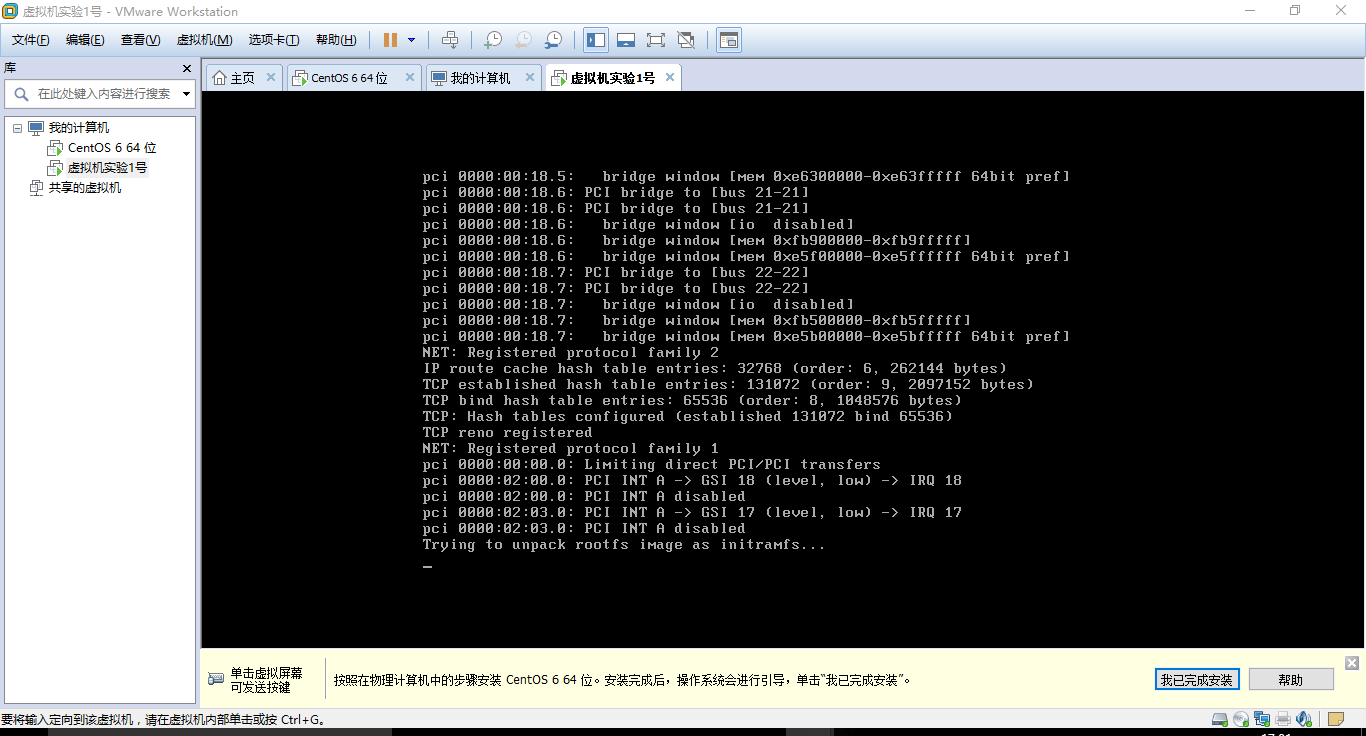
左右键选择:Skip
点击 Next
选择 简体中文→Next
选择 美国英语式→下一步
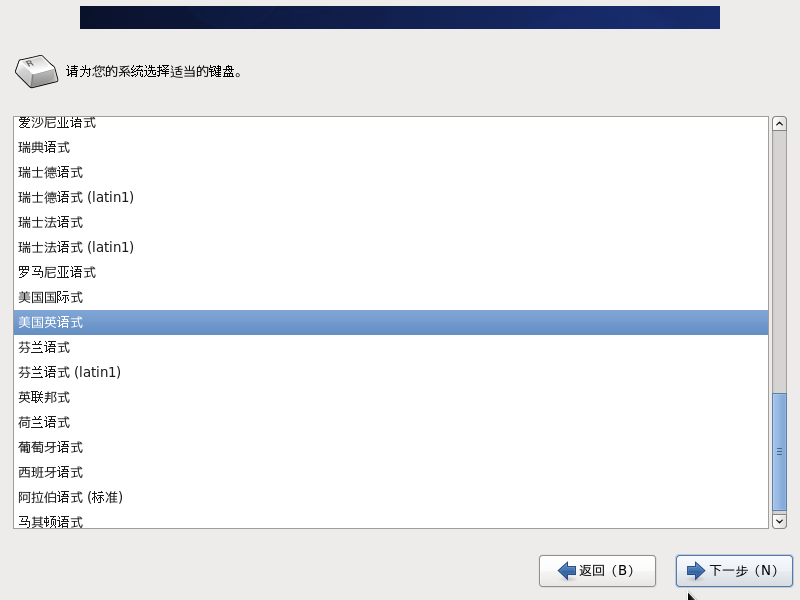
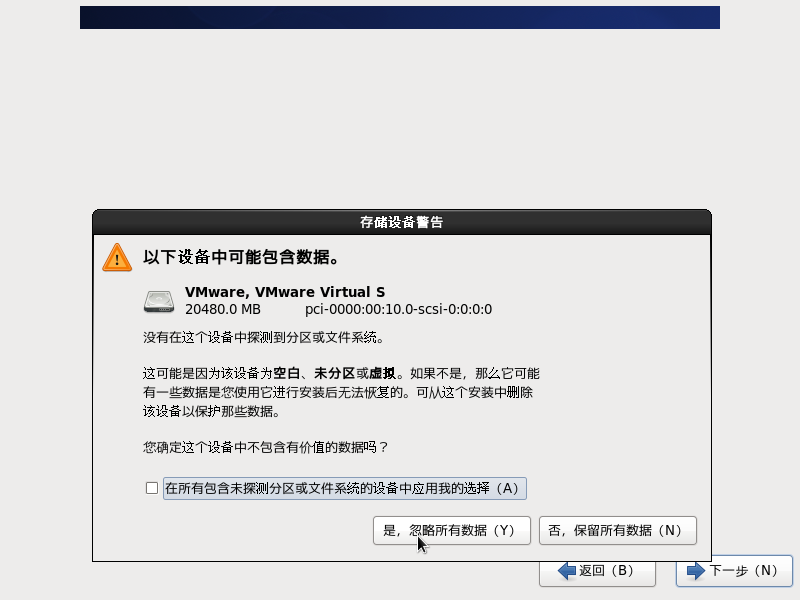
点击 “是”
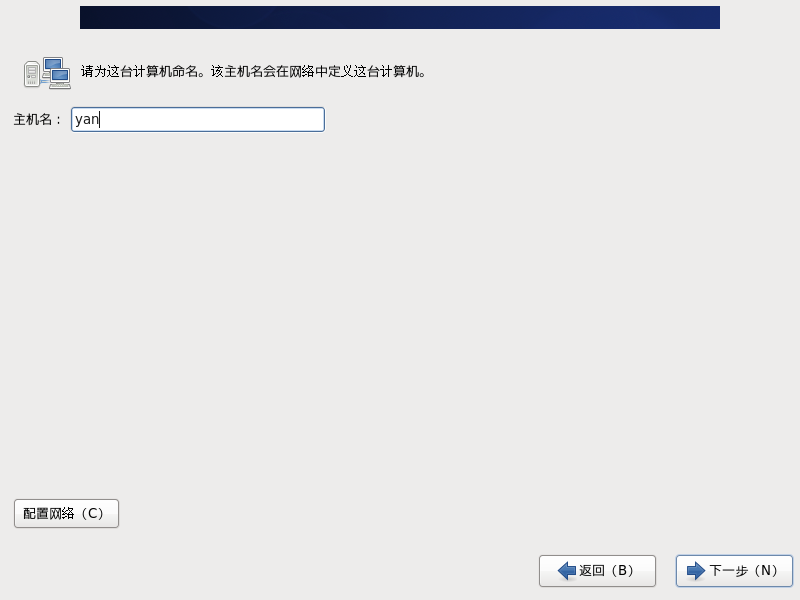
名字可以更改,然后点击 下一步
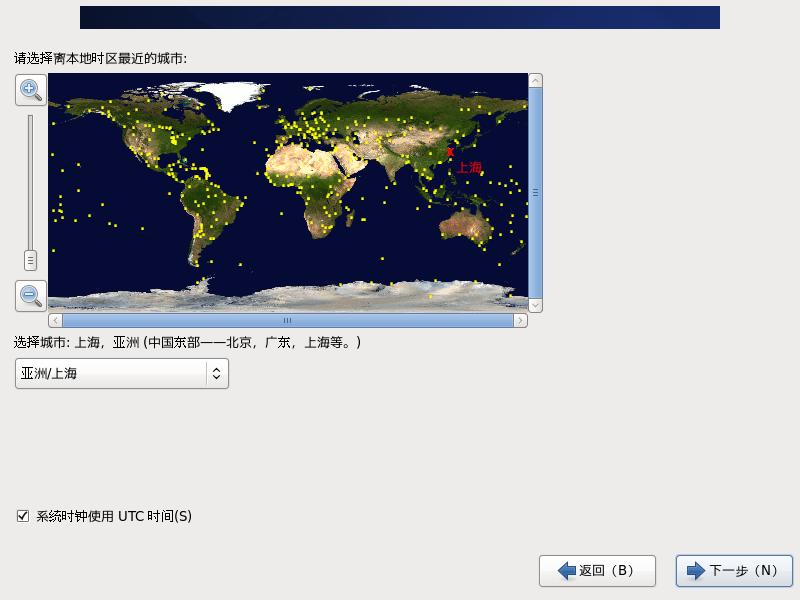
下一步
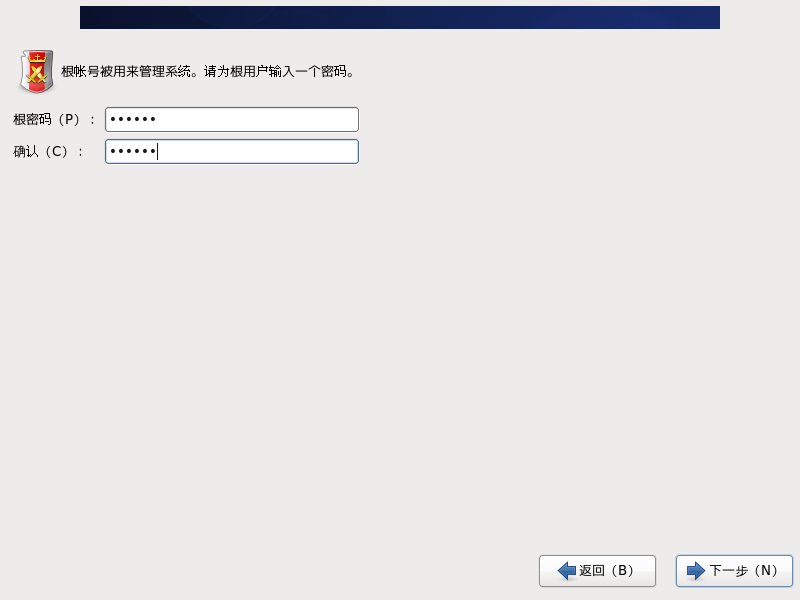
设置密码→下一步(一定要把密码记住)
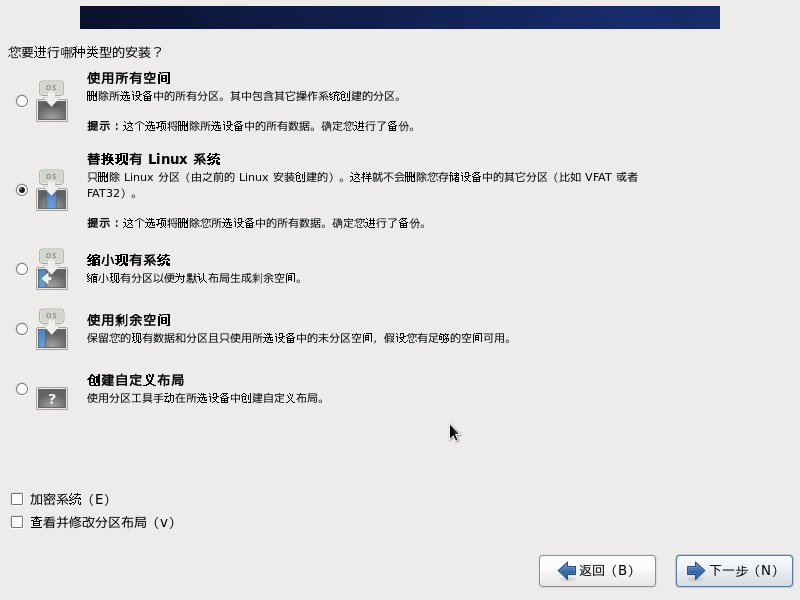
下一步
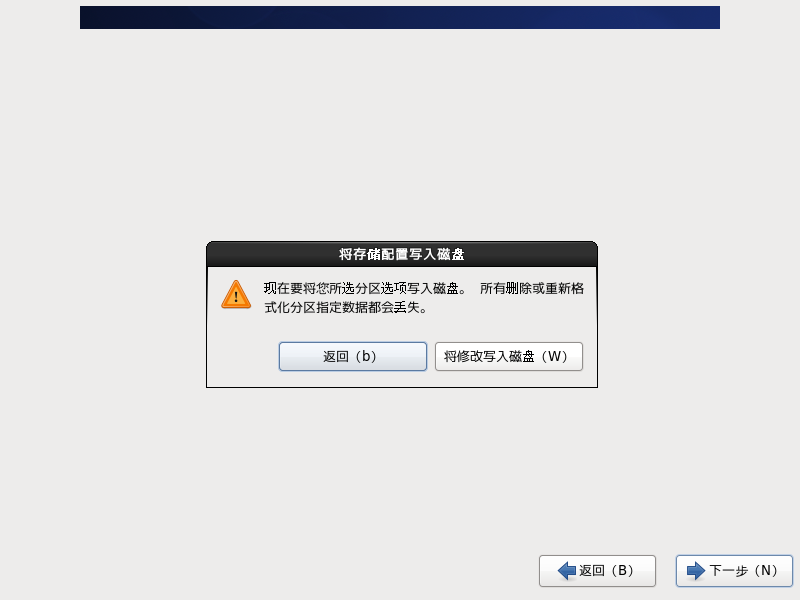
点击 “将修改写入磁盘”
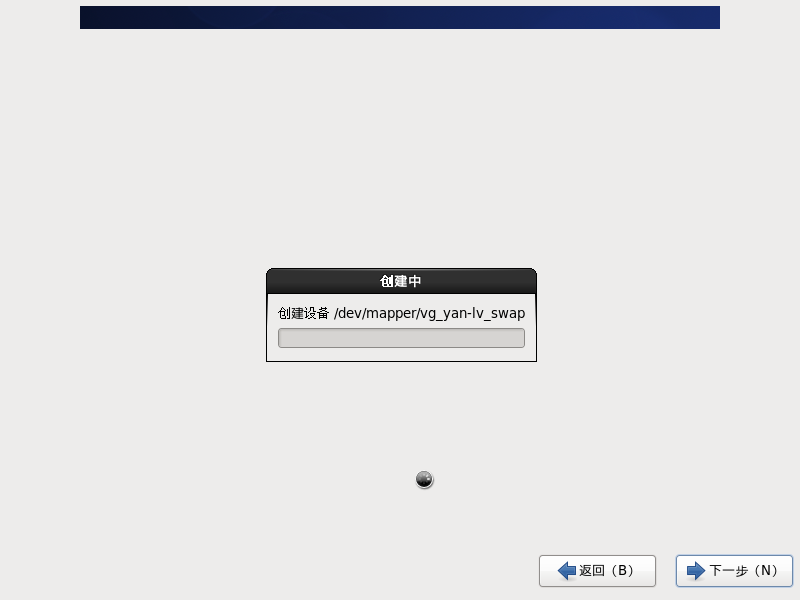
稍作等待
选择第四个“Basic Server”,然后 下一步
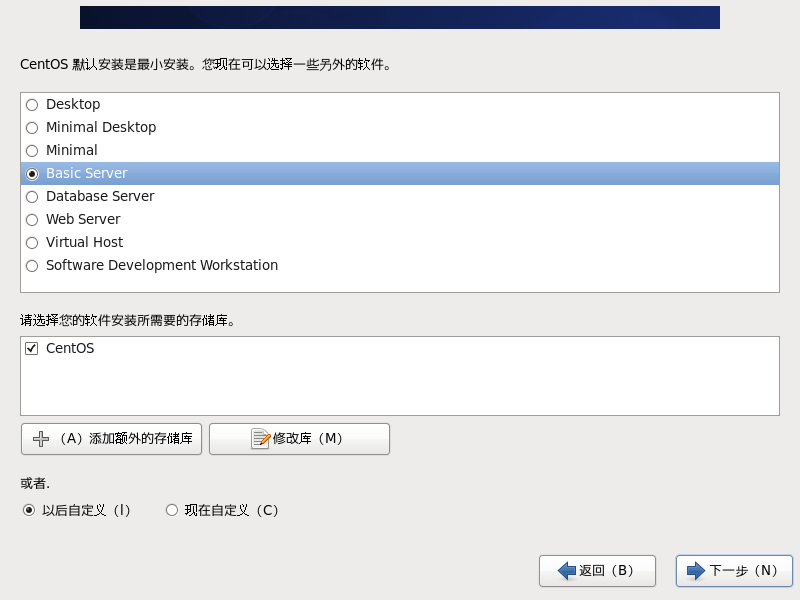
稍作等待
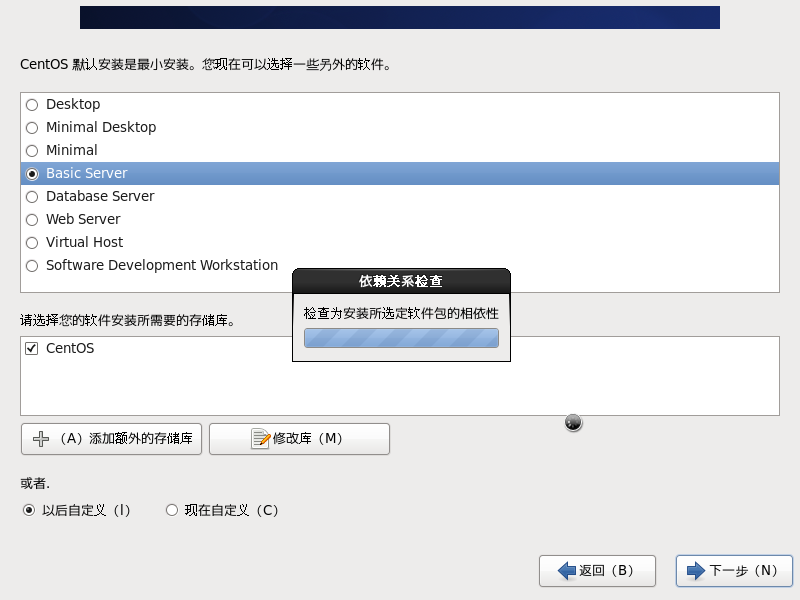
额。。。这个就要等待的时间长一些了,站起来活动活动吧~

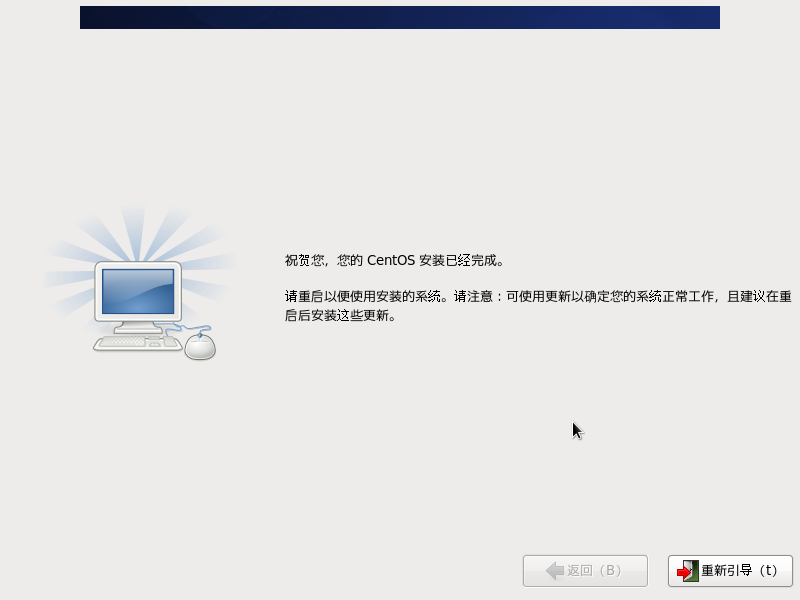
OK,安装好啦~
点击 重新引导
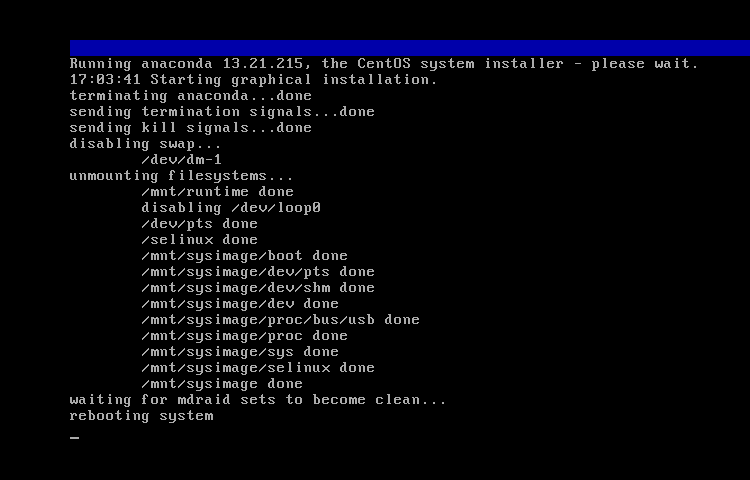
等待

二、配置网卡
1、登录账号 root
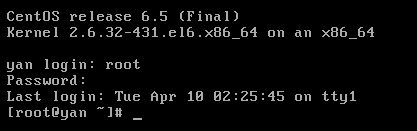
2、查看虚拟机的IP地址 ifconfig
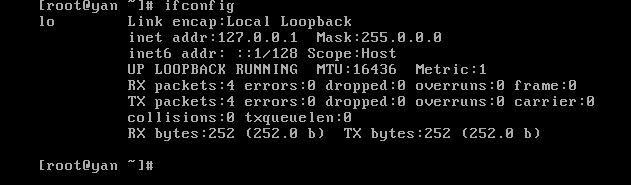
3、更改设置 “vim /etc/sysconfig/network-scripts/ifcfg-eth0”

进入编辑模式,点击字母“i”;
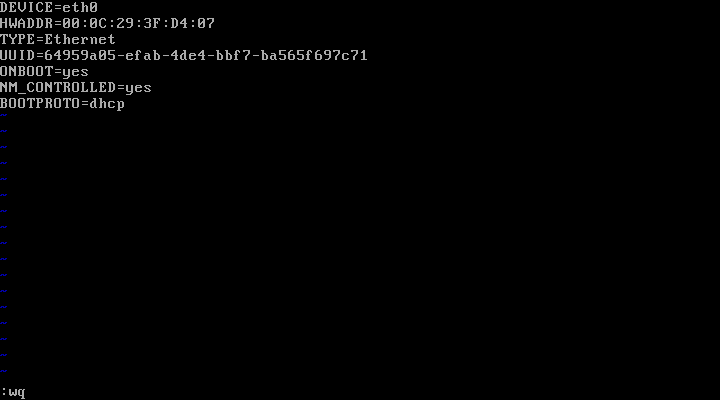
将“ONBOOT=NO"中,“no”改为“yes”;
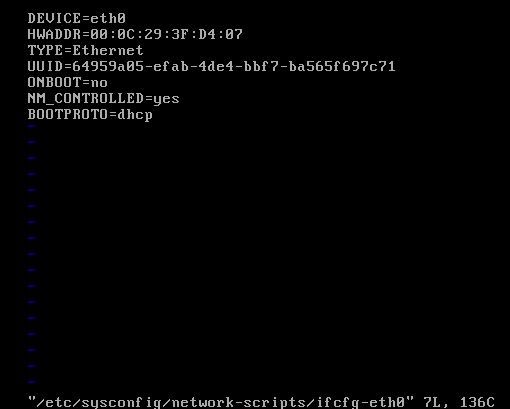
保存并退出 按 Esc键,输入 “:wq” ;
4、重启网卡 "service network restart"

(5)查看虚拟机IP地址 "ifconfig" (位于第三行,我的IP地址为:192.168.92.130);
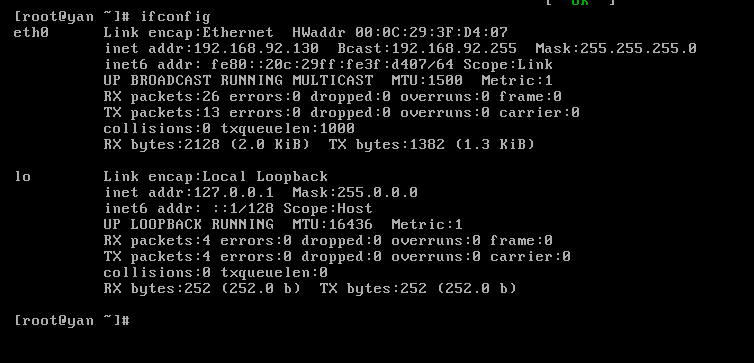
三、与XShell连接
1、新建 文件→新建
主机填: 虚拟机的IP地址 然后点击确定
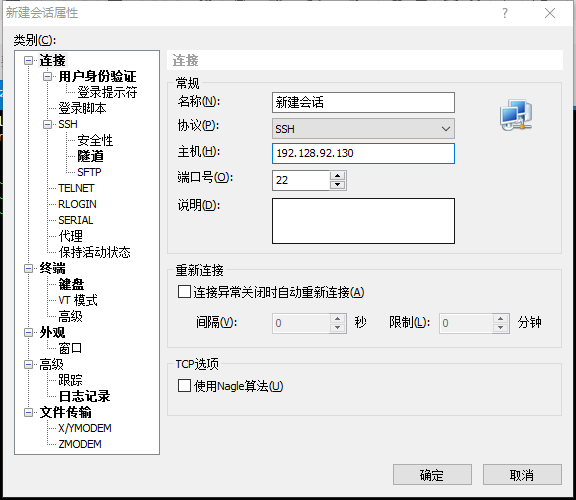
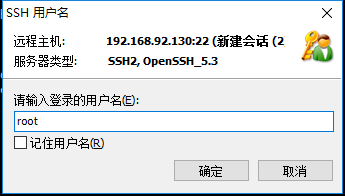
输入用户名,点击确定
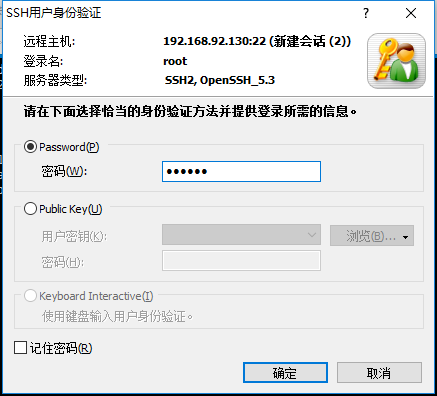
输入密码,点击确定
表示已经连接成功
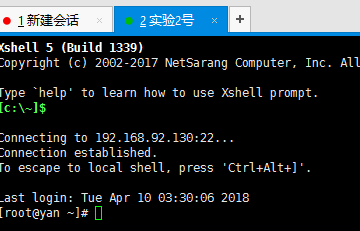
连接成功啦~
备注:(以上为CentOS6.5版本)
1、若与XShell连接不上,可能原因如下:
(1)未开启SSH服务。 打开VM,检查SSH是否开启,输入命令 “service sshd status”;
若未开启, 开启SSH命令 “service sshd start”;
重启虚拟机 “reboot”;
如有错误,欢迎指正。
转载需征得作者同意。
新建虚拟机并与XShell连接(配置网卡)的更多相关文章
- centos安装及Xshell连接配置
一.百度下载并安装VMware 二.下载centos 打开https://www.centos.org,点击“get centos now”,点击“DVD ISO”下载(也可以下滑点击“more do ...
- 在VMware15中安装虚拟机并使用Xshell连接到此虚拟机(超详细哦)
首先点击创建新的虚拟机. 此处默认, 点击下一步 默认, 点击下一步 此处可以设置你的虚拟机名称和安装位置(强烈建议不要将安装位置放在系统盘). 此处可根据自己的电脑配置来设置(建议2,4),后续可以 ...
- Linux虚拟机与主机网络连接配置与文件传输
网络配置 对于VMware虚拟机 1. 设置linux系统的网络配置,如下(NAT为默认配置,这里采用这一配置) 2. 主机中配置本地连接-属性-共享-勾选红框配置项,如下: 3.重启虚拟机. ...
- VMware 虚拟机CentOS 7 网路连接配置 无eth0简单解决办法
个人博客:http://www.cnblogs.com/miaojinmin799/ 在前面几步基本和网上linux配置差不多,最后一步要配置eth0时出现如图所示结果使用ifconfig -a命令 ...
- 本地VM安装虚拟机,使用xshell连接
首先把VM设置成上面那样 在ubuntu里面安装ssh apt-get install openssh-server 启动服务 /etc/init.d/ssh startifconfig 查看ip x ...
- 本地虚拟机在NAT网络连接模式下如何设置才可以访问外网以及使用Xshell远程连接
本文演示环境: 笔记本电脑系统:windows 7 虚拟机系统:CentOS 7 虚拟化软件:VMware Workstation 12 远程连接工具:Xshell 5 第一步: 打开虚拟网络编辑器 ...
- 使用Xshell连接虚机安装的vyOS
本文主要讲解:使用虚机(Vitual Box)安装的vyOS,如何使用Xshell来通过ssh方式连接. 首先咱们安装vyOS 1.安装vyOS 先用Vitual Box安装vyOS镜像. 接下来的操 ...
- Linux 创建虚拟机,配置网卡,桥接,连接XShell
一.新建虚拟机 1.“root” 输入密码: 2.看虚拟机的IP地址 “ifconfig” 二.配置网卡 1.更改设置(打开vim编辑) “vim /etc/sysconfig/network- ...
- vmware中的linux虚拟机配置以nat模式上网,并用xshell连接该虚拟机
1. 首先确保宿主机上的vmnet8处于启用状态 2. 以管理员身份运行vmware >> 编辑 >> 虚拟机网络编辑器 >> 选中Vmnet8 >> ...
随机推荐
- Linux 安装vsftpd和ftp客户端
1.下载安装包:ftp-0.17-54.el6.x86_64.zip和vsftpd-2.2.2-11.el6_4.1.x86_64.zip 可以直接在Linux底下用yum install vsftp ...
- Java中static的用法解析
知识点1.static关键字a.可以修饰变量,方法,代码块b.修饰的变量和方法可以使用类名.变量名/类名.方法名调用c.static修饰的资源为静态资源,在类加载的时候执行d.在静态方法中只能调用静态 ...
- draw9patch图片拉伸
在此吐槽Android studio的稳定性,我用的Android studio已经完全不能用了.只要新建项目资源文件就会变成乱码.解决无果,忍无可忍的我只能重新下了一个低版本的.虽然还是有点毛病,但 ...
- linux(centos)测试带宽
1.安装speedtest-cli speedtest-cli是一个用Python编写的轻量级Linux命令行工具,在Python2.4至3.4版本下均可运行.它基于Speedtest.net的基础架 ...
- eclipse Oxygen2 4.7.2版本安装activiti插件,并兼容svn插件
附录,插件下载:链接:https://pan.baidu.com/s/138ChoXao1fALBzdOhJjdQg 密码:06fx 安装方法: 解压eclipse安装包,将eclipse-activ ...
- Hadoop之简单文件读写
文件简单写操作: import org.apache.hadoop.conf.Configuration; import org.apache.hadoop.fs.FSDataOutputStream ...
- 一个数组中两个数的和为N,找出这两个数字的下标
分析,两个数字的和为N.那么这两个数字是否是唯一的呢?输出的下标是否是第一对出现的呢? 1,我们假设这两个数字是唯一的 和是唯一的,那么其中一个数字越大,另一个数字就越小.想到大小关系,我们就想到了排 ...
- 01.什么是Vue.js
VUE.JS 什么是Vue.js Vue.js 是目前最火的一个前端框架,React是最流行的一个前端框架(React除了开发网站,还可以开发手机App, Vue语法也是可以用于进行手机App开发的, ...
- JAVA静态&动态代理
具体场景 为了使代理类和被代理类对第三方有相同的函数,代理类和被代理类一般实现一个公共的interface,该interface定义如下 public interface Calculator { p ...
- rabbitMQ 的三种Exchange
rabbitMQ 的Exchange有3种路由方式: direct.fanout.topic ,以下为详细说明 1. Direct Exchange 处理路由键.需要将一个队列绑定到交换机上,要求 ...