
Git2:Git基本操作
一、git全局配置
一般在新的系统上,我们都需要先配置下自己的Git工作环境。配置工作只需进行一次,以后升级时还会沿用现在的配置。如果需要,你随时可以用相同的命令修改已有的配置:
git config --global user.name "Breeze Yan"    #配置全局用户名

git config --global user.email "yanw02@mysoft.com.cn"  #配置全局用户邮箱

git config --unset --global user.name "Breeze Yan" #取消全局用户名配置

git config --unset --global user.email "breeze.yan@newbiiz.com"

git config --list    #查看git配置

git config user.name

git config user.email
二、创建一个版本库
#创建一个目录:

mkdir git_test

#在项目目录下执行如下操作完成初始化操作:

git init
初始化完成以后,在项目目录下会出现一个.git的目录,所有git需要的数据和资源都存放在这个目录中
三、git的常用操作
在工作目录下面的所有文件都无外乎这两种状态:已跟踪或未跟踪。已跟踪的文件指的是已经被纳入版本控制管理的文件。已跟踪的文件,它们的状态可能是已修改,已暂存,或者未更新(未修改)。而未跟踪的文件,它们既没有上次更新的快照,也不在当前的暂存区域,通常情况下它们就是那些在工作目录下新创建的文件。
在对某些文件进行编辑之后,git将这些文件标记为已修改。我们会逐步把这些修改过的文件保存到暂存区域,直到最后一次一次性的提交所有这些位于暂存区域的文件,如此重复。所以使用Git时的文件状态变化周期如图所示
1、版本提交与回退
1.1、版本提交
在git_test目录下创建一个文件code.txt,内容如下:
this is the first line
通过如下命令提交一个版本:
yanwei@ubuntu:~/git_test$ git add code.txt

yanwei@ubuntu:~/git_test$ git commit -m 'first commit'

[master (根提交) d66bdc0] first commit

 1 file changed, 1 insertion(+)

 create mode 100644 code.txt
使用如下命令可以查看版本记录:
yanwei@ubuntu:~/git_test$ git log

commit d66bdc0189d3663db2feed6193c00751b277e80d (HEAD -> master)

Author: yanwei <yanwei@douyu.tv>

Date:   Sun Jul 15 22:35:33 2018 +0800

    first commit
1.2、版本回退
再次提交一个版本:
# 在code.txt中再添加一行之后,内容如下:

yanwei@ubuntu:~/git_test$ cat code.txt

this is the first line

this is the second line

# 再次提交:

yanwei@ubuntu:~/git_test$ git add code.txt

yanwei@ubuntu:~/git_test$ git commit -m 'second commit'

[master 227ecaa] second commit

 1 file changed, 1 insertion(+)

yanwei@ubuntu:~/git_test$ git log

commit 227ecaa7a5aeca38d392662263f2704c66e1e64a (HEAD -> master)

Author: yanwei <yanwei@douyu.tv>

Date:   Sun Jul 15 22:43:49 2018 +0800

    second commit

commit d66bdc0189d3663db2feed6193c00751b277e80d

Author: yanwei <yanwei@douyu.tv>

Date:   Sun Jul 15 22:35:33 2018 +0800

    first commit
现在若想回退到上一个版本,可以使用如下命令:
yanwei@ubuntu:~/git_test$ git reset --hard HEAD^

HEAD 现在位于 d66bdc0 first commit

yanwei@ubuntu:~/git_test$ git log

commit d66bdc0189d3663db2feed6193c00751b277e80d (HEAD -> master)

Author: yanwei <yanwei@douyu.tv>

Date:   Sun Jul 15 22:35:33 2018 +0800

    first commit

yanwei@ubuntu:~/git_test$ cat code.txt

this is the first line
其中HEAD表示当前最新版本,HEAD^表示当前版本的上一个版本,HEAD^^表示当前版本的上上个版本,也可以使用HEAD~1表示当前版本的前一个版本,HEAD~100表示当前版本的前100版本。
假如这个时候,又需要回到second commit版本,可以使用如下命令:
# 通过如下命令找到操作记录:

yanwei@ubuntu:~/git_test$ git reflog

d66bdc0 (HEAD -> master) HEAD@{0}: reset: moving to HEAD^

227ecaa HEAD@{1}: commit: second commit

d66bdc0 (HEAD -> master) HEAD@{2}: commit (initial): first commit

# 回退到second commit:

yanwei@ubuntu:~/git_test$ git reset --hard 227ecaa

HEAD 现在位于 227ecaa second commit

yanwei@ubuntu:~/git_test$ git log

commit 227ecaa7a5aeca38d392662263f2704c66e1e64a (HEAD -> master)

Author: yanwei <yanwei@douyu.tv>

Date:   Sun Jul 15 22:43:49 2018 +0800

    second commit

commit d66bdc0189d3663db2feed6193c00751b277e80d

Author: yanwei <yanwei@douyu.tv>

Date:   Sun Jul 15 22:35:33 2018 +0800

    first commit
2、工作区、版本库与暂存区
2.1、工作区
我们操作文件的目录,如git_test,就是一个工作区
2.2、版本库
工作区有一个隐藏目录.git,这个不是工作区,而是git的版本库。
git的版本库里存了很多东西,其中最重要的就是称为stage(或者叫index)的暂存区,还有git为我们自动创建的第一个分支master,以及指向master的一个指针叫HEAD。
因为我们创建git版本库时,git自动为我们创建了唯一一个master分支,所以,现在,git commit就是往master分支上提交更改。
可以简单理解为,需要提交的文件修改全部放到暂存区,然后,一次性提交暂存区的所有修改。
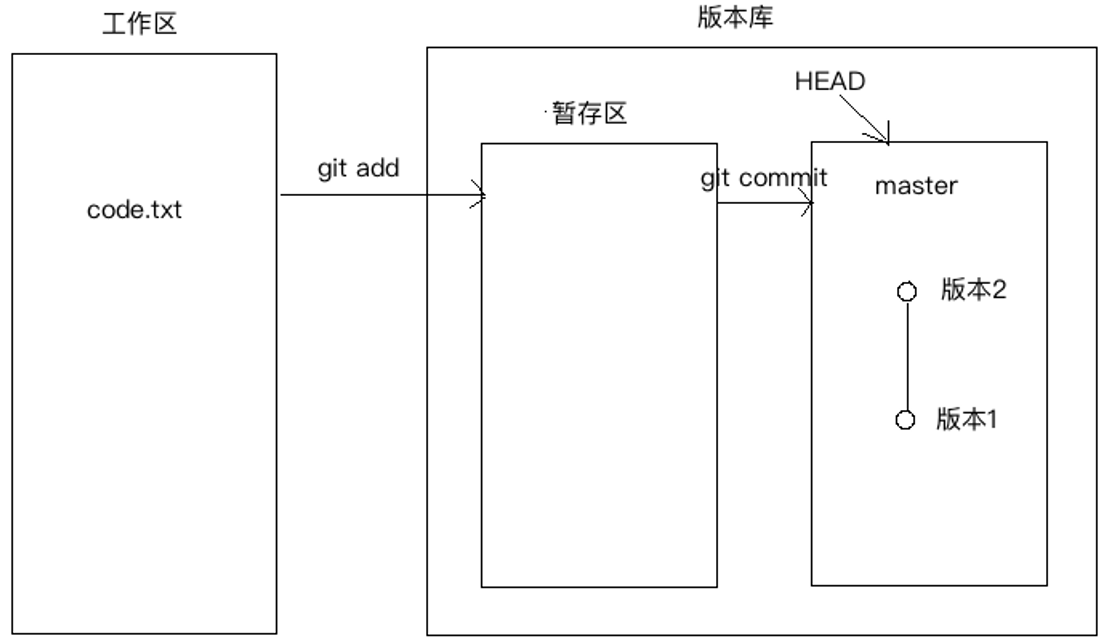
前面我们把文件往git版本库里添加的时候,是分两步执行的:
第一步是用git add把文件添加进去,实际上就是把文件修改添加到暂存区;
第二步是用git commit提交更改,实际上就是把暂存区的所有内容提交到当前分支。
下面,我们在git_test目录下再创建一个文件code2.txt,内容如下:
yanwei@ubuntu:~/git_test$ cat code2.txt

the code2 first line
然后再次编辑code.txt,在其中加入一行,编辑后内容如下:
yanwei@ubuntu:~/git_test$ cat code.txt

this is the first line

this is the second line

this is the third line
使用git status查看当前工作树的状态:
yanwei@ubuntu:~/git_test$ git status

位于分支 master

尚未暂存以备提交的变更:

  (使用 "git add <文件>..." 更新要提交的内容)

  (使用 "git checkout -- <文件>..." 丢弃工作区的改动)

	修改:     code.txt

未跟踪的文件:

  (使用 "git add <文件>..." 以包含要提交的内容)

	code2.txt

修改尚未加入提交(使用 "git add" 和/或 "git commit -a")
上面提示code.txt被修改,而code2.txt没有被跟踪。
我们将code.txt和code2.txt加入到暂存区,然后再次查看工作树状态:
yanwei@ubuntu:~/git_test$ git add code.txt

yanwei@ubuntu:~/git_test$ git add code2.txt

yanwei@ubuntu:~/git_test$ git status

位于分支 master

要提交的变更:

  (使用 "git reset HEAD <文件>..." 以取消暂存)

	修改:     code.txt

	新文件:   code2.txt
然后,执行git commit就可以一次性把暂存区的所有修改提交到分支创建一个版本:
yanwei@ubuntu:~/git_test$ git commit -m 'third commit'

[master e4fb2aa] third commit

 2 files changed, 2 insertions(+)

 create mode 100644 code2.txt

yanwei@ubuntu:~/git_test$ git log

commit e4fb2aa04ca8aa3b6a32ef46a69fa5f97ae625fa (HEAD -> master)

Author: yanwei <yanwei@douyu.tv>

Date:   Sun Jul 15 23:16:56 2018 +0800

    third commit

commit 227ecaa7a5aeca38d392662263f2704c66e1e64a

Author: yanwei <yanwei@douyu.tv>

Date:   Sun Jul 15 22:43:49 2018 +0800

    second commit

commit d66bdc0189d3663db2feed6193c00751b277e80d

Author: yanwei <yanwei@douyu.tv>

Date:   Sun Jul 15 22:35:33 2018 +0800

    first commit
一旦提交后,在没有再次对工作区作修改之前,那么工作区就是“干净”的:
yanwei@ubuntu:~/git_test$ git status

位于分支 master

无文件要提交,干净的工作区
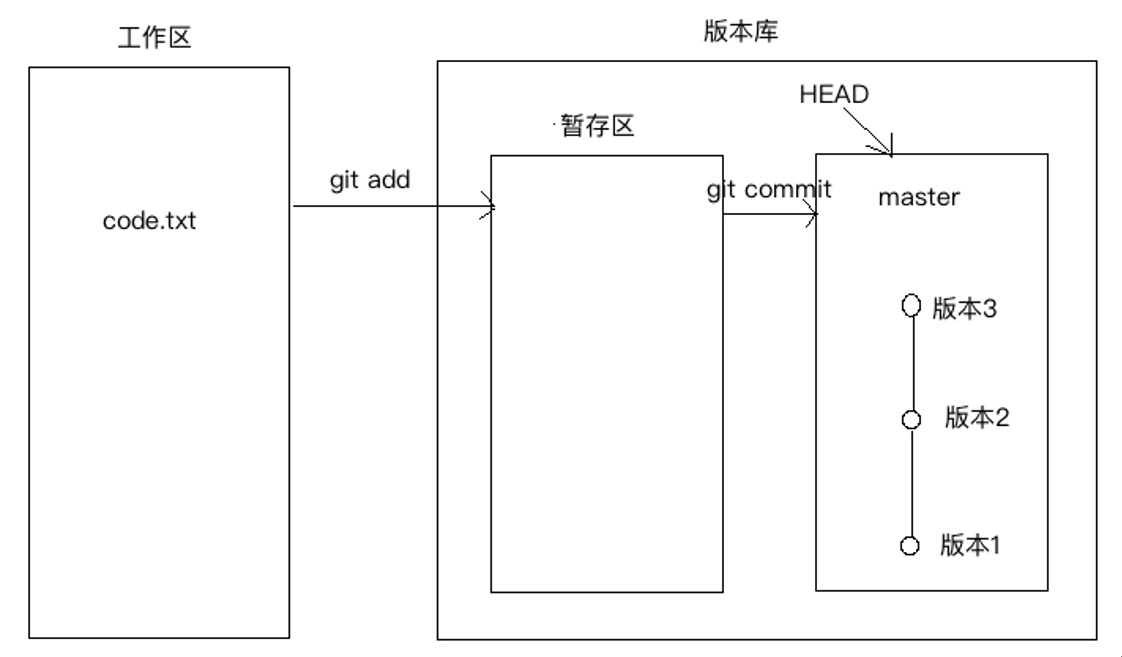
现在版本库变成了如下模样:
3、管理文件的修改
3.1、修改文件
在code.txt中再次添加一行内容,修改后的内容如下:
yanwei@ubuntu:~/git_test$ cat code.txt

this is the first line

this is the second line

this is the third line

this is the forth line
然后使用git add命令将其添加到暂存区
yanwei@ubuntu:~/git_test$ git add code.txt

yanwei@ubuntu:~/git_test$ git status

位于分支 master

要提交的变更:

  (使用 "git reset HEAD <文件>..." 以取消暂存)

	修改:     code.txt
再次修改该文件,添加一行内容,修改后的内容如下:
yanwei@ubuntu:~/git_test$ cat code.txt

this is the first line

this is the second line

this is the third line

this is the forth line

this is the fifth line
通过git commit提交一个版本,并使用git status查看,发现第二次修改code.txt内容之后,并没有将其添加到暂存区,所以创建新版本的时候,并没有被提交:
yanwei@ubuntu:~/git_test$ git status

位于分支 master

要提交的变更:

  (使用 "git reset HEAD <文件>..." 以取消暂存)

	修改:     code.txt

尚未暂存以备提交的变更:

  (使用 "git add <文件>..." 更新要提交的内容)

  (使用 "git checkout -- <文件>..." 丢弃工作区的改动)

	修改:     code.txt

yanwei@ubuntu:~/git_test$ git commit -m 'forth commit'

[master 0a96a0f] forth commit

 1 file changed, 1 insertion(+)

yanwei@ubuntu:~/git_test$ git status

位于分支 master

尚未暂存以备提交的变更:

  (使用 "git add <文件>..." 更新要提交的内容)

  (使用 "git checkout -- <文件>..." 丢弃工作区的改动)

	修改:     code.txt

修改尚未加入提交(使用 "git add" 和/或 "git commit -a")
3.2、撤销修改
3.2.1、丢弃工作区的改动
可以使用git checkout -- <文件>来丢弃工作区的改动:
# 使用如下指令来撤销我们第二次的修改

yanwei@ubuntu:~/git_test$ git checkout -- code.txt

yanwei@ubuntu:~/git_test$ git status

位于分支 master

无文件要提交,干净的工作

# 再次查看code.txt文件,发现最后一次修改已被丢弃:

yanwei@ubuntu:~/git_test$ cat code.txt

this is the first line

this is the second line

this is the third line

this is the forth line
3.2.2、撤销暂存区的修改
我们再次编辑code.txt,添加一行内容,并添加到暂存区:
yanwei@ubuntu:~/git_test$ cat code.txt

this is the first line

this is the second line

this is the third line

this is the forth line

new line

yanwei@ubuntu:~/git_test$ git add code.txt

yanwei@ubuntu:~/git_test$ git status

位于分支 master

要提交的变更:

  (使用 "git reset HEAD <文件>..." 以取消暂存)

	修改:     code.txt
通过如下命令,将暂存区的修改撤销,重新放回工作区:
yanwei@ubuntu:~/git_test$ git reset HEAD code.txt

重置后取消暂存的变更:

M	code.txt

yanwei@ubuntu:~/git_test$ git status

位于分支 master

尚未暂存以备提交的变更:

  (使用 "git add <文件>..." 更新要提交的内容)

  (使用 "git checkout -- <文件>..." 丢弃工作区的改动)

	修改:     code.txt

修改尚未加入提交(使用 "git add" 和/或 "git commit -a")
最后可以通过上面的丢弃工作区的改动,来彻底放弃对文件的修改。
3.3.3、小结
- 当你改乱了工作区某个文件的内容,想直接丢弃工作区的修改时,用命令git checkout -- file。
- 当你不但改乱了工作区某个文件的内容,还添加到了暂存区时,想丢弃修改,分两步,第一步用命令git reset HEAD file,就回到了上面那种情形,然后按照上面的情形操作
- 已经提交了不合适的修改到版本库时,想要撤销本次提交,可直接回退版本库
4、文件差异对比
4.1、差异对比常用指令
git diff    #查看工作目录中当前文件和暂存区域快照之间的差异

git diff --cached    #查看暂存文件与上次提交时的快照之间的差异,与git diff --staged相同

git diff HEAD    #查看在最后一次提交后所有变更

git diff v1.6 -- filename    #从一个特定点开始文件的修改情况

git diff v1.6 v1.7 --stat    #两次提交的差异比对

git diff master...branchname    #在合并某分支前查看变更内容

git diff --name-only v1.6 HEAD    #列出v1.6版本到当前最新版本的差异文件,只显示文件,不显示差异内容
4.2、具体操作
4.2.1、对比当前工作区与HEAD版本的修改差异
# 修改当前工作区的code.txt,内容如下:

yanwei@ubuntu:~/git_test$ cat code.txt

this is the first line

this is the second line

this is the third line

this is the forth line

new line

# 差异对比

yanwei@ubuntu:~/git_test$ git diff HEAD -- code.txt

diff --git a/code.txt b/code.txt

index 66f9219..9bc8cf3 100644

--- a/code.txt  # ---代表HEAD

+++ b/code.txt  # +++代表当前工作区的文件

@@ -2,3 +2,4 @@ this is the first line

 this is the second line

 this is the third line

 this is the forth line

+new line       # 代表当前工作区比HEAD多一行
4.2.1、对比两个版本之间的差异
# 先查看历史提交

yanwei@ubuntu:~/git_test$ git reflog

0a96a0f (HEAD -> master) HEAD@{0}: commit: forth commit

e4fb2aa HEAD@{1}: commit: third commit

227ecaa HEAD@{2}: reset: moving to 227ecaa

d66bdc0 HEAD@{3}: reset: moving to HEAD^

227ecaa HEAD@{4}: commit: second commit

d66bdc0 HEAD@{5}: commit (initial): first commit

# 对比second commit与third commit之间的差异

yanwei@ubuntu:~/git_test$ git diff 227ecaa e4fb2aa -- code.txt

diff --git a/code.txt b/code.txt

index 9899a76..01e1274 100644

--- a/code.txt

+++ b/code.txt

@@ -1,2 +1,3 @@

 this is the first line

 this is the second line

+this is the third line         # third commit比second commit多增加了一行内容
5、删除文件
5.1、简单说明
要从Git中移除某个文件,就必须要从已跟踪文件清单中移除(确切地说,是从暂存区域移除),然后提交。可以用 git rm 命令完成此项工作,并连带从工作目录中删除指定的文件。
如果只是简单地从工作目录中手工删除文件,运行git status时就会在"Changed but not updated"部分。
如果删除之前修改过并且已经放到暂存区域的话,则必须要用强制删除选项 -f(译注:即 force 的首字母),以防误删除文件后丢失修改的内容。
如果只想删除暂存区中的文件,而不删除工作目录中的文件,可以使用git rm --cached
5.2、具体操作示例
yanwei@ubuntu:~/git_test$ rm code2.txt

yanwei@ubuntu:~/git_test$ git status

位于分支 master

尚未暂存以备提交的变更:

  (使用 "git add/rm <文件>..." 更新要提交的内容)

  (使用 "git checkout -- <文件>..." 丢弃工作区的改动)

	删除:     code2.txt

修改尚未加入提交(使用 "git add" 和/或 "git commit -a")

yanwei@ubuntu:~/git_test$ git rm code2.txt

rm 'code2.txt'

yanwei@ubuntu:~/git_test$ git status

位于分支 master

要提交的变更:

  (使用 "git reset HEAD <文件>..." 以取消暂存)

	删除:     code2.txt
6、移动文件
移动一个文件的命令为:git mv
想对git中的文件改名,可以执行
git mv file1 file2
其实运行git mv相当于运行了下面三条命令:
mv readme.txt readme

git rm readme.txt

git add readme
7、查看提交历史
git log     #按提交时间列出所有的更新,最近的更新排在最上面

    -p -2   #-p展开显示每次提交的内容差异,-2则仅显示最近的两次更新

    --stat    #仅显示简要的增改行数统计

    --online    # 一行显示一个版本

    --pretty='format'    #定制要显示的记录格式

    format的常用选项如下:

        %H 提交对象(commit)的完整哈希字串

        %h 提交对象的简短哈希字串

        %T 树对象(tree)的完整哈希字串

        %t 树对象的简短哈希字串

        %P 父对象(parent)的完整哈希字串

        %p 父对象的简短哈希字串

        %an 作者(author)的名字

        %ae 作者的电子邮件地址

        %ad 作者修订日期(可以用 -date= 选项定制格式)

        %ar 作者修订日期,按多久以前的方式显示

        %cn 提交者(committer)的名字

        %ce 提交者的电子邮件地址

        %cd 提交日期

        %cr 提交日期,按多久以前的方式显示

        %s 提交说明

    需要说明的是,作者指的是实际作出修改的人,提交者为最后一次将些文件提交到的人。

    示例:

        git log --pretty=format:"%H - %an, %ar : %s"

        git log --oneline

    --shortstat 只显示 --stat 中最后的行数修改添加移除统计。

    --name-only 仅在提交信息后显示已修改的文件清单。

    --name-status 显示新增、修改、删除的文件清单。

    --before="2 weeks ago" --after="2012-10-29" --pretty=oneline    #日期区间
Git2:Git基本操作的更多相关文章
- Git基本操作和GtHub 特殊技巧
<GitHub 入门与实践> 笔记 了解GitHub Git 和 GitHub 的区别 在Git中,开发者将源代码存入名为"Git仓库"的资料库中,并加以使用.而Git ...
- Git学习系列之Git基本操作拉取项目(图文详解)
前面博客 Git学习系列之Git基本操作推送项目(图文详解) 当然,如果多人协作,或者多个客户端进行修改,那么我们还要拉取(Pull ... )别人推送到在线仓库的内容下来. 大神们是不推荐使用 pu ...
- Git学习系列之Git基本操作推送项目(图文详解)
前面博客 Git学习系列之Git基本操作提交项目(图文详解) 如果完成到一定程度,那么可以推送到远端在线仓库. 推送之前,请确保你已经设置了全局的 user.name 和 user.email, 如果 ...
- Git学习系列之Git基本操作提交项目(图文详解)
前面博客 Git学习系列之Git基本操作克隆项目(图文详解) 然后可以 cd 切换到 LispGentleIntro 目录, 新增或者修改某些文件.这里只是模拟一下操作, 实际情况可能是 使用 Ecl ...
- Git学习系列之Git基本操作克隆项目(图文详解)
不多说,直接上干货! 想必,能进来看我写的这篇博文的朋友,肯定是了解过. 比如SVN的操作吧,最常见的是 检出(Check out ...), 更新 (Update ...), 以及 提交(Commi ...
- Git-Runoob:Git 基本操作
ylbtech-Git-Runoob:Git 基本操作 1.返回顶部 1. Git 基本操作 Git 的工作就是创建和保存你项目的快照及与之后的快照进行对比.本章将对有关创建与提交你的项目快照的命令作 ...
- 学习如何运用GitHub网站+出现的问题+Git基本操作总结
首先介绍一下GitHub网站: github是一个基于git的代码托管平台. GitHub 拥有一个非常鼓励合作的社区氛围.这一方面源于 GitHub 的付费模式:私有项目需要付费,而公共项目完全免费 ...
- Git基本操作(Windows下)
在开始使用Git之前,我觉得是很有必要了解下Git与其他版本控制系统的差异与文件在Git中的三种状态.可以到下面这个网站看下:Git详解之一 Git起步,了解之后,可以对Git的基本操作有一个更清晰的 ...
- git基本操作及上传代码到gitHub
1.基本配置: 配置用户名:git config --global user.name" "; 配置邮箱:git config --global user.email " ...
随机推荐
- Node.js中exports,module.exports以及require方法
在Node.js中,使用module.exports.f = ...与使用exports.f = ...是一样的,此时exports就是module.exports的一种简写方式.但是,需要注意的是, ...
- Bing词典vs有道词典比对测试报告——体验篇之软件适应性
联网情况: 在联网情况下,针对每一次查询,有道词典的反应速度明显比必应词典快得多.据我推测有以下两个原因: 有道词典有本地词库而必应词典更多依赖联网. 有道词典的服务器在国内而必应的在国外. 断网情况 ...
- 20162316刘诚昊 Java Queue的测试
交慢了一步..
- Task 6.3 场景调研
1.背景: (1)典型用户:信息1303班王银凤 (2)用户的需求/迫切需要解决的问题:她们宿舍上网一直使用的是外网,一年400的一种“套餐”.这种是按小时计算的,在校的时间平均下来一天可以用7 . ...
- ubuntu下安装matlab2015b
========= 安装过程 1.下载MATLAB2015b破解版 操作系统:Ubuntu 16.04 LTS 程序文件:Matlab2015b-glnxa64破解版 解压提取文件:在ubuntu系统 ...
- Teamwork(The fifth day of the team)
在前面几天的努力中,我们已经完成了一些自己的工作,还有的就是一些完善,因为在前段时间一直都在寻找和配置Eclipse+Android SDK,由于版本和一些网络的阻碍,总是不能如愿的很好完成,经过了一 ...
- 灵悟礼品网上专卖店Sprint计划
一.现状 小组成员初步了解了所做项目的大致内容,需要时间一步一步分析和规划. 二.部分需求索引卡 第一个阶段没有具体功能的实现,只是先把所要做的项目思路理清,并把相应的数据库建立好. 三.任务认领 产 ...
- eg_7
1. 给定Map,根据Map中的值从大到小排列 package com.studentmanager.www; import java.util.ArrayList; import java.util ...
- thinkphp 学习1-模型
1.用M()方法创建模型类 $model = M("configsettings"); 2.使用find()方法或select()方法返回结果集 find()只返回一行记录,sel ...
- 对TCP/IP网络参数进行调整
对TCP/IP网络参数进行调整 调整TCP/IP网络参数,可以增强抗SYN Flood的能力,命令如下所示:# echo 'net.ipv4.tcp_syncookies = 1' >> ...