
c#简易学生信息管理系统
在近期的学习中,我们学习了泛型及泛型集合的概念和使用,泛型是c#中的一个重要概念,为了巩固我们学习的成果,我们可以使用一个实例来进行练习
题目及要求
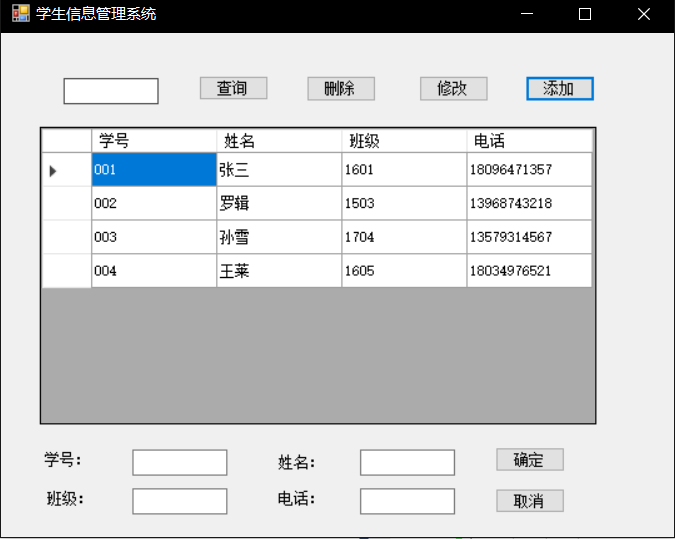
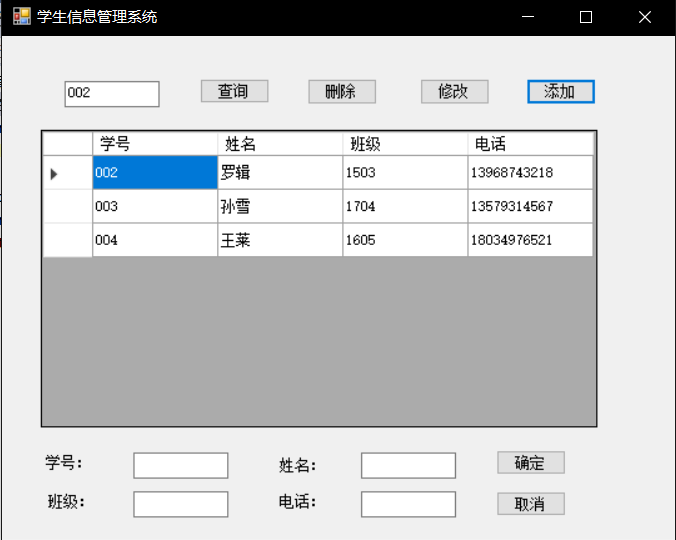
要求使用Windows窗体应用程序,制作出如上图的界面,并实现增删改查的功能
StuInfo类的编写
同往常一样,在编写窗体的代码前,我们需要先编写一个StuInfo类用来存放学生的信息

StuInfo.cs代码如下:
 using System;

 using System.Collections.Generic;

 using System.Linq;

 using System.Text;

 using System.Threading.Tasks;

 namespace cs学生信息管理系统1121

 {

     class StuInfo

     {

         private string sno;     //学号

         private string name;    //姓名

         private string sclass;  //班级

         private string tele;    //电话

         //定义成员变量的索引器

         public string Sno

         {

             get { return sno; }

             set { sno = value; }

         }

         public string Name

         {

             get { return name; }

             set { name = value; }

         }

         public string SClass

         {

             get { return sclass; }

             set { sclass = value; }

         }

         public string Tele

         {

             get { return tele; }

             set { tele = value; }

         }

         //构造函数

         public StuInfo(string sno, string name, string sclass, string tele)

         {

             Sno = sno;

             Name = name;

             SClass = sclass;

             Tele = tele;

         }

     }

 }
主窗体代码的编写
写好了StuInfo类之后,我们终于可以开始窗体应用程序的编写了,首先我们需要设置一下页面布局
页面布局及我的部分控件命名
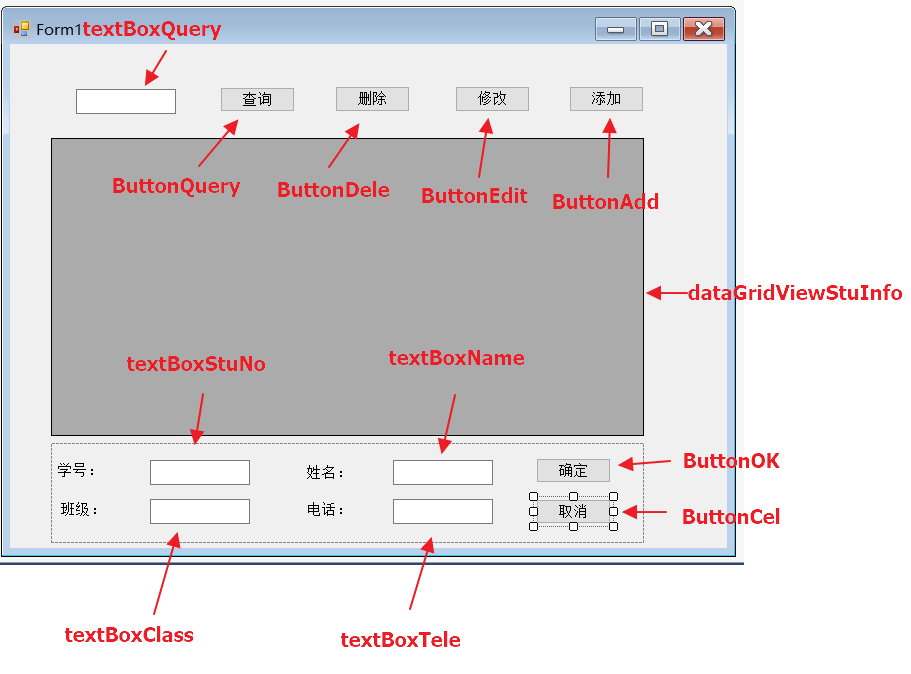
接下来我们来编写代码
Form1.cs代码:
 using System;

 using System.Collections.Generic;

 using System.ComponentModel;

 using System.Data;

 using System.Drawing;

 using System.Linq;

 using System.Text;

 using System.Threading.Tasks;

 using System.Windows.Forms;

 namespace cs学生信息管理系统1121

 {

     public partial class Form1 : Form

     {

         //声明值为StuInfo类型数据的泛型字典StuDic

         Dictionary<string, StuInfo> StuDic = new Dictionary<string, StuInfo>();

         //显示数据方法

         private void FillGrid(Dictionary<string, StuInfo> dic)

         {

             //如果数据网格中没有任何元素,则初始化

             if(dataGridViewStuInfo.ColumnCount == )

             {

                 //初始化一个新列

                 DataGridViewTextBoxColumn col_sno = new DataGridViewTextBoxColumn();

                 col_sno.HeaderText = "学号";  //设置标题

                 col_sno.DataPropertyName = "Sno";   //设置数据绑定文本

                 col_sno.Name = "sno";   //设置该列的名字

                 DataGridViewTextBoxColumn col_name = new DataGridViewTextBoxColumn();

                 col_name.HeaderText = "姓名";

                 col_name.DataPropertyName = "Name";

                 col_name.Name = "name";

                 DataGridViewTextBoxColumn col_class = new DataGridViewTextBoxColumn();

                 col_class.HeaderText = "班级";

                 col_class.DataPropertyName = "SClass";

                 col_class.Name = "class";

                 DataGridViewTextBoxColumn col_tele = new DataGridViewTextBoxColumn();

                 col_tele.HeaderText = "电话";

                 col_tele.DataPropertyName = "Tele";

                 col_tele.Name = "tele";

                 //向数据网格控件中加入我们刚才定义的列

                 dataGridViewStuInfo.Columns.Add(col_sno);

                 dataGridViewStuInfo.Columns.Add(col_name);

                 dataGridViewStuInfo.Columns.Add(col_class);

                 dataGridViewStuInfo.Columns.Add(col_tele);

             }

             //声明数据源绑定对象

             BindingSource bs = new BindingSource();

             bs.DataSource = dic.Values; //将我们数据字典中的元素绑定到bs中

             dataGridViewStuInfo.DataSource = bs;    //将bs中的数据与数据网格控件绑定

         }

         public Form1()

         {

             InitializeComponent();

             this.Text = "学生信息管理系统";

             PanelEdit.Visible = false;  //将编辑面板隐藏

             //定义初始的数据

             StuInfo zhang = new StuInfo("", "张三", "", "");

             StuInfo luo = new StuInfo("", "罗辑", "", "");

             StuInfo sun = new StuInfo("", "孙雪", "", "");

             StuInfo wang = new StuInfo("", "王莱", "", "");

             //将我们定义的数据加入到数据字典中

             StuDic.Add(zhang.Sno, zhang);

             StuDic.Add(luo.Sno, luo);

             StuDic.Add(sun.Sno, sun);

             StuDic.Add(wang.Sno, wang);

             FillGrid(StuDic);   //显示数据

         }

         //信息查询方法

         private void ButtonQuery_Click(object sender, EventArgs e)

         {

             PanelEdit.Visible = false;  //查询数据时关闭编辑面板

             //如果输入框中没有输入数据,则默认显示所有数据

             if(textBoxQuery.Text == "")

             {

                 FillGrid(StuDic);

                 return;

             }

             //若找不到用户要查询的学生,则弹出错误提示

             if(!StuDic.ContainsKey(textBoxQuery.Text))

             {

                 MessageBox.Show("查无此人!", "错误",

                     MessageBoxButtons.OK, MessageBoxIcon.Error);

                 return;

             }

             StuInfo s = StuDic[textBoxQuery.Text];  //找出对应的学生信息

             //创建一个新的数据字典,用于存放查询的结果

             Dictionary<string, StuInfo> dic = new Dictionary<string, StuInfo>();

             dic.Add(s.Sno, s);

             FillGrid(dic);  //显示数据

         }

         //信息删除方法

         private void ButtonDel_Click(object sender, EventArgs e)

         {

             PanelEdit.Visible = false;  //删除数据时关闭编辑面板

             //如果找不到用户要删除的数据,报错

             if(!StuDic.ContainsKey(textBoxQuery.Text))

             {

                 MessageBox.Show("您要删除的元素不存在!", "错误",

                     MessageBoxButtons.OK, MessageBoxIcon.Error);

                 return;

             }

             StuDic.Remove(textBoxQuery.Text);   //删除数据

             FillGrid(StuDic);   //显示数据

         }

         //修改数据方法

         private void ButtonEdit_Click(object sender, EventArgs e)

         {

             if(!StuDic.ContainsKey(textBoxQuery.Text))

             {

                 MessageBox.Show("您要修改的数据不存在!", "错误",

                      MessageBoxButtons.OK, MessageBoxIcon.Error);

                 return;

             }

             PanelEdit.Visible = true;   //修改数据时开启编辑面板

             textBoxStuNo.Enabled = false;   //学号不允许修改

             //新建对象存储要修改的元素

             StuInfo s = StuDic[textBoxQuery.Text];

             //将数据分别放到各个输入框中

             textBoxName.Text = s.Name;

             textBoxClass.Text = s.SClass;

             textBoxStuNo.Text = s.Sno;

             textBoxTele.Text = s.Tele;

         }

         //添加数据方法

         private void ButtonAdd_Click(object sender, EventArgs e)

         {

             //将所有输入框中的数据清零

             textBoxStuNo.Text = "";

             textBoxName.Text = "";

             textBoxClass.Text = "";

             textBoxTele.Text = "";

             PanelEdit.Visible = true;   //添加数据时开启编辑面板

             textBoxStuNo.Enabled = true;    //启用学号输入框

         }

         //编辑面板区域的确定按钮事件

         private void ButtonOK_Click(object sender, EventArgs e)

         {

             //实行添加方法时

             if(textBoxStuNo.Enabled)

             {

                 //要添加的学号已存在时,发出警告

                 if(StuDic.ContainsKey(textBoxStuNo.Text))

                 {

                     MessageBox.Show("学号已存在!", "警告",

                          MessageBoxButtons.OK, MessageBoxIcon.Warning);

                     return;

                 }

                 //填写信息不全时,发出警告

                 if(textBoxStuNo.Text == "" || textBoxName.Text == ""

                     || textBoxClass.Text == "" || textBoxTele.Text == "")

                 {

                     MessageBox.Show("请将信息填写完整!", "警告",

                          MessageBoxButtons.OK, MessageBoxIcon.Warning);

                     return;

                 }

                 //新建对象s用于存放待添加的数据

                 StuInfo s = new StuInfo(textBoxStuNo.Text, textBoxName.Text,

                     textBoxClass.Text, textBoxTele.Text);

                 StuDic.Add(s.Sno, s);   //将数据添加进数据字典

             }

             //实行修改方法时

             else

             {

                 if(textBoxName.Text == "" || textBoxClass.Text == "" || textBoxTele.Text == "")

                 {

                     MessageBox.Show("请将信息填写完整!", "警告",

                          MessageBoxButtons.OK, MessageBoxIcon.Warning);

                     return;

                 }

                 //先将数据删除再添加来实现修改

                 StuDic.Remove(textBoxStuNo.Text);

                 //新建对象s用于存放待添加的数据

                 StuInfo s = new StuInfo(textBoxStuNo.Text, textBoxName.Text,

                     textBoxClass.Text, textBoxTele.Text);

                 StuDic.Add(s.Sno, s);   //将数据添加进数据字典

             }

             FillGrid(StuDic);   //显示数据

             //将所有输入框中的数据清零

             textBoxStuNo.Text = "";

             textBoxName.Text = "";

             textBoxClass.Text = "";

             textBoxTele.Text = "";

             PanelEdit.Visible = false;  //关闭编辑面板

         }

         //取消按键

         private void ButtonCel_Click(object sender, EventArgs e)

         {

             //将所有输入框中的数据清零

             textBoxStuNo.Text = "";

             textBoxName.Text = "";

             textBoxClass.Text = "";

             textBoxTele.Text = "";

             PanelEdit.Visible = false;  //关闭编辑面板

         }

     }

 }
实际效果
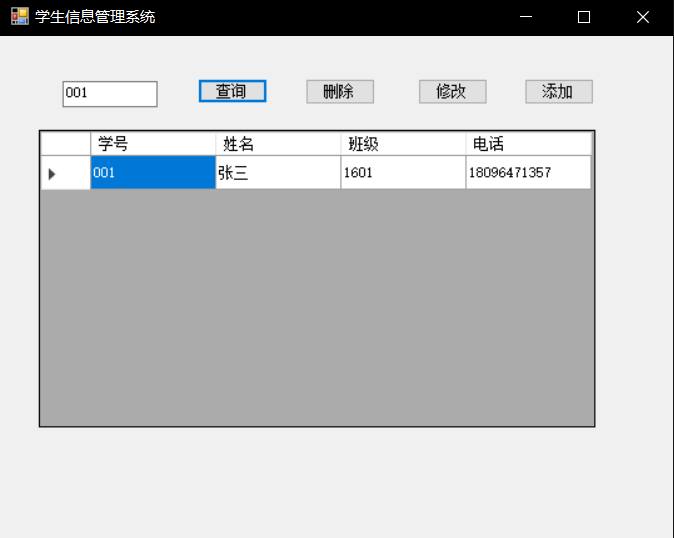
查询
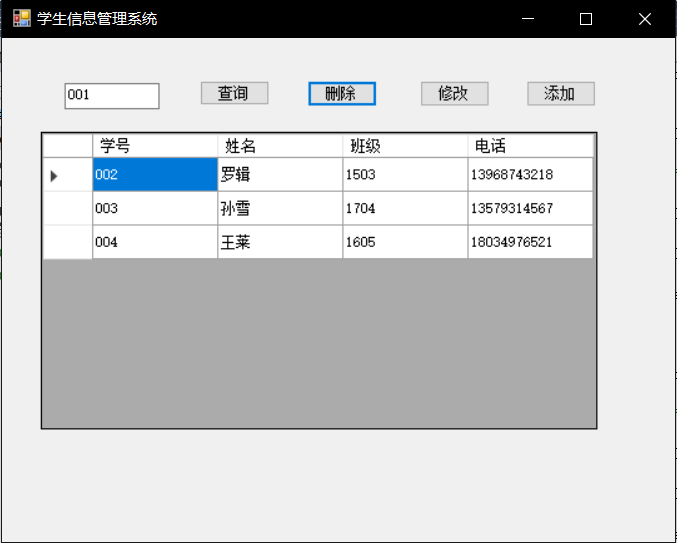
删除
修改

添加
关于一些问题的解答
为什么找不到PanelEdit
在我的页面布局的下半段,有一块被虚线围起来的部分,那块部分属于一个Panel控件,需要将他的名字改成PanelEdit
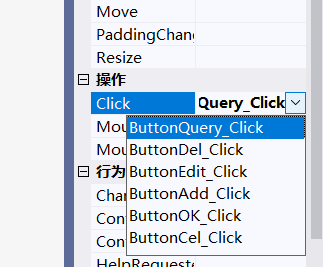
查询/删除等按键无效
很可能是你的控件事件没有和你的方法绑定,以查询为例,在Form1.cs[设计]中,右键点击查询按钮,在属性->事件->Click中,将其值改为ButtonQuery_Click,其他所有的按键都要进行同样的操作后才能使用。
我在Form1.cs中的ButtonQuery_Click等方法,都是通过双击设计界面的控件生成的,所以控件事件会自动和你的方法绑定,而如果你直接复制粘贴我的代码的话,就可能会产生没有绑定的情况。
c#简易学生信息管理系统的更多相关文章
- 基于数据库MySQL的简易学生信息管理系统
通过这几天学习Mysql数据库,对其也有了基本的了解,为了加深印象,于是就写了一个最简易的学生信息管理系统. 一:基本要求 1.通过已知用户名和密码进行登录: 2.可以显示菜单: 3.可以随时插入学生 ...
- 一个低级shell简易学生信息管理系统-新增登陆注册功能
还有bug 不修改了 小声bb一下 这玩意真的要控制版本 随手保存 本来有个超完整的版本 一开心被我rm - f 了 后续还出现了 更多的bug 仔细仔细 源码如下: record=stu.db if ...
- Python——面向对象,简易学生信息管理系统
一.概述 1.1涉及到的知识点 项目开发:创建项目,创建包,导入包: 面向对象:静态方法,继承,内置函数,自定义函数: 数据类型:列表,字典,字符串.列表.字典的转换和自动生成导向: 异常处理:捕获异 ...
- Django 小实例S1 简易学生选课管理系统 7 修改个人信息
Django 小实例S1 简易学生选课管理系统 第7节--修改个人信息 点击查看教程总目录 作者自我介绍:b站小UP主,时常直播编程+红警三,python1对1辅导老师. 用户模块除了注册登录之外,还 ...
- Django 小实例S1 简易学生选课管理系统 12 CSS样式完善
Django 小实例S1 简易学生选课管理系统 第12节--CSS样式完善 点击查看教程总目录 作者自我介绍:b站小UP主,时常直播编程+红警三,python1对1辅导老师. 课程模块的逻辑代码到这里 ...
- Django 小实例S1 简易学生选课管理系统 11 学生课程业务实现
Django 小实例S1 简易学生选课管理系统 第11节--学生课程业务实现 点击查看教程总目录 作者自我介绍:b站小UP主,时常直播编程+红警三,python1对1辅导老师. 课程模块中,学生需要拥 ...
- Django 小实例S1 简易学生选课管理系统 10 老师课程业务实现
Django 小实例S1 简易学生选课管理系统 第10节--老师课程业务实现 点击查看教程总目录 作者自我介绍:b站小UP主,时常直播编程+红警三,python1对1辅导老师. 课程模块中,老师将要使 ...
- Django 小实例S1 简易学生选课管理系统 8 CSS样式优化
Django 小实例S1 简易学生选课管理系统 第8节--CSS样式优化 点击查看教程总目录 作者自我介绍:b站小UP主,时常直播编程+红警三,python1对1辅导老师. 前面的几节下来,用户模块基 ...
- Django 小实例S1 简易学生选课管理系统 6 实现登录逻辑
Django 小实例S1 简易学生选课管理系统 第6节--实现登录逻辑 点击查看教程总目录 作者自我介绍:b站小UP主,时常直播编程+红警三,python1对1辅导老师. 1 业务逻辑 本教程第四节里 ...
随机推荐
- SDN 第一次作业
你会选择作 网络编程 方向的程序员吗?为什么? 答: 可能会选择吧.看了那篇文章感觉网络编程的程序员和其他的程序员都并不简单,网络编程的程序员可能更要对网络的知识更加了解.我现在也有机会能接触网络方向 ...
- ubuntu 14.4 apache2 django
记录下自己的配置过程以及遇见的问题. 系统: Ubuntu 14.04 64 系统内置Python版本:2.7.6 先声明,我一下操作都以root身份. 若登录是非root身份,请在命令前加sudo. ...
- 1812: [Ioi2005]riv
1812: [Ioi2005]riv Time Limit: 10 Sec Memory Limit: 64 MB Submit: 635 Solved: 388 [Submit][Status][D ...
- [USACO09JAN]Earthquake Damage
嘟嘟嘟 刚开始因为没看到只能走没有损坏的农场,磨叽了20多分钟……不管了,写题解吧. 首先如果一个点不能到达原点,那么和他相邻的点也不能到达原点,所以刚开始我们把不能走的点和他相邻的点都打上标记,然后 ...
- Day4 JavaScript(二)dom操作
dom(文档对象模型) 文档结构 文档加载,转换为文档对象模型.将所有的标签,文本,属性转换为dom节点,形成一棵dom树. 标签,元素,节点: <a> 标签开始到结束的部分 标签,文本, ...
- 错误检查roswtf
准备 在你开始本教程之前请确保roscore没在运行. 安装检查 roswtf 可以检查你的ROS系统并尝试发现问题,我们来试看: $ roscd $ roswtf 你应该会看到(各种详细的输出信息) ...
- Kafka设计解析(十一)Kafka无消息丢失配置
转载自 huxihx,原文链接 Kafka无消息丢失配置 目录 一.Producer端二.Consumer端 Kafka到底会不会丢数据(data loss)? 通常不会,但有些情况下的确有可能会发生 ...
- w10下Oracle 11g完全干净卸载
1.关闭oracle所有的服务.可以在windows的服务管理器中关闭: 2.打开注册表:regedit 打开路径: <找注册表 :开始->运行->regedit> H ...
- “unauthorized: authentication required” -- openshift3.9 docker push 报错
1.docker tag mybank-tomcat:latest 172.30.25.185:5000/mybank-tomcat:latest 2.当往registrypush镜像的时候, doc ...
- BZOJ 3168 Heoi2013 钙铁锌硒维生素 矩阵求逆+匈牙利算法
题目大意:给定一个n∗n的满秩矩阵A和一个n∗n的矩阵B.求一个字典序最小的1...n的排列a满足将随意一个Ai换成Bai后矩阵A仍然满秩 我们考虑建立一个二分图.假设Ai能换成Bj.就在i−> ...