
Django 小实例S1 简易学生选课管理系统 8 CSS样式优化
Django 小实例S1 简易学生选课管理系统 第8节——CSS样式优化
点击查看教程总目录
作者自我介绍:b站小UP主,时常直播编程+红警三,python1对1辅导老师。
前面的几节下来,用户模块基本功能已经完成了,但是网页的样式十分简陋。
所以这里需要对样式进行美化。
前端网页美化样式,需要使用CSS,没听过CSS的推荐阅读下
CSS 简介
CSS 语法
首先,需要在项目的static文件夹下,新建文件夹css用于存放css文件。
同时需要修改下设置,把这个css文件夹放到STATICFILES_DIRS中,使得 Django也会在那里查找静态文件。
即在SSCMS/settings.py末尾添加如下代码
STATICFILES_DIRS = [

   os.path.join(BASE_DIR, "static"),

]
1 优化登录页样式
先为登录页面添加样式,在css文件夹下新建login.css如下
body {

    margin: 0;

}

.main-container {

    position: absolute;

    width: 100%;

    height:100%;

    background: #4a2c964d;

    background: linear-gradient(rgba(230, 100, 101, 0.2), rgba(145, 152, 229, 0.3)),

        linear-gradient(#9198e560, #4a2c9880);

}

.main-header {

    height: 45%;

    text-align: center;

    font-size: 40px;

    color: #4a2c98;

}

.main-header .main-title {

    font-size: 50px;

    margin-top: 5%;

}

.main-header .welcome-message {

    font-size: 26px;

    margin-top: 60px;

    color: #ff5722;

}

.login-container {

    height: 40%;

    width: 400px;

    margin: 0 auto;

    background: #eee;

    border-radius: 10px;

    box-shadow: 0 0 15px 2px rgba(0, 0, 0, .33);

    overflow: hidden;

}

.login-container .login-kind {

    padding-top: 10%;

    font-size: 30px

}

.login-container .login-kind a {

    text-decoration: none;

    background: #4a2c98;

    color: #eeeeee;

    padding: 10px;

    text-align: center;

    display: block;

    width:50%;

    margin: 0 auto;

    border-radius: 10px;

}

/* for login detail page  */

.login-kind-title {

    height: auto;

    padding: 2%;

    text-align: center;

    color: #4d2f99;

    width: 96%;

    font-size: 22px;

    display: block;

    background: #ccc;

    overflow: hidden

}

.login-container .form p,

.login-container .form .submit-button {

    widht: 90%;

    padding-top: 4%;

    margin: 0 auto;

    display: flex;

    align-items: center;

    justify-content: center;

    font-family: "Roboto", "Lucida Grande", "DejaVu Sans", "Bitstream Vera Sans",

        Verdana, Arial, sans-serif;

}

.login-container .form p label {

    padding-right: 10px;

    width: 80px;

}

.login-container .form p input {

    clear: both;

    padding: 8px;

    width: 60%;

    -webkit-box-sizing: border-box;

    -moz-box-sizing: border-box;

    box-sizing: border-box;

    border: 1px solid #ccc;

    border-radius: 4px;

}

.login-container .form .submit-button,

.login-container .return-button {

    margin: 5px auto 0;

    padding-top: 20px;

}

.submit-button input,

.submit-button a {

    border: none;

    text-decoration: none;

    font-size: 18px;

    background: #4a2c98;

    color: #eeeeee;

    padding: 5px 0;

    text-align: center;

    display: block;

    width: 30%;

    margin: 5px 10px;

    border-radius: 10px

}

.return-button a{

    border: none;

    text-decoration: none;

    font-size: 18px;

    background: #cccccc;

    color: #4a2c98;

    padding: 5px 0;

    text-align: center;

    display: block;

    width: 30%;

    margin: 0 auto;

    border-radius: 10px;

}
并在templates/user/background.html的第8行和第九行之间,
即</title>之后、</head>之前,添加一行如下代码
<link href="{% static 'css/login.css' %}" rel="stylesheet">
即可导入css文件。
注意:要使用{% static 'css/login.css' %}语法,必须在模板文件中先使用语句{% load static %},这个之前就已经写在templates/user/background.html中了,所以不需要再写一遍。
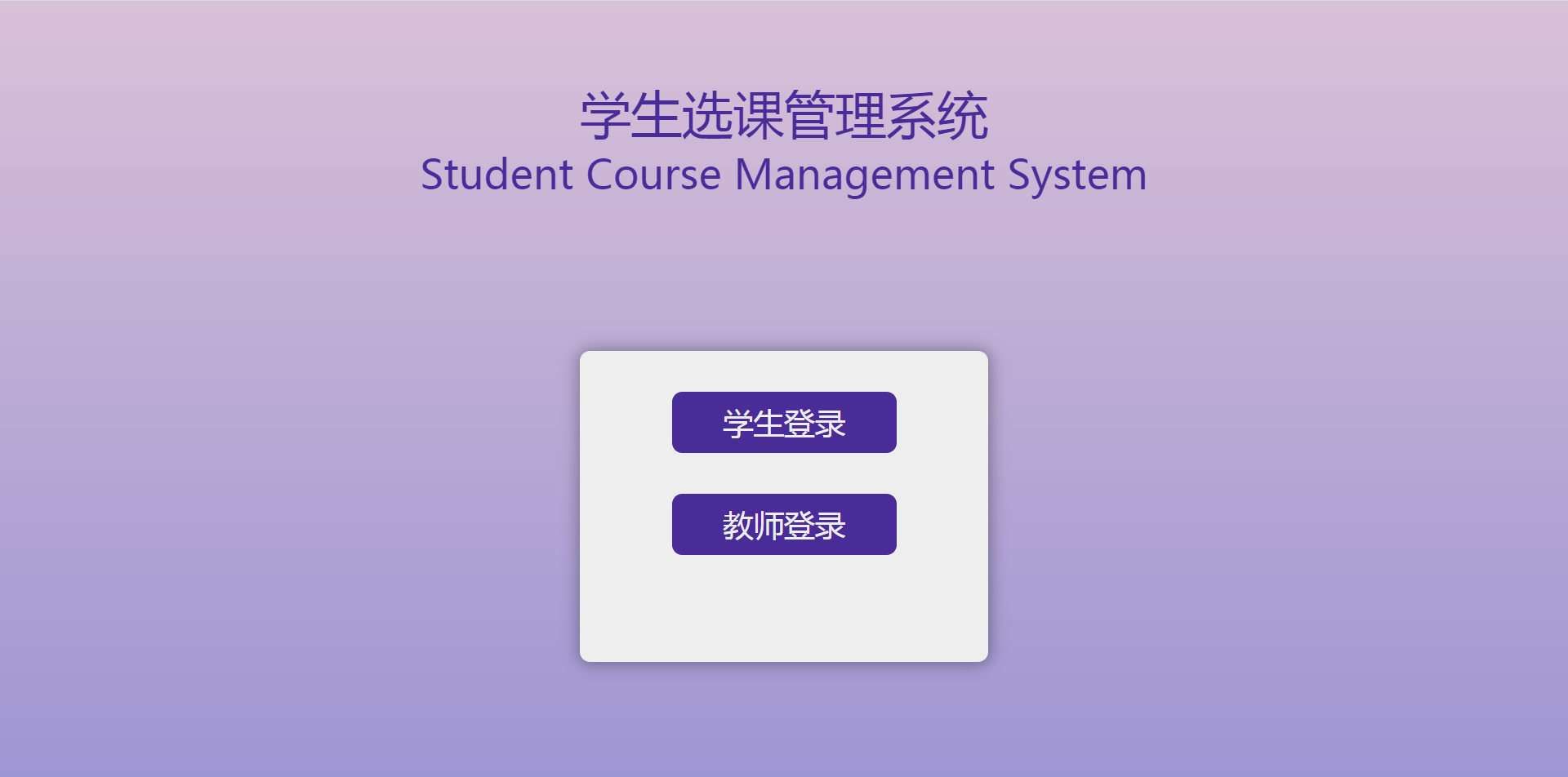
运行项目,此时登录主页效果如下图
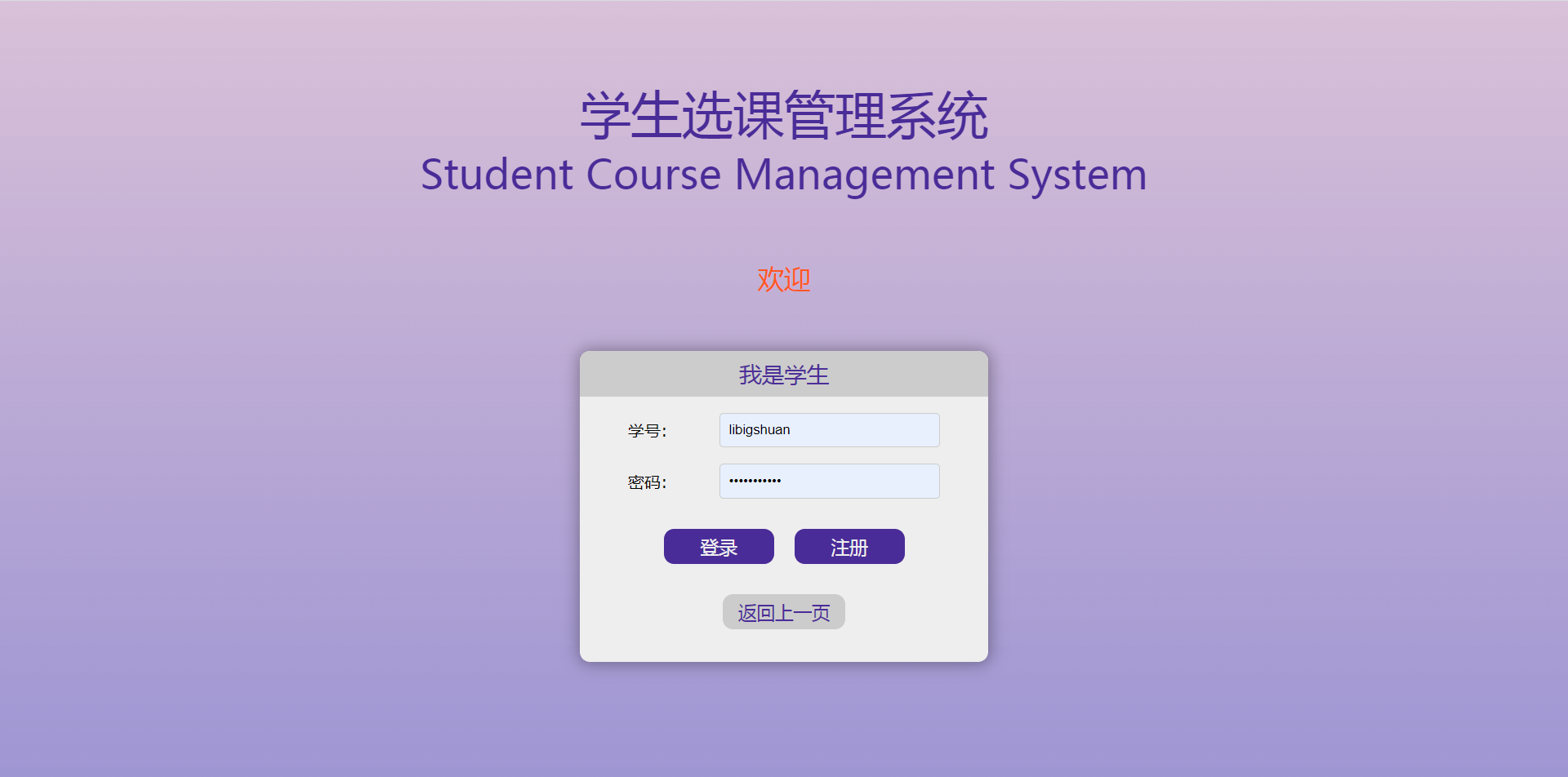
学生登录详情页效果如下图
2 优化注册页面样式
注册页面和用户信息修改页面,核心内容都是表单,且基本相似。
所以注册页面的样式也可以给用户信息修改页面的样式一起设置
新建static/css/register.css如下
.register-container {

    height: 40%;

    width: 500px;

    margin: 100px auto;

    background: #eee;

    border-radius: 10px;

    box-shadow: 0 0 15px 2px rgba(0, 0, 0, 0.33);

    overflow: hidden;

}

.register-container .register-title {

    height: auto;

    padding: 2%;

    justify-content: center;

    text-align: center;

    color: #ccc;

    width: 96%;

    font-size: 22px;

    display: block;

    background: #4d2f99;

    overflow: hidden;

}

.register-container .form p {

    width: 90%;

    padding-top: 15px;

    margin: 0 auto;

    display: flex;

    align-items: center;

    justify-content: center;

    font-family: "Roboto", "Lucida Grande", "DejaVu Sans", "Bitstream Vera Sans",

        Verdana, Arial, sans-serif;

    word-break: break-all;

    flex-flow: wrap;

}

.register-container .form p label {

    padding-right: 10px;

    width: 80px;

}

.register-container .form p input,

.register-container .form p select {

    clear: both;

    padding: 8px;

    width: 60%;

    -webkit-box-sizing: border-box;

    -moz-box-sizing: border-box;

    box-sizing: border-box;

    border: 1px solid #ccc;

    border-radius: 4px;

}

.register-container .form p span.helptext {

    color: slategrey;

}

.register-container .form p .submit-button {

    border: none;

    text-decoration: none;

    font-size: 18px;

    background: #4a2c98;

    color: #eeeeee;

    padding: 5px 0;

    text-align: center;

    display: block;

    width: 30%;

    margin: 0 10px 30px;

    border-radius: 10px;

}

.register-container .return-button {

    padding-left: 20px;

    padding-bottom: 10px;

}
在templates/user/register.html和templates/user/update.html中,
head标签之前(即<head>之前),添加下面一行代码导入static。
{% load static %}
head标签内部最后(即</head>之前),添加下面一行代码。
<link href="{% static 'css/register.css' %}" rel="stylesheet">
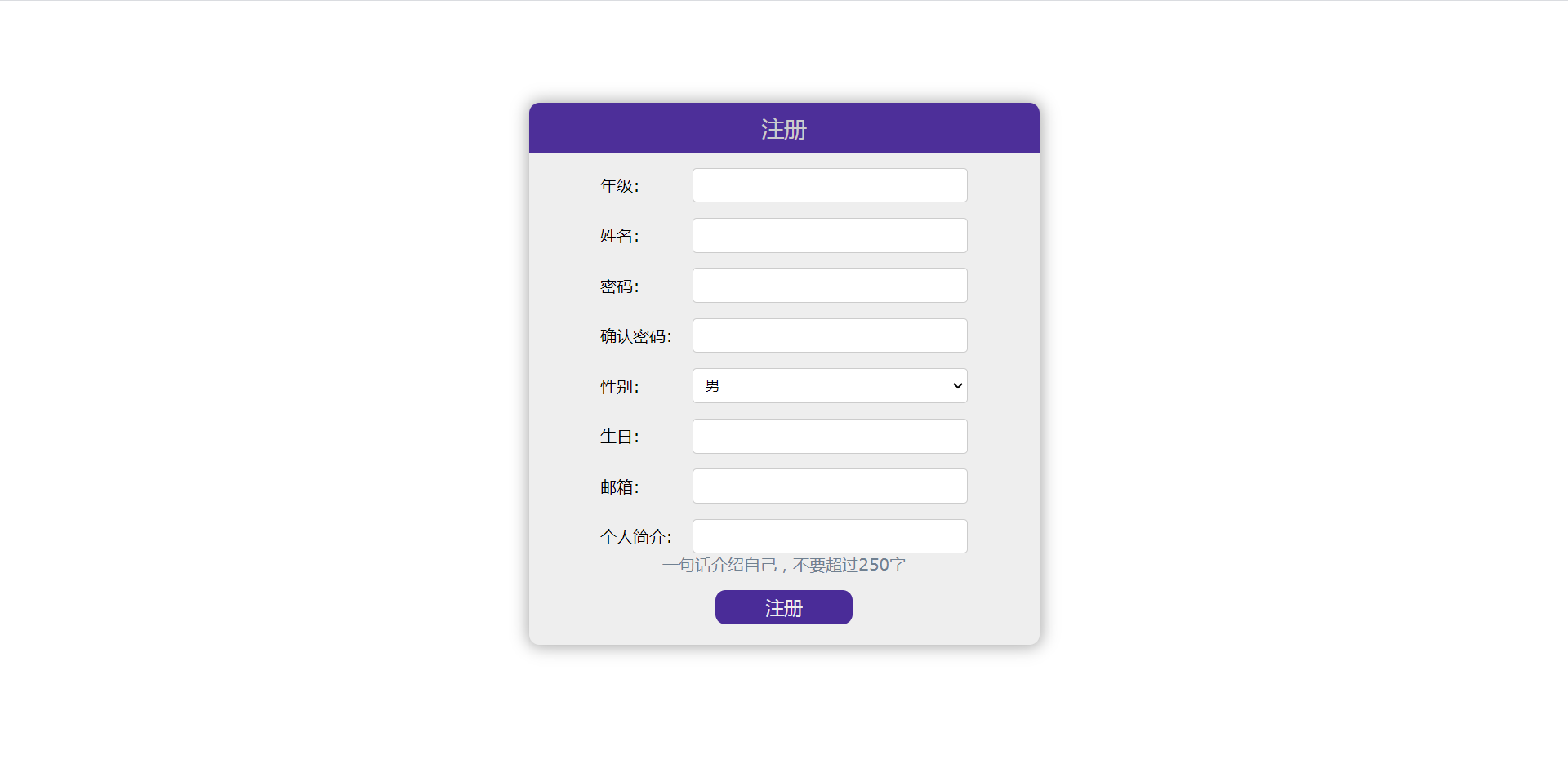
运行项目,此时注册页面效果如下图
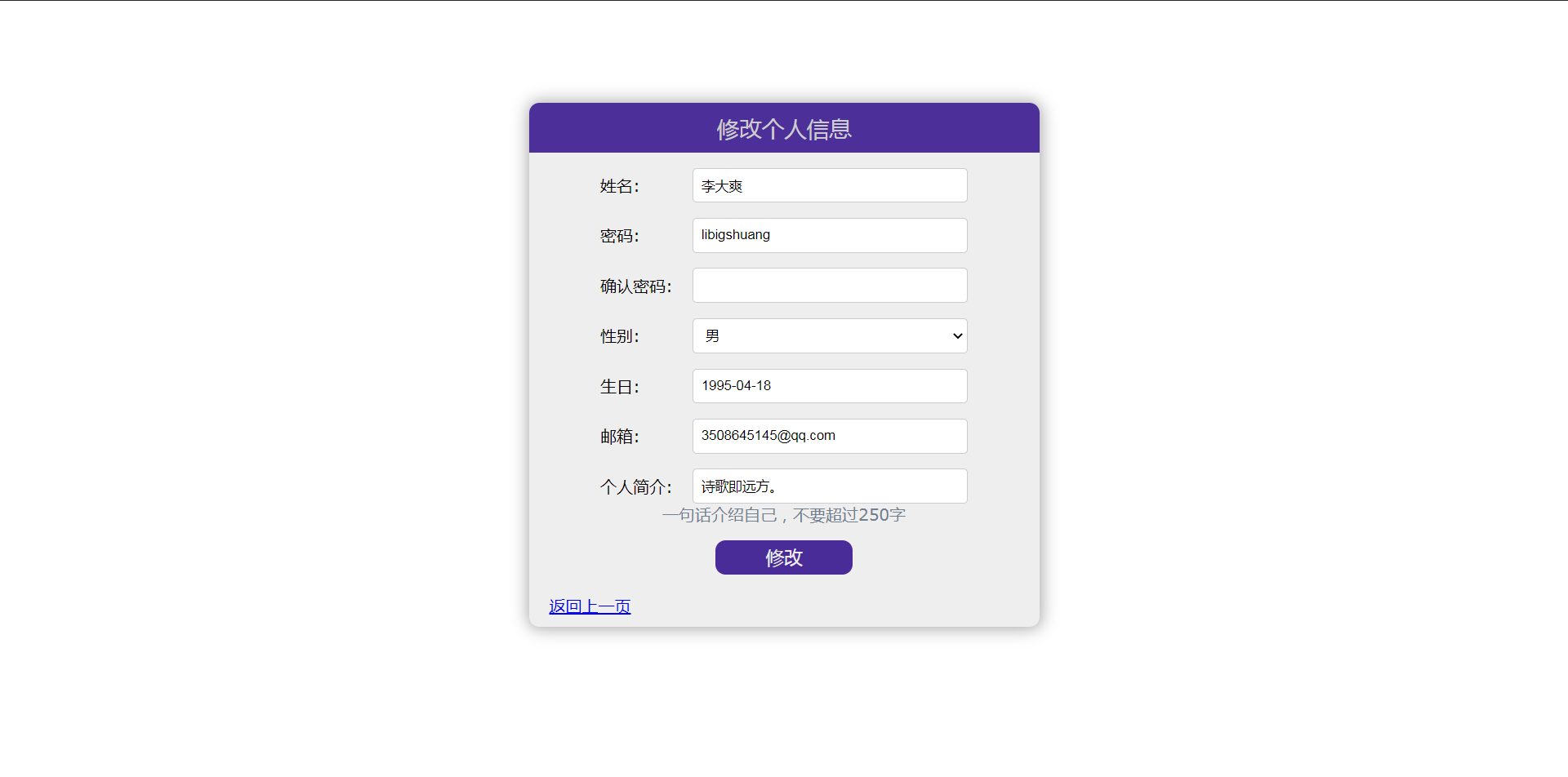
用户信息修改页面效果如下图
3 - 修改主页样式
修改登录后的主页样式,即未来的课程主页的样式
添加static/css/nav.css如下
body,p {

    margin: 0;

    padding: 0;

}

html, body {

    height: 100%;

    width: 100%;

}

body {

    background: #ccc;

}

.nav {

    background: #4a2c98;

    width: 100%;

}

.nav a {

    color: #ccc;

    text-decoration: unset;

}

.nav .nav-title,

.nav .name-logo,

.nav .log-out  {

    display: inline-block;

    margin: 5px;

}

.nav p {

    display: inline-block;

    float: left;

    padding-left: 10px;

}

.nav .nav-title {

    font-size: 24px;

    line-height: 26px;

    height: 26px;

    vertical-align: top;

}

.nav p.main-title {

    margin-right: 10px;

}

.nav p.sub-title {

    border-left: 3px solid #cccccc;

}

.nav .name-logo,

.nav .log-out  {

    float: right;

    margin: 8px 5px 0;

    vertical-align: top;

}

.nav .name-logo .user-name {

    background: #ccc;

    border-radius: 50%;

    width: 24px;

    height: 24px;

    text-align: center;

    line-height: 24px;

    font-size: 16px;

    font-weight: bold;

}

.nav .name-logo .user-name a {

    color: #4a2c98;

}

.nav .log-out a {

    margin: 5px;

    background: #ccc;

    color: #4a2c98;

    border-radius: 5px;

    text-decoration: none;

    padding: 0 5px;

}
在templates/course/nav.html中,
head标签内部最后(即</head>之前),添加下面一行代码。
<link href="{% static 'css/nav.css' %}" rel="stylesheet">
运行项目,此时登录成功后主页效果如下

4 小结
到这里,用户模块就算彻底完成了,同时也额外完成了课程模块的主页,因为这个和用户主页是同一个页面。
未来将完成课程模块。
Django 小实例S1 简易学生选课管理系统 8 CSS样式优化的更多相关文章
- Django 小实例S1 简易学生选课管理系统 12 CSS样式完善
Django 小实例S1 简易学生选课管理系统 第12节--CSS样式完善 点击查看教程总目录 作者自我介绍:b站小UP主,时常直播编程+红警三,python1对1辅导老师. 课程模块的逻辑代码到这里 ...
- Django 小实例S1 简易学生选课管理系统 11 学生课程业务实现
Django 小实例S1 简易学生选课管理系统 第11节--学生课程业务实现 点击查看教程总目录 作者自我介绍:b站小UP主,时常直播编程+红警三,python1对1辅导老师. 课程模块中,学生需要拥 ...
- Django 小实例S1 简易学生选课管理系统 10 老师课程业务实现
Django 小实例S1 简易学生选课管理系统 第10节--老师课程业务实现 点击查看教程总目录 作者自我介绍:b站小UP主,时常直播编程+红警三,python1对1辅导老师. 课程模块中,老师将要使 ...
- Django 小实例S1 简易学生选课管理系统 9 创建课程模型(model)
Django 小实例S1 简易学生选课管理系统 第9节--创建课程模型(model) 点击查看教程总目录 作者自我介绍:b站小UP主,时常直播编程+红警三,python1对1辅导老师. 对于课程模块, ...
- Django 小实例S1 简易学生选课管理系统 7 修改个人信息
Django 小实例S1 简易学生选课管理系统 第7节--修改个人信息 点击查看教程总目录 作者自我介绍:b站小UP主,时常直播编程+红警三,python1对1辅导老师. 用户模块除了注册登录之外,还 ...
- Django 小实例S1 简易学生选课管理系统 6 实现登录逻辑
Django 小实例S1 简易学生选课管理系统 第6节--实现登录逻辑 点击查看教程总目录 作者自我介绍:b站小UP主,时常直播编程+红警三,python1对1辅导老师. 1 业务逻辑 本教程第四节里 ...
- Django 小实例S1 简易学生选课管理系统 2 新建项目(project)并进行设置
Django 小实例S1 简易学生选课管理系统 第2节--新建项目(project)并进行设置 点击查看教程总目录 作者自我介绍:b站小UP主,时常直播编程+红警三,python1对1辅导老师. 0 ...
- Django 小实例S1 简易学生选课管理系统 3 创建用户模型(model)
Django 小实例S1 简易学生选课管理系统 第3节--创建用户模型(model) 点击查看教程总目录 作者自我介绍:b站小UP主,时常直播编程+红警三,python1对1辅导老师. 本文涉及到的新 ...
- Django 小实例S1 简易学生选课管理系统 4 实现登录页面
Django 小实例S1 简易学生选课管理系统 第4节--实现登录页面 点击查看教程总目录 作者自我介绍:b站小UP主,时常直播编程+红警三,python1对1辅导老师. 本文涉及到的新的额外知识点: ...
随机推荐
- kubectl 的插件管理工具krew
k8s的命令行工具kubectl 对于玩k8s 的人来说是必备工具.kubectl插件机制在Kubernetes 1.14宣布稳定,进入GA状态.kubectl的插件机制就是希望允许开发者以独立的二进 ...
- 从产业链、架构和技术三个层面,看元宇宙与RPA的发展关系
你可能还不知道,元宇宙也将带动RPA高速发展 一文读懂RPA如何赋能元宇宙,虚拟空间更需要RPA无处不在 三个层面,解读元宇宙如何利好RPA行业发展 从产业链.架构和技术三个层面,看元宇宙与RPA的发 ...
- 【C++ Primer Plus】编程练习答案——第6章
1 void ch6_1() { 2 using namespace std; 3 char ch; 4 while ((ch = cin.get()) != '@') { 5 if (isdigit ...
- keepalived-master-slave
Master配置 global_defs { notification_email { root@localhost } notification_email_from keeplived@local ...
- IO之字符流
什么是字符流 对于文本文件(.txt .java .c .cpp) 使用字符流处理 注意点 读入的文件一定要存在 否则就会报FileNotFoundException 异常的处理 为了保证流资源 一定 ...
- 从0到1使用Kubernetes系列——Kubernetes入门
基本概念 Docker 是什么 Docker 起初是 dotCloud 公司创始人 Solomon Hykes 在法国的时候发起的一项公司内部项目,Docker 是基于 dotCloud 公司多年云服 ...
- 极简SpringBoot指南-Chapter05-SpringBoot中的AOP面向切面编程简介
仓库地址 w4ngzhen/springboot-simple-guide: This is a project that guides SpringBoot users to get started ...
- Pytorch学习2020春-1-线性回归
线性回归 主要内容包括: 线性回归的基本要素 线性回归模型从零开始的实现 线性回归模型使用pytorch的简洁实现 线性回归的基本要素 模型 为了简单起见,这里我们假设价格只取决于房屋状况的两个因素, ...
- canvas 实现简单的画板功能 1.0
canvas 实现自由画线,变换颜色.画笔大小,撤销上一步等简单功能 <!DOCTYPE html> <html lang="en"> <head&g ...
- SQL Server链接服务器信息查询
exec sp_helpserver --查询链接服务器select * from sys.servers --查询链接服务器链接地址