
PyQt5在QWidget窗体中显示Qwidget的自定义类(补:完美解决)
【概览】
1、显示原生Qwidget
1)不使用布局(绝对定位)
2)使用布局
2、显示Qwidget的自定义类
1)不使用布局(绝对定位)
2)使用布局
【知识点】
1、显示原生Qwidget
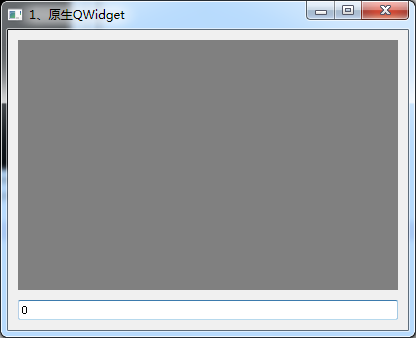
1)不使用布局(绝对定位)
这种情况下,原生QWidget部件在实例化时必须带parent参数,当然parent = self,即: self.widget = QWidget(self)
 class MyWindow(QWidget):

     def __init__(self, parent=None):

         super(MyWindow,self).__init__(parent)

         self.resize(400, 300)

         # 添加原生QWidget

         self.widget = QWidget(self) # 注意QWidget(self) 内的self!!

         self.widget.setGeometry(10,10,380,250)

         self.widget.setStyleSheet("background-color:grey;")

         # 添加编辑框(QLineEdit)

         self.lineEdit = QLineEdit("",self) # 注意QLineEdit("0",self) 内的self!!

         self.lineEdit.setGeometry(10,270,380,20)
【效果图】
2)使用布局
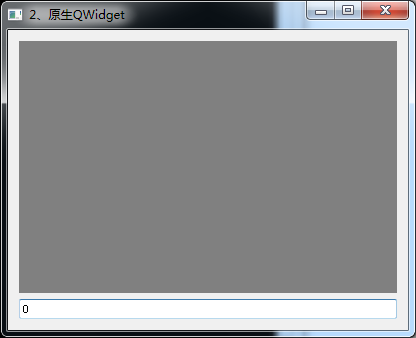
这种情况下,原生QWidget部件在实例化时可以不带parent参数,parent =None / self都行,即: self.widget = QWidget()或 self.widget = QWidget(self)
class MyWindow(QWidget):

    def __init__(self, parent=None):

        super(MyWindow,self).__init__(parent)

        self.resize(400, 300)

        layout = QGridLayout()

        # 添加原生QWidget

        self.widget = QWidget()  # 注意QWidget() 内可以没有self!!

        self.widget.setStyleSheet("background-color:grey;")

        # 添加编辑框(QLineEdit)

        self.lineEdit = QLineEdit("") # 注意QLineEdit("0") 内可以没self!!

        # 放入布局内

        layout.addWidget(self.widget,0,0)

        layout.addWidget(self.lineEdit,1,0)

        self.setLayout(layout)
【效果图】
2、显示Qwidget的自定义类
1)不使用布局(绝对定位)
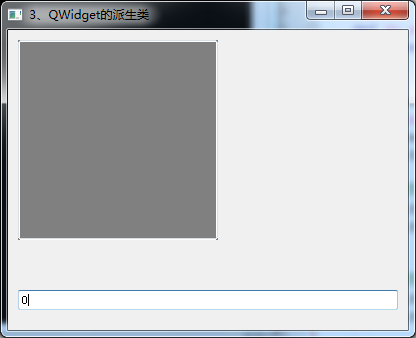
这种情况下,原生QWidget自定义类里面要放个东西!!不放东西的话,我也不会:(
 class MyWidget(QWidget):

     def __init__(self, parent=None):

         super(MyWidget,self).__init__(parent)

         #QWidget自定义类里面要放个东西!!(不放东西的话,我也不会)

         self.gb = QGroupBox(self)

         self.gb.setGeometry(0,0,200,200) #一定要有个东西把它撑起来!!不然看不到

         self.setStyleSheet("background-color:grey;")

         self.do_something()

     def do_something(self):

         pass

 class MyWindow(QWidget):

     def __init__(self, parent=None):

         super(MyWindow,self).__init__(parent)

         self.resize(400,300)

         # 添加自定义部件(MyWidget)

         self.widget = MyWidget(self)

         self.widget.setGeometry(10,10,380,240)

         # 添加编辑框(QLineEdit)

         self.lineEdit = QLineEdit("",self)

         self.lineEdit.setGeometry(10,260,380,20)
【效果图】
2)使用布局
这种情况下,原生QWidget部件在实例化时可以不带parent参数,parent =None / self都行,即: self.widget = QWidget()或 self.widget = QWidget(self)
 class MyWindow(QWidget):

     def __init__(self, parent=None):

         super(MyWindow,self).__init__(parent)

         self.resize(400,300)

         layout = QGridLayout()

         # 添加自定义部件(MyWidget)

         self.widget = MyWidget()

         # 添加编辑框(QLineEdit)

         self.lineEdit = QLineEdit("")

         # 放入布局内

         layout.addWidget(self.widget,0,0)

         layout.addWidget(self.lineEdit,1,0)

         self.setLayout(layout)

         self.setWindowTitle("4、QWidget的自定义类")
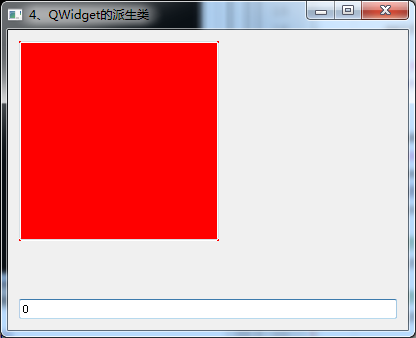
【效果图】
【源代码】(依次)
 from PyQt5.QtCore import *

 from PyQt5.QtGui import *

 from PyQt5.QtWidgets import *

 class MyWindow(QWidget):

     def __init__(self):

         super(MyWindow,self).__init__()

         self.resize(400, 300)

         # 添加原生QWidget

         self.widget = QWidget(self) # 注意QWidget(self) 内的self!!

         self.widget.setGeometry(10,10,380,250)

         self.widget.setStyleSheet("background-color:grey;")

         # 添加编辑框(QLineEdit)

         self.lineEdit = QLineEdit("",self) # 注意QLineEdit("0",self) 内的self!!

         self.lineEdit.setGeometry(10,270,380,20)

         self.setWindowTitle("1、原生QWidget")

 if __name__ == '__main__':

     import sys

     app = QApplication(sys.argv)

     dialog = MyWindow()

     dialog.show();

     sys.exit(app.exec_())
 from PyQt5.QtCore import *

 from PyQt5.QtGui import *

 from PyQt5.QtWidgets import *

 class MyWindow(QWidget):

     def __init__(self):

         super(MyWindow,self).__init__()

         self.resize(400, 300)

         layout = QGridLayout()

         # 添加原生QWidget

         self.widget = QWidget()

         self.widget.setStyleSheet("background-color:grey;")

         # 添加编辑框(QLineEdit)

         self.lineEdit = QLineEdit("")

         # 放入布局内

         layout.addWidget(self.widget,0,0)

         layout.addWidget(self.lineEdit,1,0)

         self.setLayout(layout)

         self.setWindowTitle("2、原生QWidget")

 if __name__ == '__main__':

     import sys

     app = QApplication(sys.argv)

     dialog = MyWindow()

     dialog.show();

     sys.exit(app.exec_())
 from PyQt5.QtCore import *

 from PyQt5.QtGui import *

 from PyQt5.QtWidgets import *

 class MyWidget(QWidget):

     def __init__(self, parent=None):

         super(MyWidget,self).__init__(parent)

         #QWidget派生类里面要放个东西!!(不放东西的话,我也不会)

         self.gb = QGroupBox(self)

         self.gb.setGeometry(0,0,200,200) #一定要有个东西把它撑起来!!不然看不到

         self.setStyleSheet("background-color:grey;")

         self.do_something()

     def do_something(self):

         pass

 class MyWindow(QWidget):

     def __init__(self, parent=None):

         super(MyWindow,self).__init__(parent)

         self.resize(400,300)

         # 添加自定义部件(MyWidget)

         self.widget = MyWidget(self)

         self.widget.setGeometry(10,10,380,240)

         # 添加编辑框(QLineEdit)

         self.lineEdit = QLineEdit("",self)

         self.lineEdit.setGeometry(10,260,380,20)

         self.setWindowTitle("3、QWidget的派生类")

 if __name__ == '__main__':

     import sys

     app = QApplication(sys.argv)

     window = MyWindow()

     window.show();

     sys.exit(app.exec_())
 from PyQt5.QtCore import *

 from PyQt5.QtGui import *

 from PyQt5.QtWidgets import *

 class MyWidget(QWidget):

     def __init__(self, parent=None):

         super(MyWidget,self).__init__(parent)

         #QWidget派生类里面要放个东西!!(不放东西的话,我也不会)

         self.gb = QGroupBox(self)

         self.gb.setGeometry(0,0,200,200) #一定要有个东西把它撑起来!!不然看不到

         self.setStyleSheet("background-color:red;")

         self.do_something()

     def do_something(self):

         pass

 class MyWindow(QWidget):

     def __init__(self):

         super(MyWindow,self).__init__()

         self.resize(400,300)

         layout = QGridLayout()

         # 添加自定义部件(MyWidget)

         self.widget = MyWidget(self) # sizeHint() = QSize(-1, -1)

         self.widget.setStyleSheet("background-color:red;")

         # 添加编辑框(QLineEdit)

         self.lineEdit = QLineEdit("",self) # sizeHint() = QSize(75, 20)

         # 放入布局内

         layout.addWidget(self.widget,0,0)

         layout.addWidget(self.lineEdit,1,0)

         self.setLayout(layout)

 if __name__ == '__main__':

     import sys

     app = QApplication(sys.argv)

     window = MyWindow()

     window.show();

     sys.exit(app.exec_())
【增补】
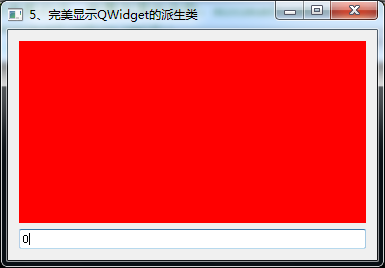
皇天不负苦心人,终于完美解决了。
问题出在自定义的QWidget类里面,加上下面三句即可:
         self.setPalette(QPalette(Qt.red)) # 这一句是辅助!着色,区分背景。这一句与self.setStyleSheet("background-color:red;")咋看一样,影响不一样

         self.setAutoFillBackground(True) # 这一句是关键!!!自动填充背景

         self.setMinimumSize(100,100) # 这一句是辅助!!因为这个自定义的QWidget默认大小(sizeHint())是0,看不到!
其中,第一句与 self.setBackgroundRole(QPalette.Midlight) 及 self.setStyleSheet("background-color:red;") 的第一感觉是等效的 ??? 各位自己体会吧:(
         self.setPalette(QPalette(Qt.red))

         self.setBackgroundRole(QPalette.Midlight)

         self.setStyleSheet("background-color:red;")
完整自定义的QWidget类:
 class MyWidget(QWidget):

     def __init__(self, parent=None):

         super(MyWidget,self).__init__(parent)

         self.setPalette(QPalette(Qt.red)) # 这一句是辅助!着色,区分背景。这一句与self.setStyleSheet("background-color:red;")咋看一样,影响不一样

         self.setAutoFillBackground(True) #这一句是关键!!!自动填充背景

         self.setMinimumSize(100,100) # 这一句是辅助!!因为这个自定义的QWidget默认大小(sizeHint())是0,看不到!

         #self.setMaximumSize(500, 500)

         #self.setFixesSize(400,200)

         # 做一些别的事情......

         self.do_something()

     def do_something(self):

         pass

     # 如果需要的话,就覆写属性函数:sizeHint(默认尺寸)

     #def sizeHint(self):

     #    return QSize(400, 200)

     # 如果需要的话,就覆写属性函数:minimumSizeHint(最小尺寸)

     #def minimumSizeHint(self):

     #    return QSize(100, 100)
【效果图】
【完整代码】
 from PyQt5.QtCore import *

 from PyQt5.QtGui import *

 from PyQt5.QtWidgets import *

 class MyWidget(QWidget):

     def __init__(self, parent=None):

         super(MyWidget,self).__init__(parent)

         self.setPalette(QPalette(Qt.red)) # 这一句是辅助!着色,区分背景。这一句与self.setStyleSheet("background-color:red;")咋看一样,影响不一样

         self.setAutoFillBackground(True) #这一句是关键!!!自动填充背景

         self.setMinimumSize(100,100) # 这一句是辅助!!因为这个自定义的QWidget默认大小(sizeHint())是0,看不到! 不过主窗体使用了布局的话,此句可省略

         #self.setMaximumSize(500, 500)

         #self.setFixesSize(400,200)

         # 做一些别的事情......

         self.do_something()

     def do_something(self):

         pass

     # 如果需要的话,就覆写属性函数:sizeHint(默认尺寸)

     #def sizeHint(self):

     #    return QSize(400, 200)

     # 如果需要的话,就覆写属性函数:minimumSizeHint(最小尺寸)

     #def minimumSizeHint(self):

     #    return QSize(100, 100)

 class MyWindow(QWidget):

     def __init__(self, parent=None):

         super(MyWindow,self).__init__(parent)

         self.resize(400,300)

         layout = QGridLayout()

         # 添加自定义部件(MyWidget)

         self.widget = MyWidget() # 这里可以不要self

         # 添加编辑框(QLineEdit)

         self.lineEdit = QLineEdit("") # 这里可以不要self

         # 放入布局内

         layout.addWidget(self.widget,0,0)

         layout.addWidget(self.lineEdit,1,0)

         self.setLayout(layout)

         self.setWindowTitle("5、完美显示QWidget的派生类")

 if __name__ == '__main__':

     import sys

     app = QApplication(sys.argv)

     window = MyWindow()

     window.show();

     sys.exit(app.exec_())
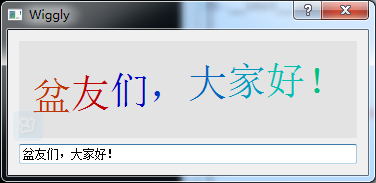
再另外补充一个PyQt5应用实例: 飘动的文字
【效果图】
【源代码】
 #!/usr/bin/env python

 #############################################################################

 ##

 ## Copyright (C) 2013 Riverbank Computing Limited.

 ## Copyright (C) 2010 Nokia Corporation and/or its subsidiary(-ies).

 ## All rights reserved.

 ##

 ## This file is part of the examples of PyQt.

 ##

 ## $QT_BEGIN_LICENSE:BSD$

 ## You may use this file under the terms of the BSD license as follows:

 ##

 ## "Redistribution and use in source and binary forms, with or without

 ## modification, are permitted provided that the following conditions are

 ## met:

 ##   * Redistributions of source code must retain the above copyright

 ##     notice, this list of conditions and the following disclaimer.

 ##   * Redistributions in binary form must reproduce the above copyright

 ##     notice, this list of conditions and the following disclaimer in

 ##     the documentation and/or other materials provided with the

 ##     distribution.

 ##   * Neither the name of Nokia Corporation and its Subsidiary(-ies) nor

 ##     the names of its contributors may be used to endorse or promote

 ##     products derived from this software without specific prior written

 ##     permission.

 ##

 ## THIS SOFTWARE IS PROVIDED BY THE COPYRIGHT HOLDERS AND CONTRIBUTORS

 ## "AS IS" AND ANY EXPRESS OR IMPLIED WARRANTIES, INCLUDING, BUT NOT

 ## LIMITED TO, THE IMPLIED WARRANTIES OF MERCHANTABILITY AND FITNESS FOR

 ## A PARTICULAR PURPOSE ARE DISCLAIMED. IN NO EVENT SHALL THE COPYRIGHT

 ## OWNER OR CONTRIBUTORS BE LIABLE FOR ANY DIRECT, INDIRECT, INCIDENTAL,

 ## SPECIAL, EXEMPLARY, OR CONSEQUENTIAL DAMAGES (INCLUDING, BUT NOT

 ## LIMITED TO, PROCUREMENT OF SUBSTITUTE GOODS OR SERVICES; LOSS OF USE,

 ## DATA, OR PROFITS; OR BUSINESS INTERRUPTION) HOWEVER CAUSED AND ON ANY

 ## THEORY OF LIABILITY, WHETHER IN CONTRACT, STRICT LIABILITY, OR TORT

 ## (INCLUDING NEGLIGENCE OR OTHERWISE) ARISING IN ANY WAY OUT OF THE USE

 ## OF THIS SOFTWARE, EVEN IF ADVISED OF THE POSSIBILITY OF SUCH DAMAGE."

 ## $QT_END_LICENSE$

 ##

 #############################################################################

 from PyQt5.QtCore import QBasicTimer

 from PyQt5.QtGui import QColor, QFontMetrics, QPainter, QPalette

 from PyQt5.QtWidgets import (QApplication, QDialog, QLineEdit, QVBoxLayout,

         QWidget)

 class WigglyWidget(QWidget):

     def __init__(self, parent=None):

         super(WigglyWidget, self).__init__(parent)

         self.setBackgroundRole(QPalette.Midlight)

         self.setAutoFillBackground(True)

         newFont = self.font()

         newFont.setPointSize(newFont.pointSize() + 20)

         self.setFont(newFont)

         self.timer = QBasicTimer()

         self.text = ''

         self.step = 0;

         self.timer.start(60, self)

     def paintEvent(self, event):

         sineTable = (0, 38, 71, 92, 100, 92, 71, 38, 0, -38, -71, -92, -100, -92, -71, -38)

         metrics = QFontMetrics(self.font())

         x = (self.width() - metrics.width(self.text)) / 2

         y = (self.height() + metrics.ascent() - metrics.descent()) / 2

         color = QColor()

         painter = QPainter(self)

         for i, ch in enumerate(self.text):

             index = (self.step + i) % 16

             color.setHsv((15 - index) * 16, 255, 191)

             painter.setPen(color)

             painter.drawText(x, y - ((sineTable[index] * metrics.height()) / 400), ch)

             x += metrics.width(ch)

     def setText(self, newText):

         self.text = newText

     def timerEvent(self, event):

         if event.timerId() == self.timer.timerId():

             self.step += 1

             self.update()

         else:

             super(WigglyWidget, self).timerEvent(event)

 class Dialog(QDialog):

     def __init__(self, parent=None):

         super(Dialog, self).__init__(parent)

         wigglyWidget = WigglyWidget()

         lineEdit = QLineEdit()

         layout = QVBoxLayout()

         layout.addWidget(wigglyWidget)

         layout.addWidget(lineEdit)

         self.setLayout(layout)

         lineEdit.textChanged.connect(wigglyWidget.setText)

         lineEdit.setText("Hello world!")

         self.setWindowTitle("Wiggly")

         self.resize(360, 145)

 if __name__ == '__main__':

     import sys

     app = QApplication(sys.argv)

     dialog = Dialog()

     dialog.show();

     sys.exit(app.exec_())
PyQt5在QWidget窗体中显示Qwidget的自定义类(补:完美解决)的更多相关文章
- QWidget窗体中使用Q_OBJECT后无法添加背景图片或背景色
在继承自QWiget的窗体中,设置背景图片或背景色比较简单的方法是使用setStyleSheet()函数,比如在构造函数中可以这样来设置背景图片: this->setStyleSheet(&qu ...
- wpf 窗体中显示当前系统时间
先看一下效果: 这其实是我放置了两个TextBlock,上面显示当前的日期,下面显示时间. 接下来展示一下代码: 在XAML中: <StackPanel Width="205" ...
- 在chrome浏览器和在IE浏览器中显示的页面样式不一样的解决办法
在IE浏览器中添加 一行代码即可:<meta http-equiv="X-UA-Compatible" content="IE=edge" /> 位 ...
- 自定义的类型放入STL的set中,需要重载自定义类中的“<”符号(转)
在以前学习STL的时候,曾经学到过,如果要将自定义的类型放入到set中的话,就需要重载“<”符号,原因是set是一个有序的集合,集合会按照“<”比较的大小,默认按照从小到大的顺序排列.假设 ...
- IDEA中如何导入jar包、IDEA中找不到对应类改怎样解决?(详细图解过程)
今天突然心血来潮.用IDEA运行之前用eclipse编写的项目.发现遇到了一些bug,现在习惯了使用maven管理项目的依赖.一时间忘记了怎样将jar包导入项目中.特此记录一下 文章目录 1.未加入j ...
- C#操作数据库,将其查查出来的记录条数显示在winform窗体中的方法之一
//1.数据库链接的基本操作(略) //2.创建对象函数(关键部分) sqlConn.Open(); //初始化定义记录条数 ; object obj = sqlComm.ExecuteScalar( ...
- winfrom向窗体中拖放图片并显示
首先要设置窗体的AllowDrop属性为true.然后在窗体的DragEnter事件中添加如下代码:调用自定义的显示图片的方法. #region "在用鼠标将某项拖放到区域时事件" ...
- Winforn中DevExpress的TreeList中显示某路径下的所有目录和文件(附源码下载)
场景 Winform中DevExpress的TreeList的入门使用教程(附源码下载): https://blog.csdn.net/BADAO_LIUMANG_QIZHI/article/deta ...
- 在C#中使用Panel控件实现在一个窗体中嵌套另一个窗体
在C#中使用Panel控件实现在一个窗体中嵌套另一个窗体 在C#中使用Panel控件实现在一个窗体中嵌套另一个窗体ShowAllPage sAllPage = new ShowAllPage(); ...
随机推荐
- C++易混淆概念
1. 引用和指针有什么区别? 本质:一个是别名,一个是地址1. 指针可以在运行时改变其所指向的值,引用一旦和某个对象绑定就不再改变2. 引用没有const, 指针有const 3. 从内存上看,指针会 ...
- [翻译] OCMaskedTextField
OCMaskedTextField https://github.com/OmerCora/OCMaskedTextField Simple class to display dynamically ...
- 如何添加设备UDID到开发者中心
如何添加设备UDID到开发者中心 1. 登录开发者中心 2. 选择证书那一项 3. 选择Devices 4. 点选+按钮 5. 填上设备的UUID以及设备名字然后添加上 大功告成:) 附录: 如何获取 ...
- SecureCRT ssh连接linux操作系统(解决Ubutu密钥交换失败的问题)
我们可以使用终端软件SecureCRT 去连接linux操作系统(该SecureCRT服务走端口22,协议是ssh(类似apache走http协议,端口80)),SSH 为 Secure Shell ...
- Java 的字符串,String、StringBuffer、StringBuilder 有什么区别?
String 是 Java 语言非常基础和重要的类,提供了构造和管理字符串的各种基本逻辑.它是典型的 Immutable 类,被声明成为 final class,所有属性也都是 final 的.也由于 ...
- Oracle 关于WKT构造SDO_GEOMETRY的问题。
由于系统前端使用OpenLayers框架,后台数据库使用oracle spatial.大家知道Oracle spatial的SDO_GEOMETRY十分复杂,如果使用期java api ,那就坑爹了, ...
- codeforces 933D A Creative Cutout
题目链接 正解:组合数学. 充满套路与细节的一道题.. 首先我们显然要考虑每个点的贡献(我就不信你能把$f$给筛出来 那么对于一个点$(x,y)$,我们设$L=x^{2}+y^{2}$,那么它的贡献就 ...
- Kubernetes-dns 域名解析问题
问题描述:nginx不能解析域名,但是使用nslookup却可以解析域名 ./sbin/nginx -t nginx: [emerg] host not found in upstream " ...
- C# 数字证书 RSA加密解密 加签验签
KeyValuePair<string, string> keyPair = Encrypter.CreateRSAKey(); string privateKey = keyPair.V ...
- Sequelize-nodejs-3-model definition
Model definition模型定义 To define mappings between a model and a table, use the define method.定义模型和表之间的 ...