
office的高级应用
Word高级应用:设置斜线表头(一根:边框;多根:插入形状,按住鼠标拖动)、
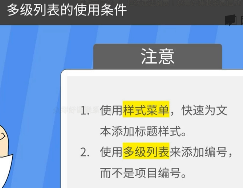
- 注意:1.用好样式功能
- 2.大量重复工作懂得批量处理
- 3.反复要做的固定操作固化成“模板”“套路”
- 4.碰到异常情况,知道准确高效的解决
- 调整编号后面的间距

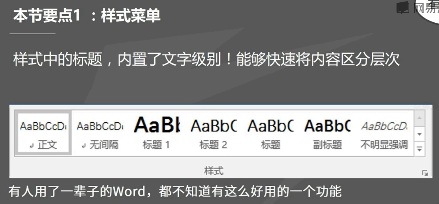
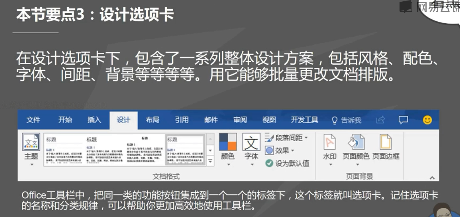
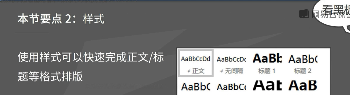
- 三步搞定Word文档排版:1、套样式(开始选项卡→右边的样式菜单→将光标放置到要需要设置样式的段落后面→选择需要的样式)2、换主题(设计→文档格式菜单,选择喜欢的文档格式)3、调细节(设计→调颜色、字体、段落间距、背景颜色等)
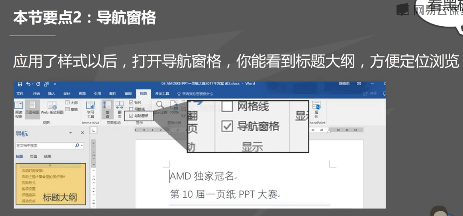
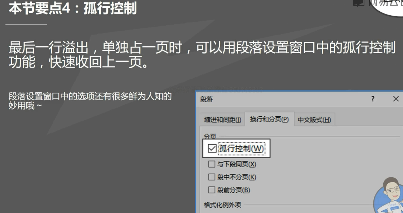
- Word页面设置细节:添加页眉和页码(设置页眉页脚样式)、调节页边距、消除孤行(调节字体大小(Ctrl+}】增大字体,Ctrl+{【减小字体大小)、调整页边距)

- 打印攻略:

- 奇偶页不同、装订线
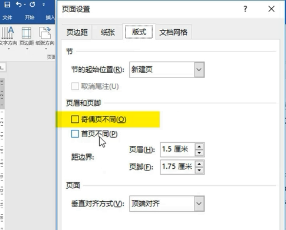
- 设置奇偶页不同方向的页眉页码
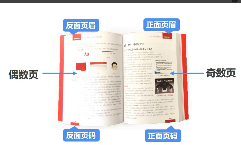
- 缩放打印更省纸
- 打印格式错乱(把Word另存为PDF格式)
- 奇偶页不同、装订线
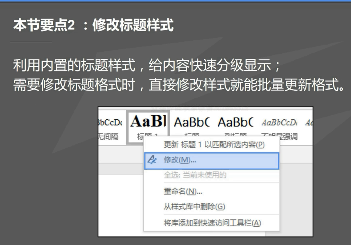
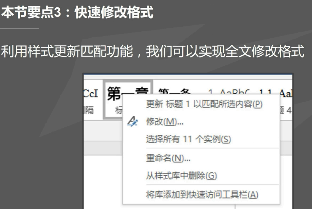
- 设定模板样式(设计范本→套用模板→批量合并)修改标题中的样式可以大大提高效率

- 总结
- 总结
- 保存和分发模板(套用模板)
- 设置快捷键
- 保存文档模板
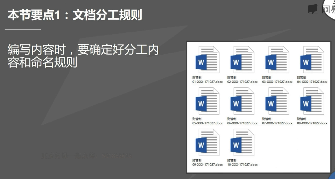
- 多人分工合作
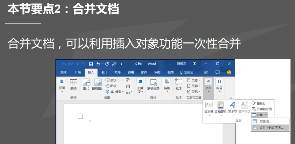
- 分工合作批量合并

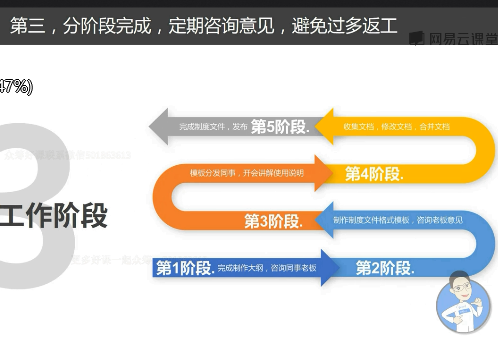
- 制作大型文档流程
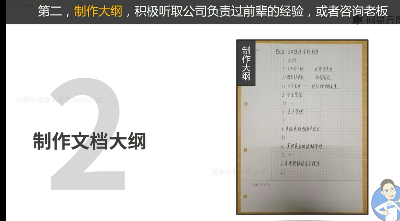
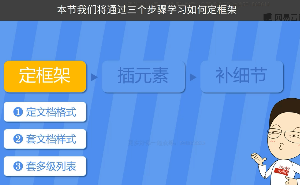
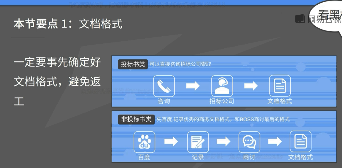
- 定框架:文档格式与多级标题

- 总结
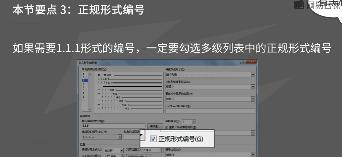
- 总结
- 插入元素:表格、图表与结构图

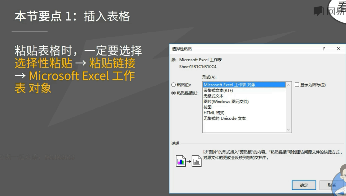
- 插入表格、图表:选着性粘贴→粘贴Excel链接
- 组织结构图:smartart,同级按回车键,下一级按回车键,再按tab键。设计→布局
- 总结:
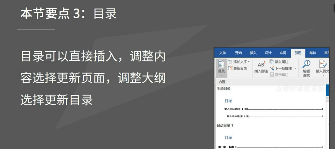
- 补细节:题注、封面和目录


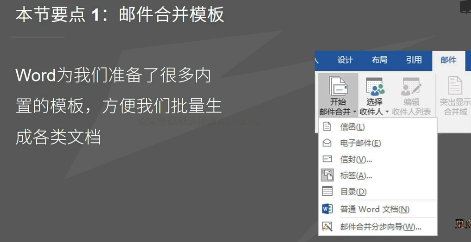
- 邮件合并
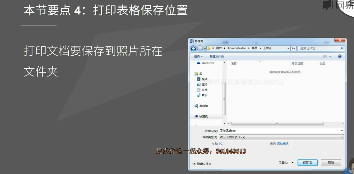
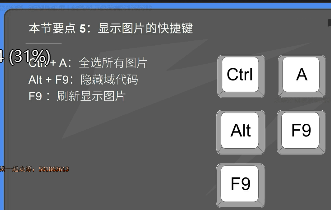
- 批量打印信函(打开域代码:Alt+F9)
- 总结:
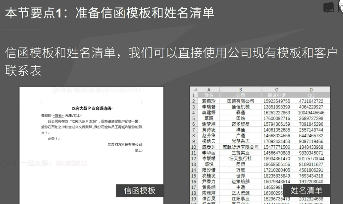
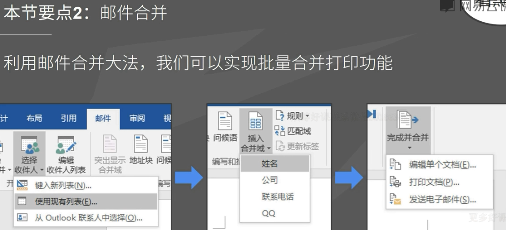
- 总结:
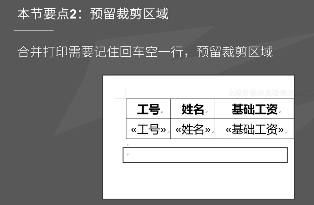
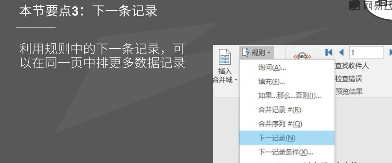
- 批量打印工资条:

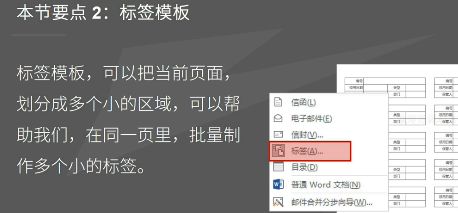
- 批量打印桌签(邮件→开始合并邮件→标签→新建符合要求的标签样式)
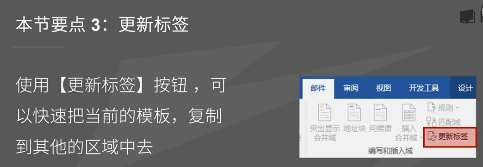
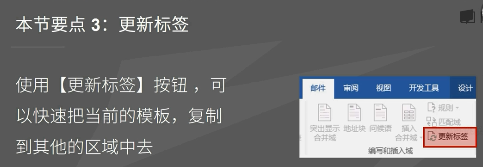
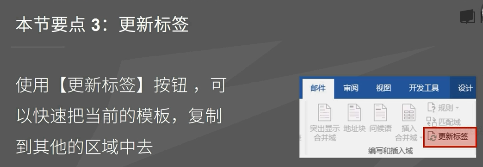
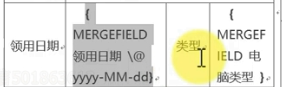
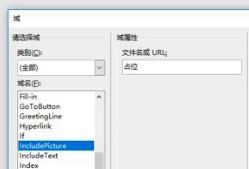
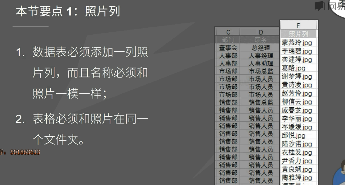
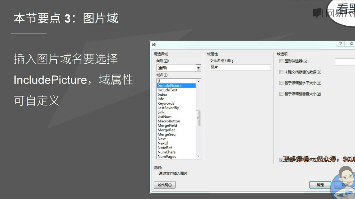
- 批量打印工作证(插入图片:插入→域(includepicture)最后的图片显示,Alt+A,F9更新域代码)
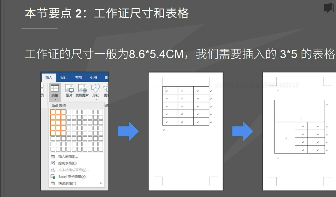
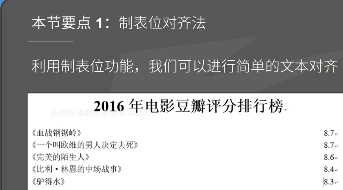
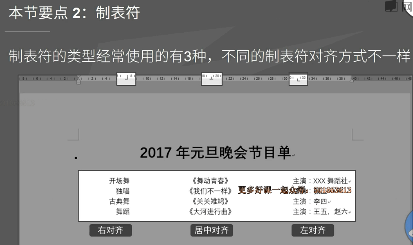
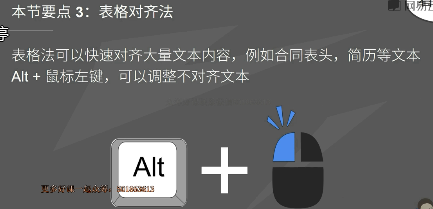
- 多组文本对齐:表格法和制表符的应用
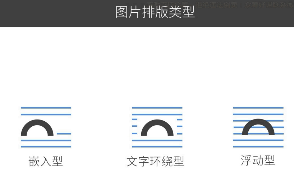
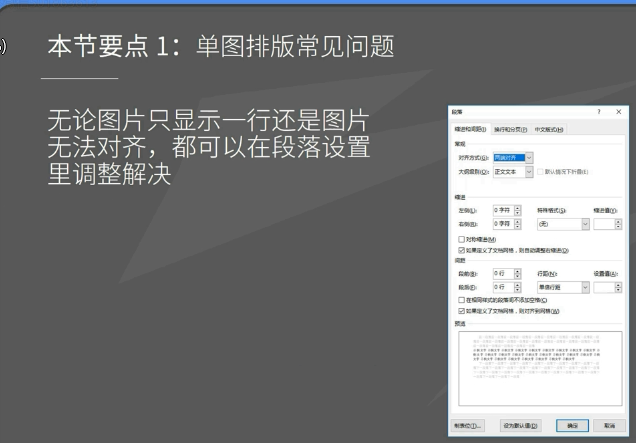
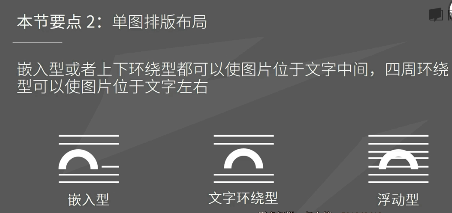
- 多个图片快速对齐

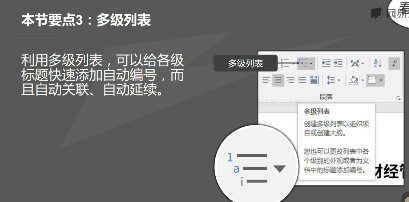
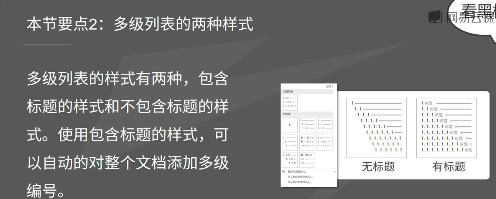
- 搞定多级列表难题
- 定义新的项目符号
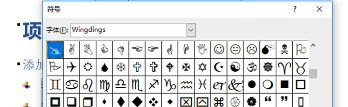
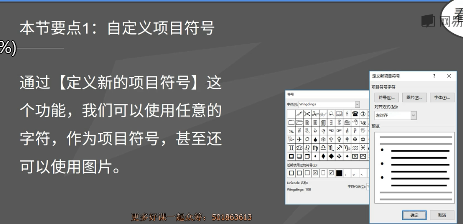
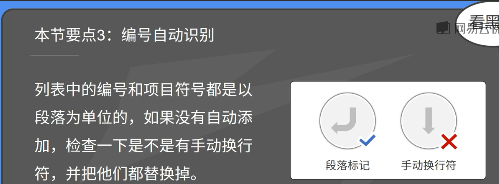

- 定义新的项目符号
- 排版终极考验,试卷排版
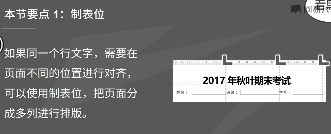
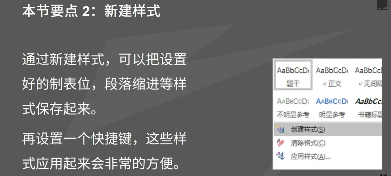
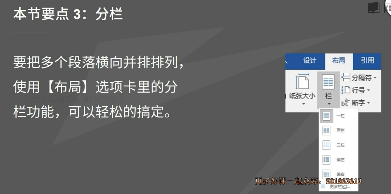
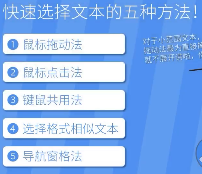
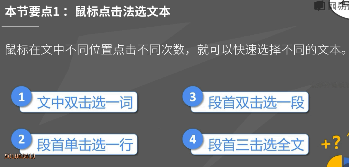
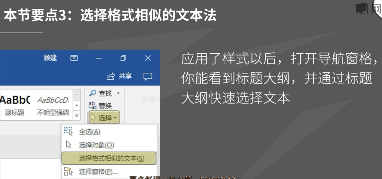
- 批量选择文本有套路
- 按住Alt选择任意的矩形文本
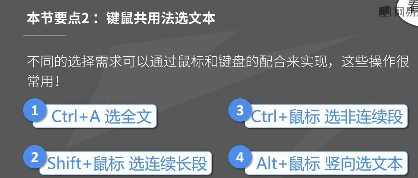

- 按住Alt选择任意的矩形文本
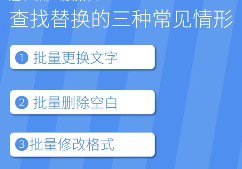
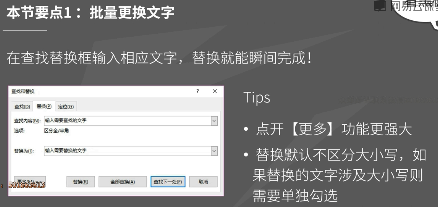
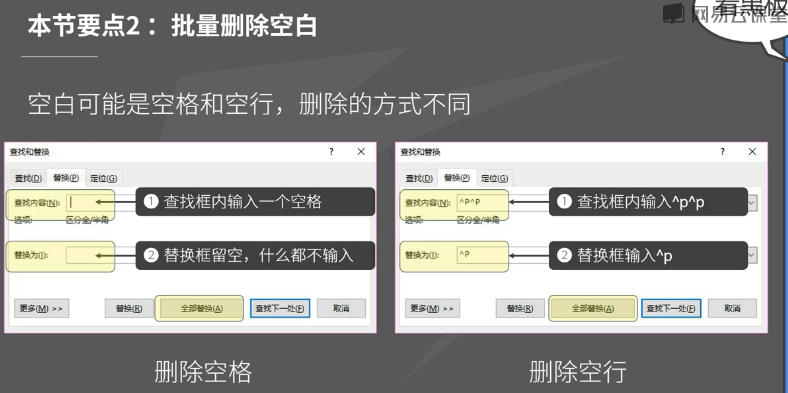
- 批量化修改文档有方法

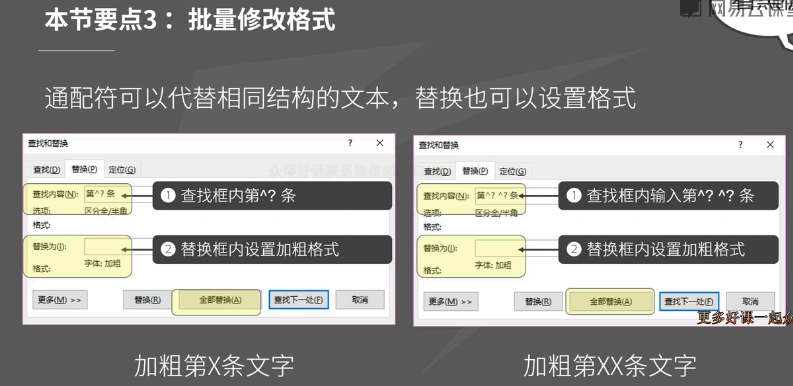
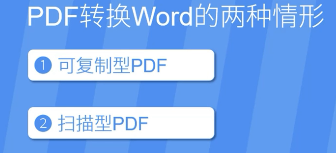
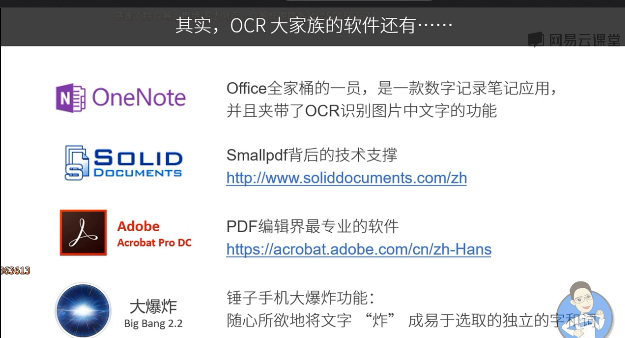
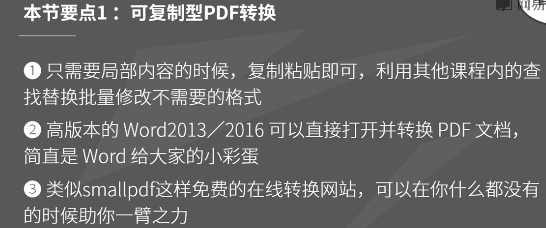
- PDF转Word文档,随意编辑修改

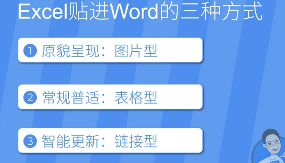
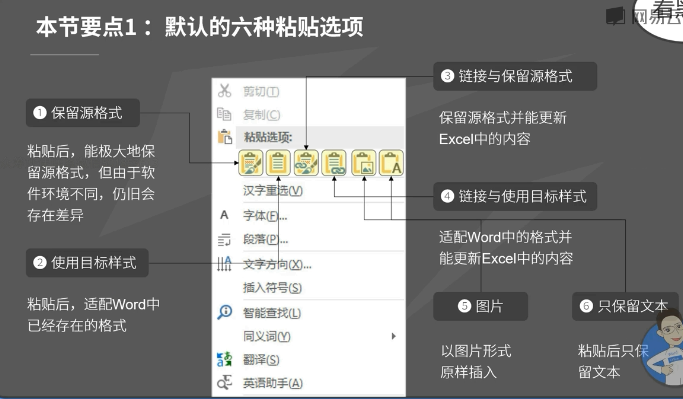
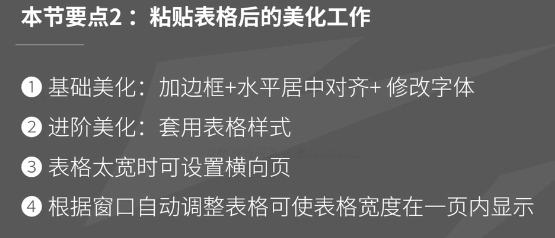
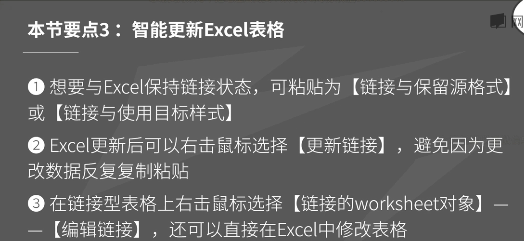
- Excel表格复制到Word的3种方法
- 一招搞定Word与PPT互转

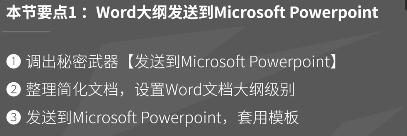
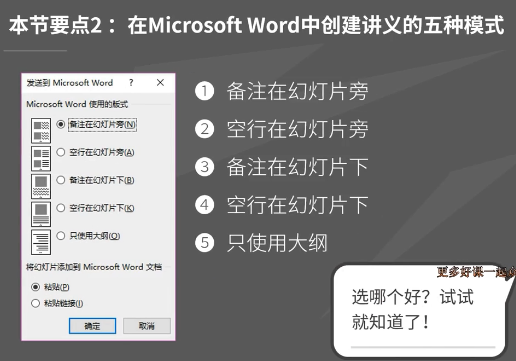
- 竖排文字时,如何让英文和数字也纵向显示
- 布局→文字方向
- 选择英文部分→开始→更改大小写→全角
- 突然断电,文字没保存
- 文件→选项→保存

- 文件→选项→保存
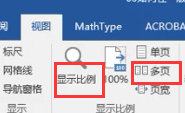
- 如何在一版显示多个页面
- Ctrl+滚轮或
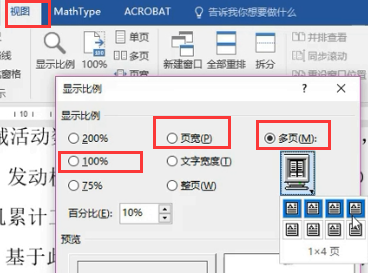
- Ctrl+滚轮或
- 如何快速按照对象类型(图、表)定位

- 如何给跨多页的表格设置重复标题行
- 选中标题行→布局→重复标题行

- 选中标题行→布局→重复标题行
- 如何设置不同粗细的表格边框
- 点击表格左上方可全选整个表格
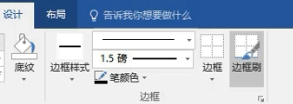
- 点击表格左上方可全选整个表格
- 如何批量统一表格样式
- 使用宏(不懂的去网上找现成的)
- 页眉上的横线如何去掉
- 双击页眉区域(第2个是从本质上去掉了)

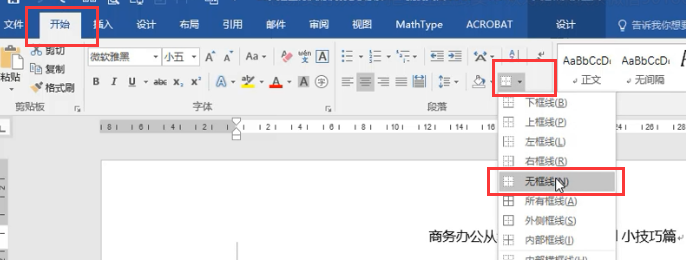
- 页面底部的尾注横线怎么删掉
- 视图→草稿→引用→按住删除线取消(删掉以下两种分隔符)→视图→页面视图
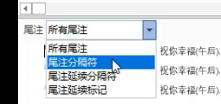
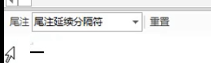
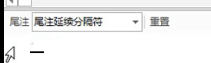
- 视图→草稿→引用→按住删除线取消(删掉以下两种分隔符)→视图→页面视图
- 大纲级别和标题样式的级别有什么区别
- 如何将一个文档的样式导入其他文档
- 如何让同一个页面有横纵向两个方向的纸张
- 将光标放置文末,布局→分隔符→分节符(下一页)→将光标定位到需要设置纸张方向的那一页,点击需要的纸张方向即可
- 如何从任意页开始设置页码
- 双击页眉→设计·→链接到前一条页眉

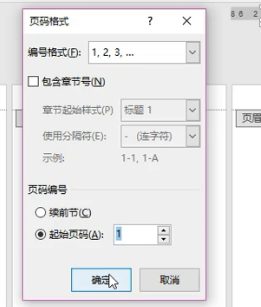
- 双击页眉→设计·→链接到前一条页眉
- 页眉怎么根据章节标题自动变化
- 插入→文档部件→域
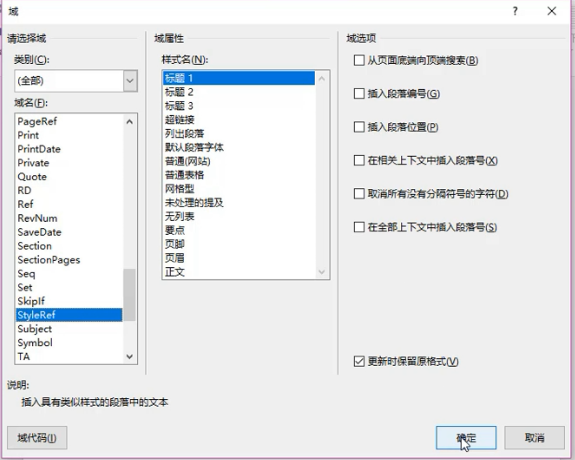
- 插入→文档部件→域
- Word文档超大,怎么减肥
- 压缩图片
- 存为PDF
- Excel
- 把表格中的通讯录同步至手机
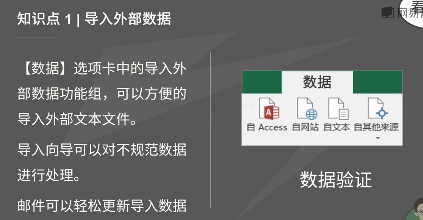
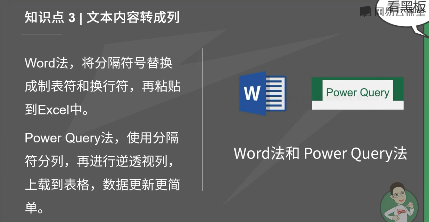
- 将文本导入Excel
- 方法一:复制粘贴法,将文本中的数据全部选中,复制,粘贴到Excel的第一个单元格
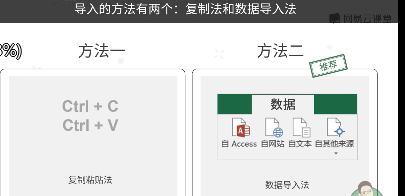
- 挽救复制粘贴法的强大功能
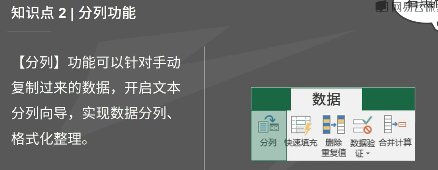
- 选择第一列数据→数据→分列→文本分列向导→下一步→选择分隔符号→选择列数据格式的类型→选择数据的位置
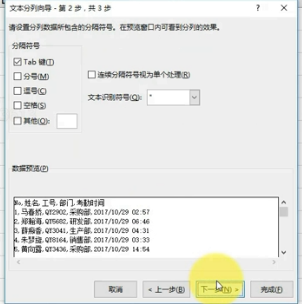
- 选择第一列数据→数据→分列→文本分列向导→下一步→选择分隔符号→选择列数据格式的类型→选择数据的位置
- 挽救复制粘贴法的强大功能
- 数据导入法
- 数据→自文本→选择需要的文本数据→文本导入向导→下一步→选择分隔符号→选择列数据格式的类型→选择数据的位置


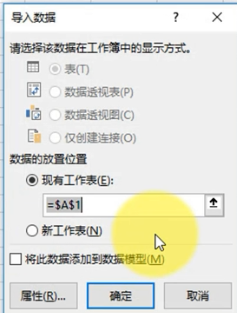
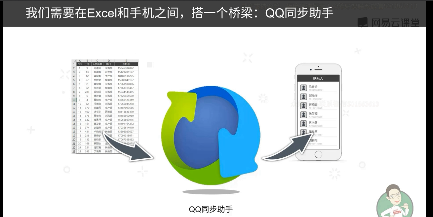
- 把Excel通讯录同步至手机
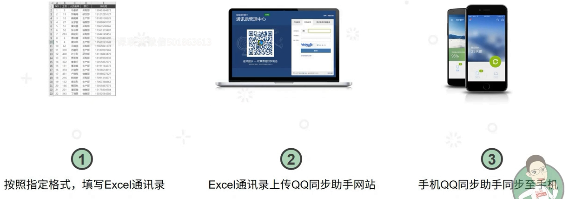
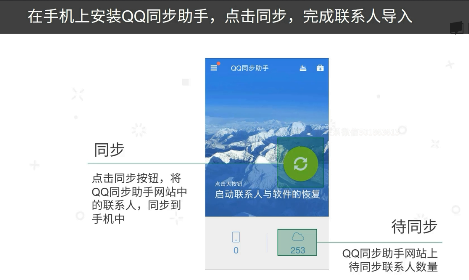
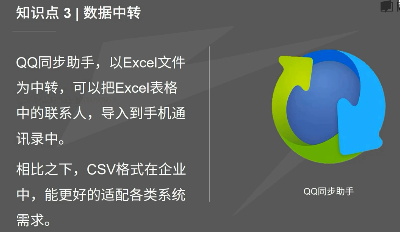
- 登陆QQ同步助手网站→通讯录→更多操作→导入联系人→下载Excel模板→将信息复制到模板表格中去→填入信息保存→回到qq同步助手网站→选择导入填好的文件→在手机上安装QQ同步助手,点击同步,完成联系人的导入
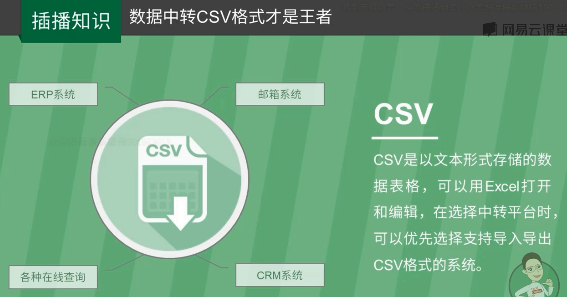
- CSV
- 在文件夹中的所有Excel名导入到Excel中:新建文本文档,在TXT文本中写入dir \b>list.csv,再将文本后缀改为.bat(结果:在Excel文件的上方多出了一个list.csv的文件,所有文件的名称都提取到表格当中)
- 总结
- 给表格加点商务范
- 使用智能表格快速给表格美容
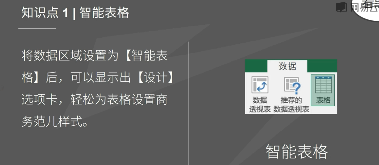
- 转成智能表格:插入→表格→确认数据区域(在设计选项卡右边有很多样式可供选择)
- 三招美化商务表单
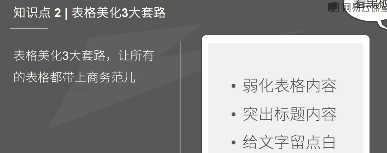
- 表格美化三大套路
- 弱化表格内容步骤:选择整个样表→开始→边框样式(无边框)→每个大类添加边框(底部边框)→选择整个表格→左对齐
- 突出标题内容:将标题的颜色设置一个淡黑的填充颜色,给字体设置为白色
- 给文字留点空白:选择所有的数据行→鼠标放在两个行之间,鼠标变成上下镜头,调整行高,给文字留适宜的空白
- 总结:
- 表格美化三大套路
- 使用智能表格快速给表格美容
- 登陆QQ同步助手网站→通讯录→更多操作→导入联系人→下载Excel模板→将信息复制到模板表格中去→填入信息保存→回到qq同步助手网站→选择导入填好的文件→在手机上安装QQ同步助手,点击同步,完成联系人的导入
- 数据密密麻麻不易阅读,把它图形化
- 三步
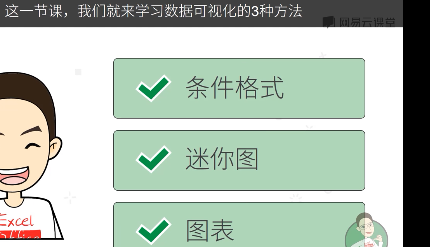
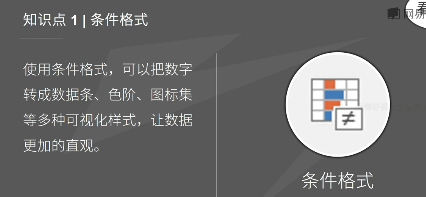
- 条件格式化:选择所需数据→开始→条件格式→数据条→条件格式→编辑格式规则(选择的最大值比实际的最大值大一些)
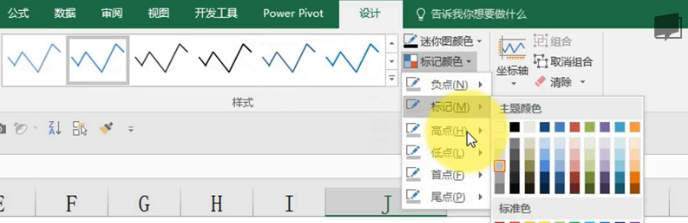
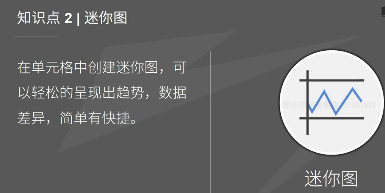
- 迷你图:单元格里的图表:插入→折线(在设计选项卡选择迷你图的样式、标记颜色)

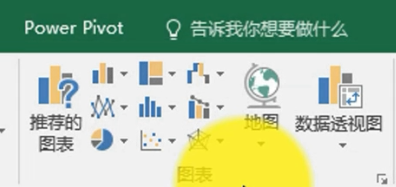
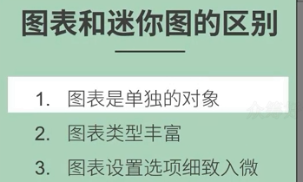
- 图表,数据可视化的必备工具
- 三步
- 总结
- 数据→自文本→选择需要的文本数据→文本导入向导→下一步→选择分隔符号→选择列数据格式的类型→选择数据的位置
- 表格图表太杂乱,让它动起来
- 三个技巧
- 自动突出指定数据

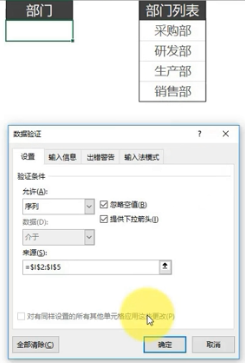
- 在表格外添加一个下拉列表,选择单元格→数据→数据验证
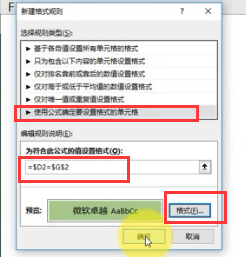
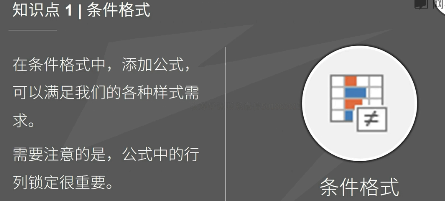
- 条件格式:选择整个列表→开始→条件格式→新建规则
- 效果

- 注意
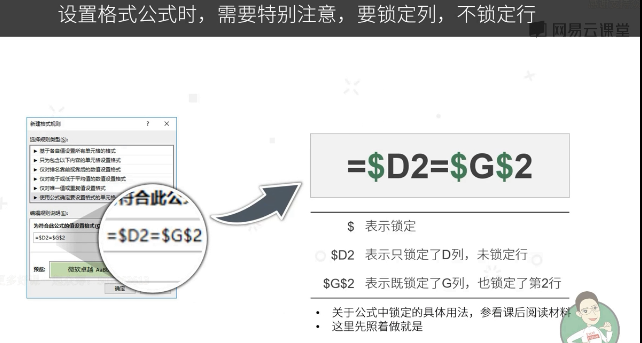
- 效果
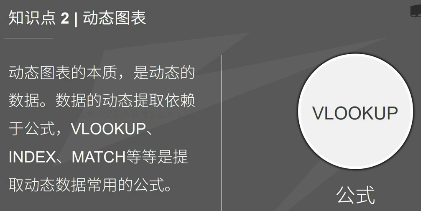
- 给高亮数据,添加一个图表(让图表中的折线动起来),使用vlookup函数
- 在表格外添加一个下拉列表,插入→折线→带标记的折线图
- 在表格外添加一个下拉列表,选择单元格→数据→数据验证
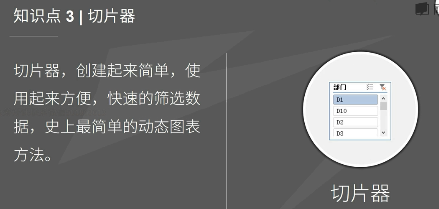
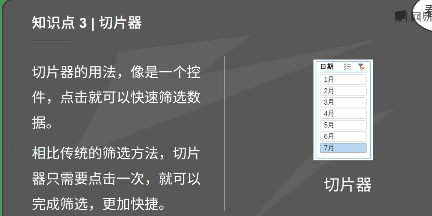
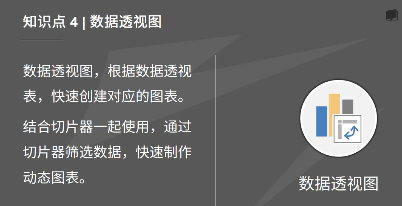
- 切片器(史上最简单的动态图表):将表格变成智能表格,设计→插入切片器→选择所需的选项(动态的表格就是动态的数据)
- 自动突出指定数据
- 总结
- 三个技巧
- 筛选方法大全:
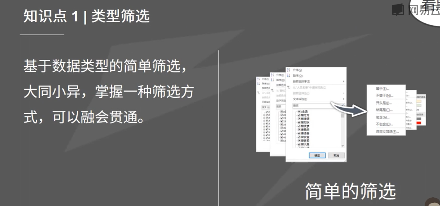
- 简单的类型筛选:开始→排序筛选→筛选
- 数字筛选:自定义自动筛选
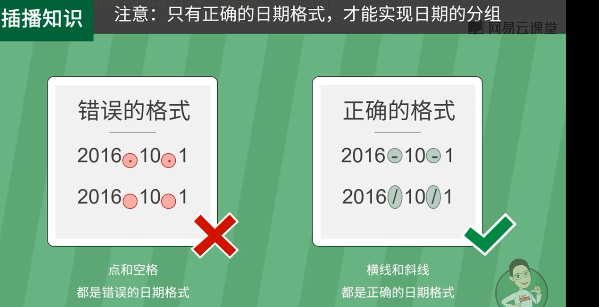
- 日期筛选(使用正确的日期格式,日期根据年月日分组):
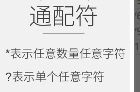
- 文本筛选:
- 实用筛选小技巧:
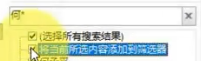
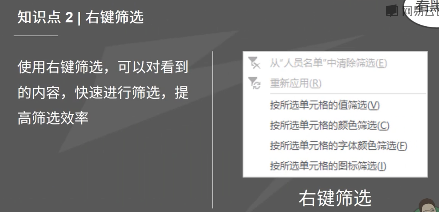
- 右键筛选
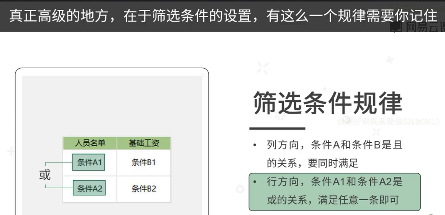
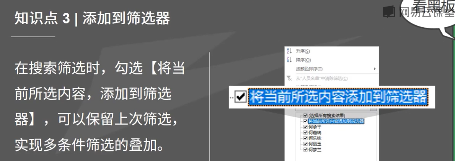
- 多条件筛选:
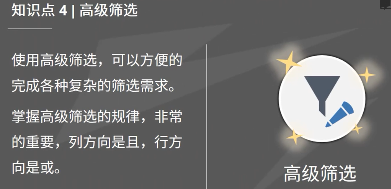
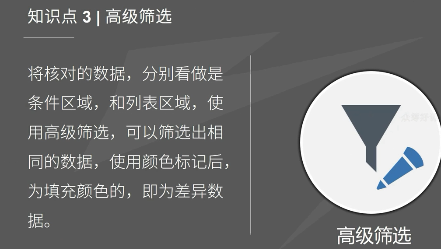
- 高级筛选
- 简单的类型筛选:开始→排序筛选→筛选
- 总结
- 排序方法大全
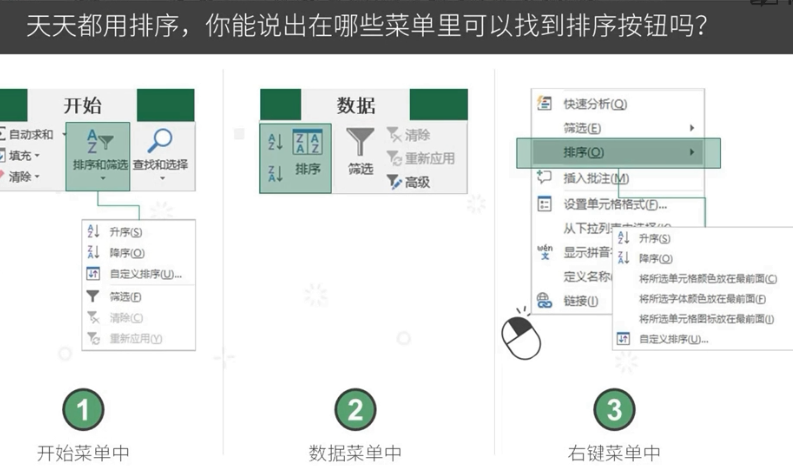
- 简单的排序
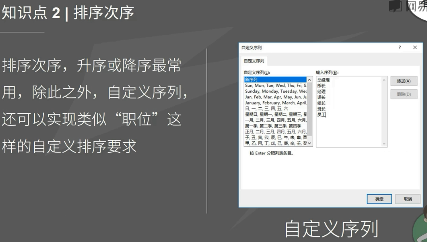
- 高级的自定义排序
- 序列(如职位的排序)
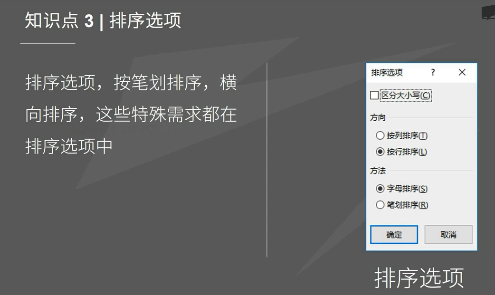
- 横向排序
- 总结

- 简单粗暴的数据核对妙招
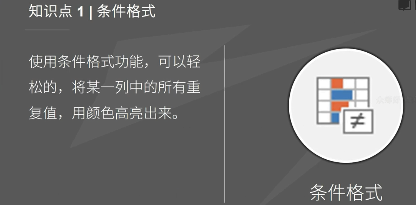
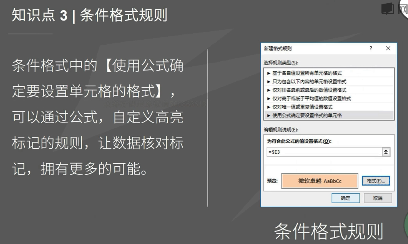
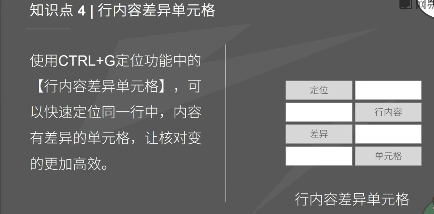
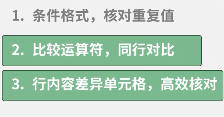
- 重复值:开始→条件格式→显示重复值
- 比较运算符:同行对比
- 总结

- 数据核对常用公式
- 例如:找出为领奖的人
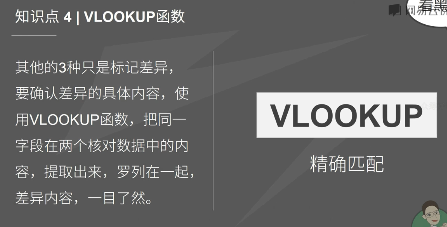
- 使用vlookup精确匹配数据
- 例如:找出为领奖的人
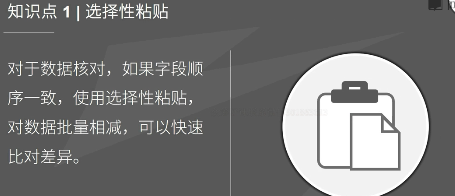
- 高级核对技巧

- 三步搞定数据分析
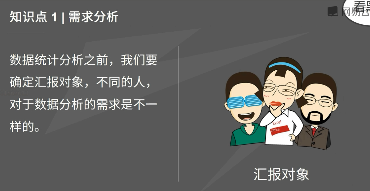

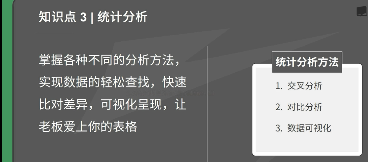
- 想要高效分析,你得先会整理
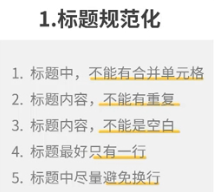
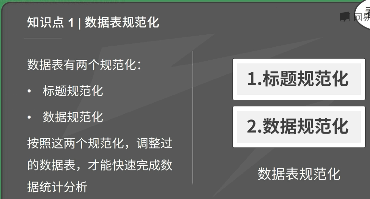
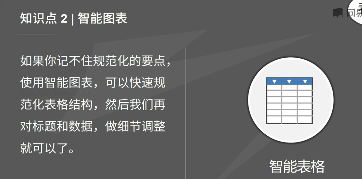
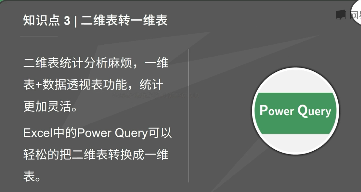
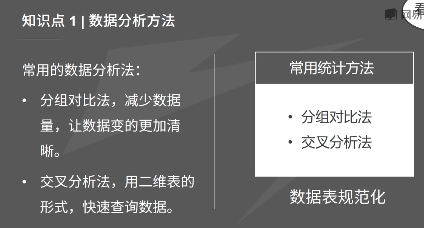
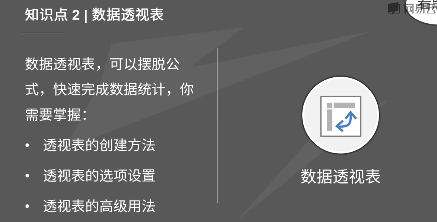
- 数据分析利器:
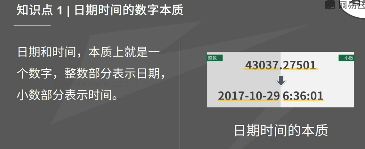
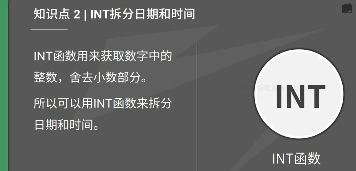
- 时间安排表,用日期函数轻松做
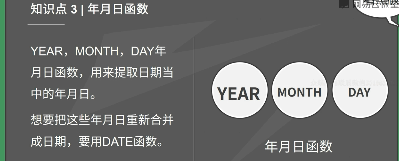
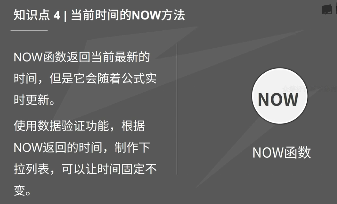
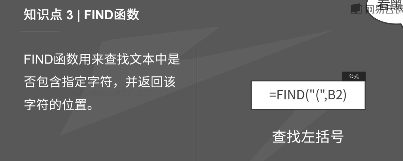
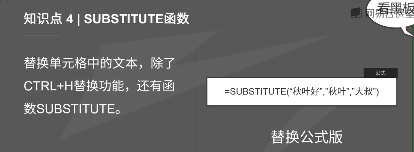
- 提取人员信息,用文本函数轻松拿走
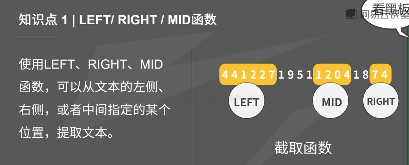
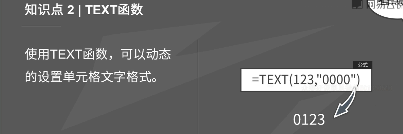
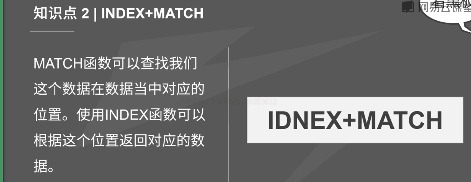
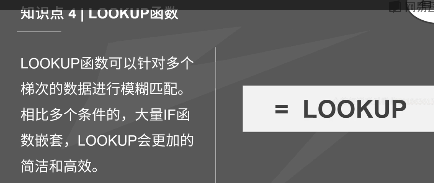
- 销售员提成,用查询函数轻松算


- 单元格的提取内容

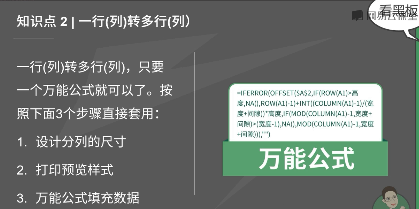
- 行列整理3个高效技巧
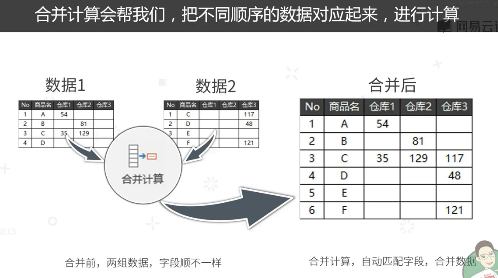
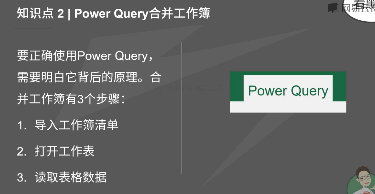
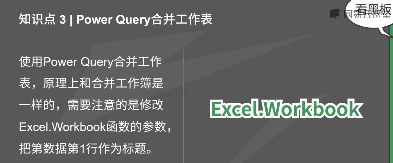
- 快速合并汇总多个表格
- 表格隔列求和
- 如何避免Excel自动创建超链接
- 图表上的折线断了怎么办
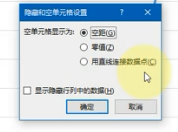
- 饼图中一小块延伸出柱形图怎么做
- 表格每天增加一列,做好的折线图怎么自动扩展?
- 保存文件时,总是提示,请注意文档部分内容
- 如何给折线图添加垂直的引线?
- 如何修改图表的数据源
- 如何提取文本中的数字
- 数据量超大,筛选列表不全,如何快速筛选?
- 如何给邮箱自动添加后缀
- 如何根据单元格颜色进行求和
- 单元格的绿色小三角怎么消除?
- 如何编辑有超链接的单元格?
- 如何批量输入有规律的序号
- 按照职级计算不同的提成比例
- 位置交叉的数据如何查询匹配
- 生成随机的编号
- 如何累加每天的数量
- 工龄怎么计算
- 从一组数据中随机抽取样本
- 每次打开表格,数字都是乱码,怎么办
- 如何根据工作表名批量创建超链接?
- 通过简称查找匹配全称
- 把表格中的通讯录同步至手机
- 双击页眉区域(第2个是从本质上去掉了)
office的高级应用的更多相关文章
- Office·Word高级·VBA基础概念语法
阅文时长 | 5.21分钟 字数统计 | 1823字符 『Office·Word高级·VBA基础概念语法』 编写人 | SCscHero 编写时间 | Monday, June 29, 2020 文章 ...
- Word 2010/2013 菜单栏添加 MathType 菜单
一般对于 office 的高级版本,比如 word 2010/2013,在手动安装 mathtype 之后,并不会再 word 的菜单栏,创建 mathtype 按钮,此时需要按照如下步骤,手动导入 ...
- Office高级威胁漏洞在野利用分析
高级威胁漏洞背景 在高级威胁攻击中,黑客远程投递入侵客户端最喜欢的漏洞是office文档漏洞,就在刚刚结束不久的黑帽子大会上,最佳客户端安全漏洞奖颁给了CVE-2017-0199漏洞,这个漏洞是时下o ...
- 针对Office宏病毒的高级检测
前言 攻击者可能发送带有恶意附件的钓鱼邮件,诱导受害者点击从而获取对方的系统控制权限 期间会借助 Atomic 工具完成攻击复现,再对具体的过程细节进行分析取证,然后深入研究.剖析其行为特征 最后输出 ...
- Power BI for Office 365 概览
伴随着数据量的日益增长,通过自服务式的商业智能把数据转换成辅助决策支持的工具,越来越成为迫切的需求.在以前,处理这些数据往往只是IT人员范围内的事,但是通过Power BI for Office 36 ...
- 初试Office 365企业版E3
Microsoft Office 365 团队给了所有现任的MVP 12个月的微软 Office 365 企业 E3 订阅,今天激活账号并试用了一下,发现非常强大,本文简要介绍下Office 365 ...
- Office 365 Licence使用情况统计
负责采购的同事需要知道目前公司使用了多少License,但是通过O365控制台界面似乎无法直接导出License使用量的信息,于是让我帮忙从后台统计一下. $mail_text = Read-Host ...
- Spire.Office组件使用例子
用.NET开发程序通常要涉及到对Office文件读写操作,比较常见的操作比如提取文本,导出Excel格式数据,动态生成word文档,生成pdf文档等. 实现这些功能通常需要在服务端安装office软件 ...
- 如何通过WPS 2013 API 将Office(Word、Excel和PPT)文件转PDF文件
1. 描述 PDF 文件是一种便携文件格式,是由Adobe公司所开发的独特的跨平台文件格式.PDF文件以PostScript语言图象模型为基础,无论在哪种打印机上都可保证精确的颜色和准确的打印效果,即 ...
随机推荐
- 关于RN的热更新
写点关于RN的热更新和RN版本升级后的强制更新.以及优化白屏问题 在APPDelegate中加载RN,一般的加载方式是:RCTRootView *rootView= [[RCTRootView all ...
- 算发帖——俄罗斯方块覆盖问题一共有多少个解
问题的提出:如下图,用13块俄罗斯方块覆盖8*8的正方形. 那么一共可以有多少个解呢?(若通过旋转.翻转一个解而得到的新解,则两个解视为同一个解) 首先,求解的问题,已经在上一篇帖子里完成 算 ...
- 压力测试(二)-Jmeter基本介绍
1.Jmeter基本介绍和使用场景 简介 1.压测不同的协议和应用 1) Web - HTTP, HTTPS (Java, NodeJS, PHP, ASP.NET, …) 2) SOAP / RES ...
- 从HTML标签开始
开始这一切吧! 没错,你没看错,我将从HTML标签开始我的整个系列文章.很基础吧?但是每个前端人都是从最简单的HTML标签开始的,都是从一个<html></html>开始整个前 ...
- 从输入URL到页面展示
当我们输入 URL 并按回车后,浏览器会对 URL 进行检查,首先判断URL格式,比如是ftp http ed2k等等,我们这里假设这个URL是http://hellocassie.cn,那么浏览器会 ...
- 如何在普通的元素上实现enter键的绑定
在做登录页面时候,通常当用户输入账号密码后直接按enter键就触发登录按钮了. 如果是input标签,vue中可以绑定按键修饰符,但是如果是其它标签呢.我的做法如下: document.querySe ...
- flask之三:视图高级
视图高级 app.route和app.add_url_rule app.add_url_rule app.add_url_rule('/list/',endpoint='myweb',view_fun ...
- 有史以来最全的CMD命令
说在前面的话: 本篇是博主通过网上查找整理而成的,且都是亲测可以的一些cmd命令,可以说是很齐全了,当然,如果有不可以运行的代码,欢迎大家留言指出,我会不断完善的,谢谢. CMD作用: 掌握一些基本的 ...
- CSS3新单位vw,vh,vmin,vmax详解
1,vw,vh,vmin,vmax是由视窗Viewport大小来决定的,单位1,代表1%,是一种相对单位,只要是为响应式适配视窗的一种解决方案: vw:view width(视窗宽度)的百分比,1vw ...
- JavaScript实现树结构(二)
JavaScript实现树结构(二) 一.二叉搜索树的封装 二叉树搜索树的基本属性: 如图所示:二叉搜索树有四个最基本的属性:指向节点的根(root),节点中的键(key).左指针(right).右指 ...