
开源框架 ImageLoader +ListView+GridView+RecyclerView 浅解
下载地址
链接:https://pan.baidu.com/s/1ebz99pcuvHg2bODgeOtSbg 提取码:ia39
一、导入jar包或者添加依赖
导入jar包:将下载的jar包放入到libs目录下,右键选择 “Add as Library”
添加依赖:compile 'com.nostra13.universalimageloader:universal-image-loader:1.9.5'
二、添加权限
<uses-permission android:name="android.permission.INTERNET"/>

<uses-permission android:name="android.permission.WRITE_EXTERNAL_STORAGE" />
三、主要方法
    //不要将这段代码拷贝进你的工程。这仅仅是所有配置选项使用的范例。

        //  查看sample工程来学习如何正确的使用ImageLoader

        //这里的路径可以自定义 File cacheDir = StorageUtils.getOwnCacheDirectory(this,"image/photo")

        File cacheDir = StorageUtils.getCacheDirectory(this);

        ImageLoaderConfiguration config = new ImageLoaderConfiguration.Builder(this)

                // 默认等于你的屏幕尺寸,设备屏幕宽高

                .memoryCacheExtraOptions(480, 800)

                // 在将下载的图片保存到你的sd卡之前会重新计算,压缩。

                // 这个属性不要滥用,只有你在对应的需求时再用,因为他会使你的ImageLoader变的很慢。

                .diskCacheExtraOptions(480, 800, null)

                //用于执行从源获取图片任务的 Executor,为configuration中的 taskExecutor,

                // 如果为null,则会调用DefaultConfigurationFactory.createExecutor(…)根据配置返回一个默认的线程池。

                .taskExecutor(null)

                //用于执行从缓存获取图片任务的 Executor,为configuration中的 taskExecutorForCachedImages,

                // 如果为null,则会调用DefaultConfigurationFactory.createExecutor(…)根据配置返回一个默认的线程池。

                .taskExecutorForCachedImages(null)

                // 表示核心池大小(最大并发数) 默认为3

                .threadPoolSize(3)

                // 线程优先级,默认Thread.NORM_PRIORITY - 2

                .threadPriority(Thread.NORM_PRIORITY - 2)

                // 任务进程的顺序,默认为:FIFO 先进先出

                .tasksProcessingOrder(QueueProcessingType.FIFO)

                //设置内存缓存不允许缓存一张图片的多个尺寸,默认允许。

                .denyCacheImageMultipleSizesInMemory()

                //图片内存缓存

                .memoryCache(new LruMemoryCache(2 * 1024 * 1024))

                //memoryCacheSize 为 0,则设置该内存缓存的最大字节数为 App 最大可用内存的 1/8。

                .memoryCacheSize(2 * 1024 * 1024)

                // 创建最大的内存缓存百分比,默认为 13%

                .memoryCacheSizePercentage(13)

                // 硬盘缓存路径,默认为StorageUtils.getCacheDirectory(context)

                .diskCache(new UnlimitedDiskCache(cacheDir))

                //硬盘缓存大小

                .diskCacheSize(50 * 1024 * 1024)

                //缓存文件数量

                .diskCacheFileCount(100)

                // 硬盘缓存文件名生成器,默认为哈希文件名生成器

                .diskCacheFileNameGenerator(new HashCodeFileNameGenerator())

                // 创建图片下载器,默认是BaseImageDownloader

                .imageDownloader(new BaseImageDownloader(this))

                // 图片解码器,负责将图片输入流InputStream转换为Bitmap对象

                .imageDecoder(new BaseImageDecoder(true))

                // 图片显示的配置项。比如加载前、加载中、加载失败应该显示的占位图片,图片是否需要在磁盘缓存,是否需要在内存缓存等。

                .defaultDisplayImageOptions(DisplayImageOptions.createSimple())

                //是否显示调试log信息

                .writeDebugLogs()

                .build();

        ImageLoader.getInstance().init(config);
// 加载图片

DisplayImageOptions options = new DisplayImageOptions.Builder()

        .showImageOnLoading(R.drawable.ic_stub) // resource or drawable

        .showImageForEmptyUri(R.drawable.ic_empty) // resource or drawable

        .showImageOnFail(R.drawable.ic_error) // resource or drawable

        .resetViewBeforeLoading(false)  // default

        .delayBeforeLoading(1000)

        .cacheInMemory(false) // default

        .cacheOnDisk(false) // default

        .preProcessor(...)

        .postProcessor(...)

        .extraForDownloader(...)

        .considerExifParams(false) // default

        .imageScaleType(ImageScaleType.IN_SAMPLE_POWER_OF_2) // default

        .bitmapConfig(Bitmap.Config.ARGB_8888) // default

        .decodingOptions(...)

        .displayer(new SimpleBitmapDisplayer()) // default

        .handler(new Handler()) // default

        .build();

ImageLoader.getInstance().displayImage(imageUrl, imageView);

ImageLoader.getInstance().displayImage(imageUrl, imageView,options);

ImageLoader.getInstance().displayImage(imageUrl, imageView, options, listener);

new ImageLoadingListener() {

    @Override

    public void onLoadingStarted(String s, View view) {

    }

    @Override

    public void onLoadingFailed(String s, View view, FailReason failReason) {

    }

    @Override

    public void onLoadingComplete(String s, View view, Bitmap bitmap) {

    }

    @Override

    public void onLoadingCancelled(String s, View view) {

    }

})
四 、具体使用
github https://github.com/MichealPan9999/ImageLoader
4.1 配置ImageLoaderConfiguration
public class BaseApplication extends Application {

    @Override

    public void onCreate() {

        super.onCreate();

        initImageLoaderConfig(getApplicationContext());

    }

    private void initImageLoaderConfig(Context context)

    {

        ImageLoaderConfiguration config = new ImageLoaderConfiguration.Builder(context)

                .threadPriority(Thread.NORM_PRIORITY - 2 )

                .threadPoolSize(3)

                .denyCacheImageMultipleSizesInMemory()

                .discCacheFileNameGenerator(new Md5FileNameGenerator())

                .tasksProcessingOrder(QueueProcessingType.FIFO)

                .writeDebugLogs()

                .build();

        ImageLoader.getInstance().init(config);

    }

}
AndroidManifast中修改
<application

        android:name=".BaseApplication"

        android:allowBackup="true"

        android:icon="@mipmap/ic_launcher"

        android:label="@string/app_name"

        android:roundIcon="@mipmap/ic_launcher_round"

        android:supportsRtl="true"

        android:theme="@style/AppTheme">
4.2 配置DisplayImageOptions
private void initImageOptions()

    {

        options = new DisplayImageOptions.Builder()

                .showStubImage(R.drawable.ic_robot)

                .showImageForEmptyUri(R.drawable.ic_robot)

                .showImageOnFail(R.drawable.ic_robot)

                .cacheInMemory(true)

                .cacheOnDisc(true)

                .displayer(new RoundedBitmapDisplayer(20))

                .build();

    }
4.3 加载ImageLoader.getInstance.displayImage(...)
imageLoader = ImageLoader.getInstance();
...

imageLoader.displayImage(imageUrls[i],viewHolder.image,options,animateFirstListener);
//第一个参数为地址,第二个参数为存放图片的控件ImageView第三个参数为DisplayImageOpetions具体实例化,第四个参数为加载过程监听事件。
五、RecyclerView
借此机会介绍一下RecyclerView
5.1 手动导包
RecyclerView在Android5.0之后才有,使用时必须导入support-v7包。
如果在配置布局时发现找不到RecyclerView控件那么我们就得手动导包了
1、找到sdk目录下的aar文件 如:recyclerview-v7-25.0.0.aar
D:\Program Files\androidstudio3\sdk2\extras\android\m2repository\com\android\support\recyclerview-v7\25.0.0\recyclerview-v7-25.0.0.aar
<android.support.v7.widget.RecyclerView

            android:id="@+id/recyclerView"

            android:layout_width="match_parent"

            android:layout_height="match_parent"></android.support.v7.widget.RecyclerView>
2.将aar拷贝到项目libs目录下
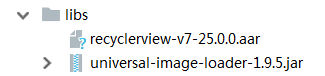
3.配置build.gradle
方法一、
在当前module下的build.gradle加上如下红色标识的内容,点击右上角sync now,一段时间后发现此时可以加载到RecyclerView控件说明OK
apply plugin: 'com.android.application'

android {

    compileSdkVersion 28

    defaultConfig {

        applicationId "com.example.panzq.imageloader2"

        minSdkVersion 22

        targetSdkVersion 28

        versionCode 1

        versionName "1.0"

        testInstrumentationRunner "android.support.test.runner.AndroidJUnitRunner"

    }

    buildTypes {

        release {

            minifyEnabled false

            proguardFiles getDefaultProguardFile('proguard-android.txt'), 'proguard-rules.pro'

        }

    }

    dataBinding{

        enabled = true;

    }

}

repositories {

    flatDir {

        dirs 'libs'

    }

}

dependencies {

    implementation fileTree(include: ['*.jar'], dir: 'libs')

    implementation 'com.android.support:appcompat-v7:28.+'

    implementation 'com.android.support.constraint:constraint-layout:1.0.2'

    testImplementation 'junit:junit:4.12'

    androidTestImplementation 'com.android.support.test:runner:1.0.1'

    androidTestImplementation 'com.android.support.test.espresso:espresso-core:3.0.1'

    compile(name: 'recyclerview-v7-25.0.0', ext: 'aar')

    implementation files('libs/universal-image-loader-1.9.5.jar')

}
方法二
implementation 'com.android.support:recyclerview-v7:28.0.2'
5.2 获取RecyclerView并配置LayoutManager
mRecyclerView = (RecyclerView) findViewById(R.id.recyclerView);

mRecyclerView.setLayoutManager(new StaggeredGridLayoutManager(3, RecyclerView.VERTICAL));
此处setLayoutManager是设置RecyclerView以哪种形式设置,包括以下三种形式
1.LinearLayoutManager 线性管理器,支持横向、纵向。
//第一个参数获取Context,第二个参数表示方向RecyclerView.HORIZONTAL跟RecyclerView.VERTICAL,第三个表示是否反转
mRecyclerView.setLayoutManager(new LinearLayoutManager(this,RecyclerView.VERTICAL,true));
2.GridLayoutManager 网格布局管理器
//第一个参数表示Context,第二个表示显示多少列
mRecyclerView.setLayoutManager(new GridLayoutManager(this,4));
3.StaggeredgridLayoutManager 瀑布式布局管理器
//第一个参数表示显示3行/列 表示垂直翻页还是竖直翻页
mRecyclerView.setLayoutManager(new StaggeredGridLayoutManager(3, RecyclerView.HORIZONTAL));
5.3 配置Adapter
继承RecyclerView.Adapter<VH>
Adapter主要区别在于
//通过构造方法传入加载布局文件得到的view对象

    @Override

    public RecyclerViewHolder onCreateViewHolder(ViewGroup viewGroup, int i) {

        return new RecyclerViewHolder(LayoutInflater.from(mContext).inflate(R.layout.recycler_item, viewGroup, false));

    }

    @Override

    public void onBindViewHolder(RecyclerViewHolder recyclerViewHolder, int i) {

//通过itemview得到每个图片的pararms对象

        RecyclerView.LayoutParams params = (RecyclerView.LayoutParams) recyclerViewHolder.itemView.getLayoutParams();

        //将高度修改为传入的随机高度

        params.height = heights.get(i);

        //设置修改参数

        recyclerViewHolder.itemView.setLayoutParams(params);

        //通过loader对象的displayImage方法将网址中下载的图片按照设置的图片配置显示再imageview中

        loader.displayImage(ImageURL[i], recyclerViewHolder.imageView, dios);

    }
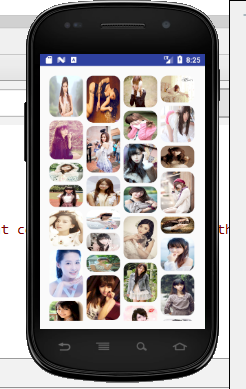
效果
开源框架 ImageLoader +ListView+GridView+RecyclerView 浅解的更多相关文章
- [转]Android开源框架ImageLoader的完美例子
Android开源框架ImageLoader的完美例子 2013年8月19日开源框架之Universal_Image_Loader学习 很多人都在讨论如何让图片能在异步加载更加流畅,可以显示大量图片, ...
- Android开源框架ImageLoader的完美例子
本文转载于:http://blog.csdn.net/wwj_748/article/details/10079311 2013年8月19日开源框架之Universal_Image_Loader学习 ...
- android listview 替代品recyclerview详解
安卓v7支持包下的ListView替代品————RecyclerView RecyclerView这个控件也出来很久了,相信大家也学习的差不多了,如果还没学习的,或许我可以带领大家体验一把这个艺术 ...
- 【Android】开源项目UniversalImageLoader及开源框架ImageLoader
UniversalImageLoader 简单来说就是用于加载图片的一个开源项目,在其项目介绍中是这么写的 支持多线程图片加载 提供丰富的细节配置,比如线程池大小,HTPP请求项,内存和磁盘缓存,图片 ...
- Android UI-开源框架ImageLoader的完美例子
Android开源框架ImageLoader的完美例子 2013年8月19日开源框架之Universal_Image_Loader学习 很多人都在讨论如何让图片能在异步加载更加流畅,可以显示大量图片, ...
- Android(我还是个菜鸟)——UI-开源框架ImageLoader的完美例子
开源框架ImageLoader 可在文件里面找——Desktop.zip(原文件为jar格式) 使用这个框架的好处: 让图片能在异步加载更加流畅,可以显示大量图片,在拖动ListView的时候不会出现 ...
- 浅谈RecyclerView(完美替代ListView,GridView)
Android RecyclerView 是Android5.0推出来的,导入support-v7包即可使用. 个人体验来说,RecyclerView绝对是一款功能强大的控件. 首先总结下Recycl ...
- 【光速使用开源框架系列】图片加载框架ImageLoader
[关于本系列] 最近看了不少开源框架,网上的资料也非常多,但是我认为了解一个框架最好的方法就是实际使用.本系列博文就是带领大家快速的上手一些常用的开源框架,体会到其作用. 由于作者水平有限,本系列只会 ...
- ListView嵌套GridView使用详解及注意事项
ListView嵌套GridView即ListView的每个Item中都包含一个GridView:需要注意的是由于ListView和GridView都是可滑动的控件. 所以需要自定义GridView, ...
随机推荐
- Rem自适应js---flexible.min.js
网上看到很多移动端适配的各种方法,由于原来工作中对rem的疏忽,所以决定重新学习rem~ 由于移动端特殊性,本文讲的是如何使用rem实现自适应,或叫rem响应式布局,通过使用一个脚本就可以rem自适应 ...
- 【mmall】mybatis三剑客
mybatis-generator mybatis-plugin Mybatis Plugin插件安装破解及使用:http://blog.csdn.net/u011410529/article/det ...
- Nginx(二) nginx 无法启动
有时候在客户端输入:nginx 但是终端会输出以下,显示启动失败 nginx: [emerg] bind() to 0.0.0.0:8080 failed (48: Address already i ...
- Nginx系列0:Nginx学习历程
Nginx学习历程 一.初识Nginx 1.Nginx适用于哪些场景 (1)静态资源服务 通过本地文件系统提供服务 (2)反向代理服务 Nginx的强大性能 缓存 负载均衡 (3)API服务 Open ...
- yum upgrade卡在 清理initial-setup-0.3.9.30-1.el7.centos.x86_64
我安装CENTOS7.2,用yum -y update进行更新 卡在这里了 清理 : initial-setup-0.3.9.30-1.el7.cent 目测是一个系统bug,执行关闭命令解决: sy ...
- 【ARTS】01_20_左耳听风-20190325~20190331
zz## ARTS: Algrothm: leetcode算法题目 Review: 阅读并且点评一篇英文技术文章 Tip/Techni: 学习一个技术技巧 Share: 分享一篇有观点和思考的技术文章 ...
- VC里判断系统是不是64bit
不过,理论上来说,也可以用一个int的大小作为参考,判断是32位还是64位.sizeof(int) == 4 //32位系统.sizeof(int) == 8 //64位系统. 也可以使用函数如下: ...
- 空串、null串和isEmpty方法
空串 空串""是长度为0的字符串.可以调用以下代码检查字符串是否为空: if(str.length() == 0) 或 if(str.equals("")) 空 ...
- cocos2dx 3.x 修改NDK_ROOT、ANDROID_SDK_ROOT、ANT_ROOT路径
CMD到setup.py目录 Python setup.py -h 查看帮助: Options: -h,--help showthis help message and exi ...
- 026_lsof命令经验总结
一.lsof处理删除文件未释放句柄问题. 但是如果你不知道是哪个文件,或者是很多文件都有这样的情况,那你需要使用如下命令 lsof |grep deleted 注:这个deleted表示该已经删除了的 ...