
Mac 用Parallels Desktop安装Windows 10
下面就一步一步来学习如何用Parallels Desktop安装Windows 10系统:
1、首先下载并安装 Parallels Desktop 14版,下载 Windows 10 系统镜像
2、打开Parallels Desktop,新建虚拟机:
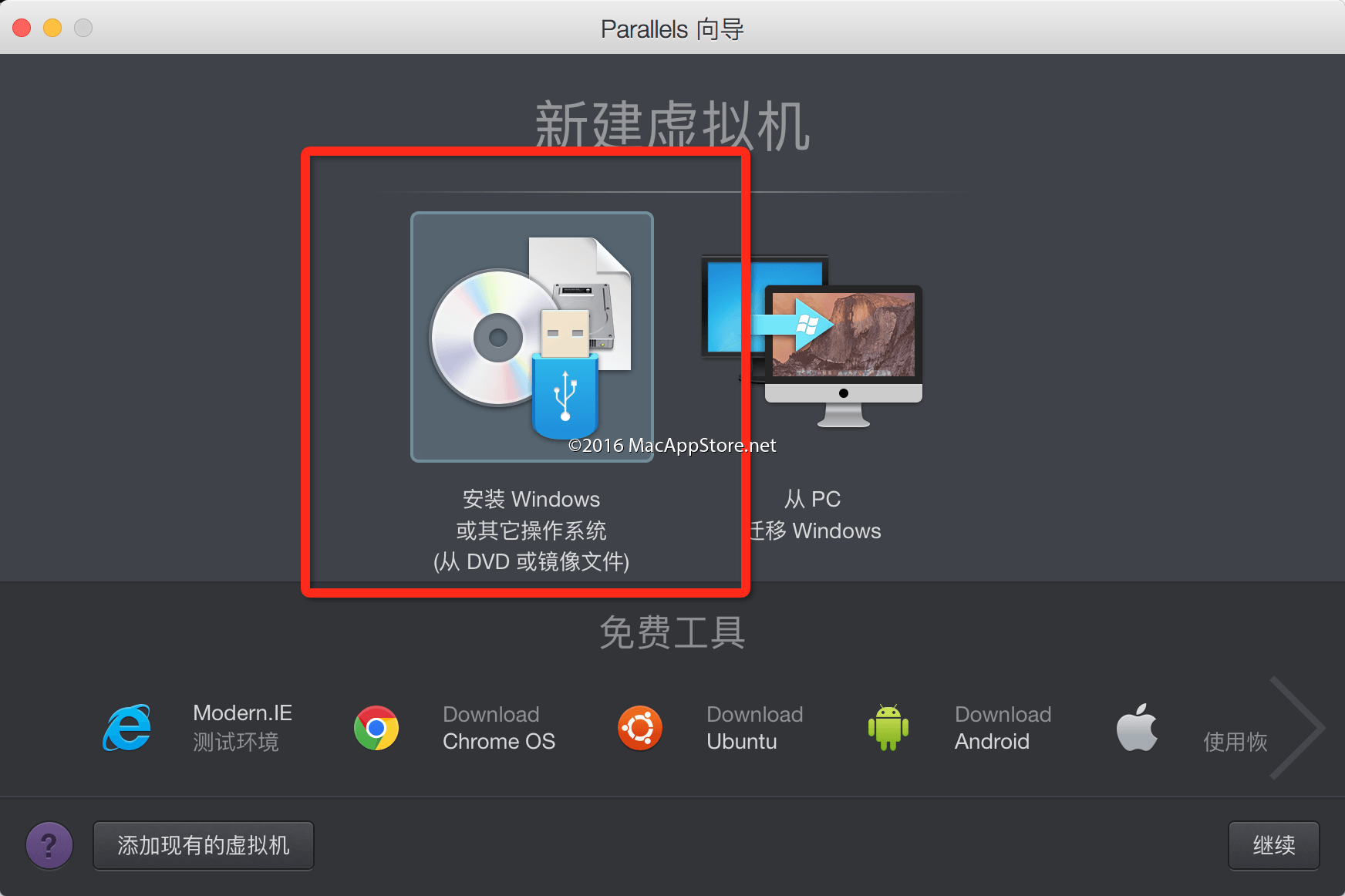
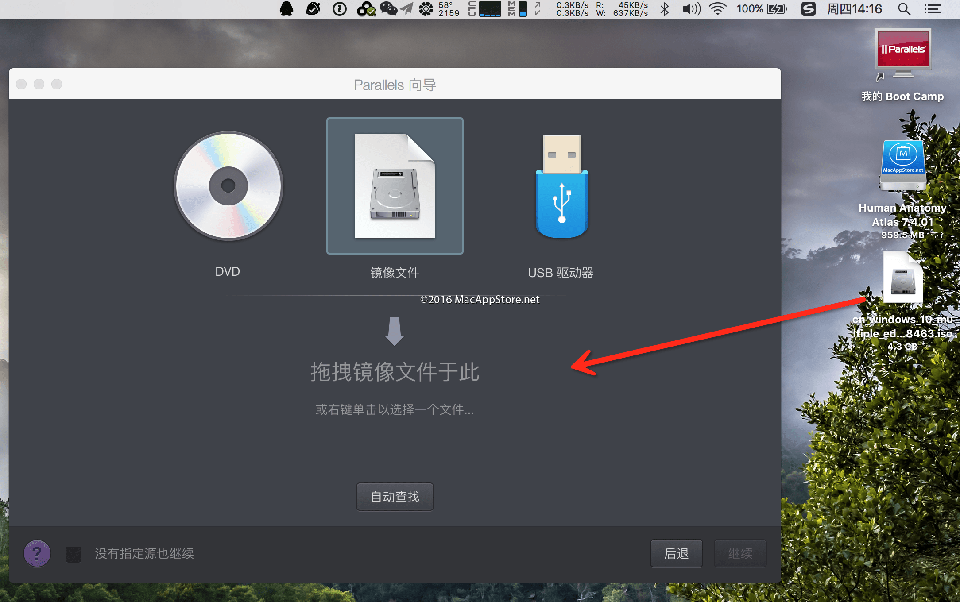
2、将下载的Windows 10系统镜像拖入Parallels Desktop窗口,点击继续:
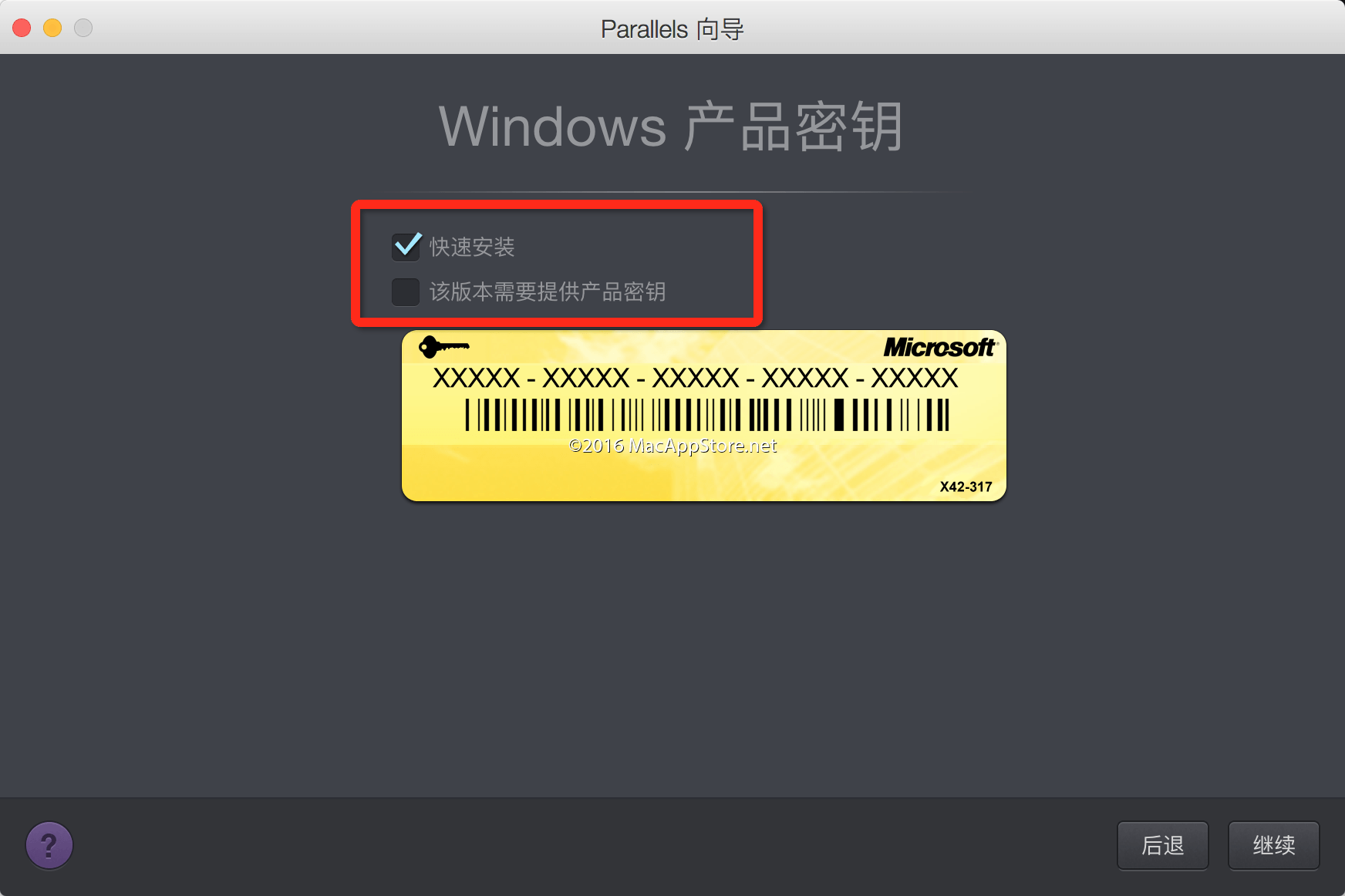
3、勾选“快速安装”,取消勾选“该版本需要提供产品密匙”:
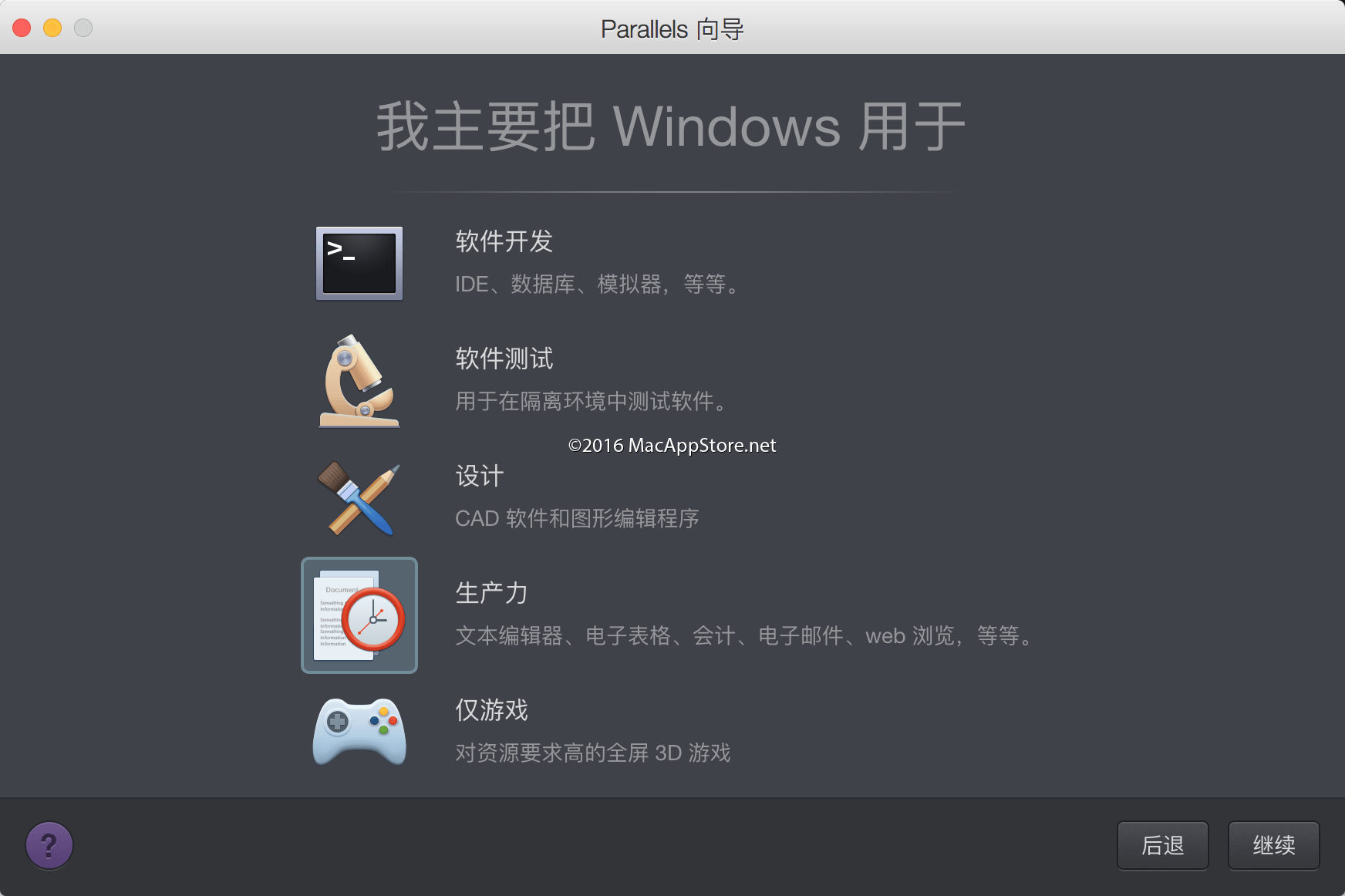
4、选择Windows工作场景,根据需求按说明选一个即可:
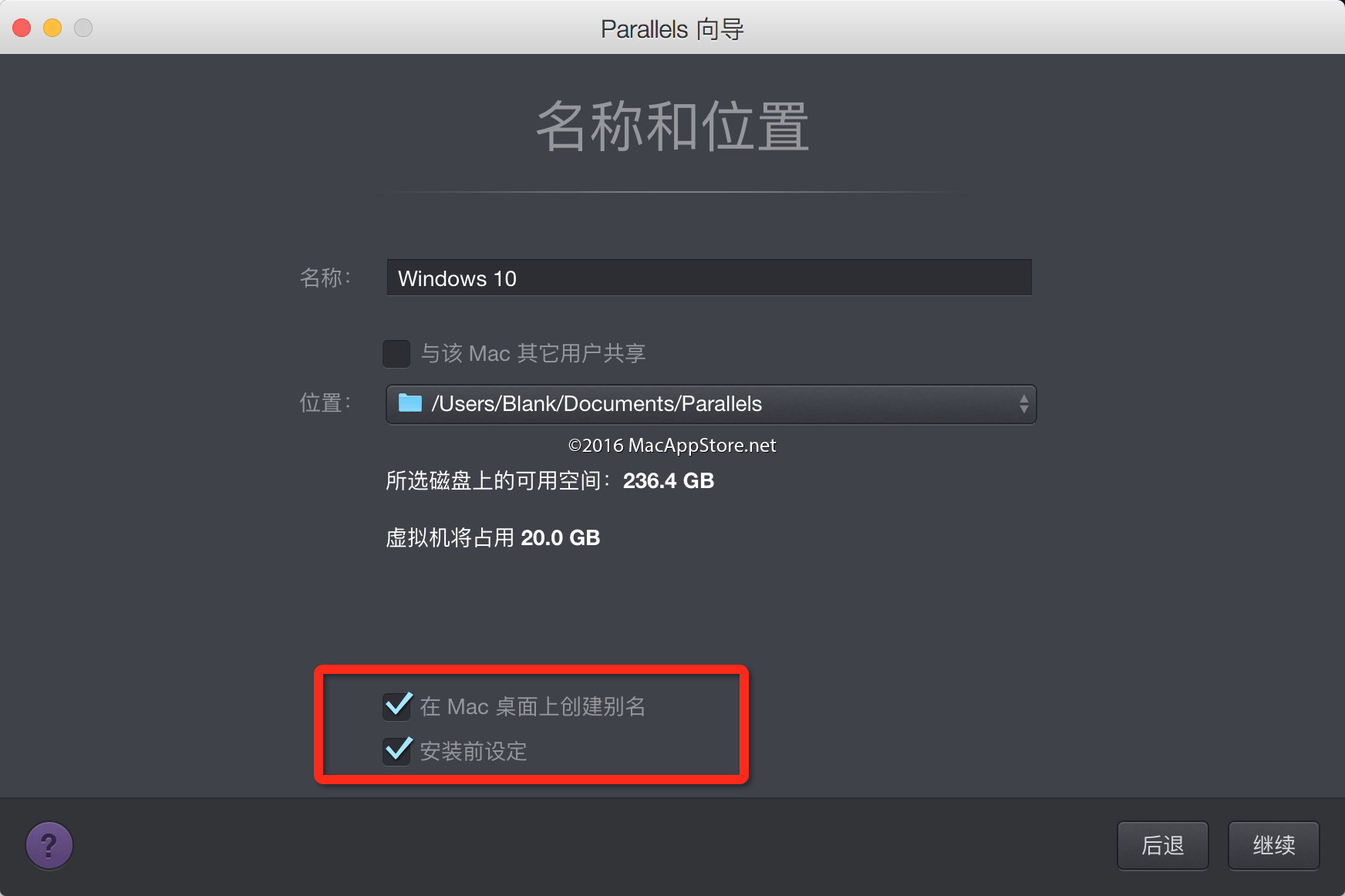
5、勾选“在 Mac 桌面上创建别名”和“在安装前设定”:
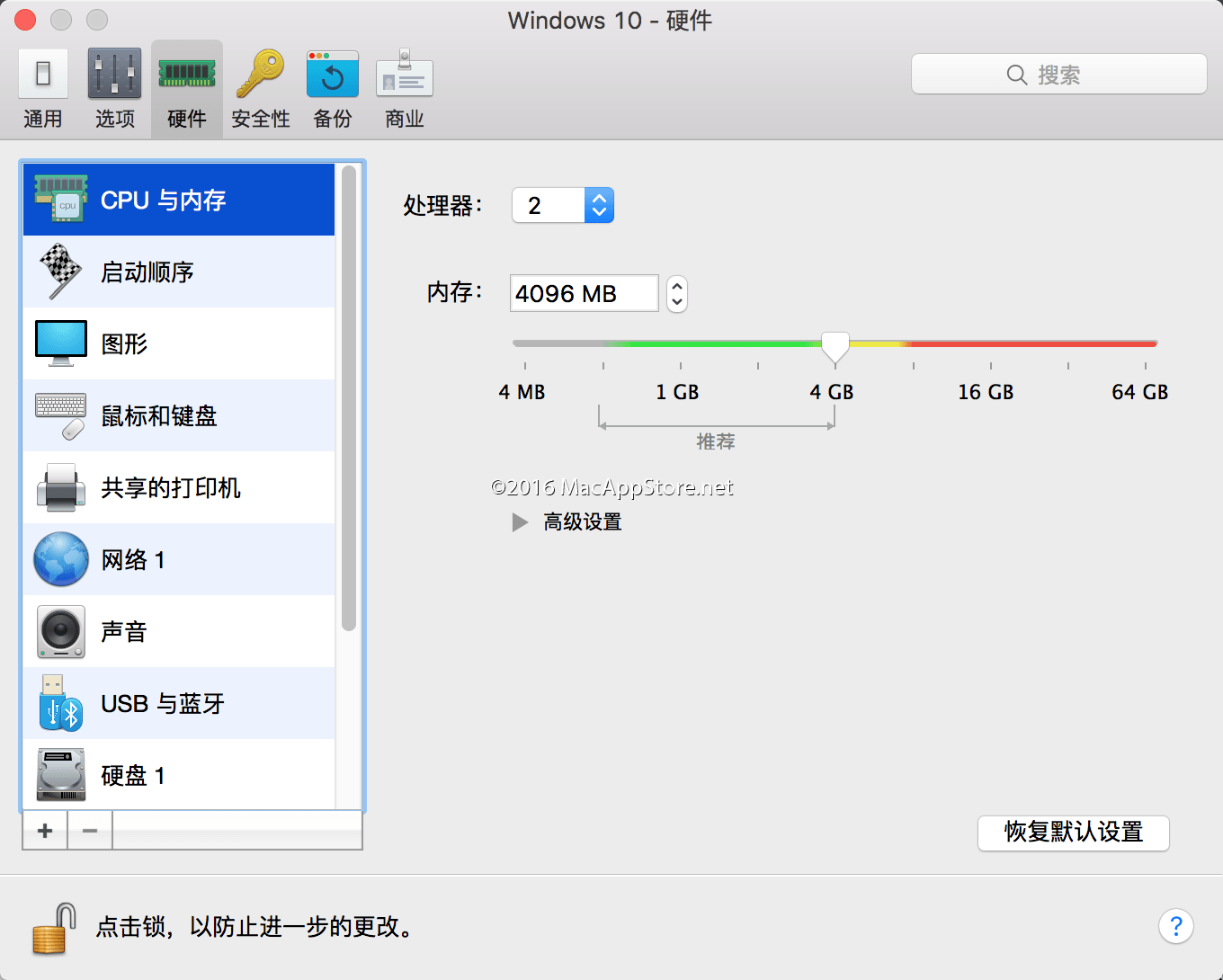
6、设置Windows的硬件配置和选项,主要是内存设置,根据你的Mac配置来选择内存大小,4G机型建议分配2G内存,8G及以上机型建议分配4G或以上内存给Windows:
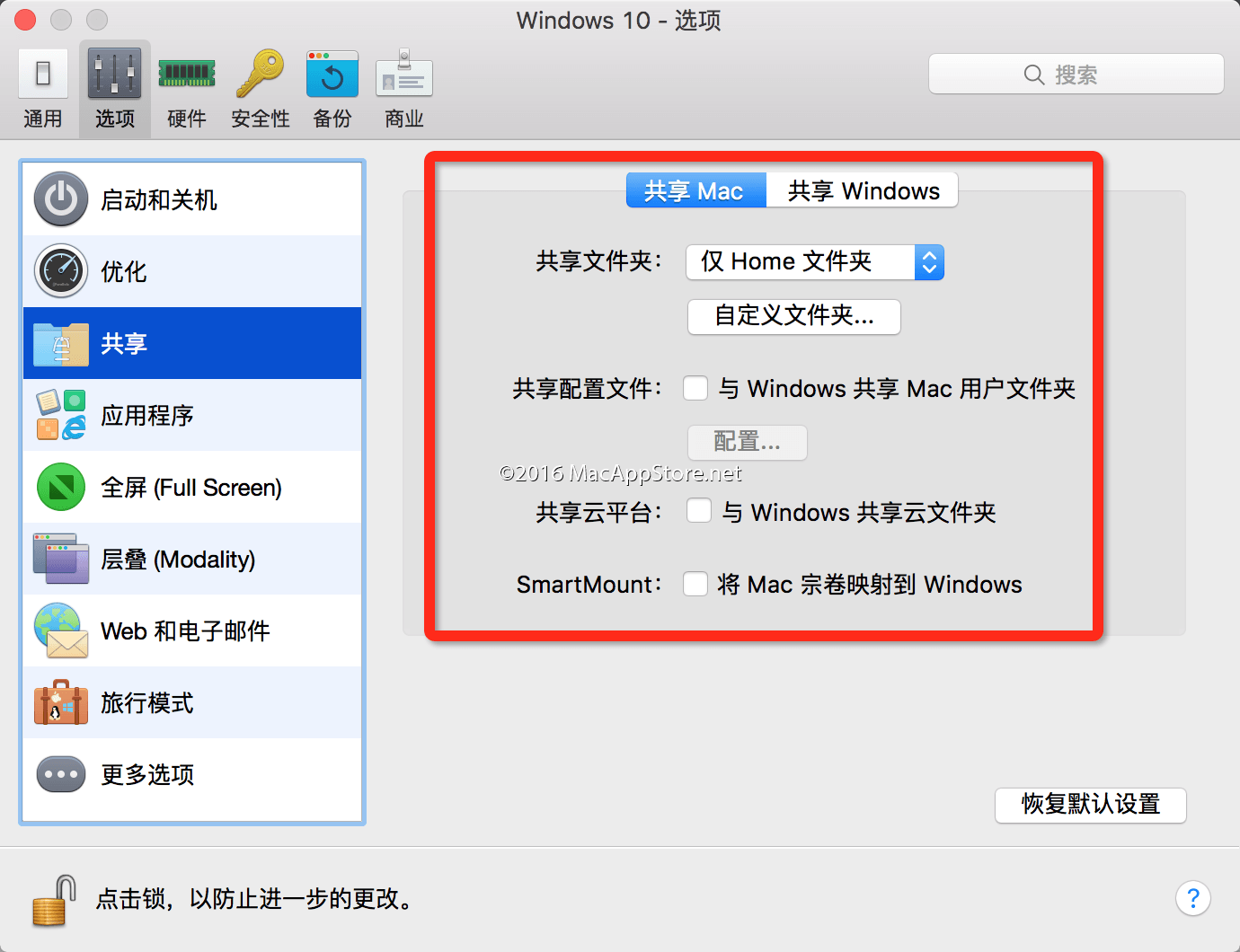
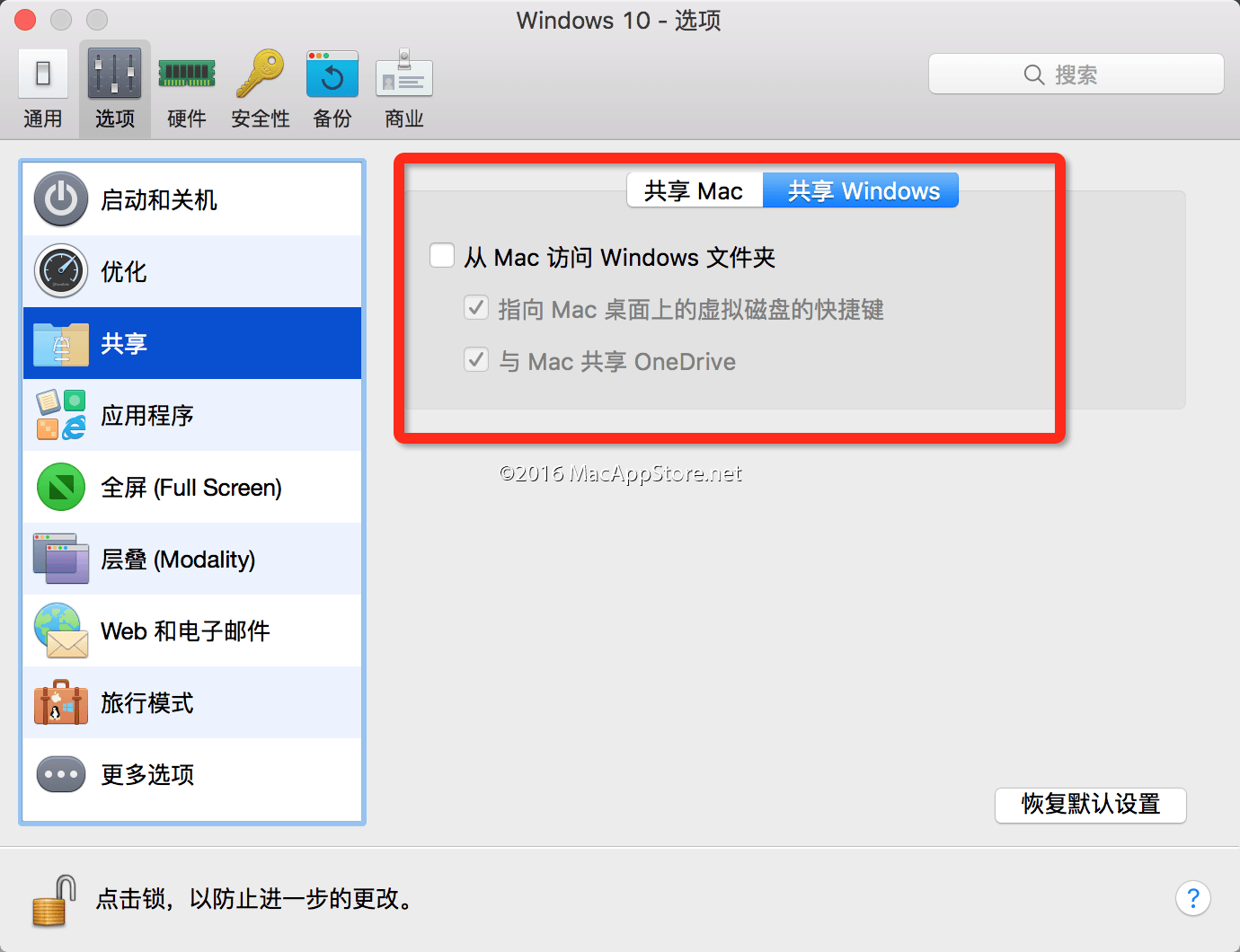
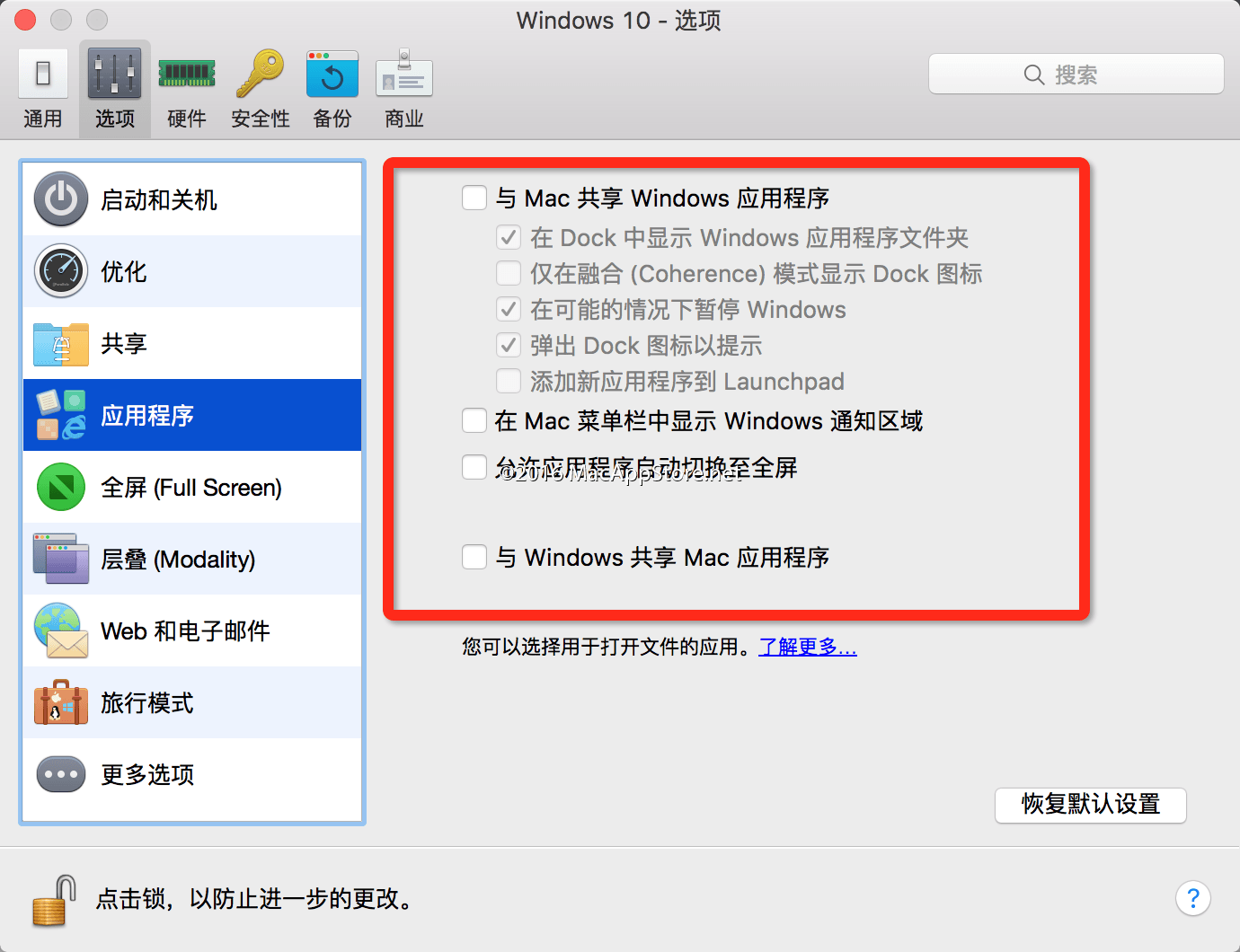
不想把Dock栏图标弄的乱糟糟的强迫症建议共享设置都取消(因为并没有什么卵用):
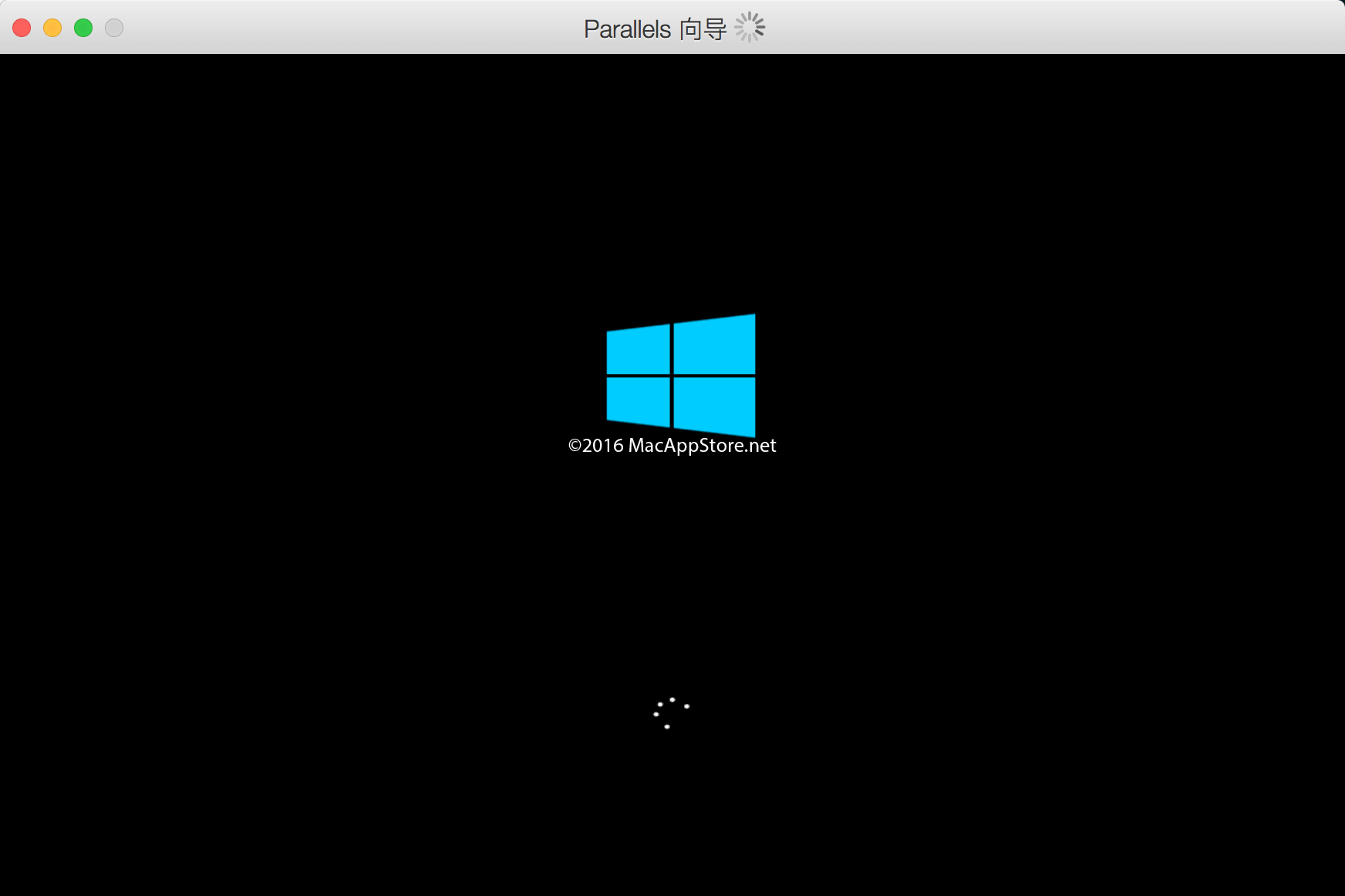
7、都设置好后点击继续就会开始安装Windows 10了,Windows 10的安装设置非常简单:
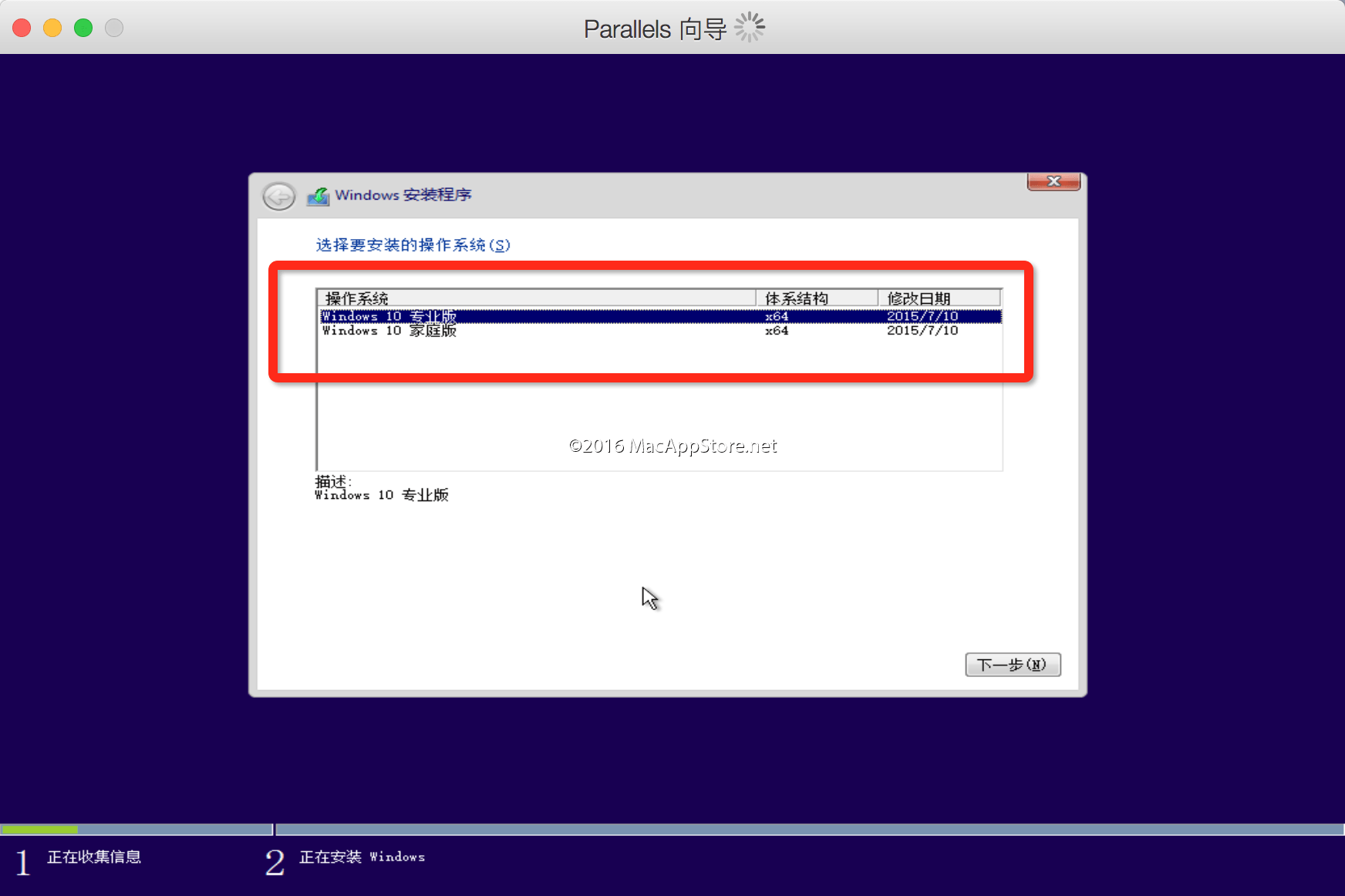
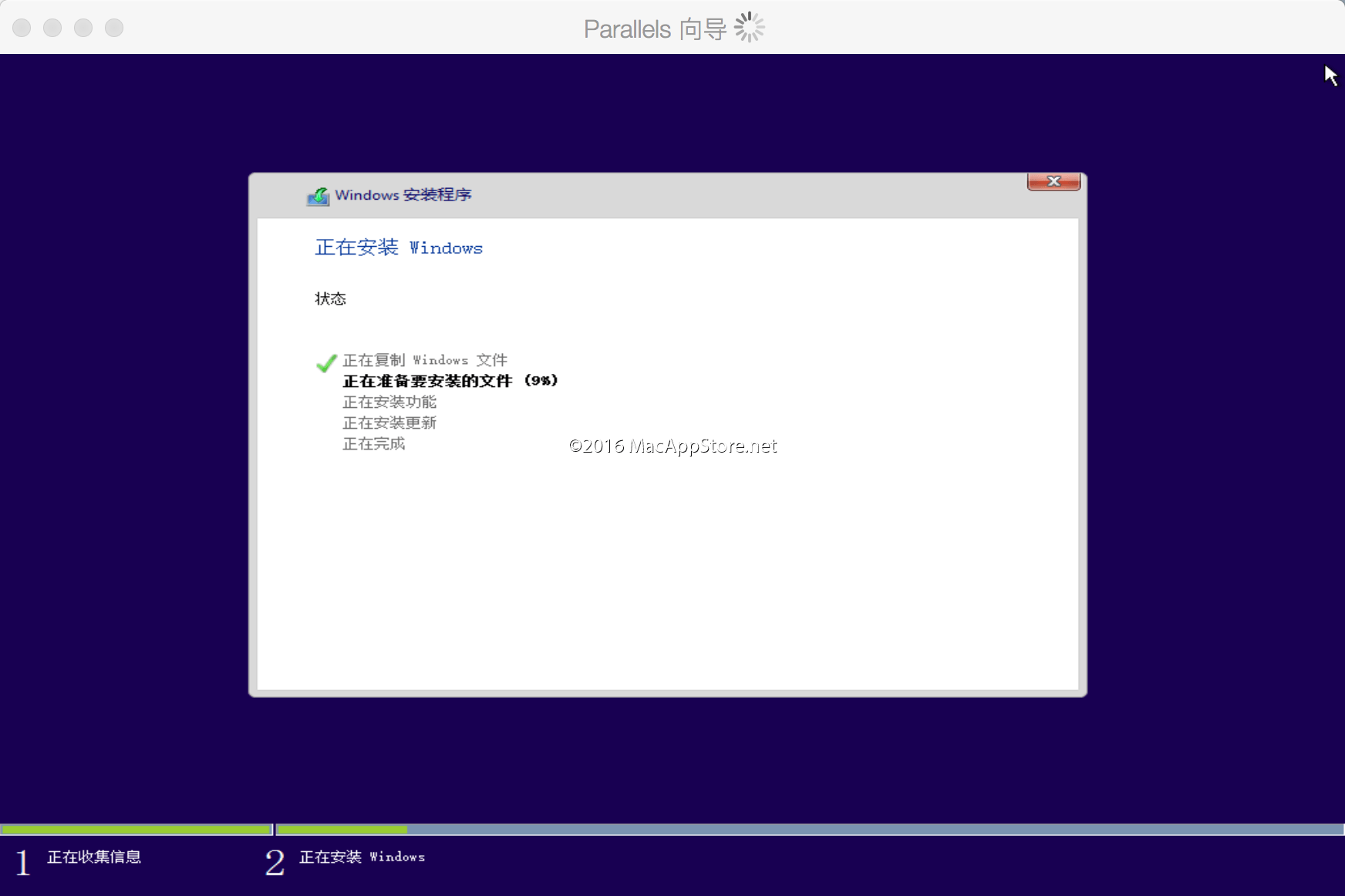
8、等待片刻即可安装完成,进入Windows 10后会提示是否启用共享的应用程序,建议选择“否”:
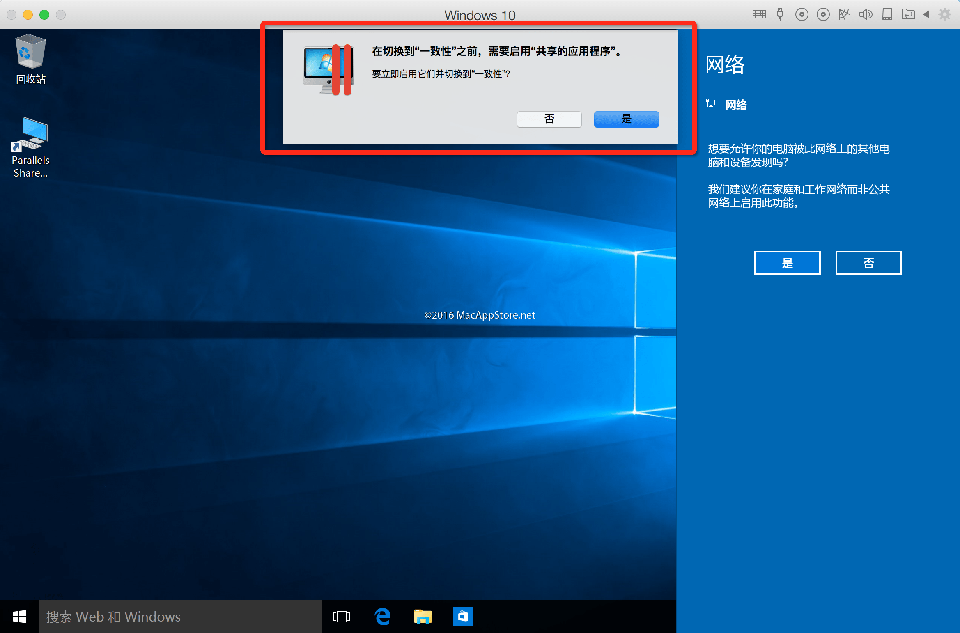
9、到这来Windows 10就已经安装完成了
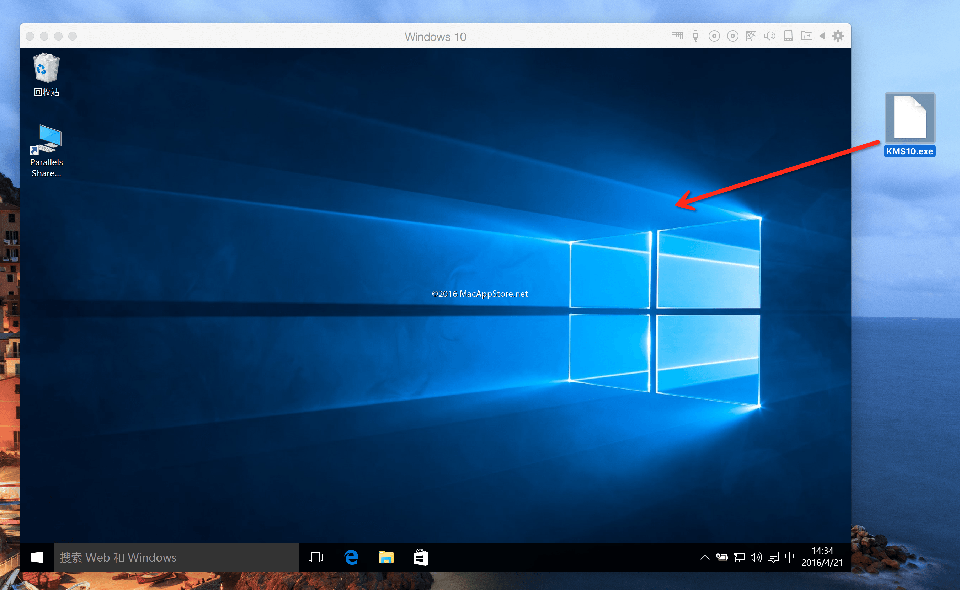
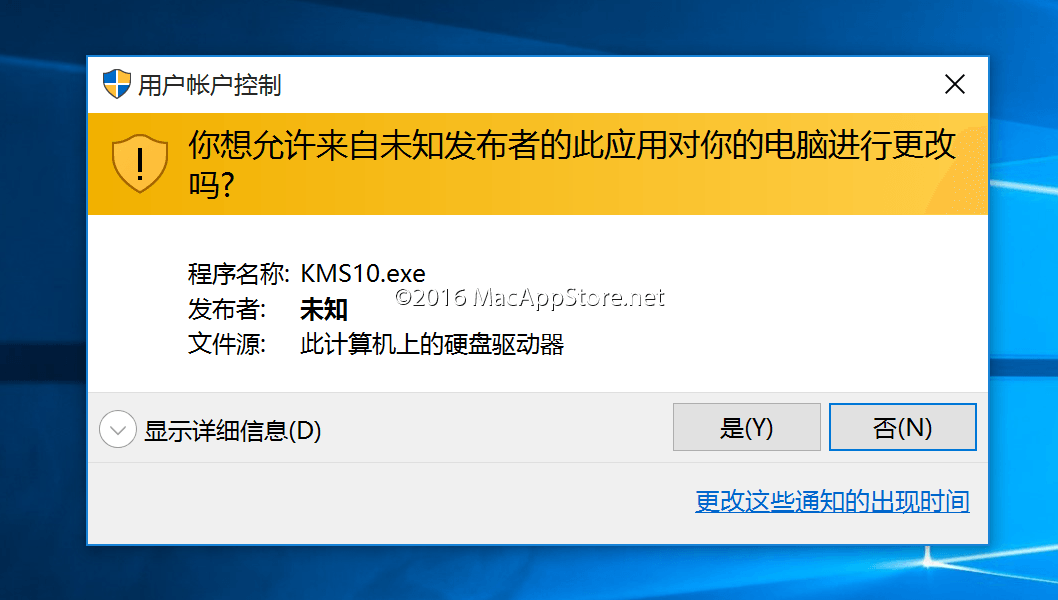
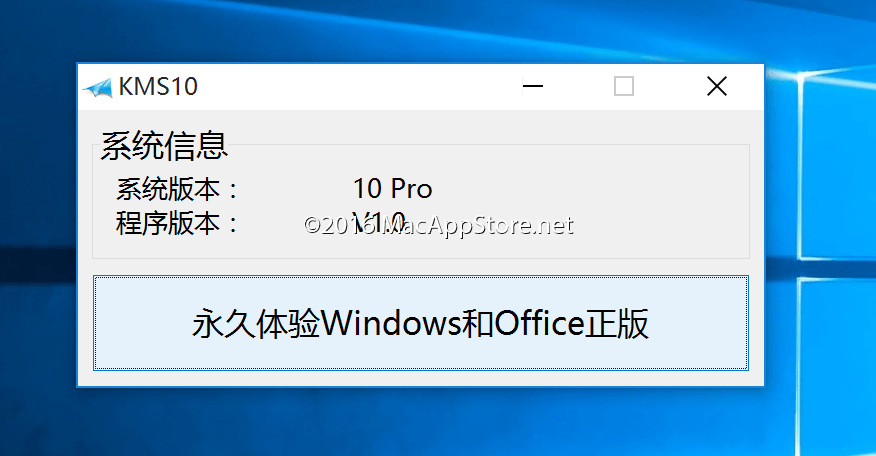
10、打开 KMS10.exe,Windows的用户帐户控制会提示“你想允许来自位置发布者的此应用对你的电脑进行更改吗?”,点击“是”,然后点击“永久体验Windows和Office正版”即可激活Windows 10:
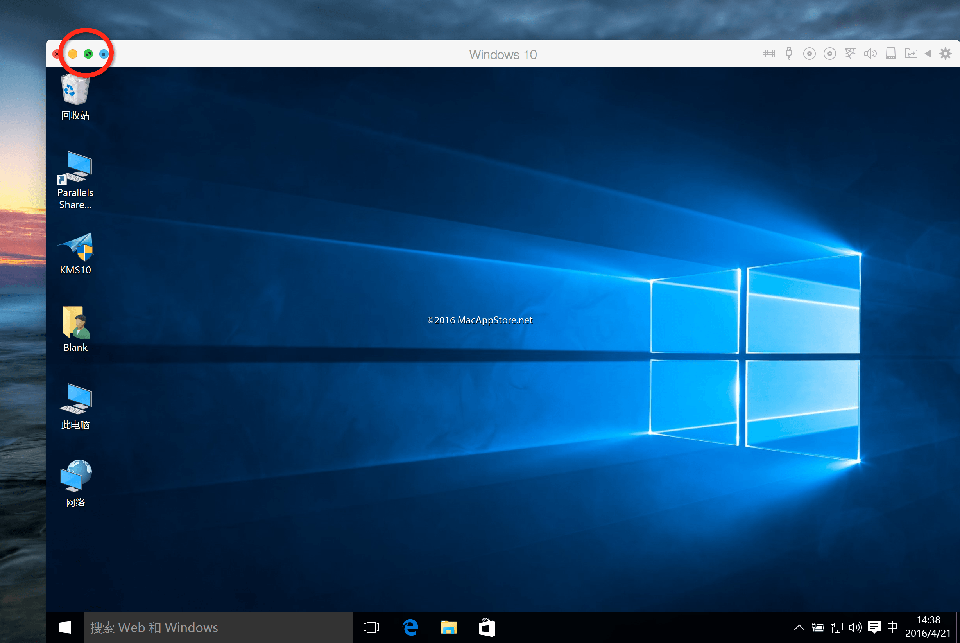
11、Windows 10全屏模式和窗口模式切换,点击窗口左上角第三个绿色的按钮就能切换至全屏模式了,要切换回Mac,只需在触摸板上四个手指同时接触触摸板然后往右移动即可会到Mac系统,反之即可会到Windows 10系统:
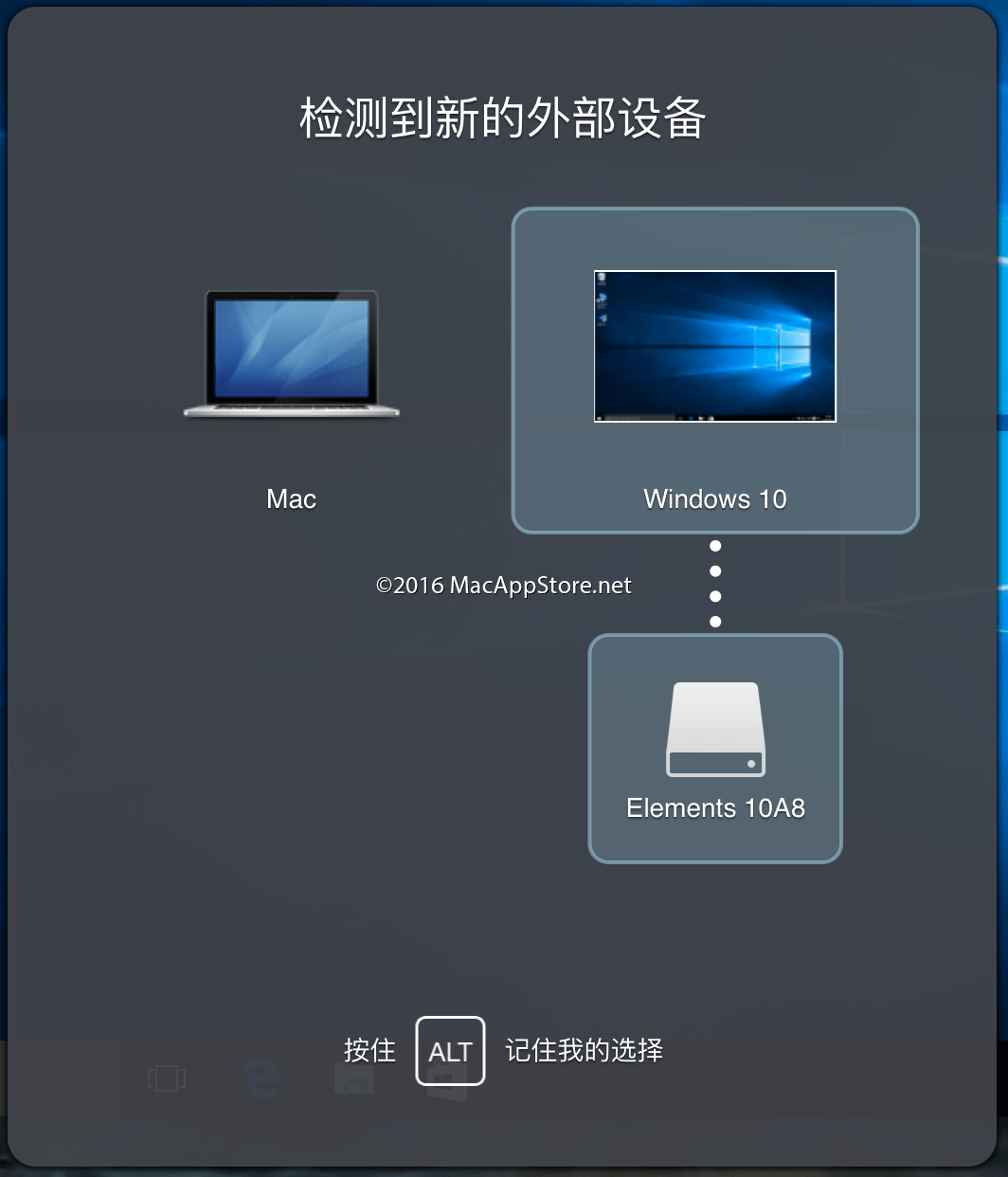
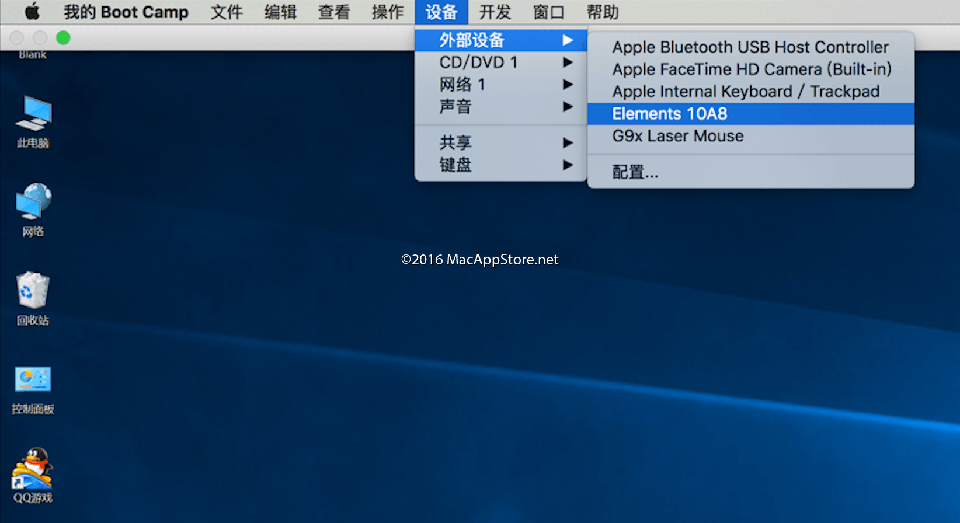
12、优盘移动硬盘灯外接设备如何接入Windows 10系统:插上USB外接设备后Parallels Desktop会提示要接入到哪个系统,选择你想接入的系统即可,在Windows 10全屏模式下也可以将鼠标移至窗口顶部,会显示Parallels Desktop菜单,点击“设备→外部设备→选择你的USB”即可接入到Windows,再点一次就可将USB设备接入至Mac系统:
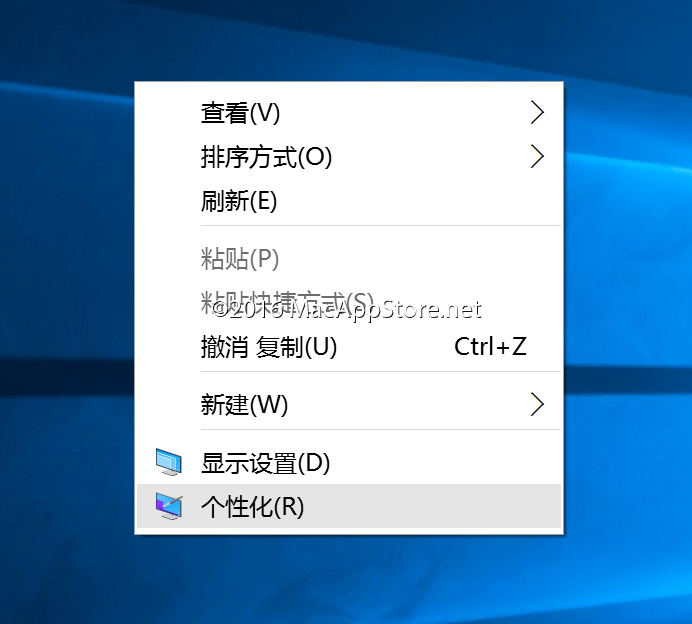
13、调出桌面图标比如“我的电脑(Windows 10 改为此电脑)”等:
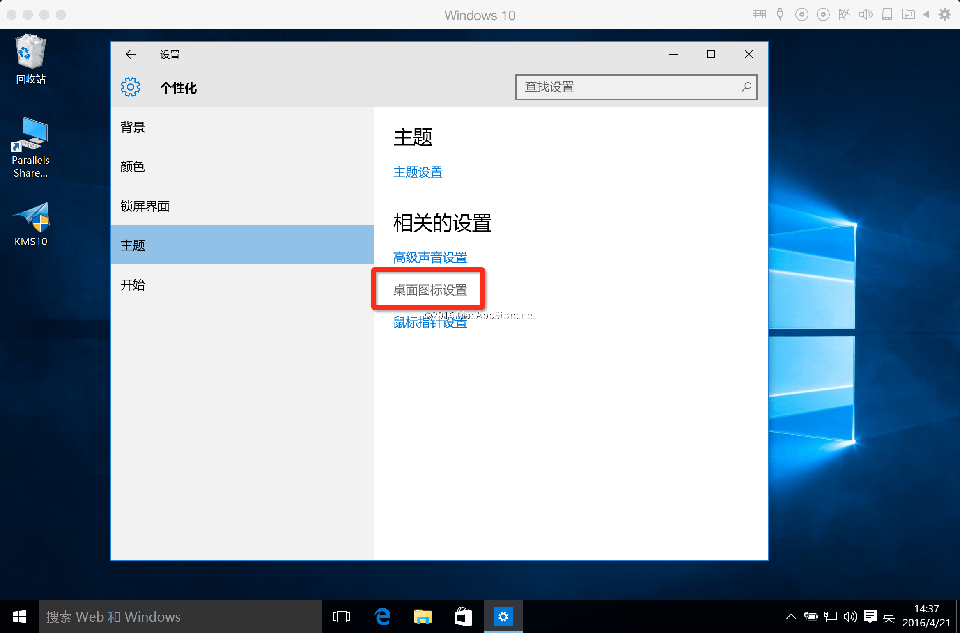
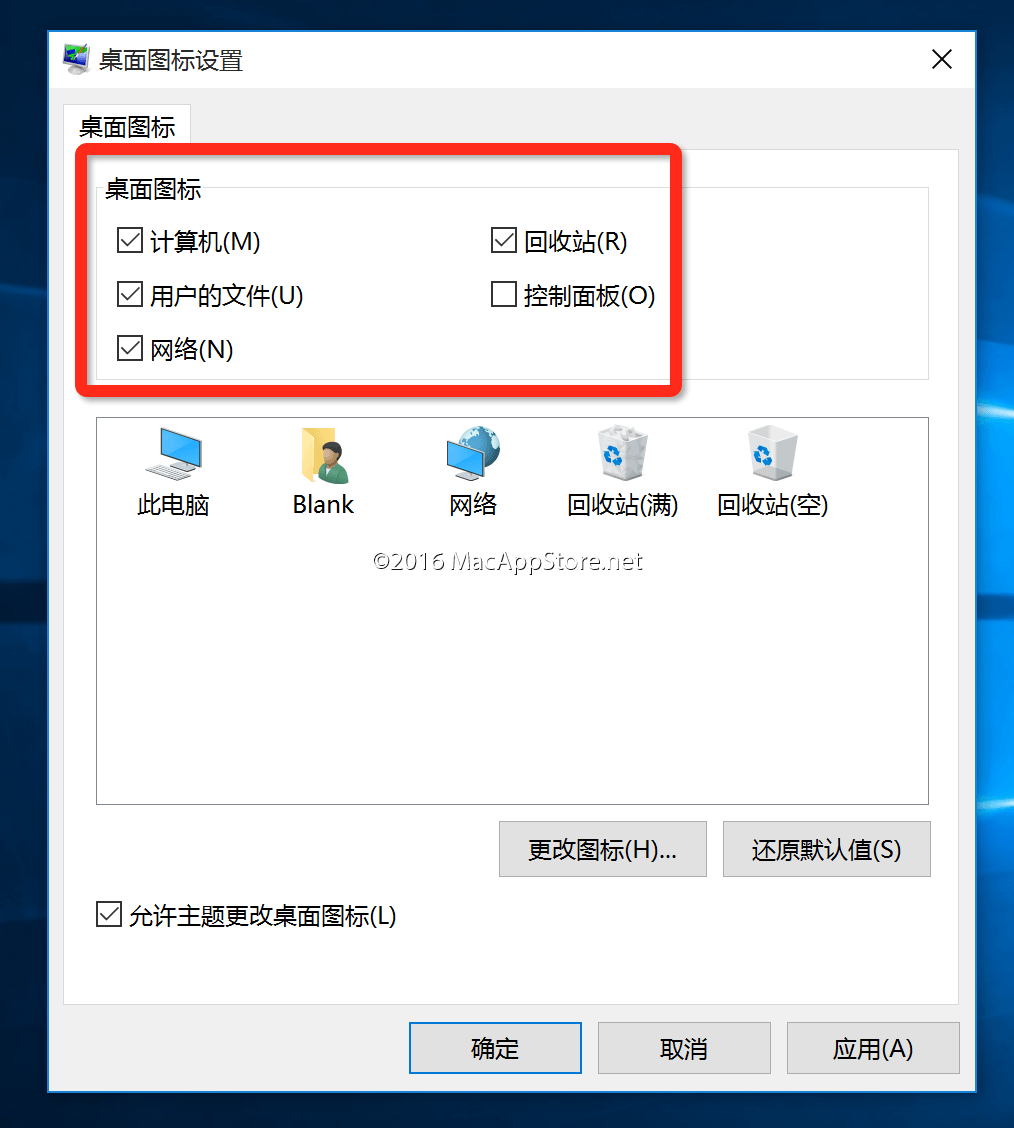
14、完结。Parallels Desktop 安装 Windows 10 就全部完成了,接下来其他的 Windows 10 安装软件和使用就和一般的电脑一样了

Mac 用Parallels Desktop安装Windows 10的更多相关文章
- Mac parallels desktop安装windows,linux
前言 这款软件你就看作是虚拟机vm,如果你要安装win10系统,请下载ios镜像文件 下载准备工作 Parallels Desktop 13 破解版本 联系站长所要 win10 iso镜像文件 ...
- parallels desktop for mac安装虚拟机 之parallelsdesktop密钥 以及 parallels desktop安装win10的办公推荐可以提高办公效率
大家好我是一个老程序员了. 用惯了 mac , 平时工作都是在 mac安装虚拟机,之后就是mac 安装 win10. 因为很多办公软件 mac 都不好用,主要是跟同事沟通不方便,当然mac 的软件还 ...
- Mac 使用 Parallels Desktop 虚拟机安装 win10 教程
Parallels Desktop 介绍 Parallels Desktop 是一款运行在 Mac 电脑上的极为优秀的虚拟机软件,用户可以在 Mac OS X下非常方便运行 Windows.Linux ...
- mac+win10:UEFI分区方式下安装windows 10
小编,最近通过在远景论坛上寻找教程--安装双系统(win10+mac os).经过一天努力,成功安装win10.为此,特地分享给各位正在需求教程的朋友,我在UEFI分区方式下安装windows 10的 ...
- MacBook如何用Parallels Desktop安装windows7/8
虽然MacBook真的很好用,不过在天朝的国情下,有很多软件还是仅支持IE和windows系统下才有.所以有必要为自己的MacBook装一个windows版本的系统,之前试过用Boot Camp来建立 ...
- mac虚拟机parallels 无法启动 "Windows 7" 虚拟机
关机前在虚拟机上安装了个游戏有点大,第二天开机就使用不了虚拟机了: 提示:mac虚拟机parallels 无法启动 "Windows 7" 虚拟机. 释放至少 241 MB 的 ...
- 如何在Raspberry Pi 3B中安装Windows 10 IoT Core
Windows 10 IoT Core简介 Windows 10 IoT是微软专门为物联网生态打造的操作系统,Windows 10 IoT Core则是Windows 10 IoT 操作系统的核心版本 ...
- 跳过从Win7/8升级,直接格式化全新安装 Windows 10 并自动永久激活系统的方法教程
跳过升级,直接激活全新 Win10 的方法步骤教程: 下载 Windows 10 系统的 ISO 镜像 在你当前的 Win7 / Win 8 / 8.1 系统中,使用 DaemonTools 或右键选 ...
- 安装教程-VMware 12 安装 Windows 10 企业版
VMware 12 安装 Windows 10 企业版 1.实验描述 在虚拟机中,手动安装 Windows10 企业版操作系统,为一些实验提供平台,因此,有关系统激活问题不再演示.可自行百度,或者加入 ...
- 安装 Windows 10 系统时分区选择 MBR 还是 GUID?
一.MBR 和 GUID 的概述 MBR 分区表 MBR:Master Boot Record,即硬盘主引导记录分区表,指支持容量在2.1TB以下的硬盘,超过2.1TB的硬盘只能管理2.1TB,最多只 ...
随机推荐
- Ubuntu 安装 samba 服务器
下载 samba 工具 sudo apt install samba samba-common 配置 sudo vim /etc/samba/smb.conf // 复制到san.conf最下面 [u ...
- Ubuntu 安装配置 Java 环境
下载 Java 官网 https://www.oracle.com/java/technologies/downloads/ https://www.oracle.com/cn/java/techno ...
- echarts图表配置
1.柱状图 option = { xAxis: { type: 'category', data: ['Mon', 'Tue', 'Wed', 'Thu', 'Fri', 'Sat', 'Sun'] ...
- 使用vue创建一个吸顶的菜单项--简单版
1.hover时候出现,总体来说只改了一下两个index.vue,还有route文件 src\layoutTwo\index.vue <template> <div class=&q ...
- java入门与进阶P-5.5+P-5.6
投票统计 写一个程序,输入数量不确定的[0,9]范围内的整数,统计每一中数字出现的次数,输入-1表示结束 循环遍历 通常都是使用for循环,让循环变量i从0到<数组的length,这样循环体内最 ...
- 【学习笔记】XR872 GUI Littlevgl 8.0 移植(显示部分)
LVGL 介绍 官方网站:LVGL - Light and Versatile Embedded Graphics Library 源码位置:GitHub - lvgl/lvgl: Powerful ...
- ADC-CH32FV2x_V3x 框图功能详解
主要特性(CH32FV2x_V3x) 系列:l 12 位分辨率l 支持 16 个外部通道和 2 个内部信号源采样l 多通道的多种采样转换方式:单次.连续.扫描.触发.间断等l 数据对齐模式:左对齐.右 ...
- immutable.js学习笔记(五)----- Set
一.Set 二.API (一)add:添加值 (二)delete:删除值 注意:删除后的Set是无序的 (三)clear:清空并返回新Set (四)union:N个set合并为一个set (五)int ...
- 构建api gateway之 如何给openresty打patch
如何给openresty打patch 由于很多功能实现的限制,我们不得不修改openresty,但我们又不一定能持续维护一个 openresty 分支,所有有了patch 这一操作. patch是怎么 ...
- shin-monitor源码分析
在经过两年多的线上沉淀后,将监控代码重新用 TypeScript 编写,删除冗余逻辑,正式开源. 根据 shin-monitor 的目录结构可知,源码集中在 src 目录中.关于监控系统的迭代过程,可 ...