
Linux 12 安装Docker
参考源
https://www.bilibili.com/video/BV187411y7hF?spm_id_from=333.999.0.0
版本
本文章基于 CentOS 7.6
这里使用 yum 方式安装 Docker
概述
yum 是 Linux 的在线安装方式,是比较方便的。
由于 yum 是在线安装,需要从网络获取数据,所以得先保证系统是能联网的,否则一定会安装失败。
这里使用安装 Docker 作为示例。
安装
官网安装参考手册
https://docs.docker.com/install/linux/docker-ce/centos/
命令
yum install 程序名
参数
-y:所有的 yes / no 都选择 yes,确定安装时都选择 yes 时可以使用,可以省去一些选择步骤。
1、系统版本检测。
本次示例基于 CentOS 7 进行演示,所以需要先确认系统的版本。
cat /etc/redhat-release
2、卸载以前的 Docker。
为避免版本之间的冲突,这里建议先卸载以前的版本再进行安装。
yum -y remove docker docker-common docker-selinux docker-engine
由于这里之前没有安装过 Docker,所以显示没有匹配到。
3、安装运行环境。
Docker 是用 Go 语言开发的。
Go 语言基于 C 和 C++,所以需要先安装 C 和 C++ 环境。
安装 C 环境。
yum -y install gcc
安装 C++ 环境。
yum -y install gcc-c++
4、环境准备。
根据 Docker 官网的建议,需要再安装一些环境。
yum install -y yum-utils device-mapper-persistent-data lvm2
5、设置镜像仓库。
这里官网建议我们安装国外的镜像仓库。
由于对国外的网络限制,国内安装的话会非常慢,并很有可能失败。
推荐国内用户安装阿里云镜像。
yum-config-manager --add-repo http://mirrors.aliyun.com/docker-ce/linux/centos/docker-ce.repo
6、更新 yum 软件包索引.
这里官网建议我们更新 yum 软件包索引:
yum makecache fast
7、安装 Docker.
做完前面的准备工作,就可以开始安装 Docker 了
yum -y install docker-ce docker-ce-cli containerd.io
这里的 docker-ce 指的是 Docker 的社区版。
如果是需要企业版的话就改为 docker-ee ,不过企业版是收费的,而且功能也略有不同。
官方更推荐社区版,所以这里我们安装docker-ce。
8、启动 Docker。
Docker 安装完成后,就可以运行如下命令启动。
systemctl start docker
测试
启动 Docker 后,我们可以运行如下命令对 Docker 进行测试。
查看 Docker 进程
[root@sail ~]# ps -ef|grep docker

root     18805     1  0 16:54 ?        00:00:00 /usr/bin/dockerd -H fd:// --containerd=/run/containerd/containerd.sock

root     19233 16612  0 16:59 pts/0    00:00:00 grep --color=auto docker
由此可以看出,Docker 是启动成功了的。
查看版本信息
[root@sail ~]# docker version

Client: Docker Engine - Community

 Version:           20.10.11

 API version:       1.41

 Go version:        go1.16.9

 Git commit:        dea9396

 Built:             Thu Nov 18 00:38:53 2021

 OS/Arch:           linux/amd64

 Context:           default

 Experimental:      true

Server: Docker Engine - Community

 Engine:

  Version:          20.10.11

  API version:      1.41 (minimum version 1.12)

  Go version:       go1.16.9

  Git commit:       847da18

  Built:            Thu Nov 18 00:37:17 2021

  OS/Arch:          linux/amd64

  Experimental:     false

 containerd:

  Version:          1.4.12

  GitCommit:        7b11cfaabd73bb80907dd23182b9347b4245eb5d

 runc:

  Version:          1.0.2

  GitCommit:        v1.0.2-0-g52b36a2

 docker-init:

  Version:          0.19.0

  GitCommit:        de40ad0
可以看出 Docker 的版本为 20.10.11。
运行 Hello World 镜像
Hello World 镜像是 Docker 官方为测试 Docker 环境和运行情况所设定的一个程序。
docker run hello-world
[root@sail ~]# docker run hello-world

Unable to find image 'hello-world:latest' locally

latest: Pulling from library/hello-world

2db29710123e: Pull complete

Digest: sha256:cc15c5b292d8525effc0f89cb299f1804f3a725c8d05e158653a563f15e4f685

Status: Downloaded newer image for hello-world:latest

Hello from Docker!

This message shows that your installation appears to be working correctly.

To generate this message, Docker took the following steps:

 1. The Docker client contacted the Docker daemon.

 2. The Docker daemon pulled the "hello-world" image from the Docker Hub.

    (amd64)

 3. The Docker daemon created a new container from that image which runs the

    executable that produces the output you are currently reading.

 4. The Docker daemon streamed that output to the Docker client, which sent it

    to your terminal.

To try something more ambitious, you can run an Ubuntu container with:

 $ docker run -it ubuntu bash

Share images, automate workflows, and more with a free Docker ID:

 https://hub.docker.com/

For more examples and ideas, visit:

 https://docs.docker.com/get-started/
由以下结果可以看出,我们的 Docker 工作环境是搭建完毕了的。
Hello from Docker!

This message shows that your installation appears to be working correctly.
查看镜像
在执行启动 Hello World 镜像的命令时,如果本地没有该镜像,会先从镜像库中拉取该镜像再启动。
使用 docker images 查看目前的 Docker 的镜像情况:
[root@sail ~]# docker images

REPOSITORY    TAG       IMAGE ID       CREATED        SIZE

hello-world   latest    feb5d9fea6a5   2 months ago   13.3kB
这里我们可以看到刚拉取的 hello-world 镜像,以及它的相关信息。
阿里云镜像加速
如果是阿里云的服务器,还可以使用阿里云的镜像加速使得 Docker 使用起来更加快速和高效。
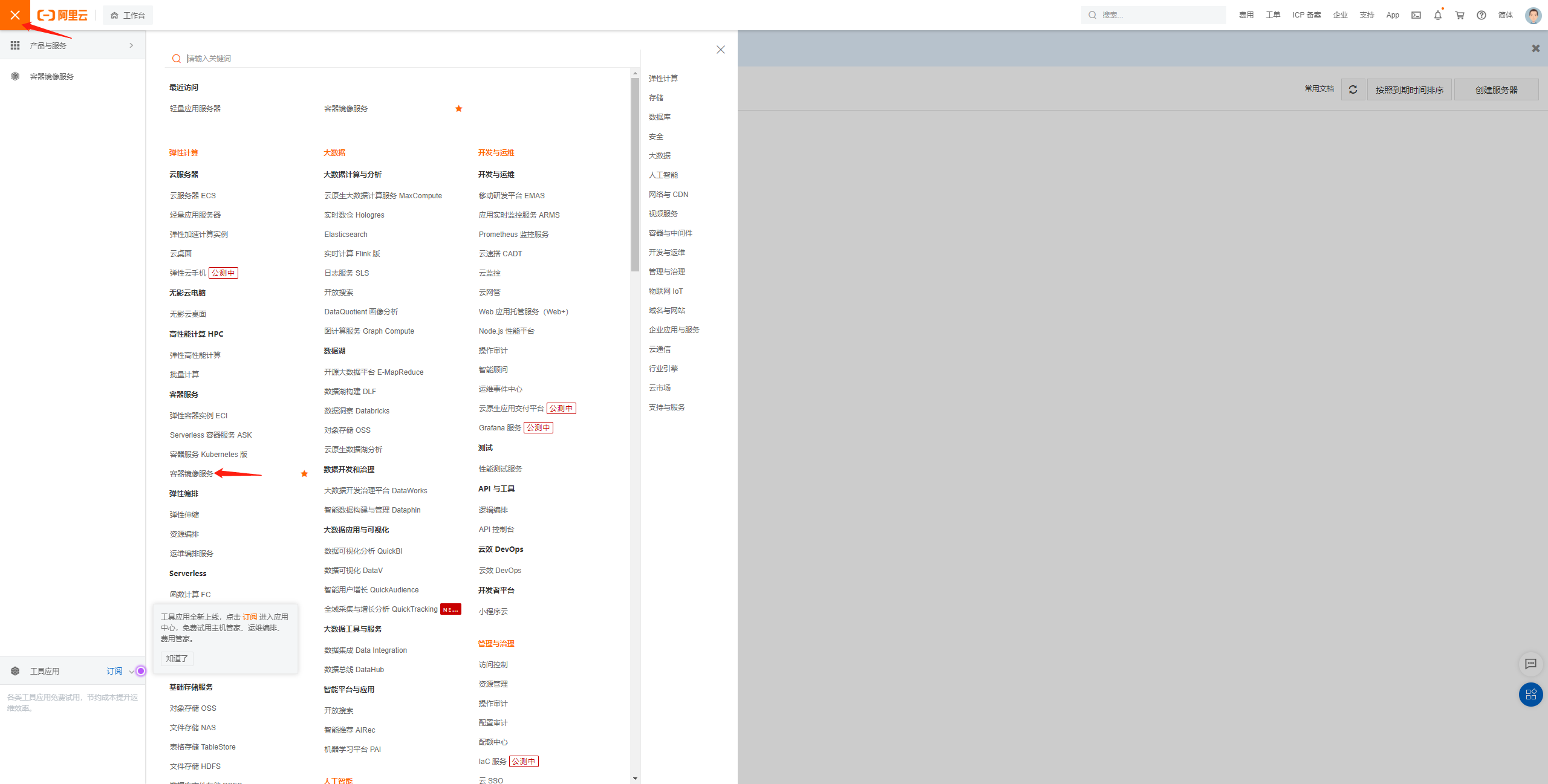
打开阿里云服务器列表,选择如图所示的容器镜像服务。
选择如图所示的镜像加速器,然后选择对应的服务器系统。
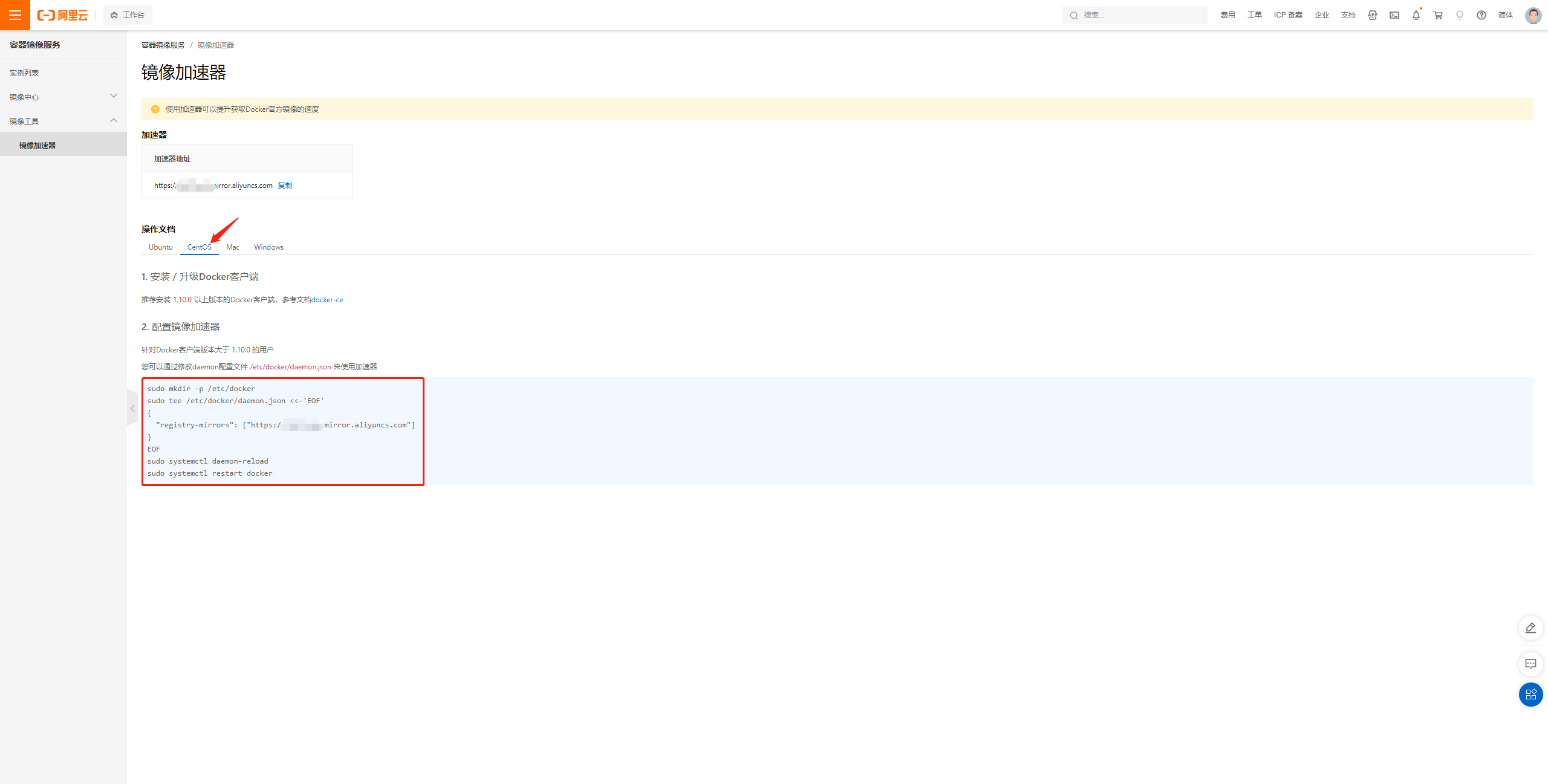
在服务器上依次执行上图所示的 4 条命令即可实现阿里云的镜像加速。
至此,yum 方式安装 Docker 完毕。
Linux 12 安装Docker的更多相关文章
- Arch系Linux中安装Docker
Arch系Linux中安装Docker 1. 下载最新版docker $ sudo pacman -Syu docker 2. 免sudo执行docker $ sudo gpasswd -a ${US ...
- Docker学习笔记二(linux下安装Docker)
Docker学习笔记二(linux下安装Docker) 1.在线安装linux Docker 这种方式首先要保证linux 环境下可以上网,当然,小编是在自己的电脑上安装了虚拟机,在虚拟机上安装了,l ...
- linux环境安装docker,部署应用
安装: 1.Docker要求CentOS系统的内核版本高于 3.10 ,通过 uname -r 命令查看你当前的内核版本是否支持安账docker 2.更新yum包:sudo yum update 3. ...
- linux命令安装docker
安装: 1.Docker要求CentOS系统的内核版本高于 3.10 ,通过 uname -r 命令查看你当前的内核版本是否支持安账docker 2.更新yum包:sudo yum update 3. ...
- 升级项目到.NET Core 2.0,在Linux上安装Docker,并成功部署
概述 容器,顾名思义是用来存放并容纳东西的器皿: 而容器技术伴着Docker的兴起也渐渐的映入大家的眼帘,它是一个抽象的概念,同时也是默默存在世上多年的技术,不仅能使应用程序间完全的隔离,而且还能在共 ...
- 在linux上安装docker
我的linux系统是阿里云服务器,是centos版本的. 前置条件 64-bit 系统 kernel 3.10+ 用uname -r命令检查内核版本,返回的值大于3.10即可. 用sudo wget ...
- 【linux】安装docker
硬件Centos6.9 x86_64 1.查看centos内核,uname -r 目前,CentOS 仅发行版本中的内核支持 Docker. Docker 运行在 CentOS 7 上,要求系统为64 ...
- Linux Mint安装Docker踩坑指南
我家的服务器选用的Linux Mint系统,最近安装Docker的时候踩了一些小坑,但是总体还算顺利. 我们都知道Linux Mint系统是基于Ubuntu的,说实话用起来感觉还是很不错的,安装Doc ...
- Linux 上安装Docker 并部署netcor2.1
述 容器,顾名思义是用来存放并容纳东西的器皿: 而容器技术伴着Docker的兴起也渐渐的映入大家的眼帘,它是一个抽象的概念,同时也是默默存在世上多年的技术,不仅能使应用程序间完全的隔离,而且还能在共享 ...
随机推荐
- Typora详细教程以及下载
发现一篇非常不错的 Typora 教程,分享给大家. 原文链接:https://www.cnblogs.com/hyacinthLJP/p/16123932.html 作者:MElephant T ...
- 【freertos】009-任务控制
目录 前言 9.1 相对延时 9.1.1 函数原型 9.1.2 函数说明 9.1.3 参考例子 9.2 绝对延时 9.2.1 函数原型 9.2.2 函数说明 9.2.3 参考例子 9.3 获取任务优先 ...
- 1个程序员单干之:怎样给我的升讯威在线客服系统编写堪比 MSDN 的用户手册
本系列文章详细介绍使用 .net core 和 WPF 开发 升讯威在线客服与营销系统 的过程. 免费在线使用 & 免费私有化部署:https://kf.shengxunwei.com 视频实 ...
- 在项目中如何直接使用hystrix?
一.背景 最近由于一些背景原因,需要在项目中需要对接口进行限流.所以就考虑到了直接使用Hystrix.但是呢,又不想直接使用SpringCloud,而是直接引入原生,现在发现挺好用的,所以记录下来,分 ...
- 13. L1,L2范数
讲的言简意赅,本人懒,顺手转载过来:https://www.cnblogs.com/lhfhaifeng/p/10671349.html
- dubbo的消费者是怎么获取提供者服务接口引用的?
本文主要解读dubbo消费者是如何引用服务端接口的,是如何像本地调用一样调用远程服务的. 并试着从设计者的角度思考,为何这样设计. @Component public class DubboConsu ...
- Leetcode----<Diving Board LCCI>
题解如下: public class DivingBoardLCCI { /** * 暴力解法,遍历每一种可能性 时间复杂度:O(2*N) * @param shorter * @param long ...
- 快速保存Win10锁屏壁纸,收获美丽瞬间
对于写程序而言,每天接触得最多的就是电脑了 所以保持一种开放乐观,豁达美丽的心情是十分有必要的 使用"Everything"工具,输入"LocalState\Assets ...
- CesiumJS 2022^ 源码解读[7] - 3DTiles 的请求、加载处理流程解析
目录 1. 3DTiles 数据集的类型 2. 创建瓦片树 2.1. 请求入口文件 2.2. 创建树结构 2.3. 瓦片缓存机制带来的能力 3. 瓦片树的遍历更新 3.1. 三个大步骤 3.2. 遍历 ...
- git的工作原理和git项目创建及克隆
Git基本理论(重要)三个区域Git本地有三个工作区域:工作目录(Working Directory).暂存区(Stage/Index).资源库(Repository或Git Directory).如 ...