
CentOS 7 安装Oracle 11gR2
概述
Oracle 在Linux和window上的安装不太一样,公司又是Linux系统上的Oracle,实在没辙,研究下Linux下Oracle的使用,oracle默认不支持CentOS系统安装,所以安装的时候,需要修改部分属性,先参考同行博客和自己安装实践,总结下安装流程。编辑之处,如有缺失,欢迎拍砖....
准备工作
1、下载Oracle安装包:linux.x64_11gR2_database_1of2.zip 和 linux.x64_11gR2_database_2of2.zip ,可以下载到本地,通过ftp服务上传到Linux系统(参考CentOS7 FTP服务器搭建),也可以使用Linux系统的wget命令,下载文件包;
2、创建运行oracle数据库的系统用户和用户组:
用Root账号登录,运行下面指令,创建所需要用户和用户组,分组原因参考网址
groupadd oinstall             #创建用户组oinstall

groupadd dba                   #创建用户组dba

useradd -g oinstall -g dba -m oracle  #创建oracle用户,并加入到oinstall和dba用户组
groups oracle                #查询用户组是否授权成功

passwd oracle                  #设置用户oracle的登陆密码,不设置密码,在CentOS的图形登陆界面没法登陆

id oracle                          #查看新建的oracle用户
3、创建oracle数据库安装目录(运行下面指令,创建账号和分配权限)

 mkdir -p /data/oracle  #oracle数据库安装目录

 mkdir -p /data/oraInventory  #oracle数据库配置文件目录

 mkdir -p /data/database  #oracle数据库软件包解压目录

 cd /data

 ls  #创建完毕检查一下

 chown -R oracle:oinstall /data/oracle  #设置目录所有者为oinstall用户组的oracle用户

 chown -R oracle:oinstall /data/oraInventory

 chown -R oracle:oinstall /data/database
4、修改OS系统标识
oracle默认不支持CentOS系统安装, 修改文件 /etc/RedHat-release 内容为RedHat-7
vi /etc/redhat-release#修改成红色部分文字

redhat-7
5.安装oracle数据库所需要的软件包
以下是按照需要依赖的安装包,通过 yum install {包名} 来验证是否安装,例如yum install binutils
binutils-2.23.52.0.1-12.el7.x86_64

compat-libcap1-1.10-3.el7.x86_64

gcc-4.8.2-3.el7.x86_64

gcc-c++-4.8.2-3.el7.x86_64

glibc-2.17-36.el7.i686

glibc-2.17-36.el7.x86_64

glibc-devel-2.17-36.el7.i686

glibc-devel-2.17-36.el7.x86_64

ksh

libaio-0.3.109-9.el7.i686

libaio-0.3.109-9.el7.x86_64

libaio-devel-0.3.109-9.el7.i686

libaio-devel-0.3.109-9.el7.x86_64

libgcc-4.8.2-3.el7.i686

libgcc-4.8.2-3.el7.x86_64

libstdc++-4.8.2-3.el7.i686

libstdc++-4.8.2-3.el7.x86_64

libstdc++-devel-4.8.2-3.el7.i686

libstdc++-devel-4.8.2-3.el7.x86_64

libXi-1.7.2-1.el7.i686

libXi-1.7.2-1.el7.x86_64

libXtst-1.2.2-1.el7.i686

libXtst-1.2.2-1.el7.x86_64

make-3.82-19.el7.x86_64

sysstat-10.1.5-1.el7.x86_64
使用下面指令,检查依赖软件包
yum install binutils-2.* compat-libstdc++-33* elfutils-libelf-0.* elfutils-libelf-devel-* gcc-4.* gcc-c++-4.* glibc-2.* glibc-common-2.* glibc-devel-2.* glibc-headers-2.* ksh-2* libaio-0.* libaio-devel-0.* libgcc-4.* libstdc++-4.* libstdc++-devel-4.* make-3.* sysstat-7.* unixODBC-2.* unixODBC-devel-2.* pdksh*
6、关闭防火墙和selinux,具体操作可参考博客
7、修改内核参数
vi /etc/sysctl.conf #红色部分是要添加sysctl.conf内容

net.ipv4.icmp_echo_ignore_broadcasts = 1

net.ipv4.conf.all.rp_filter = 1

fs.file-max = 6815744 #设置最大打开文件数

fs.aio-max-nr = 1048576

kernel.shmall = 2097152 #共享内存的总量,8G内存设置:2097152*4k/1024/1024

kernel.shmmax = 2147483648 #最大共享内存的段大小

kernel.shmmni = 4096 #整个系统共享内存端的最大数

kernel.sem = 250 32000 100 128

net.ipv4.ip_local_port_range = 9000 65500 #可使用的IPv4端口范围

net.core.rmem_default = 262144

net.core.rmem_max= 4194304

net.core.wmem_default= 262144

net.core.wmem_max= 1048576
8、对oracle用户设置限制,提高软件运行性能(红色为添加部分)
vi /etc/security/limits.conf  #红色部分要添加到Limits.conf内容

oracle soft nproc 2047

oracle hard nproc 16384

oracle soft nofile 1024

oracle hard nofile 65536
9、配置用户的环境变量(红色部分为添加代码)
vi /home/oracle/.bash_profile  #红色部分是要追加bash_profile内容部分

export ORACLE_BASE=/data/oracle #oracle数据库安装目录

export ORACLE_HOME=$ORACLE_BASE/product/11.2.0/db_1 #oracle数据库路径

export ORACLE_SID=orcl #oracle启动数据库实例名

export ORACLE_TERM=xterm #xterm窗口模式安装

export PATH=$ORACLE_HOME/bin:/usr/sbin:$PATH #添加系统环境变量

export LD_LIBRARY_PATH=$ORACLE_HOME/lib:/lib:/usr/lib #添加系统环境变量

export LANG=C #防止安装过程出现乱码

export NLS_LANG=AMERICAN_AMERICA.ZHS16GBK  #设置Oracle客户端字符集,必须与Oracle安装时设置的字符集保持一致
配置完成,:wq!保存退出,运行source /home/oracle/.bash_profile时上述配置生效
10、获取安装包文件后解压安装包
获取安装包文件的方式,可通过ftp服务器,也可通过wget下载到指定目录,解压方式如下
unzip linux.x64_11gR2_database_1of2.zip -d /data/database/  #解压文件1

unzip linux.x64_11gR2_database_2of2.zip -d /data/database/  #解压文件2

chown -R oracle:oinstall /data/database/database/       #分配安装文件授权Oracle
Oracle安装
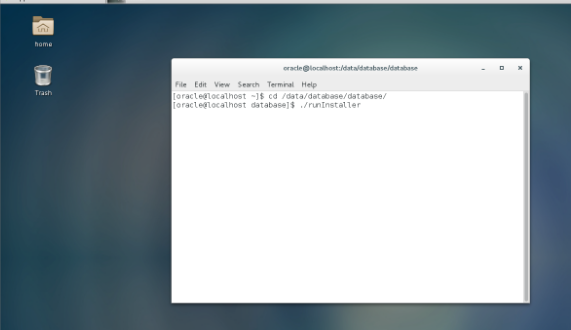
1、oracle用户登录系统,使用命令行跳转到data/database/database目录下,输入./runInstaller 调出安装页面;
2、调出安装页面,点击下一步进行安装,我选择仅数据库服务安装
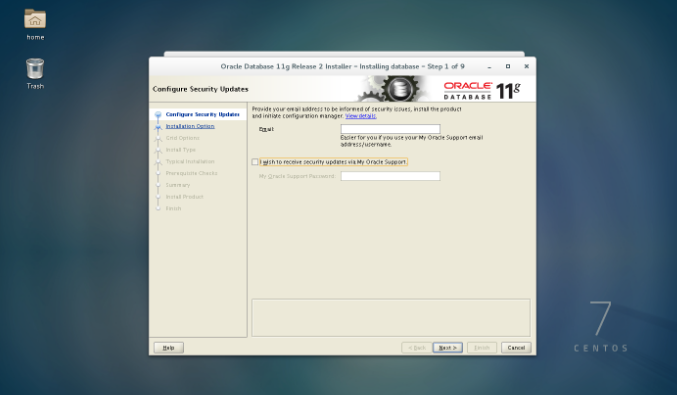
像window安装Oracle安装一样,此处不再重复介绍。
安装完成之后,通过netca打开监听配置页面,通过执行dbca命令,启动oracle实例安装界面,一个Oracle服务可以对应多个实例,一个Oracle数据库对应多个表空间和用户名,每个用户名又可管理表空间。
安装完成实例之后,使用sqlPlus命令链接数据库的时候,提示 could not open parameter file "/data/Oracle/product/11.2/db_1/dbs/initorcl.ora",这个时候需要将刚刚安装的Oracle实例配置文件($ORACLE_BASE/admin /数据库名称/pfile目录下的init.ora.012009233838形式的文件)拷贝到/data/Oracle/product/11.2/db_1/dbs目录下
[oracle@localhost pfile]$ pwd
/data/oracle/admin/MLUCDB/pfile
[oracle@localhost pfile]$ cp init.ora.962016224738 /data/Oracle/product/11.2/db_1/dbs/initorcl.ora
#使用sqlplus命令登录Oracle,重启服务器
sqlplus /nolog
conn / as sysdba;
#再输入startup,回车.这步是启动oracle服务。
startup
重启服务器之后,打开Oracle,提示 ORA-01034: ORACLE not available ORA-27101
原因在于未启动服务,操作的方式是:
1、启动oracle监听:cmd命令行窗口下,输入lsnrctl start,回车即启动监听;
2、采用sqlplus /nolog 登录Oracle服务,连接服务conn /as sysdba,然后startup启动服务
扩展RedHat下Oracle的安装
1、RedHat系统版本尽量使用Desk版本,便于Oracle的界面安装,Oracle安装文件传输到RedHat服务器,可以通过SecureCrt远程客户端完成数据的传输。
2、记得配置用户换机下的安装编码,否则oracle安装会出现乱码:
vi /home/oracle/.bash_profile  #追加配置文件
export LANG=C #防止安装过程出现乱码

export NLS_LANG=AMERICAN_AMERICA.ZHS16GBK  #设置Oracle客户端字符集,必须与Oracle安装时设置的字符集保持一致
参考博客
centos安装oracle 11g 完全图解 http://www.cnblogs.com/zhwl/p/3719302.html
CentOS7安装Oracle 11gR2图文详解 http://www.linuxidc.com/Linux/2016-04/130559p3.htm
RedHat.Enterprise.Linux_v6.3系统中安装 Oracle_11gR2教程 http://www.cnblogs.com/swq6413/p/Oracle11gR2_Installation_On_RHEL6.html
CentOS 7 安装Oracle 11gR2的更多相关文章
- CentOS 7安装Oracle 11gR2以及设置自启动(2)
6.创建表空间和用户授权 (1).连接数据库 $ sqlplus / as sysdba (2).创建数据库表空间 语法: create tablespace 表空间名 datafile ‘物理地址( ...
- CentOS 7安装Oracle 11gR2以及设置自启动(1)
一.环境准备 1.正确无误的CentOS 7系统环境 虚拟机要求: 内存至少2G 处理器至少2个 根分区要大于20G(安装oracle很占空间,空闲空间要足够) 2.正确的JDK环境 CentOS 7 ...
- CentOS静默安装Oracle 11gR2(x64)
环境 OS: CentOS 7.4; hosts: L134; IP: 192.168.1.134 DB: linux.x64_11gR2_database 安装依赖包 yum install -y ...
- CentOS 7安装Oracle 11gR2以及设置自启动
一.环境准备 1.正确无误的CentOS 7系统环境 CentOS 7安装:http://www.cnblogs.com/VoiceOfDreams/p/8043958.html 2.正确的JDK环境 ...
- CentOS 6安装Oracle 11gR2数据库
1.安装环境--- 操作系统:CentOS release 6.8 (Final) oracle:Oracle Database 11g Enterprise Edition Release 11.2 ...
- Centos 6下安装Oracle 11gR2
一.安装环境 CentOS release 6.7 (Final) Oracle Database 11g Release 2 二.安装前准备 #修改主机名 修改/etc/sysconfig/netw ...
- CentOS 7 安装 Oracle 11.2.0.4
一.安装环境 CentOS Linux release 7.2.1511 (Core) Oracle Database 11g Release 2 (11.2.0.4) 二.安装前准备 2.1 修改主 ...
- CentOS 7 之安装 Oracle 11gR2
一.准备工作 1.下载Oracle安装包:linux.x64_11gR2_database_1of2.zip 和 linux.x64_11gR2_database_2of2.zip ,可以下载到本地, ...
- CentOS安装Oracle 11gR2(x64)
本文主要步骤是参考:https://www.linuxidc.com/Linux/2014-02/97374.htm 后来自己加入了一些安装过程中遇到的问题和解决方法.使用图形界面安装Oracle已经 ...
随机推荐
- mysql:用cmd启动mysql服务被拒绝原因
原因是命令行的权限不够,需要以管理员模式运行,然后输入net start mysql 即可启动mysql服务
- 怎样学习webpack - 走心分享
很多朋友可能都知道webpack,也见过webpack的代码,但是不明白里面一坨一坨的东西是什么意思,到底有什么用处!我们每个人学习一个新东西可能都会有这个过程,但是我个人觉得webpack可能是最混 ...
- element-ui打包的坑爹之处 !!!必看三遍!!!
最近笔者打包element-ui出现如下问题: ERROR in static/js/0.4cad92088cb8dc6e7afd.js from UglifyJs Unexpected token: ...
- April 22 2017 Week 16 Saturday
Fear is an essential part of our survival, it keeps us alert. 恐惧是生存的重要部分,它让我们保持警惕. Fear and pain are ...
- VS2013配置OpenGL
创建win32项目而不要创建空项目,否则会出现文件包含问题.
- DOM(三):querySelector和querySelectorAll
querySelector()方法querySelector()方法接收一个css选择符,返回与该模式匹配的第一个元素,如果没有找到匹配的元素,返回null. //取得body元素 var body ...
- win10自带应用图标显示感叹号无法打开如何解决(详细版)
现象 今天打开电脑图片时发现系统自带的大多应用都无法运行,这些应用图标上都显示着一个感叹号, 应用图标上的颜色被覆上了一层黑色点击后无法运行,自带的应用商店也无法打开,想重装软件都不行这是怎么回事呢? ...
- [ difflib] simple1.py
#!/usr/bin/env python # _*_ coding:utf-8 _*_ import difflib text1 = """text1: # 定义字符串 ...
- scp 远程拷贝
scp拷贝时,可以从本地拷贝到远程,也可以远程拷贝到本地.唉,我记得之前是都用过的,但是现在完全忘了,今天同事写出来我才意识到自己之前用过的. 唉,这几年在新单位如果不好好积累一下理论上的东西,真的是 ...
- ES6 extends继承及super使用读书笔记
extends 继承 extends 实现子类的继承 super() 表示父类的构造函数, 子类必须在 constructor中调用父类的方法,负责会报错. 子类的 this 是父类构造出来的, 再在 ...