
CentOS 7 之安装 Oracle 11gR2
一、准备工作
1、下载Oracle安装包:linux.x64_11gR2_database_1of2.zip 和 linux.x64_11gR2_database_2of2.zip ,可以下载到本地,通过ftp服务上传到Linux系统(参考CentOS7 FTP服务器搭建),也可以使用Linux系统的wget命令,下载文件包;
2、创建运行oracle数据库的系统用户和用户组:
用Root账号登录,运行下面指令,创建所需要用户和用户组,分组原因参考网址
groupadd oinstall              #创建用户组oinstall

groupadd dba                   #创建用户组dba

useradd -g oinstall -g dba -m oracle  #创建oracle用户,并加入到oinstall和dba用户组

groups oracle                 #查询用户组是否授权成功

passwd oracle                  #设置用户oracle的登陆密码,不设置密码,在CentOS的图形登陆界面没法登陆

id oracle                          #查看新建的oracle用户
3、创建oracle数据库安装目录(运行下面指令,创建账号和分配权限)
mkdir -p /data/oracle  #oracle数据库安装目录

mkdir -p /data/oraInventory  #oracle数据库配置文件目录

mkdir -p /data/database  #oracle数据库软件包解压目录

cd /data

ls  #创建完毕检查一下

chown -R oracle:oinstall /data/oracle  #设置目录所有者为oinstall用户组的oracle用户

chown -R oracle:oinstall /data/oraInventory

chown -R oracle:oinstall /data/database
4、设置内核版本
echo redhat-7 > /etc/redhat-release
5、安装依赖包
yum install -y binutils compat-gcc* compat-glibc* compat-libcap1 compat-libstd* compat-libstdc++-33 compat-libstdc++-33.i686 compat-libstdc++-33*.i686 elfutils-libelf elfutils-libelf-devel gcc gcc-c++ glibc glibc-common glibc-devel glibc-devel.i686 glibc-devel*.i686 glibc-headers glibc.i686 glibc*.i686 ksh libaio libaio-devel libaio-devel.i686 libaio-devel*.i686 libaio.i686 libaio*.i686 libgcc libgcc.i686 libgcc*.i686 libstdc++ libstdc++-devel libstdc++-devel*.i686 libstdc++.i686 libstdc++*.i686 libXp make numactl sysstat unixODBC unixODBC-devel unixODBC-devel*.i686 unixODBC*.i686
6、关闭防火墙和SELINUX
6.1、配置防火墙,开启FTP服务器需要的端口
CentOS 7.0默认使用的是firewall作为防火墙,关闭firewall:
systemctl stop firewalld.service #停止firewall

systemctl disable firewalld.service #禁止firewall开机启动
6.2、关闭SELINUX
vi /etc/selinux/config

#SELINUX=enforcing #注释掉

#SELINUXTYPE=targeted #注释掉

SELINUX=disabled #增加

:wq! #保存退出

setenforce 0 #使配置立即生效
7、修改内核参数
vi /etc/sysctl.conf #红色部分是要添加sysctl.conf内容

net.ipv4.icmp_echo_ignore_broadcasts = 1

net.ipv4.conf.all.rp_filter = 1

fs.file-max = 6815744 #设置最大打开文件数

fs.aio-max-nr = 1048576

kernel.shmall = 2097152 #共享内存的总量,8G内存设置:2097152*4k/1024/1024

kernel.shmmax = 2147483648 #最大共享内存的段大小

kernel.shmmni = 4096 #整个系统共享内存端的最大数

kernel.sem = 250 32000 100 128

net.ipv4.ip_local_port_range = 9000 65500 #可使用的IPv4端口范围

net.core.rmem_default = 262144

net.core.rmem_max= 4194304

net.core.wmem_default= 262144

net.core.wmem_max= 1048576
8、对oracle用户设置限制,提高软件运行性能(红色为添加部分)
vi /etc/security/limits.conf  #红色部分要添加到Limits.conf内容

oracle soft nproc 2047

oracle hard nproc 16384

oracle soft nofile 1024

oracle hard nofile 65536
9、配置用户的环境变量(红色部分为添加代码)
vi /home/oracle/.bash_profile  #红色部分是要追加bash_profile内容部分

export ORACLE_BASE=/data/oracle #oracle数据库安装目录

export ORACLE_HOME=$ORACLE_BASE/product/11.2.0/db_1 #oracle数据库路径

export ORACLE_SID=orcl #oracle启动数据库实例名

export ORACLE_TERM=xterm #xterm窗口模式安装

export PATH=$ORACLE_HOME/bin:/usr/sbin:$PATH #添加系统环境变量

export LD_LIBRARY_PATH=$ORACLE_HOME/lib:/lib:/usr/lib #添加系统环境变量

export LANG=C #防止安装过程出现乱码

export NLS_LANG=AMERICAN_AMERICA.ZHS16GBK  #设置Oracle客户端字符集,必须与Oracle安装时设置的字符集保持一致
配置完成,:wq!保存退出,运行source /home/oracle/.bash_profile时上述配置生效
10、获取安装包文件后解压安装包
获取安装包文件的方式,可通过ftp服务器,也可通过wget下载到指定目录,解压方式如下
unzip linux.x64_11gR2_database_1of2.zip -d /data/  #解压文件1

unzip linux.x64_11gR2_database_2of2.zip -d /data/  #解压文件2

chown -R oracle:oinstall /data/database/       #分配安装文件授权Oracle
二、CentOS 7安装图形界面
之前公司的服务器都是用的CentOS 的系统,需要安装图形界面的时候我会执行以下命令
yum -y groupinstall "X Window System" "Fonts" "Desktop"
这种安装的是应该kde桌面,桌面现在主要有两种,kde和gnome。kde适合客户端,装了很多应用,操作起来像Windows一样,gnome适合服务器端,更精简一些。
但是后来CentOS 7使用这个方法安装的时候不行,所以使用了下面的命令安装
yum groupinstall "GNOME Desktop" "Graphical Administration Tools"

ln -sf /lib/systemd/system/runlevel5.target /etc/systemd/system/default.target

startx
执行完之后就安装成功了。
注:若所安装的CentOS为精简服务器版本,没有图像化界面的话,是无法成功安装oracle的,oracle的安装步骤需要在图形化界面下完成。否则命令行会报如下异常:
[root@localhost database]# su oracle ./runInstaller

正在启动 Oracle Universal Installer...

检查临时空间: 必须大于 120 MB。   实际为 9383 MB    通过

检查交换空间: 必须大于 150 MB。   实际为 2047 MB    通过

检查监视器: 监视器配置至少必须显示 256 种颜色

    >>> 无法使用命令 /usr/bin/xdpyinfo 自动检查显示器颜色。请检查是否设置了 DISPLAY 变量。    未通过 <<<<

未通过某些要求检查。必须先满足这些 要求,

然后才能继续安装,

是否继续? (y/n) [n]
三、Oracle安装
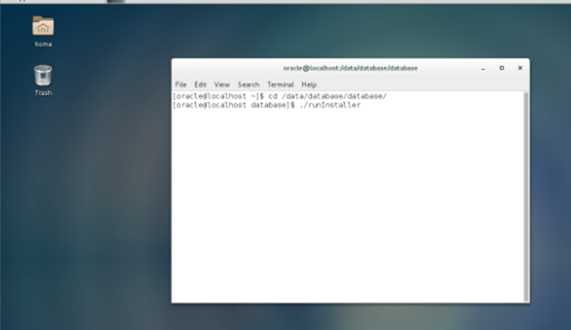
1、oracle用户登录系统,使用命令行跳转到data/database目录下,输入./runInstaller 调出安装页面;
2、调出安装页面,点击下一步进行安装,我选择仅数据库服务安装
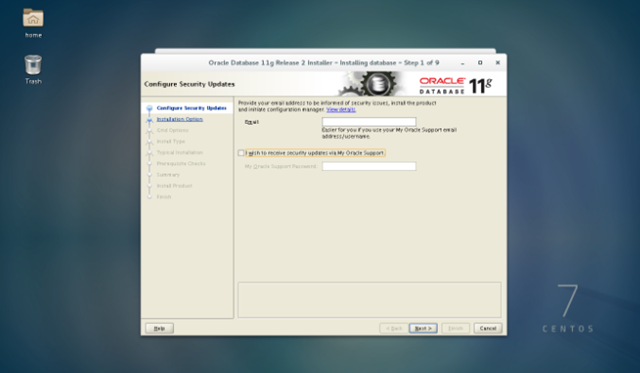
像window安装Oracle安装一样,此处不再重复介绍。
安装完成之后,通过netca打开监听配置页面,通过执行dbca命令,启动oracle实例安装界面,一个Oracle服务可以对应多个实例,一个Oracle数据库对应多个表空间和用户名,每个用户名又可管理表空间。
安装完成实例之后,使用sqlPlus命令链接数据库的时候,提示 could not open parameter file "/data/Oracle/product/11.2/db_1/dbs/initorcl.ora",这个时候需要将刚刚安装的Oracle实例配置文件($ORACLE_BASE/admin /数据库名称/pfile目录下的init.ora.012009233838形式的文件)拷贝到/data/Oracle/product/11.2/db_1/dbs目录下
[oracle@localhost pfile]$ pwd

/data/oracle/admin/MLUCDB/pfile

[oracle@localhost pfile]$ cp init.ora.962016224738  /data/Oracle/product/11.2/db_1/dbs/initorcl.ora

#使用sqlplus命令登录Oracle,重启服务器

sqlplus  /nolog

conn / as sysdba;

#再输入startup,回车.这步是启动oracle服务。

startup
重启服务器之后,打开Oracle,提示 ORA-01034: ORACLE not available ORA-27101
原因在于未启动服务,操作的方式是:
1、启动oracle监听:cmd命令行窗口下,输入lsnrctl start,回车即启动监听;
2、采用sqlplus /nolog 登录Oracle服务,连接服务conn /as sysdba,然后startup启动服务
四、扩展RedHat下Oracle的安装
1、RedHat系统版本尽量使用Desk版本,便于Oracle的界面安装,Oracle安装文件传输到RedHat服务器,可以通过SecureCrt远程客户端完成数据的传输。
2、记得配置用户换机下的安装编码,否则oracle安装会出现乱码:
vi /home/oracle/.bash_profile  #追加配置文件

export LANG=C #防止安装过程出现乱码

export NLS_LANG=AMERICAN_AMERICA.ZHS16GBK  #设置Oracle客户端字符集,必须与Oracle安装时设置的字符集保持一致
五、安装中的问题
1、swap安装不通过
This is a prerequisite condition to test whether sufficient total swap space is available on the system. (more details)
Expected Value
: 15.64GB (1.6403472E7KB) 16400000
Actual Value
: 4.87GB (5111800.0KB)
问题原因是没有swap空间不足导致,需要扩大交换空间
解决:
1、使用dd命令创建一个swap分区
2、#dd if=/dev/zero of=/home/swap bs=1024 count=16400000
3、格式化刚才创建的分区
4、# mkswap /home/swap
5、再使用swapon命令把这个文件分区变成swap分区
6、#swapon /home/swap
7、(关闭SWAP分区的命令为:#swapoff /home/swap)
8、再用free -m 查看已经扩容的了swap分区。
9、为了能够让swap自动挂载,需要修改etc/fstab文件,用vi /etc/fstab
10、在文件末尾加上 /home/swap swap swap default 0 0
11、这样就算重启系统,swap分区也不用手动挂载了
12、但是我感觉好像我重启了系统 swap就没有了,然后我又百度了一下,要执行下面一段命令 #echo "swapon /home/swap" >> /etc/inittab
13、然后在看 vi 看下 /etc/inittab
14、最后一行是swapon /home/swap,这样就万事大吉了。
六、参考博客
centos安装oracle 11g 完全图解 http://www.cnblogs.com/zhwl/p/3719302.html
CentOS7安装Oracle 11gR2图文详解 http://www.linuxidc.com/Linux/2016-04/130559p3.htm
RedHat.Enterprise.Linux_v6.3系统中安装 Oracle_11gR2教程 http://www.cnblogs.com/swq6413/p/Oracle11gR2_Installation_On_RHEL6.html
部分转载自:http://www.cnblogs.com/xibei666/p/5935219.html
CentOS 7 之安装 Oracle 11gR2的更多相关文章
- Centos 6下安装Oracle 11gR2
一.安装环境 CentOS release 6.7 (Final) Oracle Database 11g Release 2 二.安装前准备 #修改主机名 修改/etc/sysconfig/netw ...
- CentOS 7.5 安装Oracle 11gR2 86%报错:Error in invoking target 'agent nmhs' of makefile
解决方案: 不要关闭安装过程,另外打开终端窗口,将ins_emagent.mk文件中的 (MK_EMAGENT_NMECTL)更改为$(MK_EMAGENT_NMECTL) -lnnz11,然后在安装 ...
- CentOS 7安装Oracle 11gR2以及设置自启动(2)
6.创建表空间和用户授权 (1).连接数据库 $ sqlplus / as sysdba (2).创建数据库表空间 语法: create tablespace 表空间名 datafile ‘物理地址( ...
- CentOS 7安装Oracle 11gR2以及设置自启动(1)
一.环境准备 1.正确无误的CentOS 7系统环境 虚拟机要求: 内存至少2G 处理器至少2个 根分区要大于20G(安装oracle很占空间,空闲空间要足够) 2.正确的JDK环境 CentOS 7 ...
- CentOS静默安装Oracle 11gR2(x64)
环境 OS: CentOS 7.4; hosts: L134; IP: 192.168.1.134 DB: linux.x64_11gR2_database 安装依赖包 yum install -y ...
- CentOS安装Oracle 11gR2(x64)
本文主要步骤是参考:https://www.linuxidc.com/Linux/2014-02/97374.htm 后来自己加入了一些安装过程中遇到的问题和解决方法.使用图形界面安装Oracle已经 ...
- CentOS 7 安装Oracle 11gR2
概述 Oracle 在Linux和window上的安装不太一样,公司又是Linux系统上的Oracle,实在没辙,研究下Linux下Oracle的使用,oracle默认不支持CentOS系统安装,所以 ...
- CentOS7安装Oracle 11gR2 安装
概述 Oracle 在Linux和window上的安装不太一样,公司又是Linux系统上的Oracle,实在没辙,研究下Linux下Oracle的使用,oracle默认不支持CentOS系统安装,所以 ...
- RHEL 无图形界面安装oracle 11gr2
RHEL7.3 无图形界面安装oracle 11gr2 使用纯命令安装方式.提供RHEL全量系统镜像. 1.oracle官方下载地址:https://www.oracle.com/techne ...
随机推荐
- MT【167】反复放缩
已知数列$\{a_n\}$满足:$a_1=1,a_{n+1}=a_n+\dfrac{a_n^2}{n(n+1)}$1)证明:对任意$n\in N^+,a_n<5$2)证明:不存在$M\le4$, ...
- JXOI2017颜色 解题报告
JXOI2017颜色 首先记录每个位置上颜色在序列中上次出现的位置 开两颗线段树,第一棵维护区间最大值,实际上是维护当前必须被删去的颜色的位置的最大值,第二棵则是维护区间和 首先倒着扫一遍,对于当前颜 ...
- Tomcat如何开启SSL配置(https)
一.创建证书 证书用于客户端与服务端安全认证.我们可以使用JDK自带的keytool工具来生成证书.真正在产品环境中使用肯定要去证书提供商去购买,证书认证一般都是由VeriSign认证,官方地址:ht ...
- 【UOJ#67】新年的毒瘤(Tarjan)
[UOJ#67]新年的毒瘤(Tarjan) 题面 UOJ 题解 一棵\(n\)个节点的树显然有\(n-1\)条边,在本题中意味着删去一个点之后还剩下\(n-2\)条边.那么找到所有度数为\(m-(n- ...
- debian9部署jenkins
这里记录两种部署方式,一种是通过包管理工具直接安装,另一种是用tomcat作为web容器运行jenkins.个人倾向第一种,部署简单,而且维护起来方便很多. 用包管理工具aptitude部署jenki ...
- 解决360WiFi有时候手机连接不上
有可能是无线网卡的问题: 右击“计算机”->选择“管理”->“设备管理器”->网络适配器->选择“Broadcom 802.11n 网络适配器”,或者你实在不知道哪个是无线网 ...
- 《剑指offer》— JavaScript(26)二叉搜索树与双向链表
二叉搜索树与双向链表 题目描述 输入一棵二叉搜索树,将该二叉搜索树转换成一个排序的双向链表.要求不能创建任何新的结点,只能调整树中结点指针的指向. 思路 递归思想:把大问题转换为若干小问题: 由于Ja ...
- JDBC编程示例
package com.lovo.test; import java.sql.Connection;import java.sql.DriverManager;import java.sql.SQLE ...
- '增量赋值(augmented assignment)', 多么痛的领悟!
'增量赋值(augmented assignment)', 多么痛的领悟! 深刻理解x += a 与 x = x + a 的不同: 按理说上面的两条语句是等价的, 功能上完全一样的. 之所以说不同, ...
- TED_Topic8:How to control someone else's arm with your brain
By Greg Gage (Neuroscientist) Greg Gage is on a mission to make brain science accessible to all. In ...