
VirtualBox虚拟机安装CentOS 7
新建虚拟机
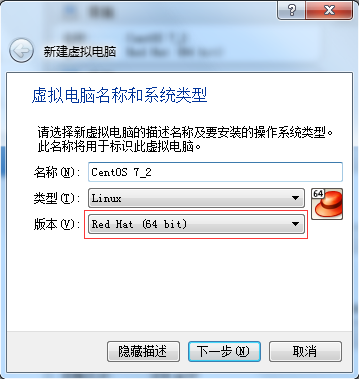
因为比较简单,所以对于VirtualBox就不做过多介绍了,直接下载安装即可,安装好之后打开Oracle VM VirtualBox管理器,点击新建,选择Red Hat(根据windows主机选择 32/64 bit,通常会自动识别):
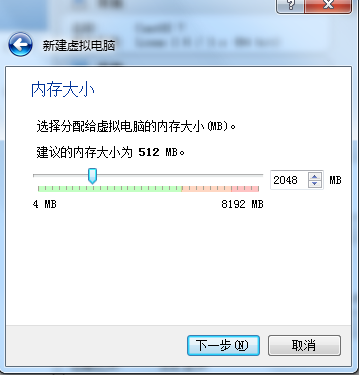
接下来设置内存,为了保证系统运行流畅我设置为1G内存:
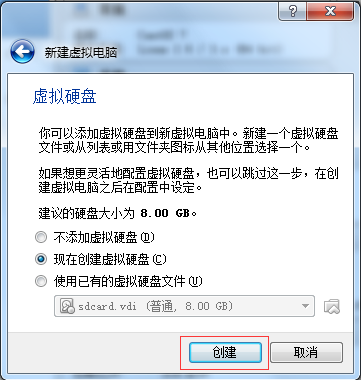
然后为我们的虚拟机创建一块新的虚拟硬盘,点击【创建】:
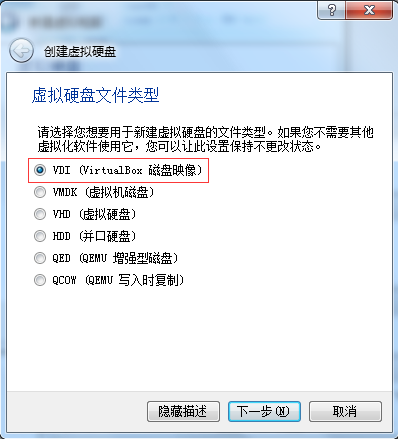
选择VDI(VirtualBox 磁盘映像):
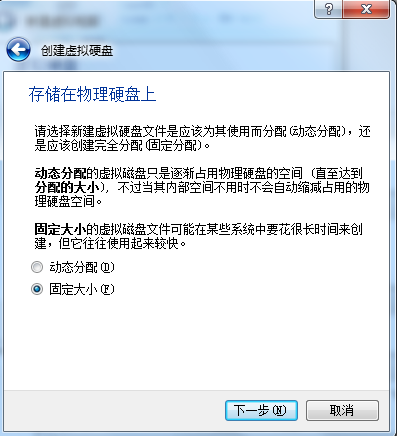
选择固定大小:
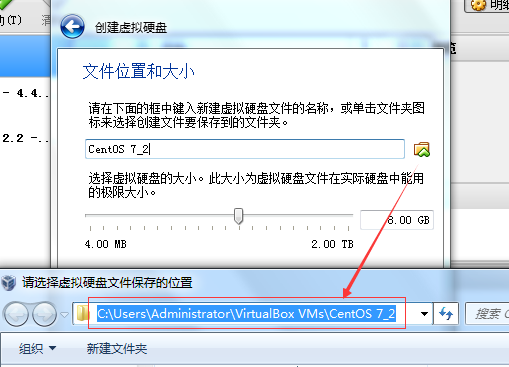
虚拟硬盘大小先给8G,需要注意的是这里最好修改一下路径,否则默认会把虚拟硬盘创建在c盘,当然如果你的系统盘够大的话可以忽略:
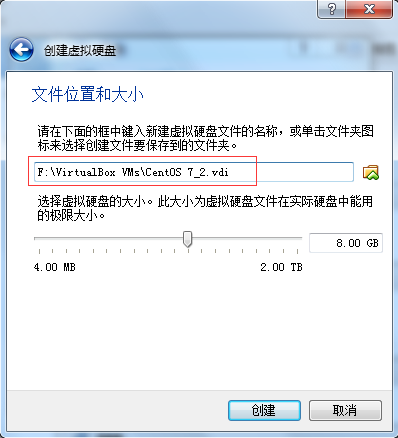
我们将虚拟硬盘创建在f盘的VirtualBox VMs目录下:
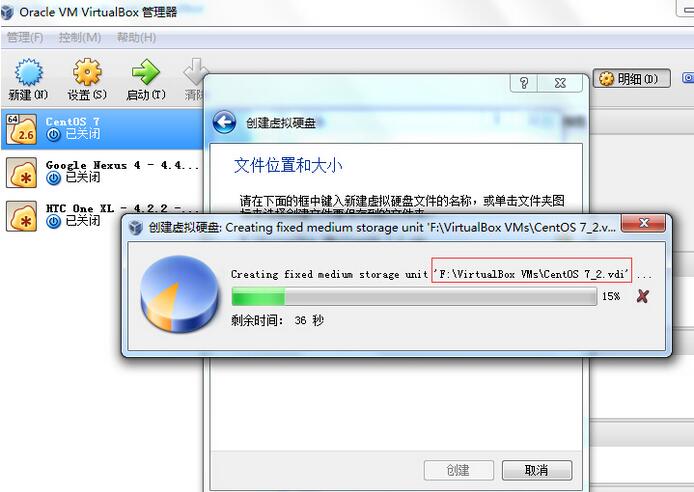
点击创建,最后就是等待创建成功即可:
创建完成后可以看到f盘目录中的虚拟硬盘文件:
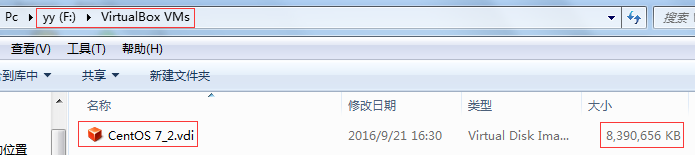
至此虚拟机就创建完成了,接下来是装载CentOS 7的iso光盘镜像。
装载镜像
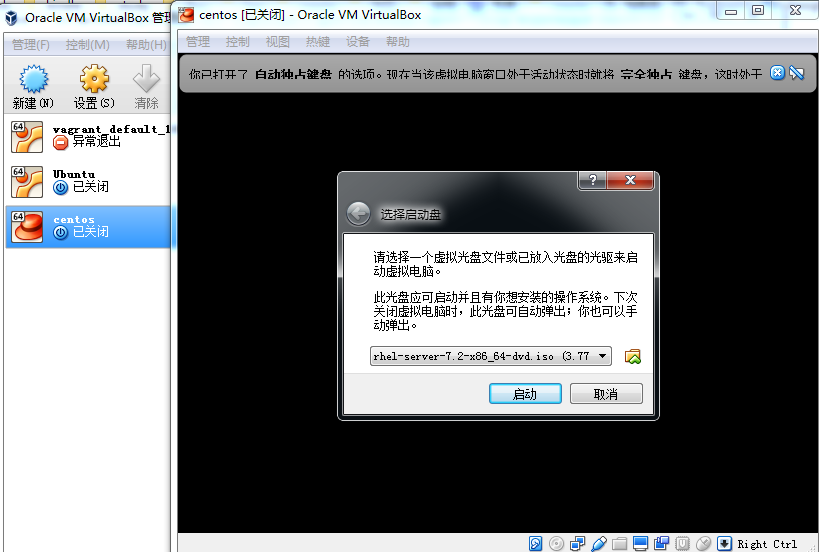
双击新建的虚拟机,便会弹出提示框,选择下好的iso镜像。
安装
接着上面的步骤,点击【启动】,稍等片刻即可看到CentOS 7的安装选项界面:
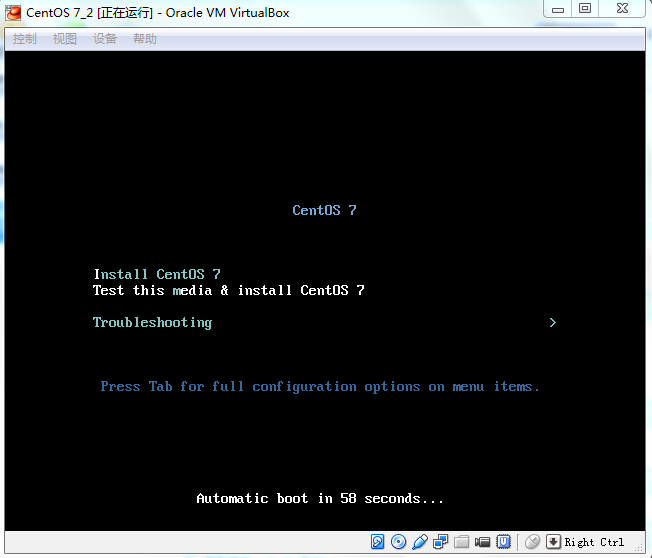
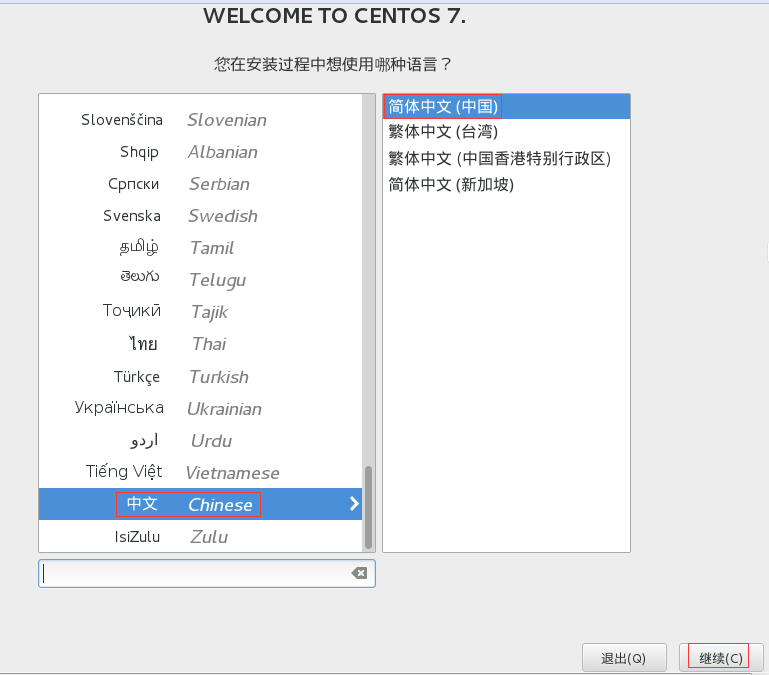
如上图,直接选择第一项Install CentOS 7开始安装,稍等片刻就会进入图形化的安装界面了,首先是语言选择,这里选择【Chinese】【简体中文】后点【继续】:
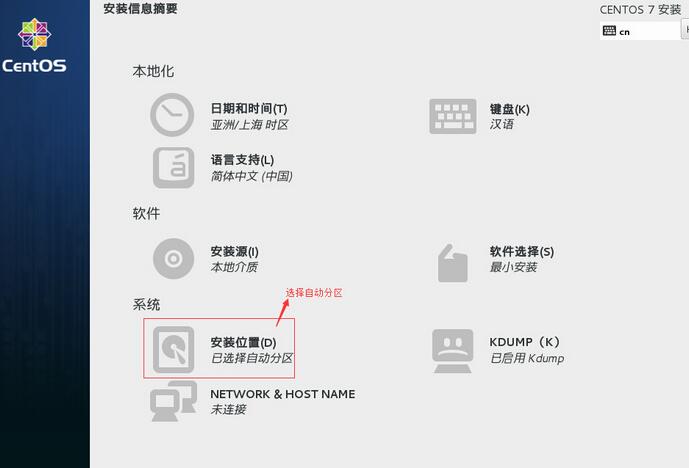
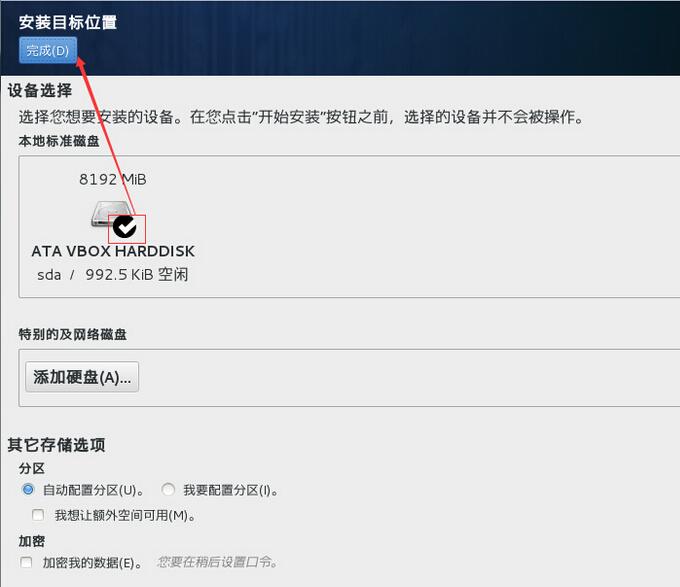
接下来是分区设置,点击【安装位置】进入菜单,此处就是我们最初创建的8G大小的虚拟硬盘,简单起见我们不再进一步分区,直接选择自动分区后点击【完成】:
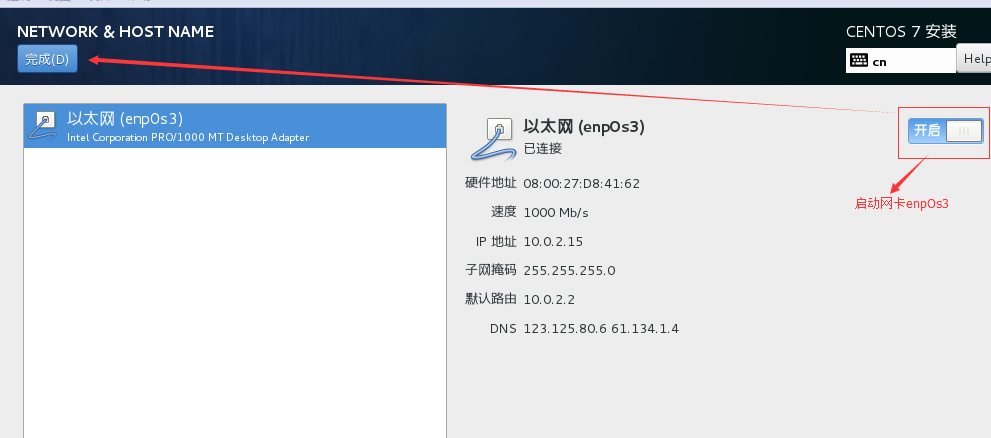
接下来设置一下网络,点击【NETWORK&HOST NAME】,开启网络并点击【完成】:
接下来还有一项重要的设置,就是【软件选择】,即CentOS 7的安装环境选择:
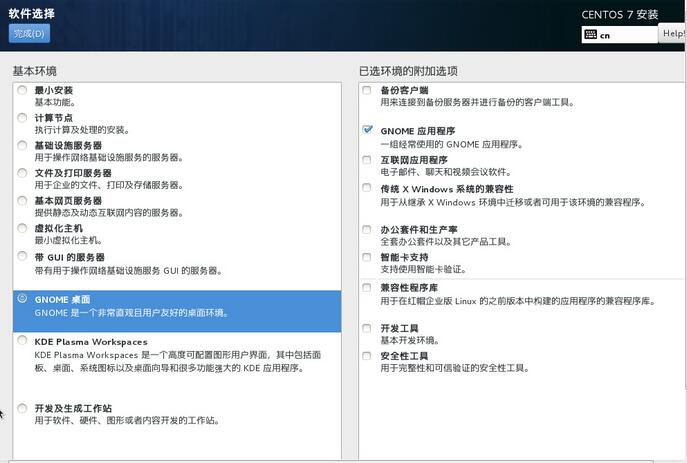
如上图,默认是最小安装,即无图形界面
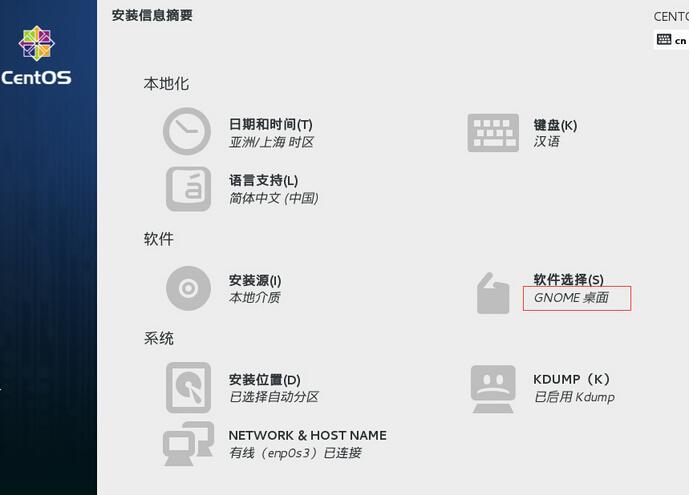
至此安装前的配置工作就算结束了,接下来正式开始安装,点击左下方的【开始安装】按钮执行安装:
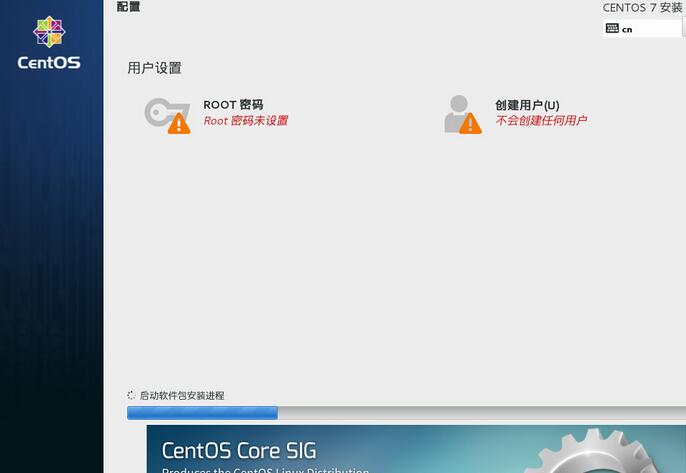
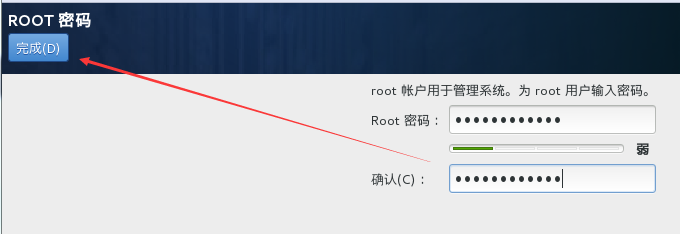
如上图,此时已开始安装,根据提示我们还没有设置root用户的密码,并且没有创建任何用户,那么我们先设置一下root用户的密码,设置好之后点击【完成】:
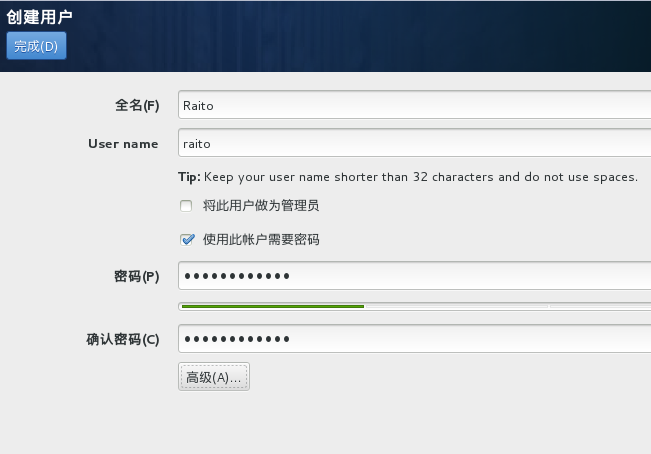
顺便再创建一个用户,输入用户名密码后点击【完成】,需要注意的是root用户永远是最高权限的用户,自己创建的用户在权限方面需要做较多设置:
接着就是静静等待安装完成了:
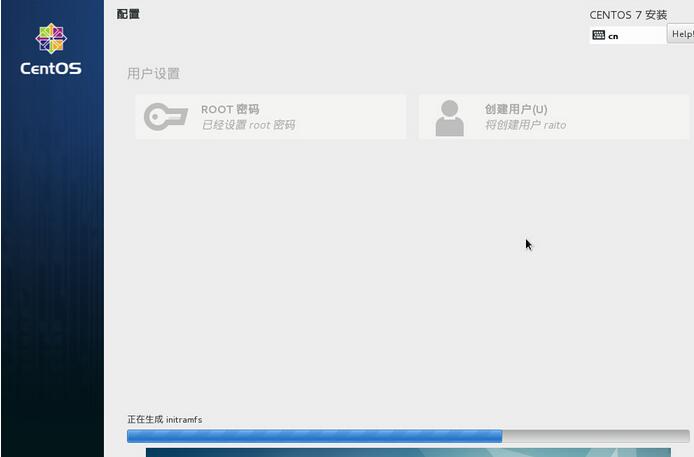
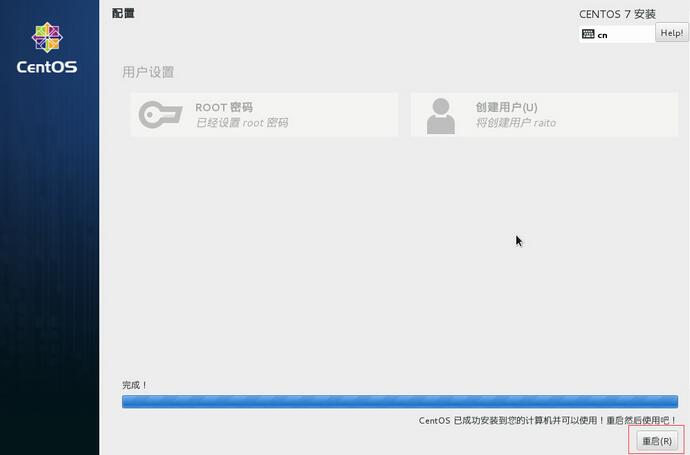
安装成功后,将会提示重启,点击【重启】结束安装:
重启结束后,就会进入登录页面
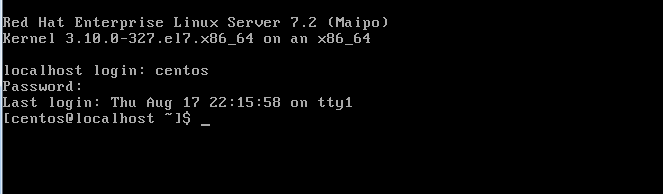
至此,centos系统的虚拟机就安装完毕了。
VirtualBox虚拟机安装CentOS 7的更多相关文章
- Virtualbox虚拟机安装CentOS 6.5图文详细教程
http://blog.csdn.net/risingsun001/article/details/37934975
- VirtualBox 上安装CentOS 6.5
目标:1.在VirtualBox中安装CentOS2.配置虚拟机网络,实现: a.主机联网后,宿机能够通过主机上网 b.不管主机联网与否,主机都能SSH登录宿机,并且主宿机能互相传送文件 ...
- VirtualBox 6 安装 CentOS 7
1 安装环境 windows7 Oracle VM VirtualBox 6.0.24 CentOS 7 2 VirtualBox 6 - 虚拟机软件 2.1 下载 Oracle VM Virtual ...
- VIRTUALBOX 虚拟机安装 OS X 10.9 MAVERICKS
VIRTUALBOX 虚拟机安装 OS X 10.9 MAVERICKS 原文链接:http://bbs.weiphone.com/read-htm-tid-7625465.html 原文作者已经写的 ...
- Mac系统下使用VirtualBox虚拟机安装win7--第一步 安装vbox虚拟机
Mac系统下使用VirtualBox虚拟机安装win7操作步骤: 第一步 安装vbox虚拟机 1.先下载vbox,下载地址:: https://www.virtualbox.org/wiki/Down ...
- VM虚拟机安装centos,同网段,局域网能访问
VM虚拟机安装centos,同网段,局域网能访问. 首先下载虚拟机镜像文件,自行下载 安装,网络模式为桥接,设置dhcp为主机同网段 保持VM服务开启 开机就是同网段了
- 基于VirtualBox虚拟机安装Ubuntu教程
基于VirtualBox虚拟机安装Ubuntu图文教程 一. 下载安装VirtualBox 官网下载VirtualBox,目前版本:VirtualBox 6.0.4 for Windows hosts ...
- Genymotion安卓模拟器和VirtualBox虚拟机安装、配置、测试
Genymotion安卓模拟器和VirtualBox虚拟机安装.配置.测试(win7_64bit) 目录 1.概述 2.本文用到的工具 3.VirtualBox虚拟机安装 4.Genymotion安卓 ...
- VMware虚拟机安装CentOS系统图文教程
上一篇:VMware虚拟机安装教程详解图文 上一篇文章给大家介绍了虚拟机的安装,本文为大家详细介绍一下如何在虚拟机安装CentOS系统: 一:VMware虚拟机创建: 1:打开 ...
随机推荐
- 我今天的收获,必备stadio 插件
1.ADBWIFI 必须的,说不定你就用到了. 2.ADB Idea 必须 3.JavaDoc 4.Translation 5.Gradle Killer
- 抽象类的作用之一:sdk 传递你需要的参数
抽象类可以干什么?抽象类可以让别人必须做一件事情,比如实现一个方法. 那它有什么作用呢? 我开始也不知道啊,后来慢慢的知道了,在开发中,我知道了它是干什么的,怎么用的.比如你要写一个sdk给别人用.但 ...
- 使用闭包和lambda解决问题与常规方式解决问题的对比。
先来描述一下问题吧,游戏中的物品原来只有一个属性加成:攻击,防御,获得经验加成,金币加成,等等.现在要增加一个属性,这个属性可以为之前的属性之一. 这个属性加成涉及到类里的三个属性,value,typ ...
- python学习笔记四:lambda表达式和switch
一.定义 lambda arg1,arg2... : returnValue 二.示例 #!/usr/bin/python def f(x,y): return x*y print f(2,3) g ...
- Spring整合EhCache详解
一.EhCache介绍 EhCache 是一个纯Java的进程内缓存框架,具有快速.精干等特点,是Hibernate中默认的CacheProvider.Ehcache是一种广泛使用的开 源Java分布 ...
- selenium IDE录制
一. 安装 可以用Firefox打开https://addons.mozilla.org/en-US/firefox/addon/selenium-ide/,在这里边找到和当前firef ...
- postman与charles的结合使用
1.准备charles环境 Charles端口一般配置的为8888,不知道怎么配置详见charles文档 打开charles,发现访问浏览器任意页面都是失败. 在浏览器的高级设置中设置代理服务器,以火 ...
- 计算机图形学 opengl版本 第三版------胡事民 第三章更多的绘图工具
opengl 计算机图形学 第三版 第二部分 第三章更多的绘图工具 3.1 概述 第2章中 我们绘图使用的是屏幕窗口的基础坐标系 以像素为单位 屏幕坐标从左下角x从0延伸到scr ...
- LightGBM的并行优化--机器学习-周振洋
LightGBM的并行优化 上一篇文章介绍了LightGBM算法的特点,总结起来LightGBM采用Histogram算法进行特征选择以及采用Leaf-wise的决策树生长策略,使其在一批以树模型为基 ...
- 爬虫:Scrapy10 - Link Extractors
Link Extractors 适用于从网页(scrapy.http.Response)中抽取会被 follow 的链接的对象. Scrapy 默认提供 2 种可用的 Link Extractor,但 ...