
自定义android RadioButton View,添加较为灵活的布局处理方式
android的RadioButton的使用历来都让人比较头疼,如在布局方面,图案、文字无法分别设置padding等,另外,低版本的android RadioGroup不支持换行排列的RadioButton(此bug在4.4以上貌似已经修复)
这里我自定义了一个VariedRadioButton,主要的功能优势有:
1.可以一步添加多个radio button,不需要在xml布局文件中进行多次罗列;
2.灵活布局:添加text、image的margin等属性,可以自由定义间隔;
3.灵活布局:自由定义image/text的前后顺序
4.灵活布局:自由设定radio button的orientation,支持横向和纵向
5.无需添加响应radio button的oncheckedchanged接口。在需要取值时,直接调用一行代码即可。
效果如下:
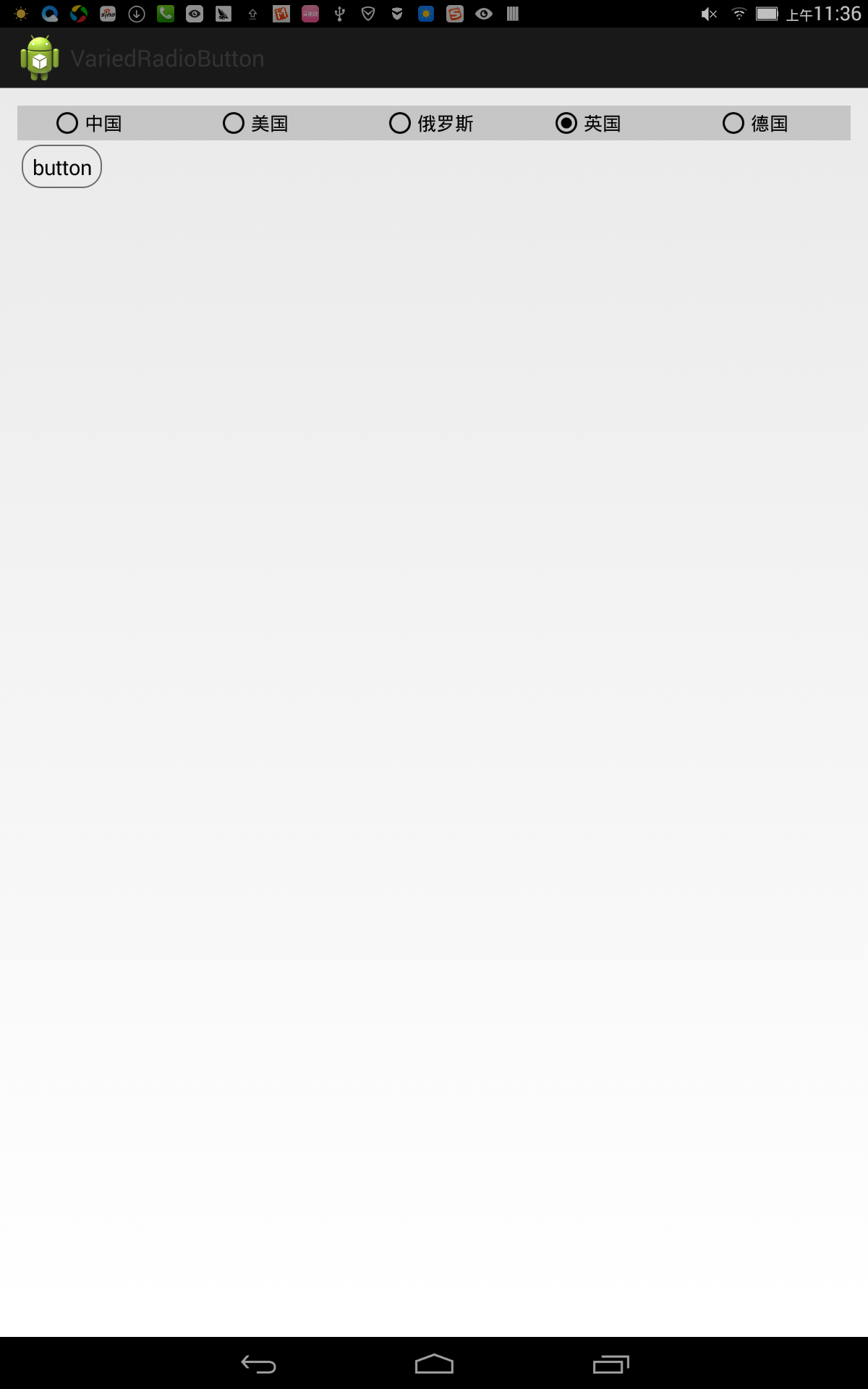
代码如下:
主界面:
 package cn.carbs.variedradiobutton;

 import android.app.Activity;

 import android.os.Bundle;

 import android.view.View;

 import android.widget.Button;

 import cn.carbs.variedradiobutton.view.VariedRadioButton;

 public class MainActivity extends Activity {

     VariedRadioButton variedRadioButton;

     Button button;

     @Override

     protected void onCreate(Bundle savedInstanceState) {

         super.onCreate(savedInstanceState);

         setContentView(R.layout.activity_main);

         variedRadioButton = (VariedRadioButton)findViewById(R.id.v);

         button = (Button)findViewById(R.id.button);

         button.setOnClickListener(new View.OnClickListener() {

             @Override

             public void onClick(View v) {

                 variedRadioButton.setSelectedIndex(4);

             }

         });

         variedRadioButton.setSelectedIndex(3);

     }

 }
自定义view的代码:
 package cn.carbs.variedradiobutton.view;

 import java.util.ArrayList;

 import android.content.Context;

 import android.content.res.TypedArray;

 import android.graphics.drawable.Drawable;

 import android.util.AttributeSet;

 import android.util.Log;

 import android.util.TypedValue;

 import android.view.Gravity;

 import android.view.View;

 import android.widget.ImageView;

 import android.widget.LinearLayout;

 import android.widget.TextView;

 import cn.carbs.variedradiobutton.R;

 import cn.carbs.variedradiobutton.util.DisplayUtil;

 public class VariedRadioButton extends LinearLayout implements View.OnClickListener{

     private static final String TAG = "wang";

     private static final int ORDER_IMAGE_FIRST = 0;

     private static final int ORDER_TEXT_FIRST = 1;

     private static final int DEFAULT_SELECTED_INDEX = 0;

     private static final float DEFAULT_MARGIN = 0f;

     private static final int DEFAULT_ORDER = ORDER_IMAGE_FIRST;

     private static final int DEFAULT_ORIENTATION = LinearLayout.HORIZONTAL;

     private static final int DEFAULT_NUM = 2;

     private static final int DEFAULT_TEXT_COLOR = 0xff000000;

     private static final float DEFAULT_TEXT_VIEW_TEXT_SIZE_SP = 16;

     private static final int DEFAULT_TEXTS_RES = 0;

     private static final int DEFAULT_IMAGE_RES = 0;

     private Context mContext;

     private int mDrawableBackgroundRadioSelected;

     private int mDrawableBackgroundRadio;

     private Drawable mDrawableBackgroundText;

     private float mTextMarginLeft = DEFAULT_MARGIN;

     private float mTextMarginRight = DEFAULT_MARGIN;

     private float mTextMarginTop = DEFAULT_MARGIN;

     private float mTextMarginBottom = DEFAULT_MARGIN;

     private float mImageMarginLeft = DEFAULT_MARGIN;

     private float mImageMarginRight = DEFAULT_MARGIN;

     private float mImageMarginTop = DEFAULT_MARGIN;

     private float mImageMarginBottom = DEFAULT_MARGIN;

     private float mUnitMarginLeft = DEFAULT_MARGIN;

     private float mUnitMarginRight = DEFAULT_MARGIN;

     private float mUnitMarginTop = DEFAULT_MARGIN;

     private float mUnitMarginBottom = DEFAULT_MARGIN;

     private int mOrder = DEFAULT_ORDER;

     private int mOrientation = DEFAULT_ORIENTATION;

     private int mNum = DEFAULT_NUM;

     private int mTextColor = DEFAULT_TEXT_COLOR;

     private float mTextSize = DEFAULT_TEXT_VIEW_TEXT_SIZE_SP;

     private int mTextsRes = DEFAULT_TEXTS_RES;

     private String[] mTexts;

     private ArrayList<ImageView> mImageViews = new ArrayList();

     private ArrayList<TextView> mTextViews = new ArrayList();

     private View mContentView = null;

     private LinearLayout mContainer = null;

     private Object mTagTextView = new Object();

     private Object mTagImageView = new Object();

     private int mSelectedIndex = DEFAULT_SELECTED_INDEX;

     public VariedRadioButton(Context context) {

         this(context, null);

     }

     public VariedRadioButton(Context context, AttributeSet attrs) {

         this(context, attrs, 0);

     }

     public VariedRadioButton(Context context, AttributeSet attrs, int defStyle) {

         super(context, attrs, defStyle);

         mContext = context;

         mContentView = inflate(context, R.layout.view_varied_radio_button, this);

         mContainer = (LinearLayout)mContentView.findViewById(R.id.container);

         TypedArray a = context.obtainStyledAttributes(attrs, R.styleable.variedRadioButton);

         final int count = a.getIndexCount();

         for (int i = 0; i < count; ++i) {

             int attr = a.getIndex(i);

             switch (attr) {

             case R.styleable.variedRadioButton_backgroundRadioSelected:

                 mDrawableBackgroundRadioSelected = a.getResourceId(attr, DEFAULT_IMAGE_RES);

                 break;

             case R.styleable.variedRadioButton_backgroundRadio:

                 mDrawableBackgroundRadio = a.getResourceId(attr, DEFAULT_IMAGE_RES);

                 break;

             case R.styleable.variedRadioButton_backgroundText:

                 mDrawableBackgroundText  = a.getDrawable(attr);

                 break;

             case R.styleable.variedRadioButton_textMarginLeft:

                 mTextMarginLeft = a.getDimension(attr, DEFAULT_MARGIN);

                 break;

             case R.styleable.variedRadioButton_textMarginRight:

                 mTextMarginRight = a.getDimension(attr, DEFAULT_MARGIN);

                 break;

             case R.styleable.variedRadioButton_textMarginTop:

                 mTextMarginTop = a.getDimension(attr, DEFAULT_MARGIN);

                 break;

             case R.styleable.variedRadioButton_textMarginBottom:

                 mTextMarginBottom = a.getDimension(attr, DEFAULT_MARGIN);

                 break;

             case R.styleable.variedRadioButton_imageMarginLeft:

                 mImageMarginLeft = a.getDimension(attr, DEFAULT_MARGIN);

                 break;

             case R.styleable.variedRadioButton_imageMarginRight:

                 mImageMarginRight = a.getDimension(attr, DEFAULT_MARGIN);

                 break;

             case R.styleable.variedRadioButton_imageMarginTop:

                 mImageMarginTop = a.getDimension(attr, DEFAULT_MARGIN);

                 break;

             case R.styleable.variedRadioButton_imageMarginBottom:

                 mImageMarginBottom = a.getDimension(attr, DEFAULT_MARGIN);

                 break;

             case R.styleable.variedRadioButton_unitMarginLeft:

                 mUnitMarginLeft = a.getDimension(attr, DEFAULT_MARGIN);

                 break;

             case R.styleable.variedRadioButton_unitMarginRight:

                 mUnitMarginRight = a.getDimension(attr, DEFAULT_MARGIN);

                 break;

             case R.styleable.variedRadioButton_unitMarginTop:

                 mUnitMarginTop = a.getDimension(attr, DEFAULT_MARGIN);

                 break;

             case R.styleable.variedRadioButton_unitMarginBottom:

                 mUnitMarginBottom = a.getDimension(attr, DEFAULT_MARGIN);

                 break;

             case R.styleable.variedRadioButton_order:

                 mOrder = a.getInt(attr, DEFAULT_ORDER);

                 break;

             case R.styleable.variedRadioButton_radioButtonNum:

                 mNum = a.getInt(attr, DEFAULT_NUM);

                 break;

             case R.styleable.variedRadioButton_contentTextColor:

                 mTextColor = a.getColor(attr, DEFAULT_TEXT_COLOR);

                 break;

             case R.styleable.variedRadioButton_contentTextSize:

                 mTextSize = DisplayUtil.px2sp(mContext, a.getDimensionPixelSize(attr, DisplayUtil.sp2px(mContext, DEFAULT_TEXT_VIEW_TEXT_SIZE_SP)));

                 break;

             case R.styleable.variedRadioButton_optionsOrientation:

                 mOrientation = a.getInt(attr, DEFAULT_ORIENTATION);

                 break;

             case R.styleable.variedRadioButton_texts:

                 mTextsRes = a.getResourceId(attr, DEFAULT_TEXTS_RES);

                 mTexts = mContext.getResources().getStringArray(mTextsRes);

                 break;

             case R.styleable.variedRadioButton_selectedIndex:

                 mSelectedIndex = a.getInt(attr, DEFAULT_SELECTED_INDEX);

                 break;

             }

         }

         a.recycle();

         mContainer.setOrientation(mOrientation);

         LinearLayout.LayoutParams paramsUnit = null;

         if(mOrientation == LinearLayout.HORIZONTAL){

             paramsUnit = new LinearLayout.LayoutParams(0, LinearLayout.LayoutParams.WRAP_CONTENT);

         }else{

             paramsUnit = new LinearLayout.LayoutParams(LinearLayout.LayoutParams.WRAP_CONTENT, 0);

         }

         paramsUnit.weight = 1;

         paramsUnit.leftMargin = (int)mUnitMarginLeft;

         paramsUnit.rightMargin = (int)mUnitMarginRight;

         paramsUnit.topMargin = (int)mUnitMarginTop;

         paramsUnit.bottomMargin = (int)mUnitMarginBottom;

         LinearLayout.LayoutParams paramsImageView = new LinearLayout.LayoutParams(

                 LinearLayout.LayoutParams.WRAP_CONTENT, LinearLayout.LayoutParams.WRAP_CONTENT);

         paramsImageView.leftMargin = (int)mImageMarginLeft;

         paramsImageView.rightMargin = (int)mImageMarginRight;

         paramsImageView.topMargin = (int)mImageMarginTop;

         paramsImageView.bottomMargin = (int)mImageMarginBottom;

         LinearLayout.LayoutParams paramsTextView = new LinearLayout.LayoutParams(

                 LinearLayout.LayoutParams.WRAP_CONTENT, LinearLayout.LayoutParams.WRAP_CONTENT);

         paramsTextView.leftMargin = (int)mTextMarginLeft;

         paramsTextView.rightMargin = (int)mTextMarginRight;

         paramsTextView.topMargin = (int)mTextMarginTop;

         paramsTextView.bottomMargin = (int)mTextMarginBottom;

         for(int n = 0; n < mNum; n++){

             LinearLayout ll = new LinearLayout(mContext);

             ll.setOrientation(LinearLayout.HORIZONTAL);

             ll.setGravity(Gravity.CENTER_VERTICAL);

             ImageView image = new ImageView(mContext);

             image.setBackgroundResource(mDrawableBackgroundRadio);

             image.setLayoutParams(paramsImageView);

             image.setTag(mTagImageView);

             TextView text = new TextView(mContext);

             text.setGravity(Gravity.CENTER);

             if(n < mTexts.length){

                 text.setText(mTexts[n]);

             }

             text.setLayoutParams(paramsTextView);

             text.setTag(mTagTextView);

             text.setTextSize(mTextSize);

             text.setTextColor(mTextColor);

             if(mOrder == ORDER_IMAGE_FIRST){

                 ll.addView(image);

                 ll.addView(text);

             }else{

                 ll.addView(text);

                 ll.addView(image);

             }

             ll.setTag(n);

             ll.setOnClickListener(this);

             mImageViews.add(image);

             mTextViews.add(text);

             mContainer.addView(ll, paramsUnit);

         }

         mContainer.setWeightSum(mNum);

         setSelectedIndex(mSelectedIndex);

     }

     public void setRadioButtonNum(int num){

         mNum = num;

     }

     public void setTextsRes(int textsRes){

         mTextsRes = textsRes;

         mTexts = mContext.getResources().getStringArray(mTextsRes);

     }

     public void setTexts(String[] texts){

         mTexts = texts;

     }

     public void setSelectedIndex(int selectedIndex){

         if(selectedIndex >= 0 && selectedIndex < mNum){

             refreshView(selectedIndex);

         }else{

         }

     }

     public int getSelectedIndex(){

         return mSelectedIndex;

     }

     @Override

     public void onClick(View v) {

         Integer index = (Integer)v.getTag();

         if(index != null){

             refreshView(index);

         }else{

             throw new IllegalArgumentException("need to set a tag to LinearLayout element");

         }

     }

     private void refreshView(int selectedIndex){

         mSelectedIndex = selectedIndex;

         LinearLayout clickedLL = null;

         ImageView image = null;

         for(int i = 0; i < mNum; i++){

             clickedLL = (LinearLayout)this.findViewWithTag(i);

             image = (ImageView)clickedLL.findViewWithTag(mTagImageView);

             if(i == selectedIndex){

                 image.setBackgroundResource(mDrawableBackgroundRadioSelected);

             }else{

                 image.setBackgroundResource(mDrawableBackgroundRadio);

             }

         }

     }

 }
布局文件:
activity_main.xml
 <LinearLayout xmlns:android="http://schemas.android.com/apk/res/android"

     xmlns:app="http://schemas.android.com/apk/res/cn.carbs.variedradiobutton"

     android:layout_width="match_parent"

     android:layout_height="match_parent"

     android:orientation="vertical"

     android:paddingBottom="@dimen/activity_vertical_margin"

     android:paddingLeft="@dimen/activity_horizontal_margin"

     android:paddingRight="@dimen/activity_horizontal_margin"

     android:paddingTop="@dimen/activity_vertical_margin" >

     <cn.carbs.variedradiobutton.view.VariedRadioButton

         android:id="@+id/v"

         android:layout_width="match_parent"

         android:layout_height="wrap_content"

         android:background="#33333333"

         android:text="@string/hello_world"

         app:backgroundRadio="@drawable/button_unchecked"

         app:backgroundRadioSelected="@drawable/button_checked"

         app:backgroundText="#333333"

         app:imageMarginLeft="30dp"

         app:optionsOrientation="horizontal"

         app:order="imageFirst"

         app:radioButtonNum="5"

         app:selectedIndex="1"

         app:textMarginLeft="0dp"

         app:texts="@array/city" />

     <Button

         android:id="@+id/button"

         android:layout_width="wrap_content"

         android:layout_height="wrap_content"

         android:text="button" />

 </LinearLayout>
view_varied_radio_button.xml :
 <?xml version="1.0" encoding="utf-8"?>

 <LinearLayout xmlns:android="http://schemas.android.com/apk/res/android"

     android:id="@+id/container"

     android:orientation="horizontal"

     android:layout_width="match_parent"

     android:layout_height="wrap_content"

     android:gravity="center" >

 </LinearLayout>
自定义属性:
 <?xml version="1.0" encoding="utf-8"?>

 <resources>

     <declare-styleable name="variedRadioButton">

         <attr name="backgroundRadio" />

         <attr name="backgroundRadioSelected" />

         <attr name="radioButtonNum" />

         <attr name="backgroundText" />

         <attr name="order" />

         <attr name="contentTextColor" />

         <attr name="contentTextSize" />

         <attr name="textMarginLeft" />

         <attr name="textMarginRight" />

         <attr name="textMarginTop" />

         <attr name="textMarginBottom" />

         <attr name="imageMarginLeft" />

         <attr name="imageMarginRight" />

         <attr name="imageMarginTop" />

         <attr name="imageMarginBottom" />

         <attr name="unitMarginLeft" />

         <attr name="unitMarginRight" />

         <attr name="unitMarginTop" />

         <attr name="unitMarginBottom" />

         <attr name="texts" />

         <attr name="optionsOrientation">

             <enum name="horizontal" value="0" />

                <enum name="vertical" value="1" />

         </attr>

         <attr name="selectedIndex" />

     </declare-styleable>

     <attr name="backgroundRadioSelected" format="reference|color" />

     <attr name="backgroundRadio" format="reference|color" />

     <attr name="radioButtonNum" format="reference|integer" />

     <attr name="backgroundText" format="reference|color" />

     <attr name="contentTextColor" format="reference|color" />

     <attr name="contentTextSize" format="reference|dimension" />

     <attr name="texts" format="reference" />

     <attr name="textMarginLeft" format="reference|dimension" />

     <attr name="textMarginRight" format="reference|dimension" />

     <attr name="textMarginTop" format="reference|dimension" />

     <attr name="textMarginBottom" format="reference|dimension" />

     <attr name="imageMarginLeft" format="reference|dimension" />

     <attr name="imageMarginRight" format="reference|dimension" />

     <attr name="imageMarginTop" format="reference|dimension" />

     <attr name="imageMarginBottom" format="reference|dimension" />

     <attr name="unitMarginLeft" format="reference|dimension" />

     <attr name="unitMarginRight" format="reference|dimension" />

     <attr name="unitMarginTop" format="reference|dimension" />

     <attr name="unitMarginBottom" format="reference|dimension" />

     <attr name="selectedIndex" format="reference|integer" />

     <attr name="order">

         <enum name="imageFirst" value="0" />

         <enum name="textFirst" value="1" />

     </attr>

 </resources>
string资源:
<?xml version="1.0" encoding="utf-8"?>

<resources>

    <string name="app_name">VariedRadioButton</string>

    <string name="action_settings">Settings</string>

    <string name="hello_world">Hello world!</string>

    <string-array name="city">

        <item>中国</item>

        <item>美国</item>

        <item>俄罗斯</item>

        <item>英国</item>

        <item>德国</item>

    </string-array>

</resources>
尺寸转换工具类:(此类是在网上找的资源)
 package cn.carbs.variedradiobutton.util;

 import android.content.Context;

 /**

  * dp、sp 转换为 px 的工具类

  */

 public class DisplayUtil {

     /**

      * 将px值转换为dip或dp值,保证尺寸大小不变

      *

      * @param pxValue

      * @param scale

      * @return

      */

     public static int px2dip(Context context, float pxValue) {

         final float scale = context.getResources().getDisplayMetrics().density;

         return (int) (pxValue / scale + 0.5f);

     }

     /**

      * 将dip或dp值转换为px值,保证尺寸大小不变

      *

      * @param dipValue

      * @param scale

      * @return

      */

     public static int dip2px(Context context, float dipValue) {

         final float scale = context.getResources().getDisplayMetrics().density;

         return (int) (dipValue * scale + 0.5f);

     }

     /**

      * 将px值转换为sp值,保证文字大小不变

      *

      * @param pxValue

      * @param fontScale

      * @return

      */

     public static int px2sp(Context context, float pxValue) {

         final float fontScale = context.getResources().getDisplayMetrics().scaledDensity;

         return (int) (pxValue / fontScale + 0.5f);

     }

     /**

      * 将sp值转换为px值,保证文字大小不变

      *

      * @param spValue

      * @param fontScale

      * @return

      */

     public static int sp2px(Context context, float spValue) {

         final float fontScale = context.getResources().getDisplayMetrics().scaledDensity;

         return (int) (spValue * fontScale + 0.5f);

     }

 }
使用方法:
1.在xml布局文件中:由于用到了自定义属性,因此需要添加命名空间xmlns:app="http://schemas.android.com/apk/res/cn.carbs.variedradiobutton"
<cn.carbs.variedradiobutton.view.VariedRadioButton

android:id="@+id/v"

android:layout_width="match_parent"

android:layout_height="wrap_content"

android:background="#33333333"

android:text="@string/hello_world"

app:backgroundRadio="@drawable/button_unchecked"

app:backgroundRadioSelected="@drawable/button_checked"

app:backgroundText="#333333"

app:imageMarginLeft="30dp"

app:optionsOrientation="horizontal"

app:order="imageFirst"

app:radioButtonNum="5"

app:selectedIndex="1"

app:textMarginLeft="0dp"

app:texts="@array/city" />
原理很简单:
VariedRadioButton继承了ViewGroup(LinearLayout),通过代码添加成对的imageview+textview来实现radiobutton的效果。

主要属性的说明:
app:backgroundRadio 定义未被选中的radiobutton的背景
app:backgroundRadioSelected 定义已被选中的radiobutton的背景
app:backgroundText 定义textview的背景
app:imageMarginLeft 定义imageview距离左侧控件间距
app:order="imageFirst" imageview在左
app:order="textFirst" 则是textview在左
app:radioButtonNum="5" 一共包含多少个“radiobutton”
app:selectedIndex="1" 设置初始的选中的按钮,从0开始
app:texts="@array/city" 定义所有的“radiobutton”使用的string资源,如果array的length小于num,则后面的radiobutton的文字设置为空
自定义android RadioButton View,添加较为灵活的布局处理方式的更多相关文章
- Android中View的layout mechanism(布局机制)
layout mechanism Android中View的layout mechanism主要分为两个阶段:measure阶段和layout阶段.layout mechanism按照一定的顺序进行, ...
- android 给view添加阴影
1.方法一: 使用 CardView 布局 <android.support.v7.widget.CardView xmlns:android="http://schemas.andr ...
- Android中View绘制优化之一---- 优化布局层次
本文原创, 转载请注明出处:http://blog.csdn.net/qinjuning 前言,竟然是翻译,当然得弄的有板有眼. 照着大作家格式来咯 , - - . 译序 最近一直在做锁屏界面,之前也 ...
- Android ListView中添加不同的多种布局
最近做项目要使用ListView加载不同的布局,由于自己写的代码不能贴出,故找了一篇自认为比较好的blog给分享出来,希望对用到此项技术的同学有点帮助. http://logc.at/2011/10/ ...
- Android中自定义样式与View的构造函数中的第三个参数defStyle的意义
零.序 一.自定义Style 二.在XML中为属性声明属性值 1. 在layout中定义属性 2. 设置Style 3. 通过Theme指定 三.在运行时获取属性值 1. View的第三个构造函数的第 ...
- 【转】Android中View的绘制过程 onMeasure方法简述 附有自定义View例子
Android中View的绘制过程 当Activity获得焦点时,它将被要求绘制自己的布局,Android framework将会处理绘制过程,Activity只需提供它的布局的根节点. 绘制过程从布 ...
- Android中View的绘制过程 onMeasure方法简述 附有自定义View例子
Android中View的绘制过程 onMeasure方法简述 附有自定义View例子 Android中View的绘制过程 当Activity获得焦点时,它将被要求绘制自己的布局,Android fr ...
- Android 如何动态添加 View 并显示在指定位置。
引子 最近,在做产品的需求的时候,遇到 PM 要求在某个按钮上添加一个新手引导动画,引导用户去点击.作为 RD,我哗啦啦的就写好相关逻辑了.自测完成后,提测,PM Review 效果. 看完后,PM ...
- android显示通知栏Notification以及自定义Notification的View
遇到的最大的问题是监听不到用户清除通知栏的广播.所以是不能监听到的. 自定义通知栏的View,然后service运行时更改notification的信息. /** * Show a notificat ...
随机推荐
- 安装完成Windows服务后自动打开
使用DOS进程开启服务 设置serviceProcessInstaller1控件的Account属性为“LocalSystem”设置serviceInstaller1控件的StartType属性为&q ...
- WinServer2008 R2搭建TFS2013小结(无法连接Internet手动安装)
不定时更新参考文档: TFS安装与管理 为本地管理配置本机模式报表服务器 (SSRS) 手里有文档还是掉进各种坑,这里把坑总结一下,方面以后填坑. 安装指导文档中搭建TFS2013用了两台服务器,把S ...
- 创建一个简单的HTTP服务(自动查找未使用的端口)
var t = new Thread(new ThreadStart(() => { HttpListener listener = new HttpListener(); var prefix ...
- HTTP权威指南阅读笔记四:连接管理
HTTP通信是由TCP/IP承载的,HTTP紧挨着TCP,位于其上层,所以HTTP事务的性能很大程度上取决于底层TCP通道的性能. HTTP事务的时延 如图: HTTP事务的时延有以下几种主要原因. ...
- 微软Dynamics 使用葡萄城的Wijmo 5提供移动端用户界面
近日,全球最大的控件提供商葡萄城公司宣布: 葡萄城近日与微软公司达成合作,将Wijmo 产品线的HTML5和JaveScript 控件融合到微软Dynamics CRMOnline 2016版中. 随 ...
- TaskCompletionSource的使用场景
TaskCompletionSource生成Task的另一种方法.使用TaskCompletionSource很简单,只需要实例化它即可.TaskCompletionSource有一个Task属性,你 ...
- [Python爬虫] 在Windows下安装PhantomJS和CasperJS及入门介绍(上)
最近在使用Python爬取网页内容时,总是遇到JS临时加载.动态获取网页信息的困难.例如爬取CSDN下载资源评论.搜狐图片中的“原图”等,此时尝试学习Phantomjs和CasperJS来解决这个问题 ...
- Atitit。如何实现dip, di ,ioc ,Service Locator的区别于联系
Atitit.如何实现dip, di ,ioc ,Service Locator的区别于联系 1. Dip原则又来自于松耦合思想方向1 2. 要实现dip原则,有以下俩个模式1 3. Ioc和di的 ...
- atitit.js 各版本 and 新特性跟浏览器支持报告
atitit.js 各版本 and 新特性跟浏览器支持报告 一个完整的JavaScript实现是由以下3个不同部分组成的 •核心(ECMAScript)--JavaScript的核心ECMAScrip ...
- JSTL自定义标签
这节我们总结一下JSTL自定义标签相关内容. 1. 自定义标签简介 自定义标签主要用于移除JSP页面中的Java代码.Jsp页面主要是用来显示给前台的,如果里面有过多的java代码的话,会显得很乱,但 ...