
Django安装及创建工程
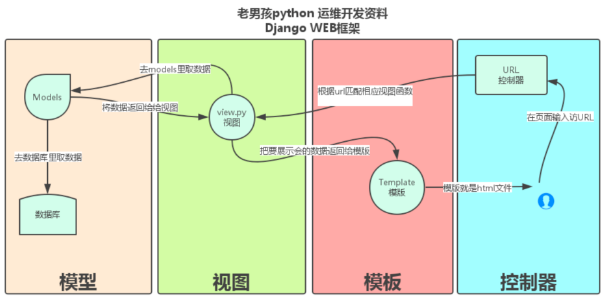
Django MTV模型介绍
Django的MTV分别代表:
Model(模型):负责业务对象与数据库的对象(ORM)
Template(模版):负责如何把页面展示给用户
View(视图):负责业务逻辑,并在适当的时候调用Model和Template
此外,Django还有一个urls分发器,它的作用是将一个个URL的页面请求分发给不同的view处理,view再调用相应的Model和Template
Django基本命令
下载安装Django,到python安装目录下面的Scripts目录
C:\>cd C:\Users\lenovo\AppData\Local\Programs\Python\Python36\Scripts

C:\Users\lenovo\AppData\Local\Programs\Python\Python36\Scripts>pip3 install django
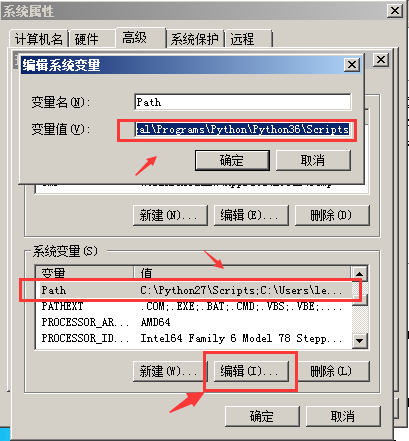
添加环境变量
创建一个新的Django项目
D:\>django-admin startproject mysite
当前目录下会生成mysite的工程,目录结构如下
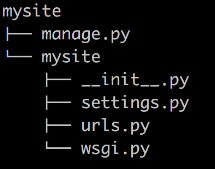
mysite:这个才是工程的包名。

__init__.py:表明mysite是一个包。

manage.py : Django项目里面的工具,通过它可以调用django shell和数据库等,在manage.py的同级目录使用python manage.py 可以看到可以使用的命令列表。

settings.py :Django的配置文件,包含了项目的默认设置,包括数据库信息,调试标志以及其他一些工作的变量。

urls.py :负责把URL模式映射到应用程序。

wsgi.py:WSGI是web server gateway interface,这个文件是使project符合这种协议的入口点(entry-point)
启动django项目
在manage.py的同级目录下运行这个命令就可以看到以下内容
D:\mysite>python3 manage.py runserver

Performing system checks...

System check identified no issues ( silenced).

......

Starting development server at http://127.0.0.1:8080/

Quit the server with CTRL-BREAK.
这样我们的django就启动起来了!当我们访问:http://127.0.0.1:8080/时就可以看到

Django自带了一个开发服务器,便于开发使用(Django官方强调不能用作生产环境),默认端口号是8000,如果想运行在别的端口号,以下面的方式运行即可,比如:9000
python manage.py runserver 9000

# 在局域网内其他电脑上访问你的站点

python manage.py runserver 0.0.0.0:9000
按Ctrl C停止服务器
新建app
一个project可以又多个app,一个app可以同时属于多个project。通过以下命令创建一个app(在project目录下)
D:\mysite\>django-admin startapp blog
创建app后的目录结构,因为Django会自动创建一系列文件,我们需要明白每个为文件的作用
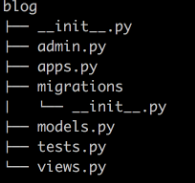
blog:app的根目录

admin.py:Django自带了一个管理界面,这个文件可以注册model在界面中管理

__init__.py:表明polls也是一个包

migrations:用来初始化数据库,在执行python manage.py makemigrations 的时候会自动生成一个文件在这里

__init__.py:表明migrations也是一个包

models.py:在这个文件里面定义model类

tests.py:写测试代码

views.py:视图,Django映射urls.py里面的url的时候,在views.py里面查找对应的处理方法
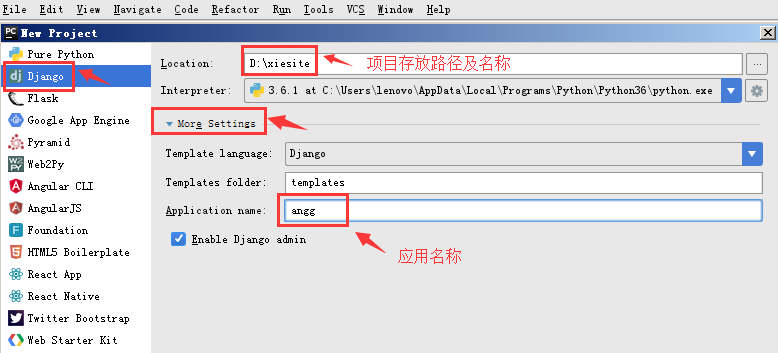
在PyCham下面创建工程及app方法 如下
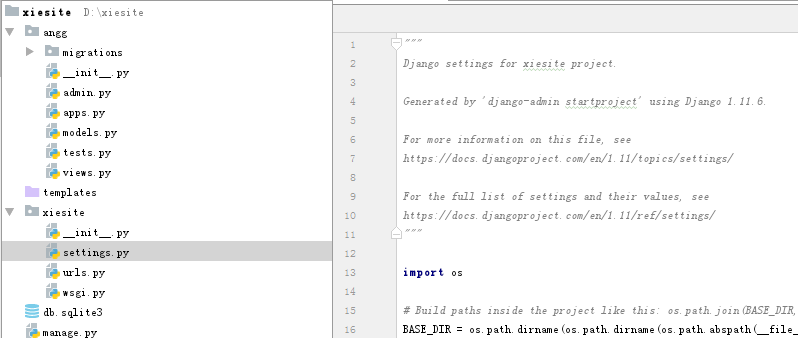
创建完目录结构如下
实现简单的login登陆功能
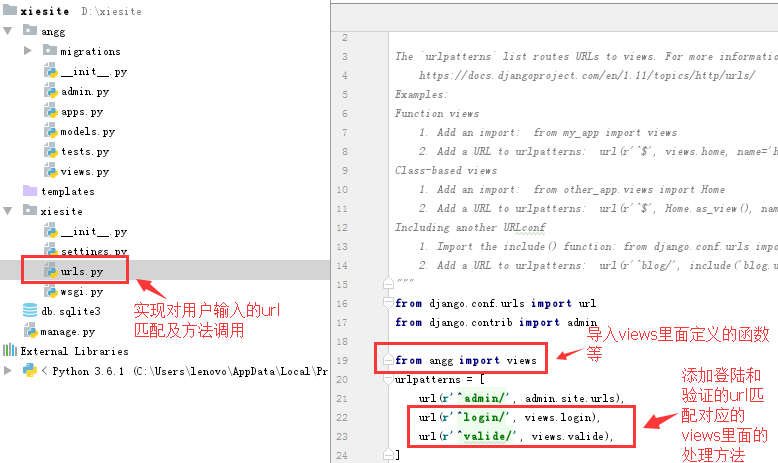
在urls.py里面添加url login和valide
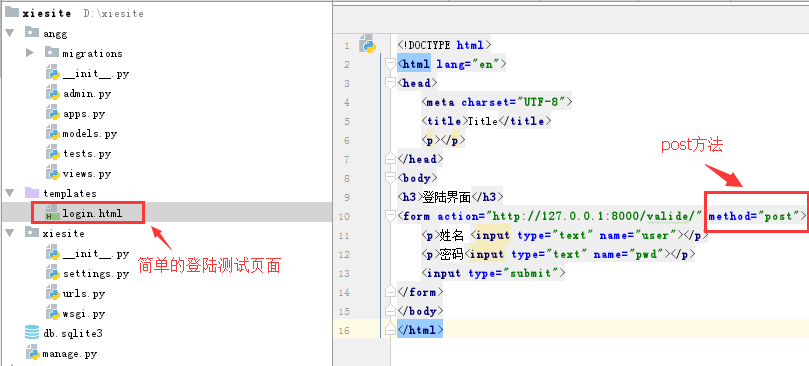
写一个简单的login.html测试页面
在views.py里面添加登陆和验证的函数方法,方法名称要和urls.py里面对应
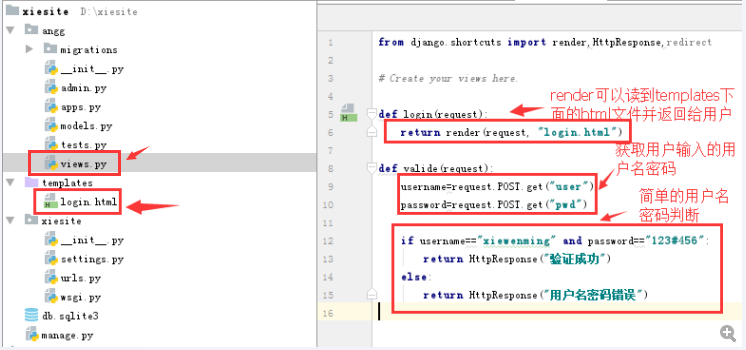
重启服务

输入正确的用户名密码登陆测试
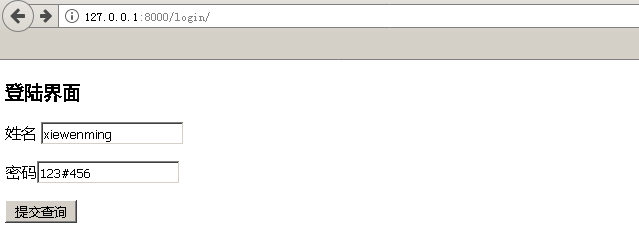
返回验证成功

输入错误的用户名密码登陆测试

如果是post请求,访问会出现403错误,可以把setting里面的csrf选项关闭,csrf要求身份验证,防止跨站攻击。
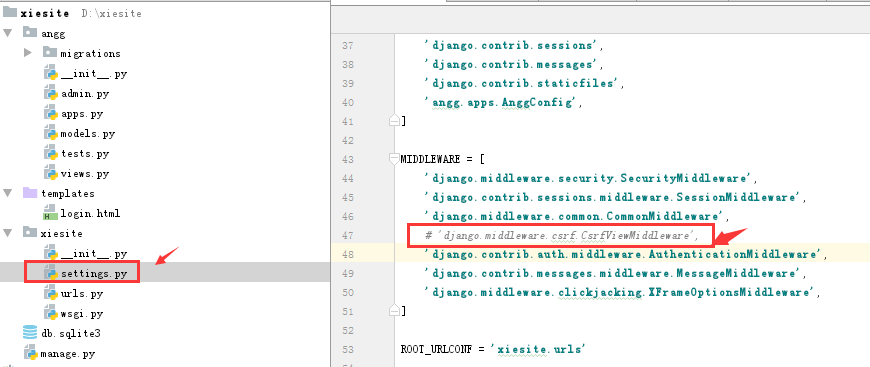
这里就用Django实现了简单的web登陆验证功能,在真正使用的时候用户身份验证要结合数据库。
Django安装及创建工程的更多相关文章
- Django 安装、创建第一个项目
一.版本 Django 版本对应的 Python 版本: Django 版本 Python 版本 1.8 2.7, 3.2 , 3.3, 3.4, 3.5 1.9, 1.10 2.7, 3.4, ...
- Django 使用Pycharm 创建工程
一.Pycharm 创建Django 工程 事实上,我们一般不使用命令行,而是直接在Pycharm 中创建Django 项目. Pycharm 是进行Django 开发的最佳 IDE,请大家自行安装, ...
- Django 使用cmd 创建工程
一.Django 安装 1 通过pip安装 Django 如果你是通过升级的方式安装Django,那么你需要先卸载旧的版本. Django 提供3种发行版本,推荐使用官方的稳定版本: 你的操作系统提供 ...
- Django 使用VScode 创建工程
一.VSCode 创建Django 工程 VSCode 官方: https://code.visualstudio.com 1 mysite(项目名),创建Django 项目,可以和虚拟环境放在同一目 ...
- Django安装与创建项目
下载 https://media.djangoproject.com/releases/1.11/Django-1.11.20.tar.gz 解压 tar -zvxf Django-1.11.20.t ...
- python 自动化之路 day 18 前端内容回顾、补充/Django安装、创建
前端回顾: 整体: - HTML - CSS - JavaScript - 基本数据类型 - for,while.. - DOM - obj = document.getElementById('.. ...
- CCS V5 使用教程一: 安装激活与创建工程
CCS下载与安装 下载地址 Liscense下载地址 安装教程 创建工程 工程创建教程
- frist Django app — 一、 创建工程
缘起 既然python都学了,学习python的时候感觉是相见恨晚,一种新的编程语言带给我一种新的思考问题的方式,为了巩固学过的东西并进一步学习python,就想学学Django,看看会不会带给我关于 ...
- Django在Win7下安装与创建项目hello word示例
Django在Win7下的安装及创建项目hello word的例子 有关python 的django 框架安装与开发的小例子.Django在Win7下的安装及创建项目hello word.1.安装:命 ...
随机推荐
- hibernate缓存,四种状态
FlushMode.AUTO:Hibernate判断对象属性有没有改变,是默认的清理模式 FlushMode.COMMIT:在事务结束之前清理Session的缓存,其他任何时候都不清理缓存 Flush ...
- PHP函数addslashes和mysql_real_escape_string的区别
转自:http://www.jb51.net/article/49205.htm 这篇文章主要介绍了PHP函数addslashes和mysql_real_escape_string的区别,以及一个 ...
- bootloader,kernel,initrc
http://www.ibm.com/developerworks/cn/linux/l-k26initrd/index.html http://www.68idc.cn/help/server/li ...
- Django 框架搭建入门案例
1. 什么是 web 框架 对于所有的Web应用,本质上其实就是一个socket服务端,用户的浏览器其实就是一个socket客户端; # 示例: import socket def handle_re ...
- 使用LoadRunner的Web(HTTP/HTML)协议录制手机app脚本
一.打开HP Virtual User Generator,创建虚拟用户脚本,选择Web(HTTP/HTML)协议:
- django 前端传文件到后台项目目录
Html端: <form action="/student/upload" method="POST" enctype="multipart/f ...
- Win32调试API原理
在Win32中自带了一些API函数,它们提供了相当于一般调试器的大多数功能,这些函数统称为Win32调试API(Win32 Debug API).利用这些API可以做到加载一个程序或捆绑到一个正在运行 ...
- 在github上新建一个仓库并上传本地工程
扫盲:在github上新建一个仓库并上传本地工程 http://1ke.co/course/194 我自己新建了个项目,一步一步流程如下. zhoudd@desay:~/桌面/mini_embed_d ...
- linux使用nohup命令后台运行程序
在linux服务器上搭建web服务器,用ssh客户端登陆后使用./startservice.sh脚本启动服务,但是当ssh断开连接后起的服务也会停掉. 这时可以用nohup ./startservic ...
- POJ2480:Longge's problem(欧拉函数的应用)
题目链接:传送门 题目需求: Given an integer N(1 < N < 2^31),you are to calculate ∑gcd(i, N) 1<=i <=N ...