
Django 使用cmd 创建工程
一、Django 安装
1 通过pip安装 Django
如果你是通过升级的方式安装Django,那么你需要先卸载旧的版本。
Django 提供3种发行版本,推荐使用官方的稳定版本:
- 你的操作系统提供的发行版本(Linux)
- 官方稳定版本(推荐)
- 开发测试版本
Django 本质上是Python 语言的一个类库,因此可以通过pip 工具安装。这也是最简便、最好的安装方式。
不建议通过下载安装包或者编译源码进行安装的方法,除非你的环境无法连接外部网络。
以windows 系统中使用 pip 命令安装为例
win+r,调出cmd,运行命令
pip install django自动安装PyPi 提供的最新版本。如果要指定版本,可使用 pip install django==3.2 这种形式。
在Linux 操作系统中,也是一样,使用 pip 工具包安装 Django。
2 验证是否安装成功
pip show django2.1 如果输入以下信息就说明安装成功了。

2.2 进入Python 交互式环境(注意一定要进入刚才安装了 Django的Python 解释器)
C:\Users\Administrator>python

Python 3.8.3 (tags/v3.8.3:6f8c832, May 13 2020, 22:37:02) [MSC v.1924 64 bit (AMD64)] on win32

Type "help", "copyright", "credits" or "license" for more information.

>>> import django

>>> django.get_version()

'4.1'

>>>
2.3 使用 pip list 命令,查看是否存在Django 模块。
G:\python\django> pip list

Package            Version

------------------ -------

asgiref            3.5.2

backports.zoneinfo 0.2.1

Django             4.1

pip                22.2.2

setuptools         41.2.0

sqlparse           0.4.2

tzdata             2022.2
3 配置系统环境
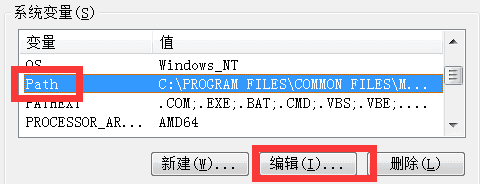
成功安装Django 后,以windows 为例,在Python 解释器目录下的 Scripts 文件夹中可找到一个 django-admin.exe 文件,这是Django 的核心管理程序,最好将它加入操作系统的环境变量中,这样在以后的调用会比较方便。
如下图所示,在Path 变量中添加 Scripts 目录。(可省略)
回到cmd 界面,直接运行 django-admin help,如果能看到下面的内容表示环境变量设置成功。
D:\test>django-admin help

Type 'django-admin help <subcommand>' for help on a specific subcommand.

Available subcommands:

[django]

    check

    compilemessages

    createcachetable

    dbshell

...以下省略
实际上,对Windows 操作系统环境变量path的编辑,只是为了在命令行下可以无需带路径,直接执行一些程序,而不会出现程序文件无法找到的错误。
二、cmd 创建项目
1 在cmd或Linux命令行环境下创建Django 项目
在windows的cmd环境中(Linux类同),输入下面的命令
django-admin startproject mysite这样就会在当前目录下创建一个叫做 mysite 的Django项目。
G:\python\django>django-admin startproject mysite

G:\python\django>dir

G:\python\django 的目录

<DIR>          .

<DIR>          ..

<DIR>          mysite
可以看到Django自动帮我们创建了一个 mysite 文件夹,这是项目的根目录。
在mysite根目录中,又有一个 mysite 目录,这是整个项目的配置文件目录(一定不要和同名的根目录混淆),还有一个 manage.py 文件,它是整个项目的管理脚本。
G:\python\django>cd mysite

G:\python\django\mysite>dir

G:\python\django\mysite 的目录

<DIR>          .

<DIR>          ..

               manage.py

<DIR>          mysite

G:\python\django\mysite>cd mysite

G:\python\django\mysite>dir

G:\python\django\mysite 的目录

<DIR>          .

<DIR>          ..

               asgi.py

               settings.py

               urls.py

               wsgi.py

               __init__.py
回到项目根目录下,运行
python manage.py runserverDjango 会以 127.0.0.1:8000 这个默认配置启动开发服务器。
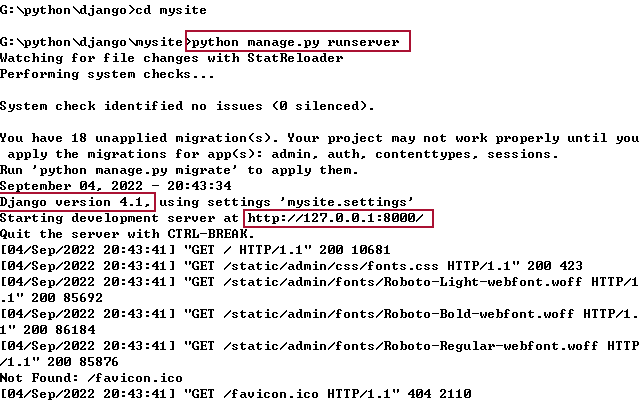
打开你的浏览器,在地址栏输入 127.0.0.1:8000,如果看到如下的界面,说明Django 一切正常,你可以开始Django 之旅了!

Django 使用cmd 创建工程的更多相关文章
- Django安装及创建工程
Django MTV模型介绍 Django的MTV分别代表: Model(模型):负责业务对象与数据库的对象(ORM) Template(模版):负责如何把页面展示给用户 View(视图):负责业务逻 ...
- Django 使用Pycharm 创建工程
一.Pycharm 创建Django 工程 事实上,我们一般不使用命令行,而是直接在Pycharm 中创建Django 项目. Pycharm 是进行Django 开发的最佳 IDE,请大家自行安装, ...
- Django 使用VScode 创建工程
一.VSCode 创建Django 工程 VSCode 官方: https://code.visualstudio.com 1 mysite(项目名),创建Django 项目,可以和虚拟环境放在同一目 ...
- Ubuntu下Django初体验(二)——创建工程及应用
一.工程目录详解 创建工程后得到如下目录: 1. manage.py 管理项目.创建数据库.启动服务器等.测试等. 查看子命令: python manage.py 启动服务器: python mana ...
- 1.django项目的创建(在CMD中)
django项目的创建(在CMD中) 1.切换到你想要存储项目的位置,我这里保存在桌面上 cd Desktop 2.创建一个django项目,项目名叫guest django-admin startp ...
- frist Django app — 一、 创建工程
缘起 既然python都学了,学习python的时候感觉是相见恨晚,一种新的编程语言带给我一种新的思考问题的方式,为了巩固学过的东西并进一步学习python,就想学学Django,看看会不会带给我关于 ...
- django创建工程,用命令
django创建工程的命令 >>python C:\Python33\Lib\site-packages\django\bin\django-admin.py startproject p ...
- frist Django app — 一、 创建工程(转载)
转载地址:https://www.cnblogs.com/sunshine-2015/p/5658283.html 缘起 既然python都学了,学习python的时候感觉是相见恨晚,一种新的编程语言 ...
- 第1天:Django框架简介与工程创建
Django简介 Django特点 环境搭建 创建工程 启动服务 使用pycharm打开工程 创建子应用 Django简介 Django,是用Python语言写的开源web开发框架,并遵循MVC设计. ...
随机推荐
- 重磅硬核 | 一文聊透对象在 JVM 中的内存布局,以及内存对齐和压缩指针的原理及应用
欢迎关注公众号:bin的技术小屋 大家好,我是bin,又到了每周我们见面的时刻了,我的公众号在1月10号那天发布了第一篇文章<从内核角度看IO模型的演变>,在这篇文章中我们通过图解的方式以 ...
- Node.js精进(8)——错误处理
在 Node.js 中,提供了 error 模块,并且内置了标准的 JavaScript 错误,常见的有: EvalError:在调用 eval() 函数时出现问题时抛出该错误. SyntaxErro ...
- Mysql数据库的默认引擎
InnoDB的优势在于提供了良好的事务处理.崩溃修复能力和并发控制.缺点是读写效率较差,占用的数据空间相对较大. ①InnoDB:支持事务处理,支持外键,支持崩溃修复能力和并发控制.如果需要对事务的完 ...
- C语言整形转字符串的方法
今天写力扣第九题,里面用到了这个,就做个笔记. 1. char *itoa( int value, char *string,int radix);(stdlib.h) Windows特有 ...
- 当mysql表从压缩表变成普通表会发生什么
前言 本文章做了把mysql表从压缩表过渡到普通表的实验过程,看看压缩表变成普通表会发生什么?本文针对mysql5.7和mysql8分别进行了实验. 1.什么是表压缩 在介绍压缩表变成普通表前,首先给 ...
- java线程池开启多线程
// //maximumPoolSize设置为2 ,拒绝策略为AbortPolic策略,直接抛出异常 ThreadPoolExecutor pool = new ThreadPoolExecutor( ...
- day05 Java网络编程socket 与多线程
java网络编程 java.net.Socket Socket(套接字)封装了TCP协议的通讯细节,是的我们使用它可以与服务端建立网络链接,并通过 它获取两个流(一个输入一个输出),然后使用这两个流的 ...
- Cube Stacking 来源:洛谷
题目 题目oj(洛谷) Farmer John and Betsy are playing a game with N (1 <= N <= 30,000)identical cubes ...
- 使用github action发布hexo博客到云服务器
目录 搭建Hexo博客 安装主题hexo-theme-bamboo 修改博客名称等信息 添加github action发布 1. 在github中创建自己的博客仓库 2. 设置Secrets 3. 在 ...
- 从零开始实现lmax-Disruptor队列(六)Disruptor 解决伪共享、消费者优雅停止实现原理解析
MyDisruptor V6版本介绍 在v5版本的MyDisruptor实现DSL风格的API后.按照计划,v6版本的MyDisruptor作为最后一个版本,需要对MyDisruptor进行最终的一些 ...